Amazonベーシック USB4ケーブル(80Gbps・240W)は買いか|選び方と向かない用途【2026年10月】
本記事にはアフィリエイト広告(Amazon・楽天市場等)のリンクが含まれています。
80Gbpsも240Wも、両端の機器が対応して初めて出ます
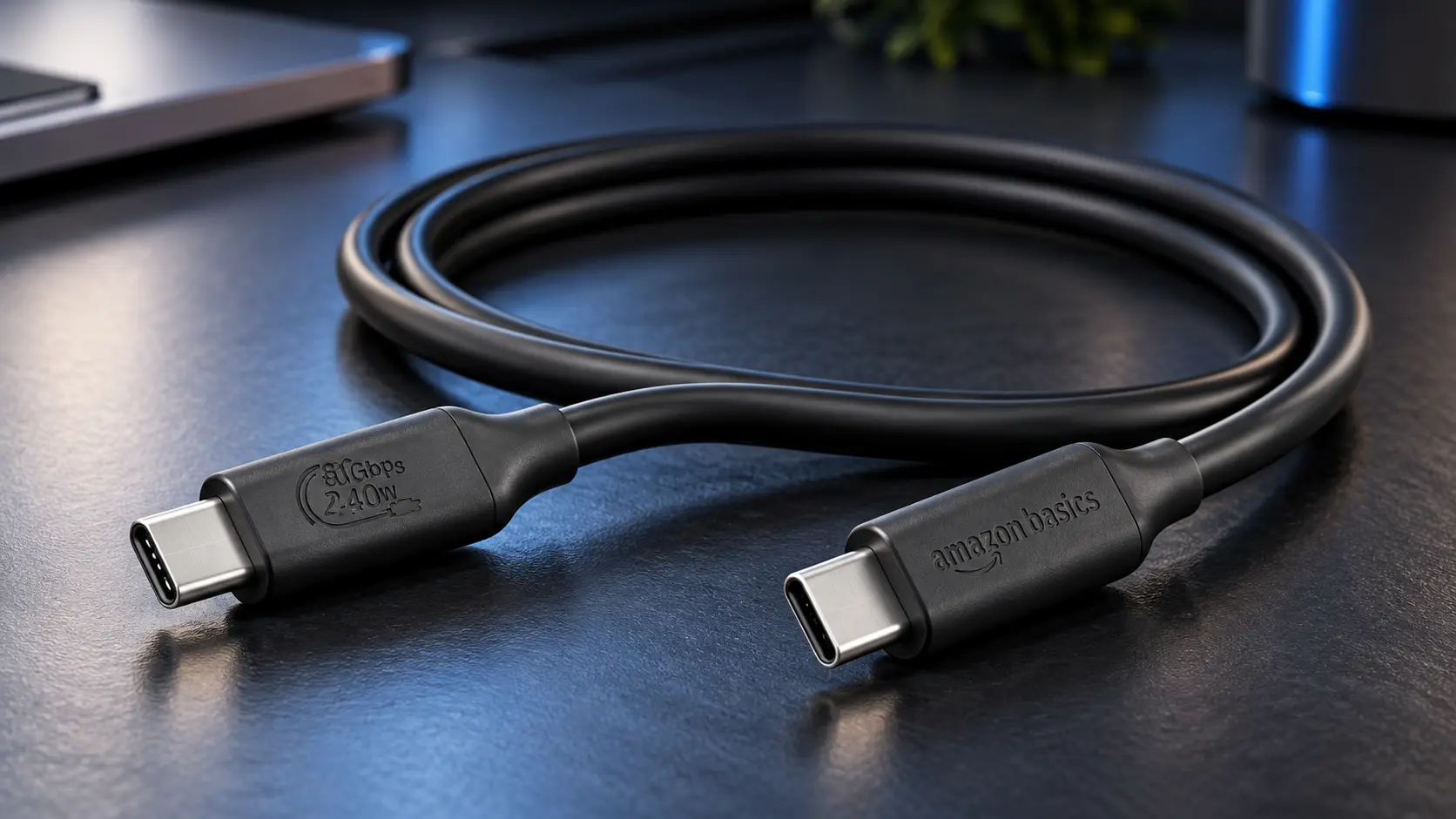
USB4ケーブルは見た目で違いが分からず、ふだん使っているUSB-Cケーブルで間に合うのか、専用品を買うべきなのかで迷いやすい周辺機器です。Amazonベーシックの「USB4 C to C高速充電ケーブル」(1.5m)は、最大80Gbps・最大240W・16K映像出力という全部入りの仕様で、Amazon.co.jpの価格は2,000円台です。
結論は、USB4やThunderbolt対応のPC・ディスプレイを固定でつなぐ用途、ケーブルが原因かどうかを切り分ける予備の1本としては条件が整っています。一方、80Gbpsが出るのは両端の機器とケーブルがそろったときだけで、手持ちの外付けSSDやノートPCが40Gbps止まりなら、速度は40Gbpsまでです。
商品ページに外径や重さの記載はなく、取り回しの柔らかさは購入前に数字で確かめられません。持ち歩きや頻繁な抜き差しに使うなら、この点が判断の分かれ目になります。

目次
結論先に結論|向く機器と、別のケーブルを探したほうがいい用途
- USB4・Thunderbolt対応のPCとモニターを、机の上で据え置きでつなぐ人
- 80Gbps対応のポートや機器を持っていて、ケーブル側で速度を落としたくない人
- 周辺機器が動かないとき、ケーブルを疑う切り分け用に仕様の確かな1本がほしい人
- USB-IF認証済みの記載があるケーブルを、Amazon.co.jp販売・出荷で買いたい人
- ノートPCと充電器を持ち歩く人(外径・柔らかさが商品ページで分からない)
- PCとSSDがどちらも40Gbps止まりで、80Gbpsを使う予定がない人
- スマホやタブレットの充電が中心の人(240Wも80Gbpsも使い切れない)
- PD充電だけが目的で、データも映像も使わない人
スペック商品ページで確認できる仕様
数字は2026年10月12日にAmazon.co.jpの商品ページで読み取ったものです。実測値ではなく、販売ページの記載として読んでください。
| 項目 | 商品ページの記載 | 読み方 |
|---|---|---|
| 長さ・色 | 1.5m、ブラック | デスク周りの据え置きなら足りる長さ |
| データ転送 | 最大80Gbps | 両端の機器が80Gbpsに対応して初めて出る数字 |
| 給電 | 最大240W(48V/5A) | 充電器・機器・ケーブルの3つがすべて48V/5Aに対応する必要がある |
| 映像出力 | シングル16K@60Hz、またはデュアル8K@60Hz | 機器側がDisplayPort代替モードに対応していることが条件 |
| 互換性 | Thunderbolt 4・Thunderbolt 3・USB4対応のPC/ディスプレイ、USB 3.2・USB 2.0にも下位互換 | 古い機器につないでも動くが、速度は古いほうに合わせて落ちる |
| 認証 | USB-IF認証済みと記載 | 出品ページの記載。自分で確かめる方法は後述 |
| 耐久 | 95度の曲げ試験を5,000回実施、TPEジャケット | 耐久性の目安。柔らかさを示す数字ではない |
| 販売・出荷 | Amazon.co.jp | マーケットプレイスの出品者ではなく、Amazon本体が扱っている |
※出典: Amazon.co.jp 商品ページ(ASIN B0GMF62KK3)(2026年10月12日確認)。価格と在庫は変わるため、購入前にリンク先で確認してください。
条件80Gbps・240W・16K映像が出る条件
USB-IFはUSB4の接続速度について、接続する機器どうしの最良の共通能力に合わせて決まると説明しています。ケーブルの上限が80Gbpsでも、PCかSSDのどちらかが40Gbpsなら、つないだ状態の上限は40Gbpsです。
速度は3つのうち遅いものに揃います──PC側ポート、ケーブル、つなぐ先の機器のうち、いちばん遅い規格が上限になります。80Gbpsを使うには3つとも80Gbps対応が必要で、一般にはThunderbolt 5やUSB4 v2に対応した新しい機器が対象です。40Gbpsのポートにつなげば、このケーブルでも40Gbpsで動きます。
給電も同じ考え方です。商品ページには、240Wで充電するには機器、充電器、ケーブルのすべてが48V/5Aに対応している必要があると注記されています。240Wが必要になるのは、それだけの電力を求める機器をつなぐときに限られます。
映像出力は、つなぐ機器がDisplayPort代替モードに対応していることが前提です。さらにUSB4では、データと映像が同じ高速リンクの帯域を分け合います。ディスプレイに映像を流しながら外付けSSDを同じ経路で使うと、片方に使える帯域は減ります。
「USB4」と書いてあっても40Gbpsとは限りません──Belkinの国内公式ページには「USB4ケーブル、240W + 20Gbps」という製品があります。USB4の名前が付いていても、速度は20Gbps、40Gbps、80Gbpsと幅があるため、ケーブルを選ぶときは「USB4」という文字ではなく、Gbpsの数字を見てください。
選び方用途別に必要なUSB4ケーブルの仕様
USB4ケーブルは、速度と給電のどちらを重視するかで必要な仕様が変わります。つなぐ機器の最大性能に合わせると、必要以上に高いケーブルを買わずに済みます。
| 用途 | 見る仕様 | このケーブルの場合 |
|---|---|---|
| 40Gbps対応の外付けSSD | 40Gbps以上の表記。機器側の上限が先に来る | 80Gbps表記なので、速度の面では足りる |
| モニター接続(4K〜8K) | 映像出力対応の記載と、機器側のDisplayPort代替モード | 16K@60Hzまたはデュアル8K@60Hzの記載あり |
| ノートPCの充電 | 充電器とPCのW数に合わせたケーブルの定格 | 240W(48V/5A)の記載あり。使い切る場面は少ない |
| ドック・ハブの接続 | ドック側の規格(Thunderbolt 4なら40Gbps) | Thunderbolt 4・3、USB4との互換を記載 |
| 動作しない機器の切り分け | 速度・給電・映像がそろった確かな仕様 | 全部入りの仕様で、予備として向く |
※「見る仕様」は各機器の最大性能とUSB-IFの規格説明にもとづく選び方の目安です。実際の対応は機器ごとの仕様書で確認してください。
認証ロゴも判断材料になります。USB-IFは2021年9月30日に、ケーブルの給電能力を60Wか240Wで示すロゴを発表しました。パッケージやコネクタ側にロゴや数値が印字されているケーブルは、仕様を後から確かめやすくなります。
用途このケーブルを使う場面と、避けたほうがいい場面
5,000回の曲げ試験は柔らかさの保証ではありません──商品ページは「TPEジャケットで柔軟性と耐久性が向上」と説明していますが、曲げやすさを示す数値は載っていません。取り回しを重視するなら、届いてすぐに実物を確かめ、返品できる期間のうちに判断してください。
確認買う前と買ったあとに確認すること
認証済みの記載があっても、自分で確かめる手段はあります。USB-IFの公式サイトには製品検索があり、ケーブルの型番で登録を探せます。見つからないときは検索条件を広げてください。
- PCのUSB-Cポートに、40Gbps(Thunderbolt 4やUSB4)か80Gbps(Thunderbolt 5やUSB4 v2)の表記があるか、メーカーの仕様書で確かめる
- つなぐ先のSSDやドックが何Gbpsまで対応するかを確かめる。ここが40Gbpsなら、ケーブルを80Gbpsにしても速度は変わらない
- ディスプレイをつなぐなら、PC側のポートがDisplayPort代替モードに対応しているかを確かめる
- 充電に使うなら、充電器とPCが対応するW数を確かめる。240Wが必要な機器はごく一部
- 届いたら、使う機器でつなぎ、OSのデバイス情報や機器側のソフトに表示される速度を見る
※出典: USB-IF 製品検索、USB-IF USB4の解説。
比較他のケーブルと比べる|Thunderbolt 5ケーブル・充電用ケーブル
80Gbpsの映像・データ用途で競合するのは、Thunderbolt 5認証のケーブルです。USB4 80Gbpsのケーブルと速度の表記は同じでも、Thunderbolt 5では認証の有無や、映像で使える帯域の説明が変わります。充電だけが目的なら、データ速度の低い240W対応ケーブルも選択肢です。
| ケーブル | 速度・給電 | 向く使い方 |
|---|---|---|
| Amazonベーシック USB4 1.5m Amazonで見る | 80Gbps・240W。USB-IF認証済みの記載あり | 据え置きで1.5mの長さが欲しい人。USB4・Thunderbolt機器の双方で使う |
| Anker Prime Thunderbolt 5 1.0m Amazonで見る | 80Gbps・240W。Thunderbolt 5認証を取得 | Thunderbolt 5対応のPC・ドック・モニターで、認証済みの1本にしたい人 |
| iVANKY Thunderbolt 5 1m Amazonで見る | 240W。商品名にインテル認証・120Gbpsの表記 | Thunderbolt 5環境で、ナイロン編組のケーブルを選びたい人 |
| UGREEN 240W EPR 1m Amazonで見る | 240W EPR対応。データ転送は10Gbps | ノートPCの高出力充電が中心で、高速データや映像は使わない人 |
※各社の商品ページとAnker Japan公式ページの記載にもとづきます。価格は変動するため、リンク先のAmazon.co.jpで確認してください。
PCとモニター、ドックがすべてThunderbolt 5対応なら、認証済みのAnkerを選ぶと仕様の裏付けが取りやすくなります。USB4やThunderbolt 4の機器が中心なら、機器側の上限が40Gbpsや80Gbpsに収まるため、Amazonベーシックで足ります。120Gbpsは、Thunderbolt 5の機器が映像を出す場面で働く帯域の話で、データ転送の速度ではありません。
違い充電用ケーブルとの違いと選び分け
据え置きでデータ・映像・給電をまとめて使うならAmazonベーシック、充電専用でデータ速度が不要なら240W対応の充電用ケーブルで足ります。両者は役割が違うので、使い道が決まってから選んでください。


※価格・在庫は変動します。最新の価格はAmazonの商品ページでご確認ください。
まとめまとめ|据え置きの1本には向くが、速度は機器側で決まる
Amazonベーシックの80Gbps・240W対応USB4ケーブルは、商品ページの仕様がそろった全部入りの1本です。ただし、80Gbpsも240Wも、つなぐ機器が対応していなければ出ません。買う前に、PCのポートとつなぐ先の機器が何Gbpsまで対応するかを確認してください。
据え置きのモニター・ドック接続や切り分け用なら、80Gbps・240Wの仕様が1本で足ります。持ち歩きや頻繁な抜き差しは、柔らかさが事前に分からないため別のケーブルを検討し、80Gbpsが必要かどうかは手持ちの機器の対応速度で決めてください。
出典参照した一次情報
・Amazon.co.jp「Amazonベーシック USB4 C to C高速充電ケーブル 80Gbps 8K/16Kビデオ対応 240W 1.5m ブラック」(仕様・販売元・耐久試験の記載、2026年10月12日確認)
・USB-IF「USB4」(接続速度が機器どうしの最良の共通能力で決まること、80Gbps認証ケーブル、帯域の共有)
・USB-IF プレスリリース「Certified USB Type-C Cable Power Rating Logos」(2021年9月30日)(60W・240Wの給電ロゴ)
・Belkin Japan「USB4 ケーブル、240W + 20Gbps」(INZ004bt2MBK)(USB4ケーブルでも20Gbpsの製品がある例)
・Anker Japan「Anker Prime USB-C & USB-C ケーブル Thunderbolt 5 (240W, 80Gbps)」(Thunderbolt 5認証、80Gbps・240W、長さ0.5m/1.0m)
・Amazon.co.jp「IVANKY Thunderbolt 5 ケーブル 1m」(商品名のインテル認証・120Gbps・240W表記、販売元、2026年10月12日確認)
・USB-IF 製品検索(認証製品の登録を確かめる窓口)
あわせて読みたい



Amazonの価格・在庫情報について




Amazonの価格・在庫情報について