USB 3.0ポートに挿しているのに転送速度が遅い原因|青色ポートでもUSB 2.0速度になる理由と診断手順【2026年版】
本記事にはアフィリエイト広告(Amazon・楽天市場等)のリンクが含まれています。
Microsoft公式のUSB FAQをもとに、原因を優先順位順に切り分けます
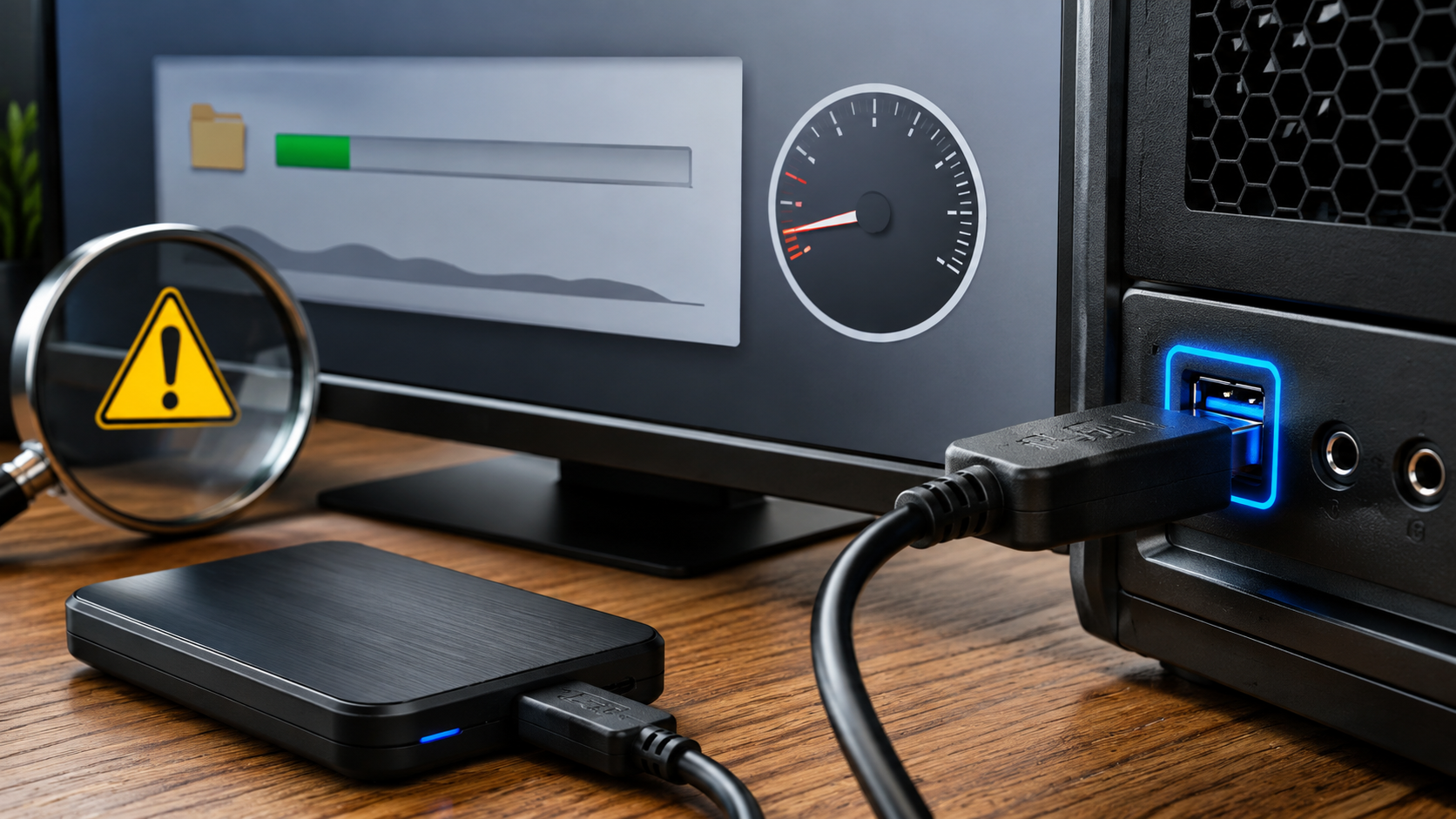
外付けSSDやキャプチャーカードを、SuperSpeedのロゴが付いた青色のUSB 3.0ポートに接続しているのに、CrystalDiskMarkなどのベンチマークソフトやファイルコピーで計測した転送速度が理論値の5Gbpsにまったく届かず、USB 2.0(480Mbps)並みに遅い。ポートもケーブルも見た目はUSB 3.0のはずなのに原因が分からず困っている、という症状を扱います。
Microsoft公式のUSB FAQには、SuperSpeed USB(USB 3.0)対応デバイスがハイスピード(USB 2.0)相当のデバイスより速くならない場合の原因が具体的に列挙されています。本記事はこの一次情報を軸に、症状を実際に確認する方法、USB 3.0まわりの規格名がなぜこれほど分かりにくいのかという整理、原因を優先順位順にまとめた一覧表、そしてポート・ケーブル・デバイスを1つずつ入れ替えて切り分ける手順までをまとめました。
出典:Microsoft Learn USB in Windows FAQ・USB-IF USB 3.2 Specification Language Usage Guidelines・USB-IF Integrators List Marketing Name Guidance・USB-IF USB4 Version 2.0(80Gbps)発表資料
パソコンの背面や側面にある青色のUSBポート(USB 3.0・SuperSpeed USBのロゴが付いたポート)に外付けSSDやキャプチャーカードを接続しているのに、ファイルコピーやベンチマークソフトで計測した転送速度が理論値の5Gbpsにまったく届かず、USB 2.0(480Mbps)相当のように遅い、という症状です。ケーブルもポートも見た目はUSB 3.0のはずなのに、なぜここまで遅いのか原因が分からず困っているケースを想定しています。
Microsoft公式のUSB FAQには、SuperSpeed USB対応デバイスがハイスピード(USB 2.0)相当のデバイスより速くならない場合の原因が具体的に列挙されています。本記事はこの一次情報を軸に、症状を実際に確認する方法、USB 3.0まわりの規格名がなぜこれほど分かりにくいのかという整理、そして原因を優先順位順に確認できる一覧表と、ポート・ケーブル・デバイスを1つずつ入れ替えて切り分ける3段階のテスト手順までをまとめました。
似たUSB 3.0がらみの症状でも、原因がまったく異なるケースがあります。外付けSSDを接続するとワイヤレスマウスがカクつく場合は、USB 3.0が発する電磁ノイズが2.4GHz帯の無線を妨げているのが原因で、転送速度そのものの低下ではありません(詳しくはこちらの記事)。また、接続が数秒おきに切れて再接続を繰り返す場合は、本記事が扱う「常時接続はできているのに遅い」とは別の症状のため、USB機器が一瞬切れる原因を解説した記事を確認してください。
目次
確認まず「本当にUSB 2.0相当まで落ちているか」を確認する
原因を切り分ける前に、実際にどれくらいの速度で動作しているのかを確認します。目安として、USB 2.0のハイスピード(480Mbps)は理論上限が毎秒約60MBです。実効速度はプロトコルのオーバーヘッド分さらに下がるため、実際のファイルコピーでは毎秒数十MB程度になることが一般的です。一方でUSB 3.0(5Gbps)は理論上限が毎秒約625MBあり、SSD自体の性能次第では数百MB毎秒の実測が出ます。この桁違いの差に近い数値が出ているかどうかが、最初の目安になります。
Microsoft公式のUSB FAQでは、Windows 8以降のUIにおいて、SuperSpeedで動作している場合はドライブ選択時に「Connected to USB 3.0(USB 3.0に接続されています)」、High-Speed(USB 2.0相当)で動作している場合は「Device can perform faster when connected to USB 3.0(USB 3.0に接続するとさらに高速に動作します)」という趣旨のメッセージが表示されると説明されています。表示される場所や操作手順は掲載されているWindowsのバージョンによって変わりますが、後者に近いメッセージが出ている、あるいはエクスプローラーの詳細ペインにUSB 3.0接続を示す表示が一切ない場合は、USB 2.0相当の速度で接続されている一つのサインになります。
あわせてデバイスマネージャーも確認してください。「表示」メニューから「デバイス(接続別)」を選ぶと、接続している機器がどのホストコントローラーの下にぶら下がっているかをツリーで確認できます。ただし現行世代のマザーボードやCPU内蔵チップセットでは、USB 2.0とUSB 3.0のポートを一つのコントローラーでまとめて制御している構成も多く、必ずしも旧世代のように2系統のコントローラーが両方見えるとは限りません。デバイスマネージャーの表示だけで断定せず、後述する実際のポート・ケーブル・デバイスの入れ替えテストと組み合わせて判断することをおすすめします。
整理USB 3.0の名称がややこしい理由
USB 3.0という名称は、USB-IFが新しい規格を追加するたびに、既存の5Gbps規格の呼び方を変えてきた歴史があります。最初に登場した際の名称はUSB 3.0でしたが、10Gbpsの規格(USB 3.1)が登場した際に「USB 3.1 Gen 1」に、さらに20Gbpsの規格(USB 3.2)が登場した際に「USB 3.2 Gen 1」に呼び方が変わりました。USB-IF公式のガイドラインでも、USB 3.2の仕様がそれ以前のUSB 3.x系仕様をすべて吸収し、USB 3.2 Gen 1が5Gbps、USB 3.2 Gen 2が10Gbps、USB 3.2 Gen 2×2が20Gbpsと定義されています。つまりUSB 3.0とUSB 3.1 Gen 1とUSB 3.2 Gen 1は、名前が違うだけで中身はまったく同じ5Gbpsの規格です。
青色のUSBポートやSuperSpeed USBのロゴが指すのはこの規格です。発売時期によって呼び方が変わっているだけで、性能は同じ5Gbpsです。
5Gbpsの倍の速度です。ポートやケーブルの色分けだけでは5Gbps品と区別できないことが多く、製品ページの表記でGen番号やGbpsの数値を確認する必要があります。
Type-Cコネクタでのみ利用できる規格です。丸みのある従来のType-Aポートには存在しません。
Type-C専用の別規格で、丸みのある青色のType-Aポートとは接続コネクタの形状自体が異なります。今回のような青色ポートの速度低下とは切り分けて考えてください。
この名称の変遷が、マザーボードや周辺機器のスペック表記を分かりにくくしている一因です。特に注意したいのは、「USB 3.1」や「USB 3.2」とだけ書かれていてGen 1・Gen 2の区別が明記されていない表記です。この場合、5Gbpsの製品なのか10Gbpsの製品なのかを表記だけから判断できません。USB-IFは2022年以降、こうした混乱を避けるため「USB 5Gbps」「USB 10Gbps」「USB 20Gbps」「USB 40Gbps」のように転送速度をそのまま示す名称への統一を推奨していますが、既存のマザーボードや周辺機器の説明書・パッケージには旧来のGen表記がまだ広く残っています。手元の機器やポートの規格を確認する際は、Gen番号かGbpsの数値が明記されているかを必ずチェックしてください。
USB4(40Gbps)や、その上位のUSB4 Version 2.0(80Gbps)はType-Cコネクタ専用の規格で、コネクタの形状自体が青色のType-Aポートとは異なります。Type-C接続の外付けSSDやドックで速度が出ない場合は、本記事の切り分け方法のうちコネクタの色に関する部分を除き、それ以外の原因候補(ケーブル・ハブ・ドライバーなど)を参考にしてください。
原因表原因を優先順位順に確認する
ここからは、Microsoft公式のUSB FAQが挙げている原因を軸に、確認する優先順位順で整理しました。上から順番に確認してください。
| 原因 | 確認方法 | 対処 |
|---|---|---|
| デバイス自体がUSB 2.0対応品、またはSSD自体の性能が律速している | 製品パッケージや公式サイトの仕様表記でUSB 3.0・USB 3.1・USB 3.2・5Gbps以上への対応を確認する | USB 2.0対応品なら規格上5Gbpsは出ない。SSD自体の性能が上限に達している場合は上位モデルへの買い替えが必要 |
| USB 2.0のケーブルで接続している | ケーブルにSuperSpeedのロゴ(SSマーク)やUSB 3.0の表記があるか確認する | USB 3.0対応のケーブルに交換する |
| USB 2.0のポートに接続している(色の見間違い) | デバイスマネージャーでポートの接続先ホストコントローラーを確認する | 青色、またはSuperSpeedのロゴが付いたポートへ挿し直す |
| USB 2.0ハブを経由して接続している | ハブ自体がUSB 3.0対応か、ファームウェアが古くデバイスマネージャーに「Non Functional」と表示されていないか確認する | ハブを外してPC本体のポートへ直結する。USB 3.0対応ハブへの交換やファームウェア更新も有効 |
| ケーブルの信号劣化(延長ケーブル・粗悪なケーブル) | 短く高品質なケーブルに交換して速度が変わるか比較する | 規格に準拠した短めのケーブルを使用する |
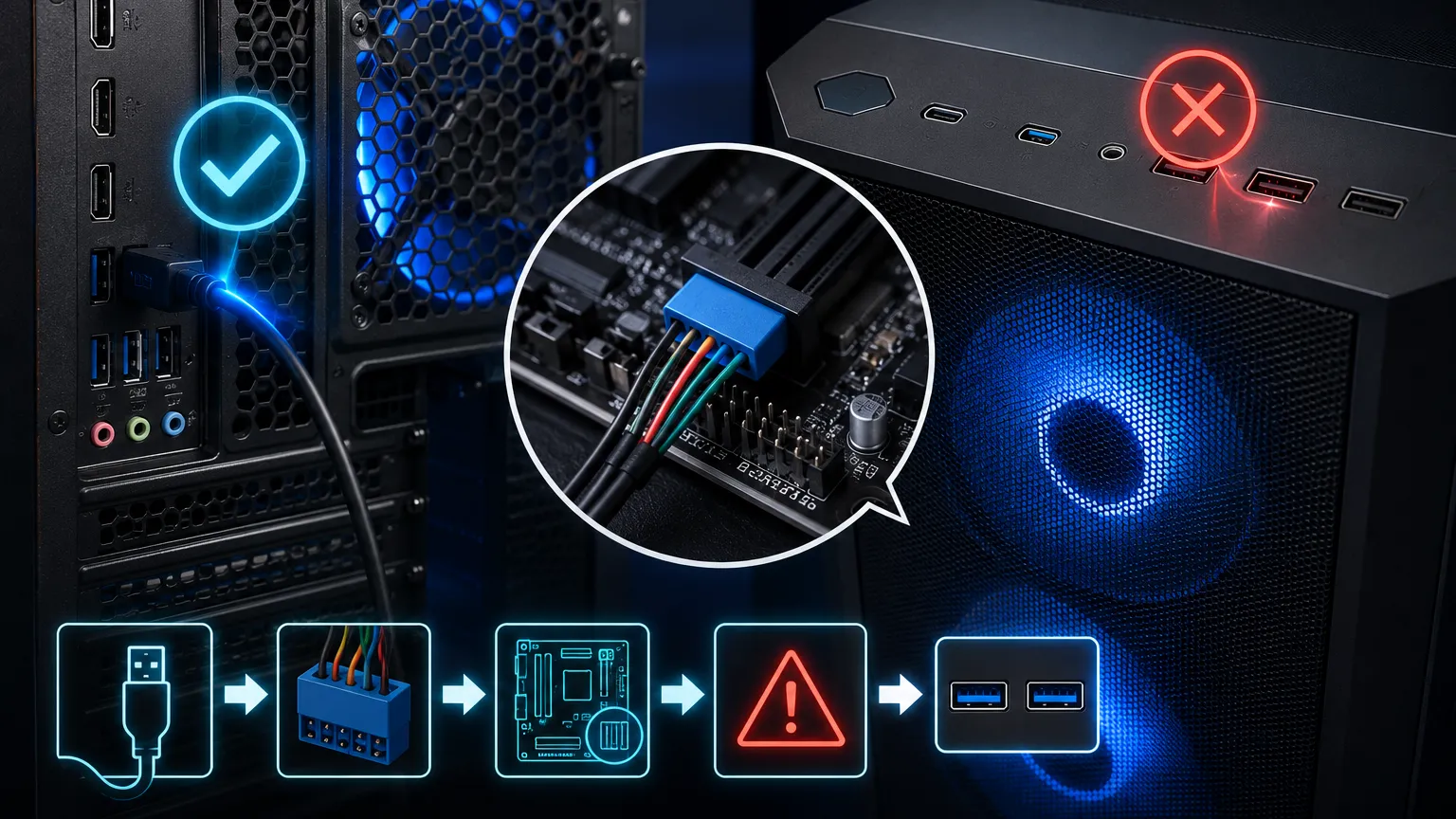
| BIOS/UEFIが古く、ホストコントローラーへのルーティングが誤っている | マザーボードのBIOSバージョンが最新か確認する | マザーボードメーカー公式サイトから最新のBIOS/UEFIを導入する |
| サードパーティ製USBコントローラー経由のポートを使っている | マザーボードのマニュアルでポート一覧図を確認し、該当ポートがどのコントローラーに接続されているか調べる | 該当する場合は別のポートに接続し、速度が変わるか比較する |
| ドライバーが汎用ドライバーのまま、または古い | デバイスマネージャーでUSBホストコントローラーやルートハブに警告マークが出ていないか、ドライバーの提供元を確認する | チップセットメーカー公式サイトから最新のUSBコントローラードライバーを導入する |
ハブを外した状態で直結すると改善する場合、原因はポート不足そのものにあるかもしれません。USBハブとPCIe増設カードの違いについてはゲーミングPCのUSBポートを増やす方法を解説した記事で機器別に比較しています。
ASMediaなど、チップセット純正ではないUSBコントローラーを経由するポートが実効速度に影響するという報告はありますが、現行世代のチップセットではネイティブ対応が大半で、影響の有無は機種に左右されます。断定はできないため、マザーボードのマニュアルでポートの系統図を確認したうえで、実際に別のポートと比較して判断してください。
手順3段階の入れ替えテストで切り分ける
原因表を確認しても絞り込めない場合は、ポート・ケーブル・デバイスを1つずつ入れ替えて比較する方法が確実です。同時に複数を変えず、必ず1段階ずつ進めてください。
①ポート単体を確認する
同じケーブル・同じデバイスのまま、USBハブを経由せずにPC本体のUSB 3.0ポート(青色、またはSuperSpeedのロゴが付いたポート)へ直接接続します。背面と前面で複数のUSB 3.0ポートがある場合は、別のポートでも試してください。ここで速度が改善する場合は、最初に使っていたポートかハブが原因です。
②ケーブルを確認する
同じポート・同じデバイスのまま、別のUSB 3.0対応ケーブルに交換します。ケーブル一体型で交換できない機器の場合はこの手順を飛ばしてください。速度が改善する場合は、それまで使っていたケーブルの規格や信号品質が原因です。
③デバイスを確認する
同じポート・同じケーブルのまま、動作が確認できている別のUSB 3.0対応デバイス(別の外付けSSDなど)を接続して速度を計測します。別のデバイスで正常な速度が出る場合、最初のデバイス自体か、そのデバイスのファームウェアが原因である可能性が高くなります。別のデバイスでも同じように遅い場合は、ポートかPC側の設定が原因として濃厚です。
それでもそれでも改善しない場合
3段階のテストでも原因が絞り込めない場合は、ソフトウェア側の更新状況を見直します。マザーボードメーカーの公式サイトから最新のBIOS/UEFIを確認してください。Microsoft公式のFAQによれば、BIOSが古いマザーボードでは、USB 3.0のホストコントローラー(xHCI)へ接続したはずのデバイスが、誤ってUSB 2.0側のコントローラー(EHCI)へルーティングされることがあるとされています。あわせて、チップセットメーカー(Intel・AMD)公式サイトから最新のチップセットドライバーを導入し直すことも効果的です。
接続している機器に専用のファームウェア更新プログラムが用意されている場合は、メーカー公式サイトで最新版を確認してください。USB 3.0ハブを使っている場合も同様に、ハブ自体のファームウェアが古いとデバイスマネージャー上で「Non Functional」と表示され、USB 2.0部分しか使われない状態になることがあります。
ここまで試しても速度が変わらない場合は、デバイス自体がそもそもUSB 2.0対応品である可能性、あるいはSSD自体のシーケンシャル性能がすでに上限に達している可能性を疑ってください。この場合は設定や接続の見直しでは解決せず、USB 3.0(5Gbps以上)に対応した上位モデルへの買い替えが唯一の解決策になります。
Q&Aよくある質問
総括まとめ|まずポート単体、次にケーブル、それでもダメならデバイスを疑う
USB 3.0ポートに接続しているのに転送速度が上がらない場合、まず疑うべきはケーブルとポートです。USB 2.0ケーブル・USB 2.0ハブ経由・ポートの色の見間違いだけでも十分に起こりうる症状のため、ハブを介さずPC本体のポートへ直結する、ケーブルを交換する、別のデバイスで試すという3段階を1つずつ確認してください。
ここまでで改善しない場合は、BIOS/UEFIとUSBコントローラー系のドライバーを最新の状態にしてください。BIOSが古いマザーボードでは、Microsoft公式のFAQが説明する通り、USB 3.0のホストコントローラーへ接続したはずのデバイスが誤ってUSB 2.0側のコントローラーへルーティングされることがあります。
それでも変わらない場合は、デバイス自体がそもそもUSB 2.0対応品である可能性、あるいはSSD自体のシーケンシャル性能がすでに上限に達している可能性を疑ってください。この場合は設定や接続の見直しでは解決せず、USB 3.0(5Gbps以上)に対応した上位モデルへの買い替えが唯一の解決策になります。
あわせて読みたい




Amazonの価格・在庫情報について



Amazonの価格・在庫情報について