ゲーミングPCのUSBポートが足りない時の増やし方|USBハブとPCIe増設カードの違いを機器別に徹底比較【2026年版】
本記事にはアフィリエイト広告(Amazon・楽天市場等)のリンクが含まれています。
ゲーミングPCでは、マウスとキーボードだけでなく、ゲームパッド、ヘッドセット、USBマイク、ウェブカメラ、USB DAC、外付けSSD、キャプチャーボードなど、多くのUSB機器を同時に使用します。購入時には十分だと思っていたUSBポートも、周辺機器を追加していくと不足しがちです。
USBポートを増やす方法として手軽なのはUSBハブですが、1つのUSBポートを複数へ分配するため、接続元の帯域や給電能力は接続機器全体で共有されます。一方、デスクトップPCへ取り付けるPCIe接続のUSB増設カードは、マザーボード上の空きPCIeスロットへ新しいUSBコントローラーを追加できます。外付けSSDやキャプチャーボードなど、転送帯域を多く使う機器を既存ポートから分散したい場合に有効です。ただし、PCIe増設カードならすべてのポートが独立して最高速度を出せるわけではなく、搭載コントローラー数やPCIeレーン数、補助電源の有無によって性能が異なります。
この記事では、USBハブとPCIe増設カードの違いを整理し、ゲーミングデバイス、配信機材、外付けストレージなど、接続する機器ごとに適した増設方法を解説します。なお、増設後にゲーム中だけUSB接続が切れる場合は、原因の切り分け方をUSB接続が切れる原因と対処法の記事で詳しく解説しています。
目次
総合方針結論|低負荷機器はUSBハブ、高速機器は本体直結かPCIeカード
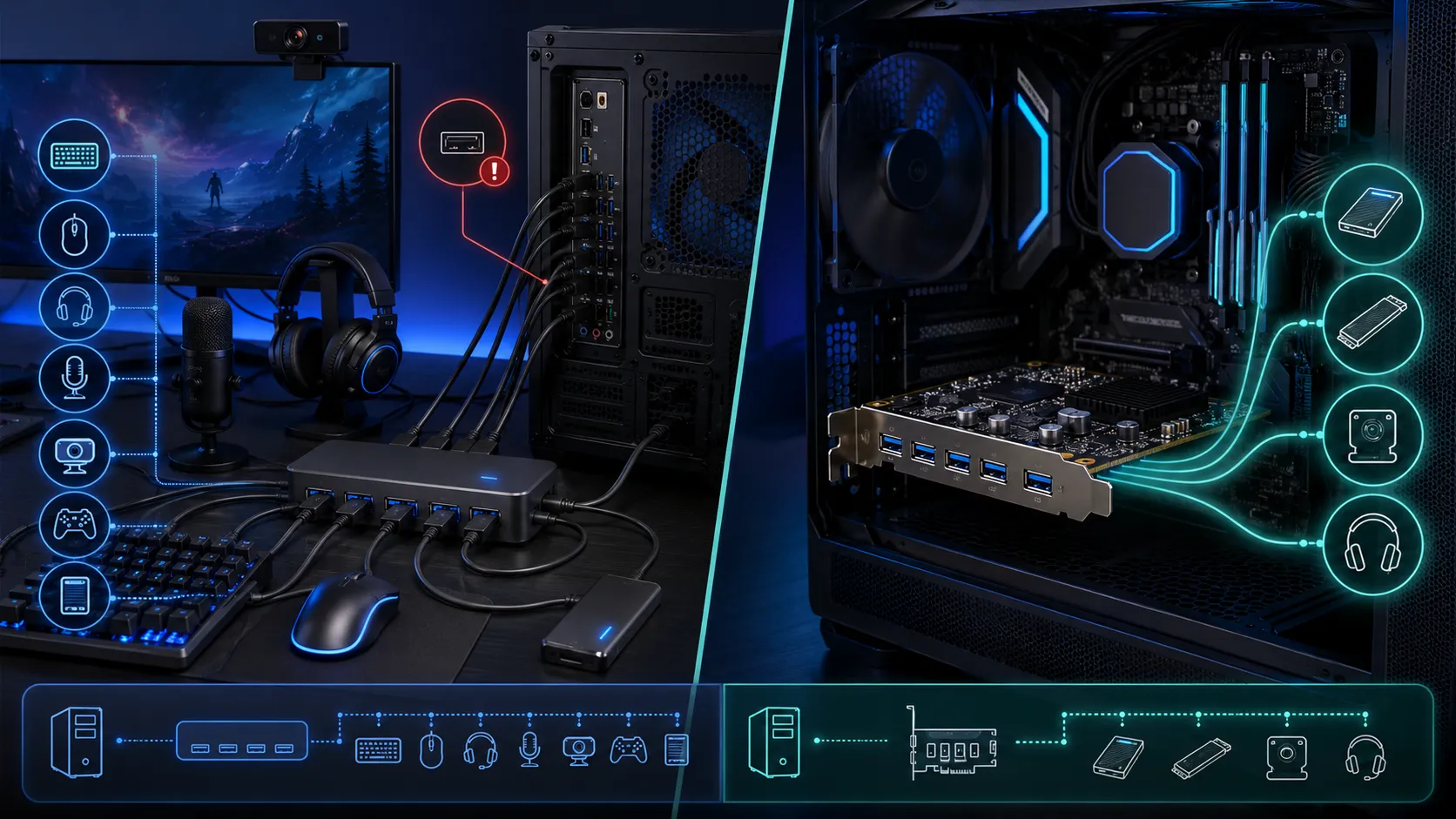
ゲーミングPCのUSBポート不足は、USBハブとPCIe増設カードのどちらか一方だけで解決する必要はありません。マウス、キーボード、ゲームパッド、プリンター、LEDコントローラーなど転送するデータ量が少ない機器はUSBハブへまとめやすい機器です。外付けSSD、キャプチャーボード、高解像度ウェブカメラ、VRヘッドセットなどは、マザーボード背面の高速USBポートへ直接接続するのが基本で、高速機器を複数同時に使用して帯域不足が起きる場合は、別のUSBコントローラーを搭載したPCIe増設カードを検討します。USBマイクやUSB DAC、オーディオインターフェースは大量の帯域を使うわけではありませんが、電力や接続の安定性が重要で、音切れやノイズを避けたい場合は本体直結またはACアダプター付きのセルフパワーUSBハブが適しています。
| 接続する機器 | 推奨する接続先 | 理由 |
|---|---|---|
| マウス・キーボード | USBハブでも可 | 転送データ量が少ない |
| ゲームパッド | USBハブでも可 | 通常は大きな帯域を必要としない |
| 2.4GHzワイヤレスレシーバー | USB 2.0ポートまたは延長ケーブル | USB 3.x機器との距離を確保しやすい |
| USBメモリ | USBハブでも可 | 常時高速転送しないなら影響が小さい |
| USBマイク・USB DAC | 本体直結またはセルフパワーハブ | 電力と接続の安定性を優先 |
| 外付けHDD | セルフパワーハブまたは本体直結 | 起動時や動作時の電力を確保しやすい |
| 外付けSSD | 本体の高速ポートへ直結 | ハブ経由では帯域を共有する |
| 4Kウェブカメラ | 本体直結またはPCIeカード | 高解像度映像で帯域を使う |
| USBキャプチャーボード | 本体直結またはPCIeカード | 映像転送の安定性が重要 |
| VRヘッドセット | メーカー指定ポートへ直結 | 帯域・給電・互換性の影響を受けやすい |
ポート数だけを増やしたいならUSBハブ、USBコントローラーや転送経路そのものを分けたいならPCIe増設カードと考えると判断しやすくなります。
比較表USBハブとPCIe増設カードの違い
USBハブは、PCにある1つのUSBポートを複数のポートへ分配します。接続できる機器の数は増えますが、上流側のUSB接続は1本なので、複数機器が同時に通信すると帯域を共有します。Microsoftも、USBバスではホストコントローラー自体や複数のデバイスが帯域を使用するため、クライアントが利用できる帯域はシステム構成によって変わると説明しています。高帯域デバイスを同じハブへ集中させると、バスの能力を超える可能性があります。
PCIe増設カードは、マザーボード上のPCI ExpressスロットへUSBコントローラーを追加する拡張カードです。PCI Expressはグラフィックボード、SSD、キャプチャーカード、ネットワークカードなどを接続するための拡張バスで、カードごとにx1やx4といった使用レーン数があります。
| 比較項目 | USBハブ/PCIe USB増設カード |
|---|---|
| 取り付け | USB端子へ挿すだけ/PCケースを開けてPCIeスロットへ装着 |
| 対応PC | デスクトップ・ノートPC/原則としてデスクトップPC |
| 帯域 | 接続元のUSBポートを共有/PCIe経由でUSBコントローラーを追加 |
| 給電 | バスパワーまたはセルフパワー/PCIeスロットまたは補助電源から供給 |
| 携帯性 | 高い/PC内部へ固定 |
| 高速機器の同時使用 | 製品と接続構成による/複数コントローラー搭載品なら分散しやすい |
| 主な用途 | マウスやキーボードなどの集約/外付けSSD・映像機器・業務用USB機器の分散 |
USBポート不足だけならUSBハブで解決できるケースが大半です。PCIe増設カードが必要になるのは、高速USB機器を複数同時に使用する場合、既存のUSBコントローラーで接続が不安定になる場合、デスクトップPC背面へ常設ポートを追加したい場合です。
通信経路の実態USBハブは帯域を接続機器全体で共有する
USBハブを選ぶうえで最も重要なのが、ポート数と転送速度は別の要素だという点です。USB 3.2には5Gbps、10Gbps、20Gbpsの転送レートがあり、現在はUSB 3.2 Gen 1が5Gbps、USB 3.2 Gen 2が10Gbps、USB 3.2 Gen 2×2が20Gbpsに相当します。5Gbps対応のUSBハブに4つのUSB 3.xポートが付いていても、各ポートが同時に5Gbpsずつ、合計20Gbpsで通信できるとは限りません。ハブからPCへ接続する上流側が5Gbpsなら、複数機器は基本的にその接続経路を共有します。ASUSも、内部的にUSBハブで構成された3つのUSB 3.2 Gen 1端子について、1ポートだけなら最大5Gbpsに対応するものの、3ポートを同時に使う場合は5Gbpsを共有すると説明しています。
マウス、キーボード、ゲームパッドを同じハブへ接続しても、通常は5Gbpsの帯域を使い切りません。一方、外付けSSDを2台接続して同時に大容量ファイルをコピーすると、各SSDがハブの上流帯域を分け合うため、単独接続時より速度が低下する可能性があります。外付けSSDとUSBキャプチャーボードを同じハブへ接続し、録画映像をその外付けSSDへ保存する構成も、映像入力とストレージ書き込みが同じ上流接続へ集中するため避けたほうが無難です。
低負荷機器の集約USBハブが向いている機器
高帯域機器の接続本体直結・PCIeカードが向いている機器
給電方式バスパワーとセルフパワーの違い
USBハブには、主にバスパワー方式とセルフパワー方式があります。バスパワー方式は、PCのUSBポートからデータ通信と動作電力の両方を受け取り、ACアダプターが不要で配線が少なく持ち運びやすい点がメリットです。セルフパワー方式は、付属するACアダプターなどの外部電源からハブと接続機器へ電力を供給します。Microsoftの資料でも、バスパワーハブはコンピューターのUSBインターフェースから電力を得るもの、セルフパワーハブは外部電源を利用するものとして区別されています。
| 比較項目 | バスパワーハブ/セルフパワーハブ |
|---|---|
| 電源 | PCのUSBポート/ACアダプターなどの外部電源 |
| 配線 | 少ない/電源ケーブルが増える |
| 持ち運び | しやすい/据え置き向き |
| 外付けHDD | 電力不足に注意/適している |
| 多数のUSB機器 | 不安定になる場合がある/安定させやすい |
USB-IFのコンプライアンス資料でも、バスパワーハブの試験では低消費電力のマウスなどを接続するよう示されています。外付けHDDのように大きな電力を必要とする機器は、電源のないハブでは起動しなかったり不安定になったりする可能性があります。マウス、キーボード、USBレシーバーなどを数台まとめるだけならバスパワー方式でも対応しやすく、外付けHDD、USBマイク、Webカメラ、ゲームパッドの充電、スマートフォンなどを多数接続する場合はセルフパワー方式が適しています。ただし、セルフパワーにすればUSBの転送帯域が増えるわけではありません。外部電源で改善するのは主に給電能力であり、上流側のUSB帯域は引き続き接続機器で共有します。
選定の着眼点端子の形ではなく転送速度を見て選ぶ
USB Type-AやUSB Type-Cは、主にコネクターの形状を示しています。Type-C端子だから必ず高速とは限らず、Type-C形状でもデータ転送がUSB 2.0相当の製品があります。反対に、Type-Aでも5Gbpsや10Gbpsに対応したポートがあります。USBハブを選ぶときは、「USB-C対応」という表記だけで判断せず、データ転送速度を確認してください。
一般的なゲーミングデバイスをまとめる用途なら、5Gbps対応のUSB 3.2 Gen 1ハブで十分です。10Gbps対応の外付けSSDをハブ経由で使用したい場合は、ハブ、PC側ポート、接続ケーブルのすべてが10Gbpsへ対応している必要があります。どこか1つでも5GbpsやUSB 2.0なら、最も遅い部分に合わせて動作します。20Gbps対応のUSB 3.2 Gen 2×2機器を使用する場合も、PC側に20Gbps対応ポートが必要で、USB-C端子があるだけでは20Gbpsで通信できるとは限りません。
スペックの見極めPCIeカードの帯域・レーン数・補助電源は製品によって異なる
PCIe増設カードは、既存USBポートとは別のコントローラーを追加できる点がメリットですが、カードに4つのUSBポートがあるからといって、4ポートすべてが完全に独立した帯域を持つとは限りません。一般的な低価格カードでは、1つのUSBコントローラーから複数ポートへ分配していることがあり、この場合マザーボード上のUSBハブとは経路を分けられても、増設カード内のポート同士では帯域を共有します。複数の高速機器を同時に動かしたい場合は、搭載コントローラー数や「独立チャンネル」「専用帯域」といった仕様を確認してください。実際にDelockのデュアルチャンネル対応PCIe x4カードは、USBポートごとにASM3142コントローラーを搭載し、2ポートを同時使用した場合でも各ポートで10Gbpsに対応すると明記しています。これは、単にポート数が多いカードと、複数コントローラーで帯域を分けたカードが異なることを示す例です。
PCIe増設カードには、PCIe x1、x4、x8など複数の接続方式があり、x1やx4は主にカードが利用するPCIeレーン数を表します。複数の高速USBポートを同時に動かすカードではx4以上を採用する製品がある一方、4ポート付いているからPCIe x4が必須というわけではなく、低速機器向けの4ポートカードならx1接続でも成立します。USB 10Gbpsや20Gbpsのポートを複数同時に使うカードでは、PCIe x1接続がカード全体のボトルネックになる可能性があるため、USB側の速度だけでなく、カード側のPCIe世代とレーン数も確認してください。
PCIe USB増設カードは、PCIeスロットだけから電力を受け取る製品と、SATA電源や4ピン電源コネクターを追加で接続する製品があります。ポート数やType-C端子の有無だけでは、補助電源が必要か判断できません。補助電源端子がある製品では、電源ユニットから対応ケーブルを接続しないと、USB機器を認識しなかったり給電能力が制限されたりする可能性があります。電源ケーブルを接続する場合は、無理な分岐や規格の合わない変換ケーブルを避け、カードメーカーが指定する方法に従ってください。
物理的な干渉グラフィックボードがPCIeスロットを塞いでいないか、事前に確認する
ゲーミングPCでは、大型グラフィックボードがPCIe増設カードの取り付けを妨げることがあります。ATXマザーボードに複数のPCIeスロットがあっても、3スロットや4スロット厚のグラフィックボードを搭載すると、すぐ下のPCIe x1スロットが物理的に使用できなくなる場合があります。Micro-ATXでは空きスロットがさらに少なく、Mini-ITXは基本的にグラフィックボード用のPCIeスロットしか持たない構成が中心です。
PCIe増設カードを購入する前に、マザーボードの仕様表だけでなく、実際のPCケース内を確認してください。確認するのは、空きPCIeスロット、グラフィックボードとの隙間、カードを固定する背面スロット、補助電源ケーブルを通す空間です。PCIeスロットが塞がれている場合は、無理にライザーケーブルなどを追加するより、セルフパワーUSBハブを使うほうが簡単で安全なことがあります。
ハブの選定基準USBハブを購入するときの確認項目
導入の流れPCIe増設カードの選び方と取り付け方
PCIeカードでは、マザーボードとPCケースへの適合確認が必要です。空きPCIeスロットがあるか、複数の高速ポートを同時に使う場合はPCIe世代とレーン数がボトルネックにならないか、ポート数だけでなくUSBコントローラー数(「2コントローラー」「各ポート同時10Gbps」等の明記)、SATA電源や4ピン電源など補助電源の有無、スリム型PCケースならロープロファイル対応とブラケットの有無、Windows 11で標準ドライバが使えるかメーカー提供ドライバが必要かを確認してください。Microsoftも、USBコントローラーカードによってはカードメーカーが提供するドライバが必要になる場合があると説明しています。
取り付けるときは、Windowsをシャットダウンし、PC背面の電源スイッチを切って電源ケーブルを抜きます。PCケースの側面パネルを外し、使用するPCIeスロットに対応する背面スロットカバーを取り外してから、カードをPCIeスロットへまっすぐ挿し込みネジで固定します。補助電源が必要なカードでは、電源ユニットから指定されたSATA電源または4ピン電源ケーブルを接続してください。側面パネルを戻して電源を入れ、デバイスマネージャーからUSBコントローラーが追加されているか確認し、専用ドライバが提供されている場合はカードの型番とWindowsのバージョンに合ったものをインストールします。カードが認識されない場合は、電源を切ってから挿し込みの深さ、補助電源の接続、PCIeスロットがBIOSやマザーボードの共有仕様で無効になっていないかを確認してください。
構成パターン用途別のおすすめ接続例
USBポートが不足しているからといって、すべての機器を1台のハブへ集約する必要はありません。一般的なゲーミング環境では、マウスをPC本体へ直接接続し、キーボード、ゲームパッド、プリンター、USBメモリなどをUSBハブへまとめます。ワイヤレスマウスやキーボードを使う場合は、レシーバーをUSB 2.0ポートまたは延長ケーブルへ接続し、USB 3.x外付けSSDから離してください。この構成なら、PCIe増設カードを追加しなくてもUSBポート不足を解消しやすいでしょう。
配信環境では、キャプチャーボードとUSBオーディオ機器を別の接続経路へ分けることが重要です。キャプチャーボードはマザーボード背面へ直接接続し、USBマイクまたはオーディオインターフェースも別の背面ポートへ接続します。Stream Deck、照明、キーボード、ゲームパッドなどはセルフパワーUSBハブへまとめ、録画先として外付けSSDを使用する場合は、キャプチャーボードと同じハブへ接続せず別の背面ポートまたはPCIe増設カードへ接続します。キャプチャーボードやUSB機器が増えるデュアルPC配信構築ガイドのような環境では、USB帯域と電力の分配がより重要になります。
外付けSSDやHDDを複数接続する場合は、セルフパワーハブだけで解決しないことがあります。セルフパワーによって給電は安定しても、複数ドライブの転送帯域は上流側USBポートで共有されるためです。バックアップ用HDDはセルフパワーハブへ接続し、高速作業用SSDは本体直結、もう1台の高速SSDはPCIe増設カードへ接続するように分散します。すべてのドライブを同時に最高速度で使用する必要がないなら、1台のセルフパワーハブへまとめても問題ありません。
不具合の切り分け増設後にトラブルが起きたら
USBハブを追加したあとに機器が切断と再接続を繰り返す場合は、ポート数ではなく電力・帯域・ケーブル・ドライバを確認します。外付けHDD、Webカメラ、USBマイクなど消費電力の大きい機器をハブから外し、バスパワーハブならセルフパワーハブへ変更するか高負荷機器をPC本体へ直接接続してください。ワイヤレスマウスやキーボードのUSBレシーバーは、外付けSSDなどUSB 3.x機器のすぐ隣に挿すと2.4GHz通信が干渉を受け、カーソルの飛びや入力の途切れにつながることがあります。この場合はレシーバーをUSB 2.0ポートへ移すか、延長ケーブルで高速USB機器から離してください。
Windowsには、使用していないUSBポートを個別に一時停止して電力消費を抑えるUSBセレクティブサスペンド機能があります。正常に実装された機器では有効な省電力機能なので、USBトラブルがあるという理由だけで最初から無効にする必要はありません。切断・再接続を繰り返す症状の詳しい原因の切り分け方(USBハブの電力不足、ポーリングレート、USB Root Hub、チップセット・BIOSの確認まで)は、ゲーム中にマウスやキーボードのUSB接続が切れる原因と対処法で順を追って解説しています。
見落としがちな確認先モニター内蔵ハブと前面USB故障の見分け方
USBハブを新しく購入する前に、使用しているゲーミングモニターのUSB端子を確認してください。モニターによっては本体側面や背面にUSBハブを内蔵しており、モニターとPCをUSBアップストリームケーブルで接続すると、マウス、キーボード、Webカメラなどをモニター側へ接続できます。デスク上の機器をモニター周辺へまとめられるため、PC本体が床置きの場合にも便利ですが、モニターのUSB Type-C端子が映像入力へ対応していても別のアップストリーム接続が必要な製品があり、モニター内蔵ハブもPCとの上流接続帯域を複数ポートで共有する点は一般的なUSBハブと同じです。
PCケース前面のUSBが反応しないため増設を検討している場合は、先に前面USBの接続状態を確認してください。自作PCやパーツ交換後であれば、ケースのUSB 3.xケーブルやUSB Type-Eケーブルが、マザーボードの内部ヘッダーへ接続されていない可能性があります。前面ポートだけが使えず背面ポートは正常なら、ケース側端子、内部ケーブル、マザーボードヘッダーの問題が考えられ、USBハブは一時的な代替手段にはなりますが、内部ケーブルの接続不良そのものを直すものではありません。
関連グッズ目的別のおすすめ増設アイテム
マウス・キーボード中心ならセルフパワーハブ、外付けSSDやキャプチャーボードを複数同時に使うならPCIe増設カードが候補です。すべて揃える必要はなく、接続したい機器に合わせて選んでください。


FAQUSBハブとPCIe増設カードに関するよくある質問
総括まとめ|機器の種類ごとに接続先を分けるのが基本
ゲーミングPCのUSBポートが足りない場合、接続したい機器の種類によって適した増やし方が変わります。マウス、キーボード、ゲームパッド、プリンターなど転送データ量が少ない機器をまとめるならUSBハブが手軽で、マウスやキーボードだけならバスパワーハブでも使いやすい一方、外付けHDDやWebカメラ、照明などを多数接続する場合はセルフパワーハブが適しています。
ただし、セルフパワーハブでもUSBの転送帯域は増えません。外付けSSDやキャプチャーボードを同じハブへ接続すると、PCへつながる上流側の帯域を共有します。これらを複数同時に使用する場合は、マザーボード背面へ直接接続するか、別のUSBコントローラーを搭載したPCIe増設カードへ分散してください。PCIe増設カードを選ぶときは、USBポート数だけでなく、PCIeレーン数、搭載コントローラー数、同時転送速度、補助電源、ドライバ対応を確認します。
最も実用的なのは、低負荷機器をUSBハブへ集約し、高帯域機器と接続の安定性が重要な機器を本体またはPCIeカードへ分ける構成です。端子の空き数だけで判断せず、帯域と給電をどこで共有しているかを考えることで、多数のUSB機器を接続しても安定したゲーミング環境を作れます。
あわせて読みたい




Amazonの価格・在庫情報について


Amazonの価格・在庫情報について