USBマウス・コントローラーがコード43で動作しない原因|デバイス記述子要求に失敗しましたとの違いと直し方【2026年版】
本記事にはアフィリエイト広告(Amazon・楽天市場等)のリンクが含まれています。
マウス・キーボード・コントローラーが突然反応しなくなった時に、公式が示す唯一の対処から順番に確認します
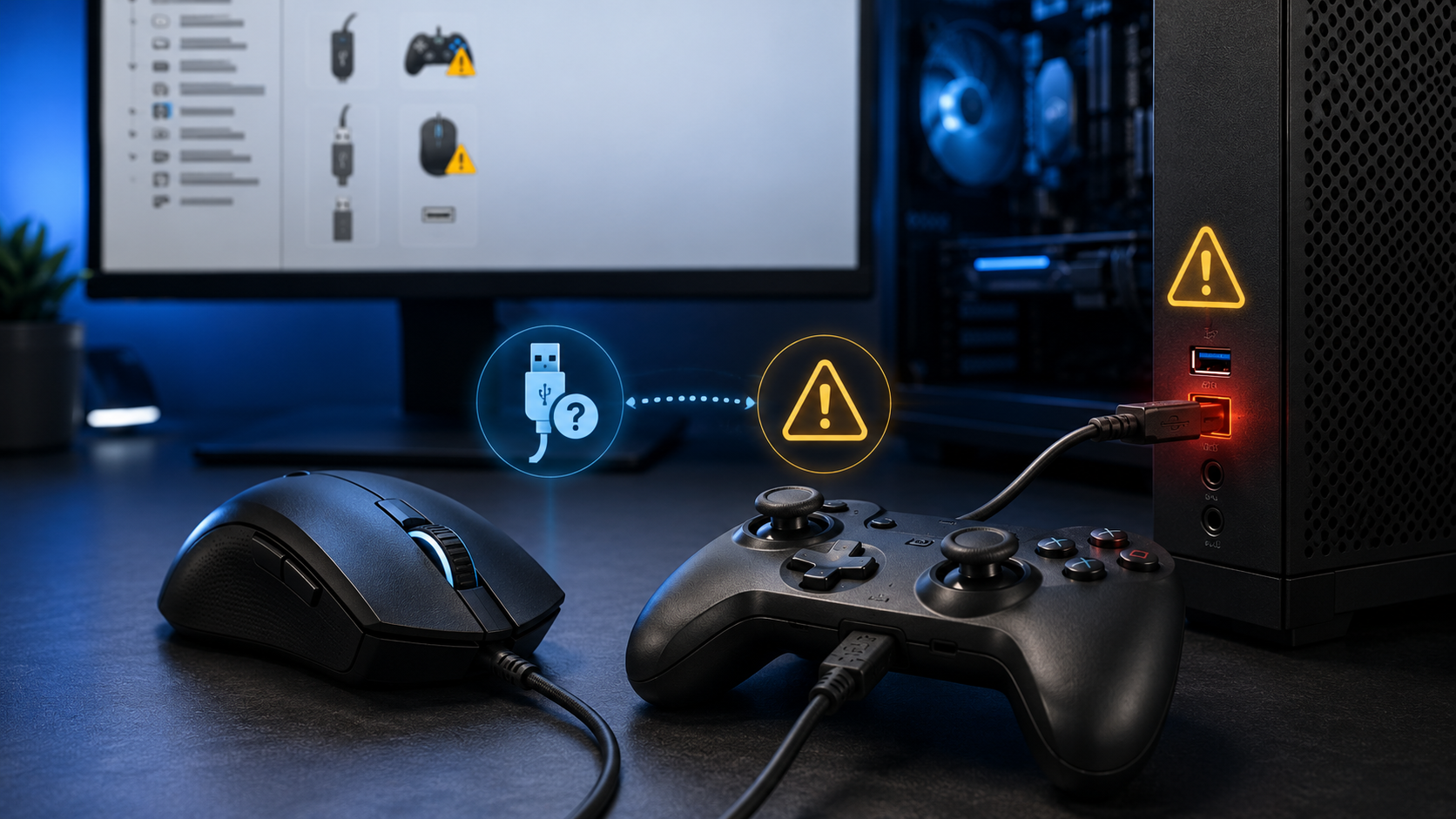
デバイスマネージャーを開くと、機器の名前は正しく表示されているのに黄色い「!」マークが付き、プロパティの全般タブに「このデバイスは正常に動作していません。(コード43)」という文言が出ている状態です。それまで普通に使えていた機器が、Windowsの中で突然停止させられているという点が、この記事で扱う症状の核心です。
Microsoft Learnの技術文書は、コード43が付く技術的な状態を「CM_PROB_FAILED_POST_START」と定義しており、機器を制御するドライバー自身がOSへ「故障した」と能動的に報告した結果として説明しています。本記事はこの一次情報にもとづき、公式が示す唯一の推奨対処から、発生タイミング別の原因の切り分けまでを優先度順に整理しました。
出典:Microsoft Learn CM_PROB_FAILED_POST_START(コード43)・Microsoft Learn CM_PROB_FAILED_START(コード10)・Microsoft Learn Device Manager Error Messages・Dell公式サポート Power Surge on the USB port
マウスやキーボード、コントローラー、キャプチャーボードなどが、それまで普通に使えていたのに突然反応しなくなり、デバイスマネージャーを開くと黄色い「!」とともに「このデバイスは正常に動作していません。(コード43)」という表示が出ている。機器の名前自体は正しく表示されており、抜き差ししても症状が変わらない。これがこの記事で扱う症状です。
Microsoft Learnの技術文書によれば、コード43は機器を制御するドライバー自身がOSに対して「デバイスが何らかの形で故障した」と能動的に報告した結果、Windowsがそのデバイスを停止させている状態を指します。そしてMicrosoftがこの症状に対して案内している具体的な対処は「デバイスをアンインストールし、再インストールする」の一点のみです。本記事はこの公式情報を起点に、発生タイミングごとに疑うべき箇所、ポート・ケーブル・電源管理・ドライバーの確認手順を優先度順に整理しました。
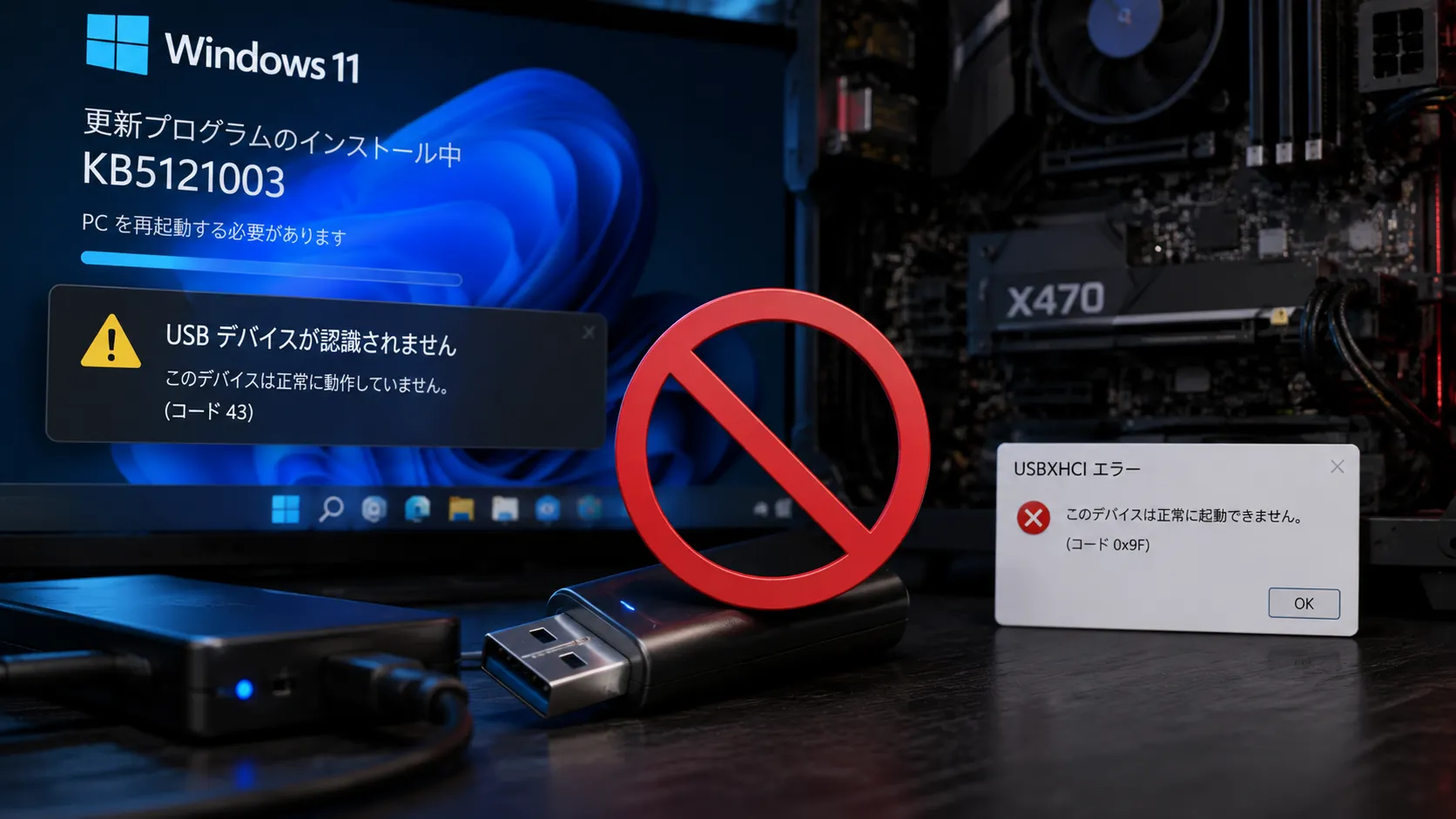
似た画面でよく混同されるのが、「不明なデバイス」と表示され、プロパティに「このUSBデバイスは正しく機能していません(デバイス記述子要求に失敗しました)」と出る症状です。こちらはWindowsが機器を一度も正常に識別できていない状態(列挙の失敗)で、機器名が正式名称ではなく「不明なデバイス」のまま表示されるのが目印です。もし表示されているのが機器名ではなく「不明なデバイス」であれば、原因の探し方が異なるため、「不明なデバイス」で認識しない原因を解説した記事を先にご覧ください。
目次
仕組みコード43は、起動には成功した後にドライバーが「故障」を報告している状態です
Windowsのデバイスマネージャーで確認できるエラーには、それぞれ内部的な識別コードが割り当てられています。コード43はMicrosoft Learnの技術文書で「CM_PROB_FAILED_POST_START」という名前で定義されており、公式の説明を要約すると、機器を制御しているドライバーのいずれかが、OSからの問い合わせ(IRP_MN_QUERY_PNP_DEVICE_STATE)に対して「このデバイスは何らかの形で故障した」と応答した結果、Windowsがそのデバイスを停止させている状態を指します。
ここで重要なのは、「POST_START」という名前が示す通り、このエラーはデバイスの起動(スタート)自体には一度成功した後に発生しているという点です。比較として、コード10はMicrosoft Learnで「CM_PROB_FAILED_START」と定義されており、こちらは文字通り「デバイスがそもそも起動できなかった」状態を指します。同じくデバイスマネージャーに表示されるエラーでも、コード10は起動前の失敗、コード43は起動後の停止という、失敗している段階が異なります。
この「一度は動いていた」という点が、もう一つのよくある症状との最大の違いです。機器名が正式名称ではなく「不明なデバイス」のまま表示され、プロパティに「デバイス記述子要求に失敗しました」と出る場合は、Windowsが機器の情報を取得する最初のやり取り(列挙)自体が完了していない、まったく別の状態を指します。
デバイスマネージャーの表示が機器の正式名称ではなく「不明なデバイス」になっている場合、本記事で扱うコード43とは別の原因です。列挙(enumeration)が完了していない状態については「不明なデバイス」で認識しない原因を解説した記事で切り分け手順を紹介しています。
手順1公式が案内する対処は、デバイスをアンインストールして再インストールすることだけです
Microsoft Learnの技術文書がコード43に対して案内している対処は、「Uninstall and reinstall the device.(デバイスをアンインストールし、再インストールする)」という一文のみです。原因ごとの細かい手順は公式からは示されておらず、これがMicrosoftが明言している唯一の推奨対処になります。まずはこの手順を試してください。
デバイスマネージャーを開き、コード43が表示されている機器を右クリックして「デバイスのアンインストール」を選びます。機器名は正しく表示されているはずなので、「不明なデバイス」を探す必要はありません。アンインストールが完了したらPCを再起動し、Windowsに自動的に機器を再認識させます。抜き差しだけでは再インストールされないことがあるため、必ず再起動を挟んでください。
この手順だけで直る場合、原因はドライバーやOS側に残っていた一時的な状態不整合だった可能性が高くなります。直らない、あるいは繰り返し発生する場合は、以降の手順で発生タイミングごとに原因を絞り込んでいきます。
原因表発生タイミングから疑う場所を絞り込む
アンインストール→再起動を試しても直らない場合は、症状が起きるタイミングによって疑うべき場所をある程度絞り込めます。当てはまる行から先に確認してください。
| 発生タイミング | 主に疑う場所 | 次の一手 |
|---|---|---|
| それまで問題なく使えていて突然発生した | ドライバーの不具合・破損 | 手順1のアンインストール→再起動 |
| Windows Update適用直後から発生している | 更新プログラムとの時期の一致 | 更新履歴を確認し手順4へ |
| スリープ・休止状態から復帰した直後だけ発生する | 電源状態遷移の異常 | 電源管理設定を確認(手順3) |
| USBハブや延長ケーブル経由でのみ発生する | ハブ経由の電力不足 | 本体ポートへ直結(手順2) |
| 別のケーブル・別のポートに替えると症状が変わる | ケーブル・コネクタの接触不良 | 別ケーブル・別ポートで再現確認 |
| 同じPCで複数の機器に同時に発生している | USBコントローラー・チップセットドライバー | チップセットドライバーの再導入(手順4) |
| 別のPCに接続しても同じ機器で必ず発生する | 機器自体のハードウェア故障 | 保証窓口へ相談(手順5) |
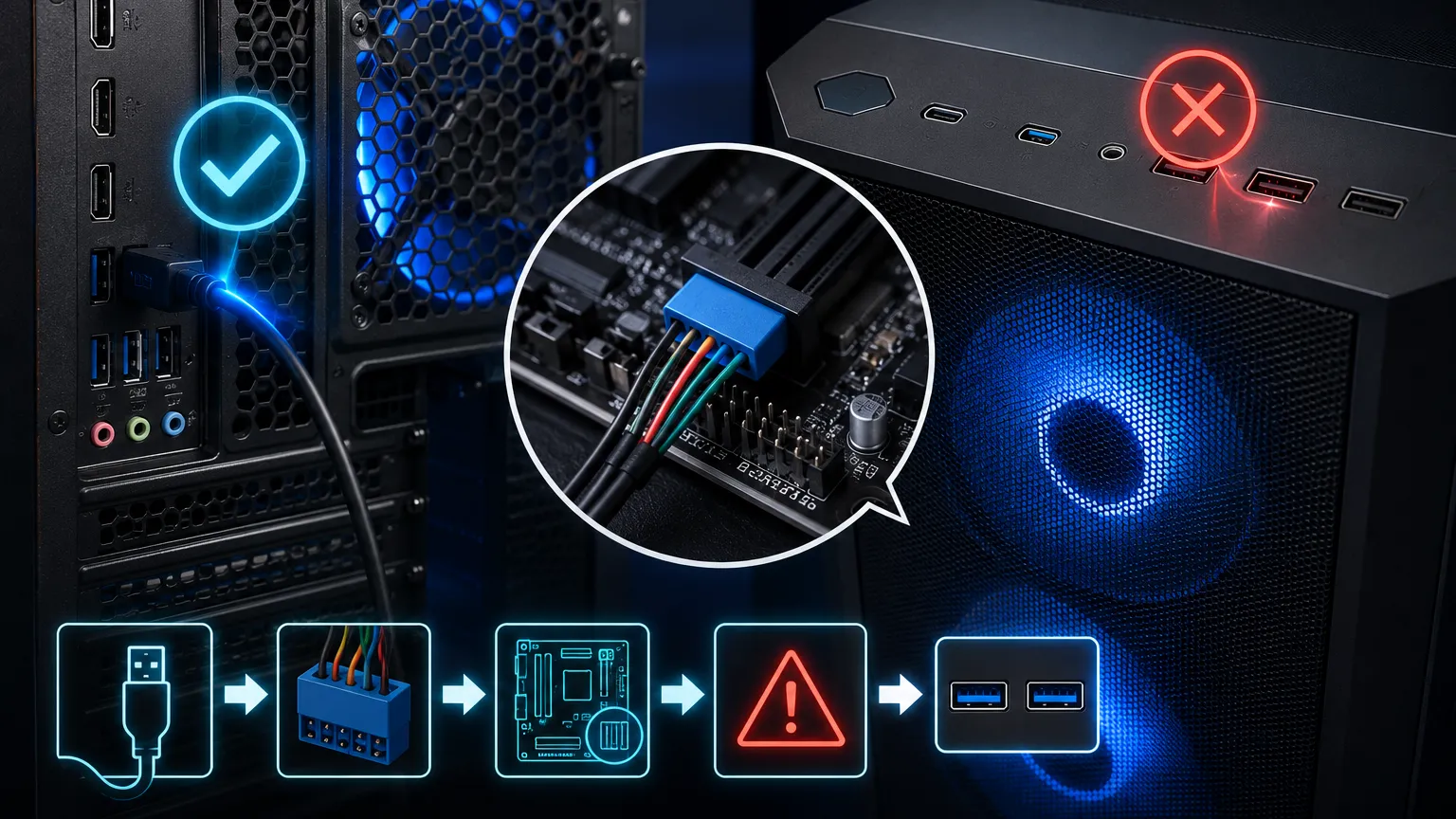
手順2ポート・ケーブルを替え、USBハブ経由ならPC本体へ直結する
マザーボード背面のUSBポートへ直接挿し直し、症状が変わるか確認します。ケーブル一体型でない機器であれば、別のケーブルへの交換も試してください。ポート内のホコリや異物が接触不良の原因になっていることもあるため、あわせて確認します。
USBハブや延長ケーブル、ドッキングステーションを経由している場合は、いったん外してPC本体のポートへ直結してみてください。コード43は機器が一度認識された後に停止しているため、接続経路の途中で電力供給が瞬間的に不安定になったことが、ドライバーが「故障」と判断するきっかけになっている可能性はあります。ただし、USBハブの電力不足とコード43の発生を直接結び付けた公式情報は確認できておらず、あくまで切り分けの候補の一つとして試してください。
手順3スリープ・休止から復帰した直後に発生するなら、電源管理設定を確認する
PCをスリープや休止状態から復帰させた直後だけ症状が出る場合は、USBの電源管理設定を疑います。デバイスマネージャーで「USB Root Hub」または「Generic USB Hub」のプロパティを開き、「電源の管理」タブにある省電力設定のチェックを外す方法や、USBセレクティブサスペンドを一時的に無効化して比較する方法があります。具体的な操作手順は前回記事の電源管理設定の解説で詳しく紹介しているので、そちらを参照してください。
Microsoftが過去に公開していた技術文書には、Windows 7環境でBluetooth機器がスリープから復帰した際にコード43とイベントID 17を伴って停止する事例が記載されていました。ただしこれはWindows 7時代の古い技術情報であり、Windows 10/11で同じ仕組みによって発生するとは明記されていません。スリープ復帰後に症状が偏っている場合の目安の一つとして捉え、断定はせずに電源管理設定の確認を試してください。
手順4ドライバーとチップセットドライバーを最新の状態にする
ここまでの手順で直らない場合は、ソフトウェア側の更新状況を確認します。「設定」の「Windows Update」から「詳細オプション」内のオプション更新を含めて確認し、直近で適用された更新プログラムがないか履歴を見てください。症状が出始めた時期と更新プログラムの適用時期が近い場合は、原因を絞り込む手がかりになります。ただし、特定の更新プログラムとコード43の発生を一対一で結び付けた公式情報は確認できておらず、時期が一致すること自体は確定的な証拠にはならない点に注意してください。
あわせて、AMDまたはIntelの公式サイトから最新のチップセットドライバーを入れ直すことも効果的です。チップセットドライバーにはUSBホストコントローラーの制御に関わるコンポーネントが含まれており、マザーボードメーカーが配布するパッケージよりも、AMD・Intelそれぞれの公式サイトで配布されている最新版を使うことをおすすめします。機器固有のドライバーが用意されている周辺機器(キャプチャーボード、オーディオインターフェース等)であれば、メーカー公式サイトから最新のドライバーを取得して入れ直してください。
手順5別のPCへ接続し、機器側とPC側のどちらが原因かを切り分ける
ここまでの手順を試しても改善しない場合は、機器を別のPCへ接続して確認します。別のPCでも同じようにコード43が発生する、あるいは正常に動作しない場合は、機器自体の故障が濃厚です。逆に別のPCでは問題なく動作する場合は、原因はいま使っているPC側(USBポート、USBホストコントローラー、ドライバー)にある可能性が高くなります。
機器側の故障が濃厚な場合は、無理に分解や修理を試みず、購入店やメーカーの保証窓口へ相談してください。PC側が原因と判断できた場合は、ここまでの手順(ポート・ハブ・電源管理・ドライバー)を再度見直すか、USBホストコントローラー自体の不具合を疑ってPCメーカーやマザーボードメーカーのサポートへ相談する段階に移ります。
Q&Aよくある質問
総括まとめ|コード43は「一度動いていた」ことを示すサインです
「このデバイスは正常に動作していません。(コード43)」は、機器が一度は正常に起動した後、その機器を制御するドライバー自身がOSへ故障を報告して停止させている状態です。機器名が正しく表示されるのが目印で、一度も認識されない「不明なデバイス」(デバイス記述子要求に失敗しました)とは原因の探し方が異なります。
Microsoftが公式に案内している対処は、デバイスのアンインストールと再インストールのみです。まずこれを試し、直らない場合は発生タイミング別の早見表を参考に、ポート・ケーブル・USBハブの直結、スリープ復帰後の電源管理設定、Windows Updateとチップセットドライバーの確認へと優先度順に進めてください。
ここまでの手順をすべて試し、別のPCへ接続しても同じ症状が再現する場合は、機器自体の故障が濃厚です。分解や無理な修理は避け、購入店やメーカーの保証窓口へ相談することをおすすめします。
あわせて読みたい




Amazonの価格・在庫情報について





Amazonの価格・在庫情報について