「不明なUSBデバイス」で認識しないマウス・キーボードの原因|デバイス記述子要求に失敗しましたエラーの診断手順【2026年版】
本記事にはアフィリエイト広告(Amazon・楽天市場等)のリンクが含まれています。
マウス・キーボード・コントローラーが一度も認識されない症状を、疑う場所の順番で切り分けます
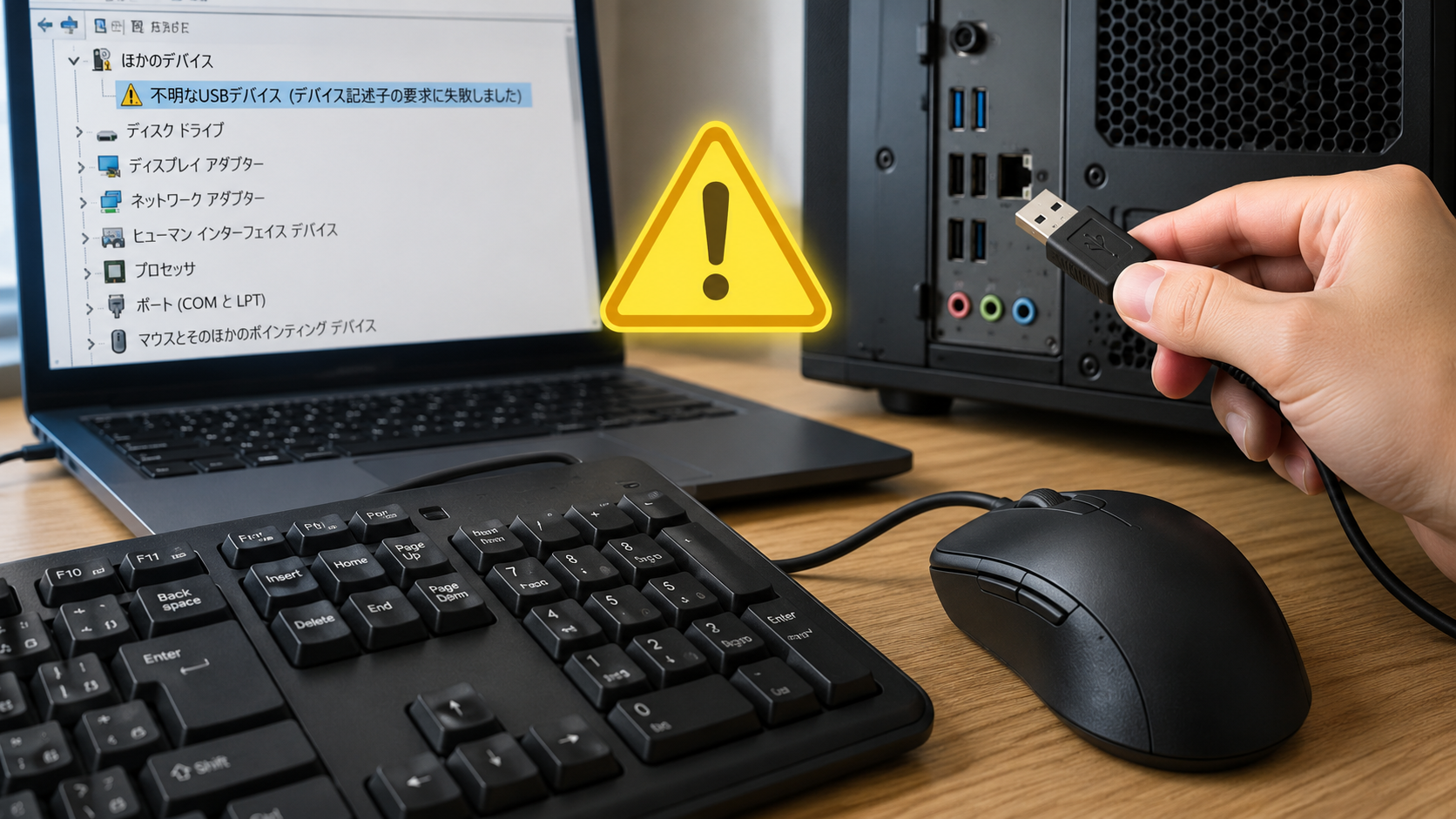
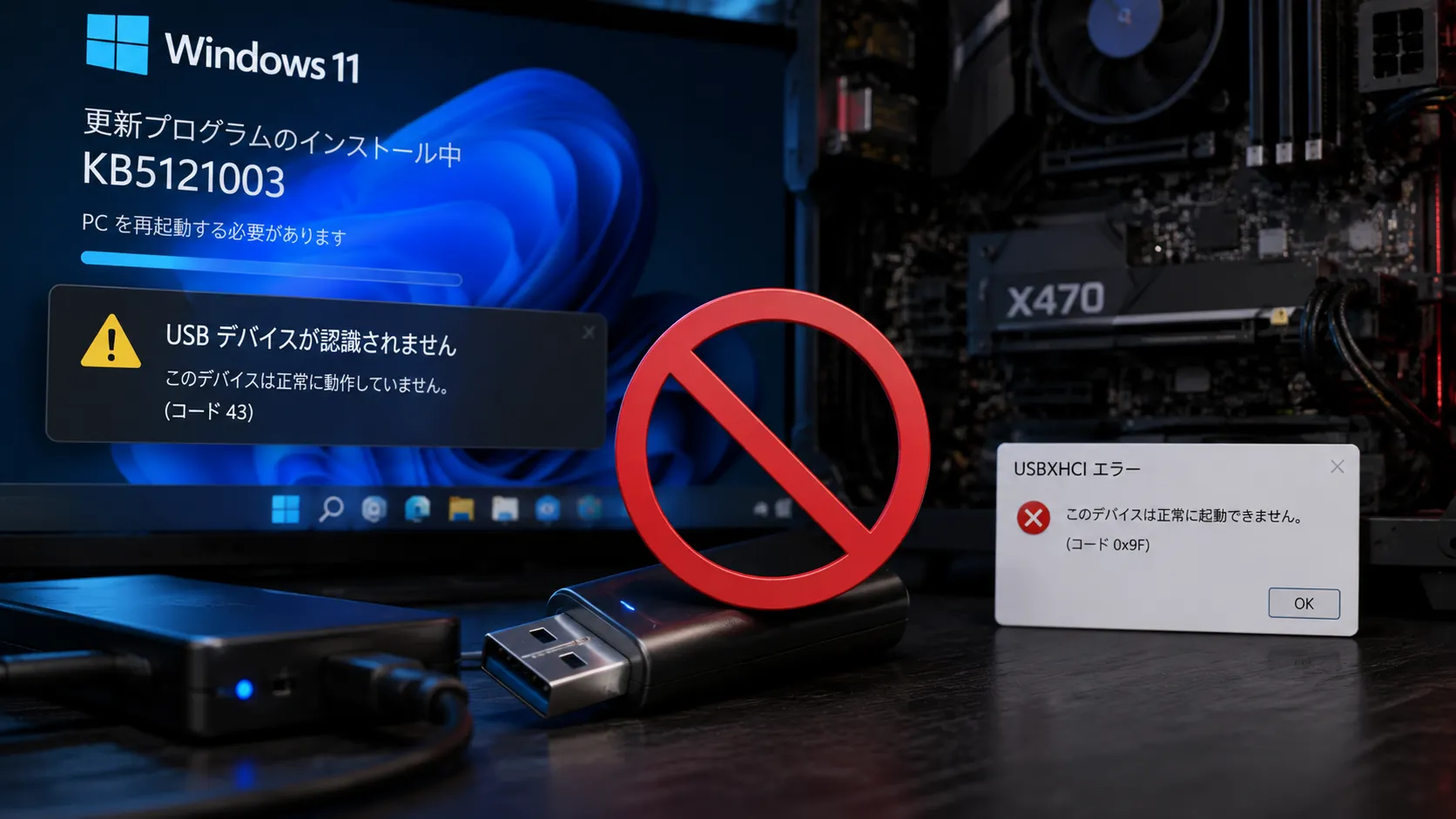
デバイスマネージャーを開くと黄色い「!」の付いた「不明なデバイス」が表示され、プロパティを見ると「このUSBデバイスは正しく機能していません(デバイス記述子要求に失敗しました)」という文言が出ている状態です。Windowsがそのデバイスを一度も正常に識別できていないという点が、この記事で扱う症状の核心です。
Microsoft Learnの技術文書は、USBハブドライバーが機器を「不明なデバイス」として報告する原因を複数のパターンに整理しており、そのうちの一つが機器のディスクリプタ(基本情報)取得要求への応答失敗です。本記事はこのパターンを軸に、優先度の高い切り分けから順に確認していきます。
出典:Microsoft Learn Case Study: Troubleshooting an Unknown USB Device・Microsoft Learn Device Manager Error Messages・Microsoft Learn CM_PROB_FAILED_POST_START(コード43)・Microsoft公式サポート Fix USB-C problems in Windows・Microsoft Learn USB Selective Suspend・USB-IF USB 2.0仕様書
マウスやキーボード、コントローラーを挿してもWindowsが認識しない。デバイスマネージャーの「ユニバーサル シリアル バス コントローラー」を開くと黄色い「!」マークの「不明なデバイス」があり、プロパティの全般タブには「このUSBデバイスは正しく機能していません(デバイス記述子要求に失敗しました)」という文言が表示される。これがこの記事で扱う症状です。
このエラーは、Windowsが機器へ最初に送る「あなたは何のデバイスですか」という問い合わせ(ディスクリプタ取得要求)に対して、機器側から正しい応答が返っていない状態を指します。つまり一度も正常に認識されたことがない状態で、すでに使えていたデバイスが途中で切れる症状とは原因の探し方が異なります。本記事は、ケーブル・ポートといった易しい確認から、デバイスマネージャーでの再列挙、電源管理設定、ドライバー更新まで、優先度の高い順に進められる診断手順として整理しました。
似た言葉で検索されやすい症状には、それぞれ別の記事を用意しています。すでに認識されていた機器が接続中に切れたり繋がったりを繰り返す場合はゲーム中にUSB機器が一瞬切れる原因の記事、PCの電源を入れた直後、Windowsが起動する前に「USB Device over current status detected」と表示されて先へ進めない場合はUSB過電流エラーで起動しない原因の記事、背面のUSBは問題なく使えているのにケース前面のUSBだけ反応しない場合は前面USBが反応しない原因の記事のほうが、より詳しい手順にたどり着けます。
目次
仕組み「デバイス記述子要求に失敗しました」は列挙(enumeration)の途中で起きています
USB機器を挿すと、Windowsはまずその機器に対して「あなたは何のデバイスですか」という問い合わせを送ります。この問い合わせをディスクリプタ(記述子)取得要求といい、機器側はベンダーID・製品ID・デバイスクラスといった基本情報を返してWindowsに自分の正体を伝えます。この一連のやり取りを列挙(enumeration)と呼び、列挙が完了して初めてWindowsは適切なドライバーを選び、機器を使える状態にします。
「デバイス記述子要求に失敗しました」というエラーは、この最初の問い合わせに対して機器側から正しい応答が返らなかったことを意味します。Microsoft Learnが公開している技術文書では、USBハブドライバーが機器を「不明なデバイス」として報告する原因をいくつかのパターンに整理しており、そのうちの一つが「ディスクリプタ取得要求(GET_DESCRIPTOR)が失敗した」というケースです。同文書で紹介されている実例では、機器側がこの要求を拒否(stall)したことで列挙が完了しなかったケースが取り上げられています。
不明なデバイスを右クリックしてプロパティを開き、「詳細」タブでプロパティの項目を「ハードウェアID」に切り替えると、USB\VID_0000&PID_0000のような表示になっていることがあります。これは列挙が完了せず、Windowsが本来のベンダーID・製品IDを取得できていないことを示すサインです。同じくデバイスIDがUSB\UNKNOWNと表示される場合も、列挙未完了という同じ状態を指しています。まずこの項目を確認し、正体不明なデバイスIDになっているかどうかで、これから解説する切り分け手順が当てはまる症状かどうかを判断してください。
参照したMicrosoft Learnの技術文書はWindows 7時点の記述として、列挙に失敗したデバイスに「コード43(Windows がこのデバイスを停止しました)」が付くと説明しています。Windows 10/11でも同じ挙動になるとは明記されていないため、コード43が表示されている場合は目安の一つとして捉え、断定はせずに以降の切り分け手順を順番に試してください。
原因表発生状況から疑う場所を絞り込む
症状が起きるタイミングによって、疑うべき場所はある程度絞り込めます。当てはまる行から先に確認すると近道です。
| 発生状況 | 主に疑う場所 | 次の一手 |
|---|---|---|
| 別のポートやPCでは正常に認識される | そのポート自体・ケーブル | 別ポート・別ケーブルで再現確認 |
| USBハブや延長ケーブル経由でのみ発生する | ハブの電力不足 | ハブを外して本体へ直結 |
| ケース前面のUSBポートだけで発生する | 前面ヘッダー・内部配線 | 背面へ直結し前面USB記事を確認 |
| スリープ・休止状態からの復帰後だけ発生する | USBセレクティブサスペンド | 一時的に無効化して比較 |
| 複数のUSBハブを数珠つなぎにしている | ハブの段数(tier)制限 | 構成を単純化する |
| Windows Update適用後から発生する | 更新プログラム・ドライバー | オプション更新の確認、チップセットドライバー入れ直し |
| 何もしていないのに突然発生する | USB Root Hub側の状態不整合 | 不明なデバイスの削除→再起動 |
| その機器だけ別のPCでも必ず発生する | 機器自体の故障 | 修理・保証窓口へ相談 |
手順1別のUSBポート、可能なら別のケーブルで再現するか確認する
最初に試すのは、接続先を変えることです。マザーボード背面のUSBポートへ直接挿し直し、同じエラーが出るかを確認します。ケーブル一体型でない機器であれば、別のケーブルに交換して試すのも有効です。Microsoft公式のUSB-Cトラブルシューティングでも、まず認証済みの純正ケーブルを使っているか、ポート内にホコリや異物が詰まっていないかを確認するよう案内されています。
拡張カードで増設したUSBポート、USBハブが内蔵されたモニターやキーボード経由のポートも、いったん避けてマザーボード直結のポートで再現するか確認してください。直結すると症状が出ない場合、原因はポートそのものではなく経由していた機器側にある可能性が高くなります。
手順2USBハブを経由しているなら本体へ直結し、電力不足を疑う
USBハブや延長ケーブル、ドッキングステーションを経由して接続している場合は、いったんそれらを外してPC本体のポートへ直結してみてください。特にACアダプターを使わないバスパワー式のハブは、複数の機器へ同時に給電すると1台あたりに割り当てられる電力が不足しやすくなります。
USB-IFが公開しているUSB 2.0仕様では、バスパワーで動作する機器は列挙が完了する前は最大100mA、設定(コンフィグレーション)完了後に初めて最大500mAまで使えるという段階的な電力配分が定義されています。つまり列挙が完了する前の機器は、そもそも要求できる電力が限られています。ハブ全体の電力に余裕がなく、この最初の段階で必要な電力すら安定して供給できない場合、ディスクリプタのやり取り自体が不安定になることは仕組みとして考えられます。ゲーミングデバイスの消費電力が列挙失敗の直接原因になると明記した一次情報は確認できていませんが、電力を多く使う周辺機器をハブに集中させている場合は、候補の一つとして電力配分を疑ってみる価値があります。
USBハブを複数台数珠つなぎにしている場合は、段数(tier)の制限にも注意してください。USB 2.0仕様では、ルートハブを含めて最大7段までという上限が定義されています。ハブの多段接続を減らし、できるだけ本体のポートへ直接近い構成にするだけで解決することがあります。
手順3ケース前面のUSBだけで発生するなら、内部ヘッダーの記事へ切り替える
背面のUSBポートでは症状が出ず、ケース前面のUSBポートに挿したときだけ「不明なデバイス」になる場合、原因の中心はケース内部の配線に移ります。前面USBポートはケース内部のケーブルでマザーボードのヘッダーへつながっており、ケーブルのゆるみや断線、ヘッダーとの相性不良が起きやすい箇所です。
この場合は、本記事より前面USBが反応しない原因の記事のほうが、内部USBヘッダーの種類ごとの確認方法やケーブルの接続手順まで踏み込んで解説しています。前面だけで再現することが確認できたら、そちらの手順に進んでください。
手順4デバイスマネージャーで不明なデバイスを一度削除し、再列挙させる
接続先を変えても改善しない場合は、Windows側に残っている列挙失敗の状態をリセットします。デバイスマネージャーを開き、「ユニバーサル シリアル バス コントローラー」の下にある「不明なデバイス」を右クリックして「デバイスのアンインストール」を実行します。完了したらPCを再起動し、Windowsに自動的にもう一度列挙させます。
アンインストール後すぐに機器を抜き差ししても再列挙されないことがあるため、必ずPCを再起動してから接続状態を確認してください。この手順で直る場合、原因はドライバーやOS側の一時的な状態不整合だった可能性が高くなります。
手順5USB Root Hubの電源管理設定とセレクティブサスペンドを確認する
スリープや休止状態からの復帰直後だけ症状が出る場合は、USBの電源管理設定を確認します。デバイスマネージャーで「USB Root Hub」または「Generic USB Hub」のプロパティを開き、「電源の管理」タブにある「電力節約のためコンピューターでこのデバイスの電源をオフにできるようにする」のチェックを外してください。複数のRoot Hubがある場合は、それぞれ確認します。
あわせて、USBセレクティブサスペンドという、使用していないUSBポートを一時的に低電力状態にする機能も関係することがあります。設定を開き「電源とバッテリー」から「電源モード」の詳細設定、またはコントロールパネルの電源オプションで「USBの設定」内にある項目を一時的に無効化し、症状が変わるか比較してください。
Microsoft Learnの技術文書によれば、USBセレクティブサスペンドは既定で有効になっている省電力機能で、Microsoftはこの機能の無効化を強く推奨していません。ここではあくまで診断のための一時的な切り分けとして無効化し、症状の変化を確認したら、原因の特定後は元の設定に戻すことを検討してください。
手順6すべてのUSB Root Hubをアンインストールし、まとめて再列挙する
特定の不明なデバイスだけを削除しても改善しない場合は、範囲を広げてすべてのUSB Root Hubをアンインストールします。デバイスマネージャーで表示されているUSB Root Hubを一つずつ選び、すべてアンインストールしてからPCを再起動してください。再起動時にWindowsがUSBコントローラー配下を丸ごと再列挙します。
この手順は、個別のデバイス単位でのリセットでは直らなかった、USBホストコントローラー全体の状態不整合を疑う場合の対処です。作業前にキーボード・マウスが有線であればそのまま利用でき、無線のキーボード・マウスを使っている場合は再起動直後に一時的に反応しないことがあるため、可能であれば有線の予備機器を用意しておくと安心です。
手順7Windows Updateとチップセットドライバーを確認する
ここまでの手順で直らない場合は、ソフトウェア側の更新状況を確認します。「設定」の「Windows Update」から「詳細オプション」内のオプション更新を含めて確認し、USBコントローラーやチップセット関連のドライバー更新が配布されていないかチェックしてください。特定の更新プログラムを適用した直後から症状が始まった場合は、その時期との一致も手がかりになります。
あわせて、AMDまたはIntelのチップセットドライバーを公式サイトから最新版で入れ直すことも効果的です。チップセットドライバーにはUSBホストコントローラーの制御に関わるコンポーネントが含まれており、OS標準のドライバーのままでは不安定になる場合があります。マザーボードメーカーではなく、AMD・Intelそれぞれの公式サイトで配布されている最新のチップセットドライバーを使うようにしてください。
手順8別のPCへ接続し、機器側とPC側のどちらが原因かを切り分ける
ここまでの手順を試しても改善しない場合は、機器を別のPCへ接続して確認します。別のPCで正常に認識されるなら、原因はいま使っているPC側(ポート・ドライバー・USBホストコントローラー)にある可能性が高くなります。逆に、別のPCへ接続しても同じように「不明なデバイス」になる場合は、機器自体の故障が濃厚です。
機器側の故障が濃厚な場合は、無理に分解や修理を試みず、購入店やメーカーの保証窓口へ相談してください。PC側が原因と判断できた場合は、ここまでの手順(ポート・ハブ・電源管理・ドライバー)を再度見直すか、USBホストコントローラー自体の故障を疑ってメーカーサポートへ相談する段階に移ります。
Q&Aよくある質問
総括まとめ|易しい確認から順番に、疑う場所を一つずつ減らす
「不明なデバイス」に「デバイス記述子要求に失敗しました」という文言が伴う場合、Windowsがその機器を一度も正常に列挙(識別)できていない状態です。すでに使えていた機器が途中で切れる症状や、Windows起動前に起きる過電流エラーとは原因の探し方が違う点を、まず押さえてください。
診断は、別のポート・ケーブルへの差し替え、USBハブを経由している場合の直結、前面USBだけで起きる場合の内部ヘッダー確認という物理的な切り分けから始めます。ここで直らない場合に、デバイスマネージャーでの不明なデバイスの削除・再列挙、USB Root Hubの電源管理設定、セレクティブサスペンドの一時無効化、Windows Updateとチップセットドライバーの確認へと進みます。
ここまでの手順をすべて試し、なお別のPCへ接続しても同じ症状が再現する場合は、機器自体の故障が濃厚です。分解や無理な修理は避け、購入店やメーカーの保証窓口へ相談することをおすすめします。
あわせて読みたい




Amazonの価格・在庫情報について


Amazonの価格・在庫情報について