
外付けSSDをつなぐとワイヤレスマウスがカクつく原因|USB 3.0と2.4GHzの電波干渉を3手順で切り分ける【2026年版】
本記事にはアフィリエイト広告(Amazon・楽天市場等)のリンクが含まれています。
USB 3.0と2.4GHzの干渉を3手順で切り分ける
参考:Intel:USB 3.0と2.4GHz無線機器のRF干渉に関する技術資料、Logitech:USB 3.0機器使用時のワイヤレス製品の不安定動作、Logicoolサポート:マウスが動作しない、または動作が頻繁に止まる、Logitech:Troubleshooting Recommendations for Interference Issues、VALORANT Champions Tour公式X:An update on VALORANT Champions Shanghai(2026年10月1日)。機器・ケーブル・ポート配置によって症状の出方は異なります。
目次
先に結論最初に試すのは「抜く・離す・USB 2.0へ移す」の3手です
USB切断音が鳴らず、マウスのレシーバーがWindowsから消えない場合は、PCとドングルのUSB接続ではなく、ドングルとマウス本体の無線通信が乱れている可能性があります。
マウスがすぐ安定するかを確認します。
前面と背面など、反対側のポートへ移します。
ドングルを机上、マウスの近くへ配置します。
切り分けUSBの切断・PC全体のカクつきとは症状を分けて考える
USB 3.x機器による干渉では、レシーバーは認識されたままでもマウスの入力遅延や操作の取りこぼしが起こり得ます。反対に、Windowsの切断音が鳴る、SSDも一緒に消える、有線マウスでもゲーム映像や音が止まる場合は、干渉以外を優先して確認してください。
| 症状 | 優先して疑う原因 | 最初の確認 |
|---|---|---|
| SSDをつなぐ・コピーする間だけマウスが止まる | USB 3.xと2.4GHzの干渉 | SSDを外し、ドングルの位置を離します。 |
| WindowsのUSB切断音が鳴る | ケーブル、電力、USBハブ、コントローラー | 別ケーブル・直結・別ポートでSSDの認識を確認します。 |
| 有線マウスでも映像・音まで止まる | SSDアクセス、DPCレイテンシ、CPU・USB側の負荷 | SSDなしでも再現するか、PC全体の負荷を確認します。 |
| SSDの有無と関係なく無線マウスだけが途切れる | レシーバーとマウスの間の金属(机の下のPC・金属の天板) | 延長ケーブルでレシーバーを天板の上へ出します。 |
| SSDと無関係に8000Hzだけでゲームが重い | ポーリングレートとゲーム側の処理負荷 | 1000Hzへ下げ、SSDの有無と分けて比較します。 |
原因USB 3.x機器とケーブルのノイズが2.4GHz無線へ影響することがある
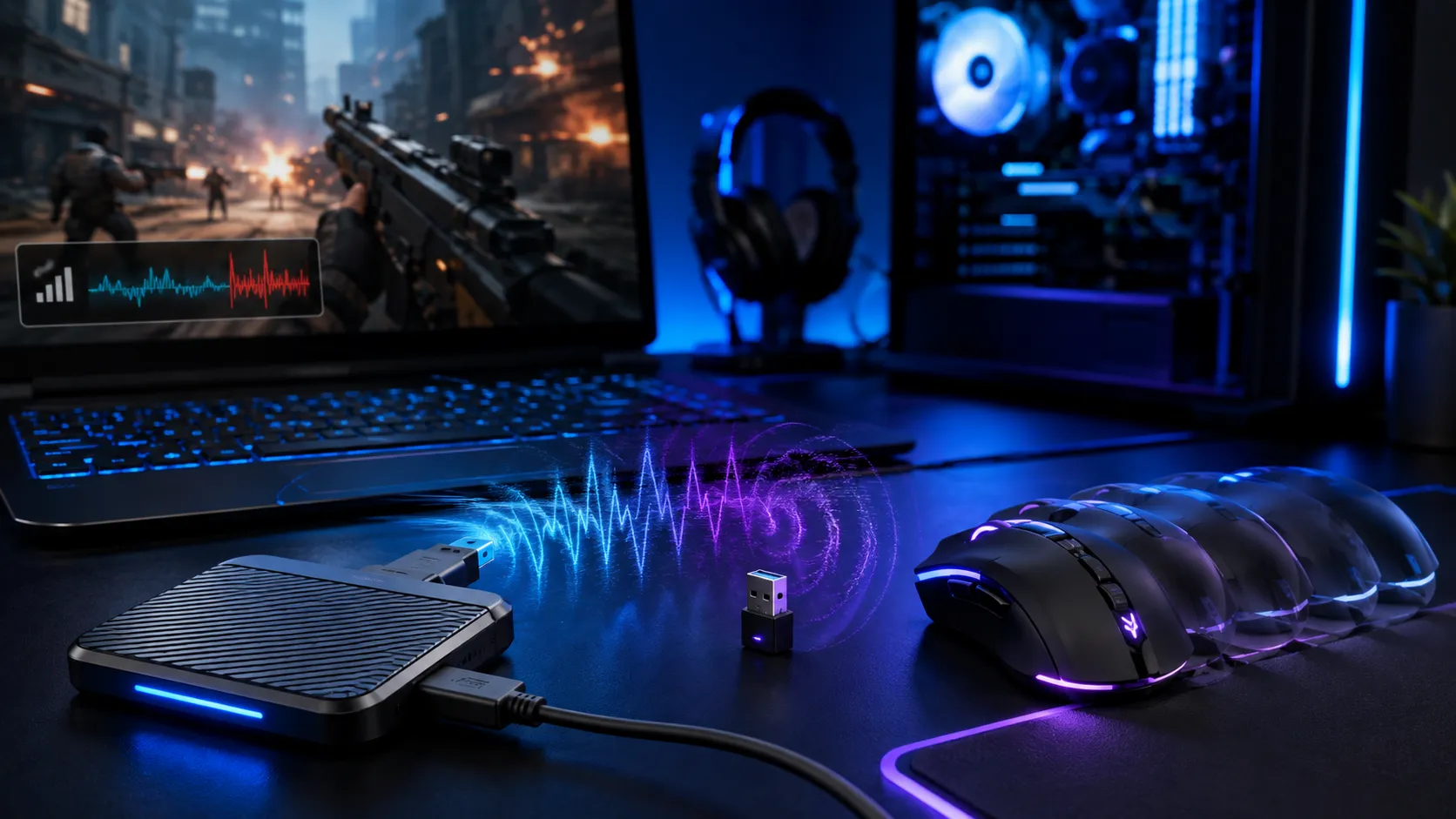
2.4GHzドングル式マウスは、PCに挿したレシーバーとマウス本体の間を無線で通信します。一方、USB 3.0として知られるSuperSpeed USBの機器・ケーブルは、条件によって2.4GHz ISM帯の無線機器にRF干渉を与える可能性があります。
IntelはUSB 3.0機器とケーブルによる2.4GHz帯への干渉を技術資料で扱っています。Logitechも、外付けUSB 3.0ハードドライブやフラッシュドライブと併用した際に、マウス・キーボードの応答遅延、操作の取りこぼし、通信距離の低下が起こり得ると案内しています。
端子の表記が「USB 3.2 Gen 1」や「USB 5Gbps」でも、名称だけで切り分けないことが重要です。SSDを外す、またはコピーを止めたときに症状が変わるかを確認してください。
対策SSDはUSB 3.xのまま、ドングルを遠ざけてマウスへ近づける
外付けSSDの速度をUSB 2.0へ落とす必要は通常ありません。高速転送が必要なSSDはUSB 3.xへ接続したまま、帯域をほとんど必要としないマウスドングル側を移動させます。
ドングル
SSD本体・ケーブルの近くにレシーバーを置かない。
ドングル
SSDから離し、マウス本体に近づける。
| 配置 | おすすめ度 | 理由 |
|---|---|---|
| SSDとドングルを隣のUSBポートへ挿す | 避ける | SSD本体・USB 3.xケーブルとレシーバーの距離が近くなります。 |
| SSDは背面USB 3.x、ドングルは前面USB 2.0 | まず試す | 物理的な距離を確保しやすく、ドングルの帯域も不足しません。 |
| ドングルをUSB延長ケーブルで机上へ出す | 最も確実 | SSD・ケーブルから離しつつ、マウス本体にも近づけられます。 |
| SSDとドングルを同じUSBハブへ挿す | 切り分け中は避ける | 距離を確保できず、ハブ・電力の要因も混ざります。 |
SSDを別のポートへ移しても、ケーブルがドングルの横を通ると切り分けになりません。延長ケーブルでドングルをマウスパッド付近へ出すと、距離と見通しを同時に改善できます。
再現確認コピー中・停止中を同じ条件で比べて、設定変更を増やさない
SSDを接続しただけでは問題が出ず、大きなファイルをコピーしている間だけカーソルが飛ぶ場合があります。このときは、SSDの転送開始・停止とマウス症状が連動するかを確認します。
- SSDを外した状態で、マウスが安定していることを確認する。
- SSDをUSB 3.xへ接続し、ドングルを離した状態でコピー中の操作を確認する。
- ドングルを元の近い位置へ戻し、症状が再現するかを確認する。
この比較で配置だけに連動するなら、マウスドライバーやWindowsの再インストールを先に行う必要はありません。改善しない場合だけ、マウスの充電・電池残量、ファームウェア、別のSSDケーブル、別PCでの再現を確認します。
金属デスク天板や脚の金属がレシーバーとマウスの間に入る配置も疑う
SSDを外しても無線マウスだけが途切れるなら、机の素材とPC本体の置き場所を確認します。2026年10月1日、VALORANTの世界大会「VALORANT Champions Shanghai」を運営するRiot Gamesは、マウスの干渉が繰り返し起きて技術的な中断が何度も発生したと公式Xで発表しました。大会用に特注した金属製のデスクを別の素材のものへ交換するとし、数日以内に恒久的な対策が整うまでは、全選手に有線接続のマウスを使うよう求めています。発表の時点で、多くの選手はすでに自分の判断で有線へ切り替えていました。
この発表は、金属デスクがどのように干渉したのかという仕組みまでは説明していません。デスクの交換も、恒久的な対策の一つとして挙げられているだけです。しかも事例は大会のために特注したデスクでの1件で、一般的なスチールデスクや金属脚のデスクで同じ症状が出るかは、この発表からは判断できません。
一方で、金属がワイヤレスマウスの接続を不安定にすることはメーカーも案内しています。Logitech(日本ではLogicool)は、マウスとレシーバーの接続が途切れる理由の一つに「ワイヤレスマウスを金属面の上に置いて使用した」ことを挙げています。干渉対策としては、レシーバーとマウスの間に金属物を置かないこと、デスクトップPCを机の下に置かず、レシーバーをマウスから見通せる位置に挿すことを勧めています。
家庭で当てはまりやすいのは、PC本体を机の下に置き、背面のUSBポートにレシーバーを挿している配置です。金属の天板やフレームがレシーバーとマウスの間に入るので、次の順で確かめます。
- USB延長ケーブルでレシーバーを天板の上へ出し、マウスから見通せる位置に置く。
- 有線接続(充電ケーブルをつないだままマウスとして使えるモデルなら、その状態)で同じ操作をして、症状が消えるかを比べる。
- レシーバーを天板の上へ出しても無線だけが途切れるなら、金属でない机の上で試すか、大会と同じく有線で使う。
マウスパッドを厚いものに替えても、マウスの下に金属がある状態は変わりません。天板や脚の金属がレシーバーとマウスの間に入っているなら、パッドを買い替える前にレシーバーの位置を直してください。
例外Bluetooth・PC全体のスタッターは別ルートで確認する
Bluetoothも2.4GHz帯を利用しますが、内蔵Bluetoothではドングルの位置を移せないことがあります。外付けSSDやUSB 3.xケーブルをPCの無線アンテナ付近から離し、デスクトップPCならWi-Fi・Bluetoothアンテナを正しく接続してから比較してください。
有線マウスでも同じ症状が出る、SSDの切断音が鳴る、ゲーム映像や音まで同時に止まる場合は、無線干渉だけで説明しないことが重要です。実際のUSB切断・電力・ハブ・コントローラー側の診断はゲーム中にUSB機器が一瞬切れる原因、入力遅延やフレームタイムを含むPC側の確認はPCゲームの遅延を下げる設定ガイドを参照してください。
FAQUSB 3.xとワイヤレスマウスの干渉に関する質問
まとめUSB 3.x機器を止めるのではなく、ドングルの置き場所を変える
外付けSSDの接続中・コピー中だけ2.4GHzワイヤレスマウスがカクつくなら、USB 3.x機器やケーブルとレシーバーの干渉を確認します。最初にSSDを外して変化を見て、次にドングルをSSD・ケーブルから離してください。
SSDはUSB 3.xのまま使い、ドングルはUSB 2.0ポートまたは延長ケーブルでマウスの近くへ配置するのが基本です。PC本体を机の下に置いているなら、金属の天板やフレームがレシーバーとマウスの間に入っていないかも確かめます。それでも改善しない、USB切断やPC全体のスタッターも出る場合は、無線干渉と決めつけず別の原因を切り分けます。マウス自体の選び方やポーリングレートはゲーミングマウスの選び方で解説しています。
あわせて読みたい




Amazonの価格・在庫情報について


Amazonの価格・在庫情報について
































