Discordの画面共有でゲームだけ真っ黒になる原因と直し方|フルスクリーン・Windows Graphics Capture・ハードウェアアクセラレーションを確認【2026年版】
本記事にはアフィリエイト広告(Amazon・楽天市場等)のリンクが含まれています。
最初に変えるのは、ゲームの表示モードです
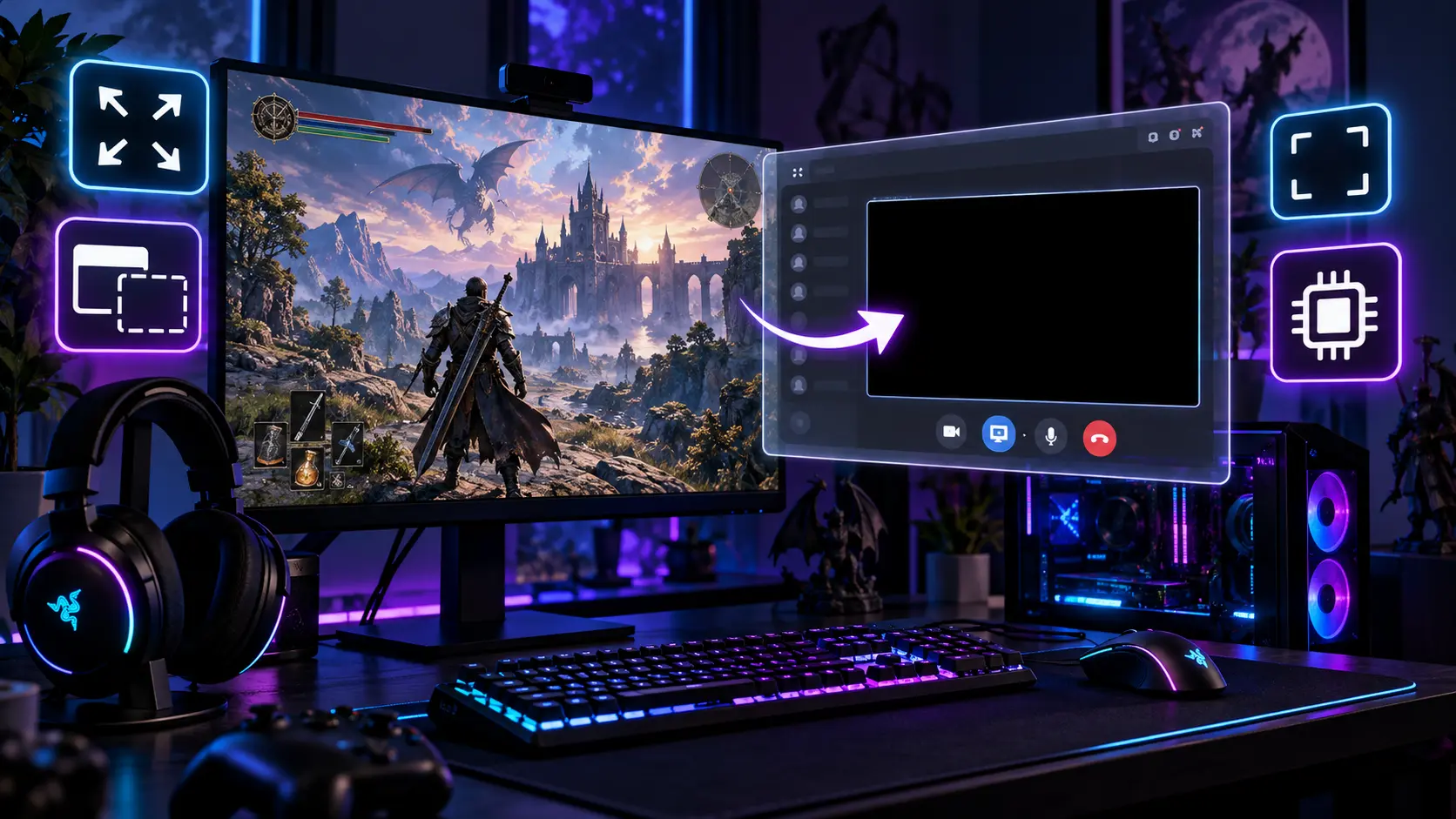
Discordでゲーム画面を共有すると、自分のPCではゲームが普通に動いているのに、フレンド側には真っ黒な画面しか映らない。デスクトップやブラウザは共有できるのにゲームだけ黒くなるなら、問題が起きているのは回線ではなく、ゲームの映像をDiscordが取り込む段階です。
結論から言うと、まずゲームの表示モードを「フルスクリーン」から「ボーダーレス(ウィンドウフルスクリーン)」に変えてください。Discord公式は、画面共有の性能を最大にするにはBorderlessを選ぶよう案内しています。Windows 11以降で既定にすると説明されているキャプチャ方式のWindows Graphics Captureが、排他的フルスクリーン(FSE)のゲームでは動かないためです。
ボーダーレスで直らないときは、共有対象をゲームウィンドウと画面全体で入れ替え、Discordのハードウェアアクセラレーションを切って比べます。ただし、これらは原因を1つずつ潰す試験です。1回に1つだけ変え、効かなければ元に戻してください。
目次
診断症状から確認する場所を決める
「映らない」は、ゲームが共有の候補に出ない、共有はできるが視聴者に黒く映る、自分のプレビューだけ止まる、の3つに分かれます。候補に出ないなら、後ろの「ゲームがDiscordに認識されているか」の節から見てください。
最初に試すゲームをボーダーレス表示に変える
Discord公式は、画面共有のキャプチャ方式にWindows Graphics Capture(WGC)を加えたと説明しています。WGCはWindows 10以降で使える、アプリのウィンドウを取り込むためのWindowsの仕組みです。一方でDiscord公式は、WGCは排他的フルスクリーン(FSE)のゲームでは動かないとも書いています。
DiscordはゲームがFSEかどうかをWindowsのSHQueryUserNotificationStateという関数で判定し、FSEと判定すれば別のキャプチャ方式に切り替えます。ただし、この判定は誤ってFSEと判定することがあり、ゲーム側で「フルスクリーン」を選んでいると、FSEと見なされてWGCが使われない場合があるとも説明されています。
- ゲームのオプションで、グラフィックやディスプレイの設定を開きます。
- 表示モードが「フルスクリーン」「排他的フルスクリーン」なら、「ボーダーレス」「ウィンドウフルスクリーン」に変えます。
- 設定を保存し、必要ならゲームを再起動して、Discordで共有をやり直します。
これで映るようになれば、表示モードとキャプチャ方式の組み合わせが原因だったと考えられます。ボーダーレスを選べないゲームもあります。その場合は次の節以降へ進んでください。
フルスクリーンかボーダーレスかを見分ける
ゲームの表示モードの名前はタイトルごとに違い、見た目では区別しにくいことがあります。Discord公式は、ゲーム中にWindowsキー+GでXbox Game Barを開く方法を案内しています。ゲームが最小化されればFSE、Game Barがゲームの上にそのまま重なって表示されればボーダーレスフルスクリーンです。
Game Barを無効にしている環境では、この見分け方は使えません。その場合は、ゲームの設定を実際に変えて、共有の結果を比べるほうが確実です。
ボーダーレスにするとfpsが下がるかどうかは、ゲームやGPUによって違います。気になるときは、設定を変えた前後で同じ場面のフレームレートを測って決めてください。
共有対象ゲームのウィンドウと画面全体を入れ替える
Discordの画面共有では、アプリのウィンドウを選ぶ方法と、画面全体を選ぶ方法があります。ゲームのウィンドウを選んで黒くなるなら、画面全体に切り替えます。反対に、画面全体で黒いなら、ゲームのウィンドウを直接選んでください。
- ボイスチャンネルに入り、画面共有のアイコンを押します。
- 一覧から、ゲームのウィンドウを選んで共有を始め、視聴側の映りを確認します。
- 黒ければ共有をやめ、今度は画面全体(ディスプレイ)を選んでやり直します。
共有対象を変えるだけで映るなら、映像の取り込み経路によって結果が変わっています。画面全体を共有すると、通知やデスクトップ、ほかのアプリも映ります。個人情報が出る場面では共有範囲に注意してください。
認識ゲームがDiscordに認識されているか確認する
ゲームを選ぶ画面にそもそもゲームが出ないときは、黒画面とは別の問題です。Discord公式は、ゲームを共有するには内蔵のゲーム検出に認識されている必要があると説明しています。出ない場合は、ゲームを起動したままDiscordのユーザー設定の登録済みゲームの欄から、手動で追加できます。
手動で追加しても認識されないゲームは、公式の説明どおり配信できません。一方で、ウィンドウを選べているのに映像だけ黒いなら、ゲームを登録し直しても直らないことが多いはずです。認識の問題と、映像の取り込みの問題は分けて考えてください。
設定ハードウェアアクセラレーションを切って比べる
Discord公式の画面共有のトラブルシューティングには、ハードウェアアクセラレーションの無効化が載っています。ハードウェアアクセラレーションは、映像処理の一部をGPUに任せる機能です。GPUドライバーとの組み合わせで画面共有が不安定になる場合に備えた切り分けとして案内されています。
- Discordの左下の歯車からユーザー設定を開きます。
- 音声・ビデオを選び、動画タブのハードウェアアクセラレーションをオフにします。
- Discordを再起動し、同じゲーム、同じ表示モードで共有を試します。
変化がなければ、オンに戻して構いません。切ったからといってゲームのfpsが上がるとは限りません。GPUに任せていた処理をCPUが受け持つ形になる場合もあります。バージョンによって設定の名前や位置が変わることがあるため、見当たらないときは「音声・ビデオ」の画面を上から確かめてください。
オーバーレイオーバーレイの有無で結果を比べる
ゲームの上に重ねて表示するオーバーレイにも、Discord自身のものと、SteamやGPUメーカーのアプリが出すものがあります。これらが画面共有の黒画面の原因だと断定できる公式情報は見つかりませんが、切り分けとしては手軽です。Discordのゲームオーバーレイだけをオフにして共有し直し、変わらなければ戻します。変更は1つずつにしてください。
Discord公式の既知の問題では、改良版のゲームオーバーレイについて次のように説明されています。
- ウィンドウフルスクリーンとボーダーレスでは動くが、真のフルスクリーンでは動かない
- ゲームのウィンドウを共有してもオーバーレイは映らず、画面全体を共有すると映る
オーバーレイが映らないことと、ゲーム画面が真っ黒になることは別の問題です。オーバーレイが映らないだけなら、ゲーム自体の映像は共有できています。
共有中に表示される小さなプレビュー(PiP)は、ゲームにフォーカスすると自動で一時停止します。プレビューが止まっても、視聴者には映り続けている場合があります。視聴者に確認するか、ゲームから戻ってプレビューが再開するかを見てください。
権限管理者権限の違いを確かめる
ゲームを管理者として実行していると、通常権限のDiscordとの間で連携がうまくいかないことがあります。Discord公式は、Windowsの音声・ビデオのトラブルシューティングとして、Discordのショートカットを右クリックして管理者として実行を選ぶ方法を案内しています。公式の説明は音声の問題を対象にしており、画面共有の黒画面そのものへの効果は明記されていません。
まず、ゲームを通常権限で起動できるなら、DiscordもゲームもPC標準の権限で動かして比べてください。ゲームが管理者権限を必要とするときだけ、Discordも管理者で起動して試します。直らなければ、通常権限に戻して問題ありません。
ドライバーGPUドライバー・Windows・Discordを最新にする
Discord公式は、画面共有の問題に対してデバイスのドライバーとOSを最新にするよう案内しています。Discord本体の更新が原因の不具合もありえるので、デスクトップ版でCtrl+Rを押してクライアントを再読み込みし、直らなければDiscordを完全に終了してから起動し直します。
ドライバーの更新後から黒くなった場合は、最新版に上げ直すだけでなく、直前の版に戻して比べる手もあります。ただし、特定のドライバーが原因だと示す公式の情報は見つからなかったため、ドライバーを何度も入れ直す前に、ここまでのDiscordとゲーム側の設定を先に試すと原因を絞れます。
負荷途中で止まるなら共有品質を下げる
共有を始めたときは映るのに、しばらくして止まる、黒くなるという症状は、取り込みの失敗とは別に、映像の処理や送信の負荷が関係している可能性があります。Discord公式は、画面共有で問題が続くときの対処として、共有の品質とフレームレートを下げることと、安定した接続を用意することを挙げています。
共有中に自分のプレビューへマウスを重ねると、品質の設定を開けます。1080p・60fpsで共有しているなら、720p・30fpsに下げて比べてください。Discord公式は、全ユーザーが共有できる上限を720p・30fpsとしています。
最初から完全に黒い場合は、品質を下げても解決しないことがあります。その場合は、表示モードと共有対象の確認を優先してください。
詳しく調べるどのキャプチャ方式が使われているかを見る
ここまでで直らないときは、Discordが実際にどの方式で映像を取り込んでいるかを確認できます。Discord公式の案内では、ユーザー設定の詳細設定で開発者モードをオンにし、音声チャンネルに接続している間に表示されるVoice/Video Connectedを押すと、デバッグ画面が開きます。そのScreen Shareタブに、方式ごとに取り込んだフレーム数が出ます。
フレーム数が増えている方式があれば、その方式では映像を取り込めています。どの方式でも増えないなら、取り込みの段階で失敗していると読めます。この公式資料は2022年10月に書かれたもので、現在のDiscordで画面や項目名が同じとは限りません。見つからないときは無理に探さなくて構いません。
比較ほかのゲーム・ほかの録画アプリで比べる
それでも直らないときは、どこまでが共通の問題なのかを広げて見ます。
| 試すこと | 同じ症状が出るなら | 出ないなら |
|---|---|---|
| 別のゲームを共有する | Discordの映像処理、ドライバーなど共通の要素が疑わしい | そのゲーム固有の表示モードや描画方式が疑わしい |
| 画面全体を共有する | ゲームのウィンドウ選択に限らない問題 | ウィンドウ単位の取り込みが原因の可能性 |
| OBSなど別の録画アプリで試す | Discord以外にも影響する画面取り込みの問題 | Discordの方式との相性の問題 |
録画アプリとDiscordでは取り込みの方式が違うため、OBSで映ったことだけで、Discordの不具合だと決めることはできません。どこで失敗しているかの目安として使ってください。
特定のムービーシーンだけが黒くなる場合は、ゲーム全体が黒くなる症状とは別の問題である可能性があります。ゲームの映像再生の方式による制限など、Discordの設定では変えられない原因も考えられます。
FAQよくある質問
まとめまとめ|ゲームだけ黒いなら、まずボーダーレス
ゲームだけ真っ黒なら、表示モードをボーダーレスにして、共有対象をゲームと画面全体で入れ替えます。
それでも直らなければ、ハードウェアアクセラレーションをオフにして比べ、オーバーレイ、管理者権限、ドライバーの順に1つずつ試します。途中から止まる症状は、共有品質を720p・30fpsに下げて見てください。
あわせて読みたい



Amazonの価格・在庫情報について





Amazonの価格・在庫情報について