PC Game Passで「0x87e00017」が出てインストールできない原因|Xboxアプリ・Microsoft Store・保存先を確認【Windows 11】
本記事にはアフィリエイト広告(Amazon・楽天市場等)のリンクが含まれています。
回線より先に、保存先と前回のインストールの残りを疑う
出典:Utilizing Microsoft Game Development Kit (GDK) tools to install and launch your PC title(Microsoft Learn)、Microsoft Storeのアプリの問題を解決する(Microsoftサポート)、Microsoft Storeが開かない場合(Microsoftサポート)、Windowsでアプリとプログラムを修復する(Microsoftサポート)、Storage settings in Windows(Microsoftサポート)。画面名はWindows 11の表示を基準にしています。2026年10月12日時点の情報です。
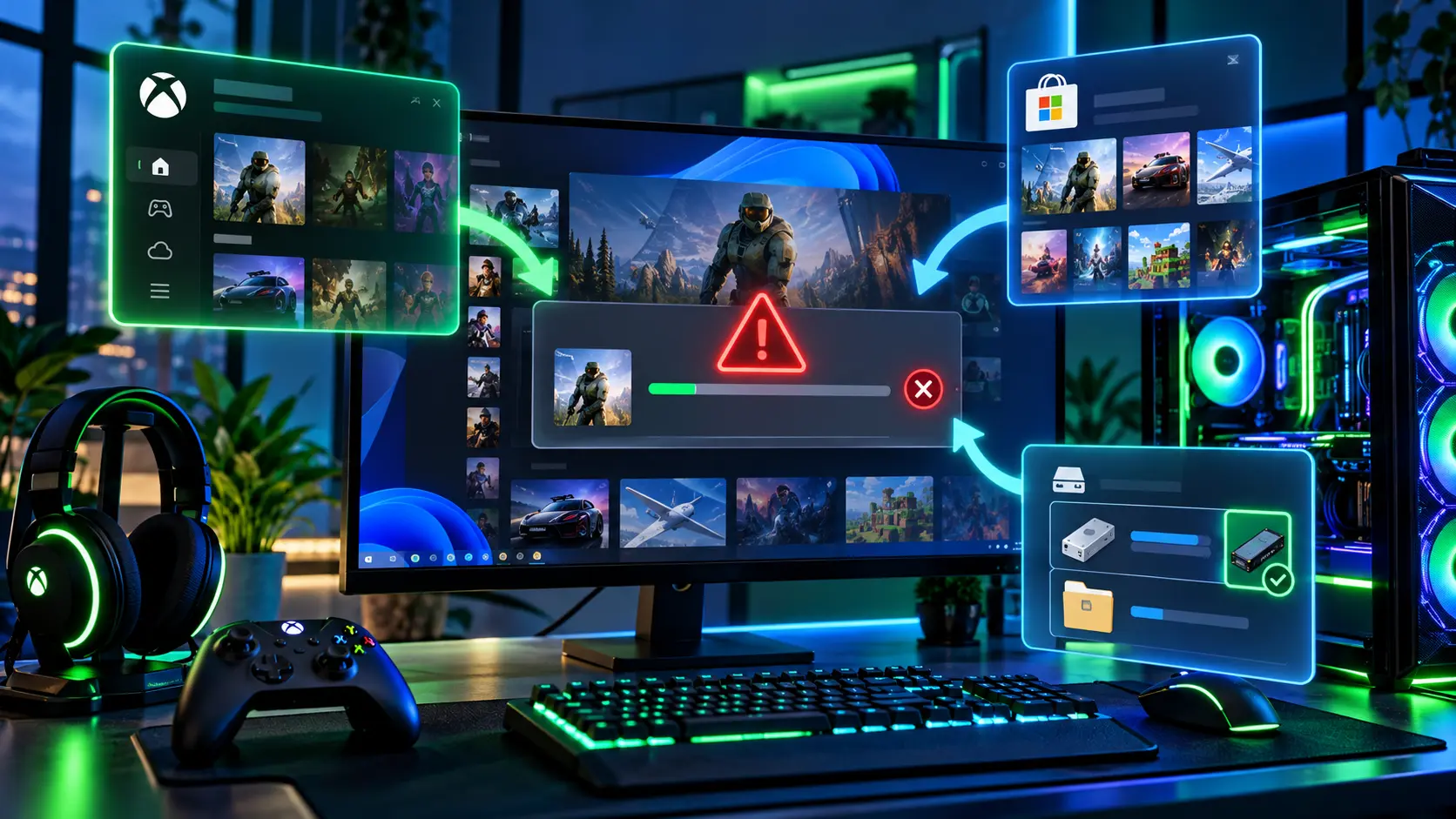
PC Game Passのゲームをインストールすると、Xboxアプリに「0x87e00017」が表示されて失敗することがあります。始まらないこともあれば、途中まで進んでから止まることもあり、再試行しても同じ結果になりがちです。
Microsoft LearnのGDK(ゲーム開発キット)の資料は、このコードをIM_E_UNREACHABLE_INSTALL_SOURCE、つまり「インストール元は見つかったが、届かない」エラーとして定義しています。見出しには回線の問題とありますが、本文はインストール先フォルダーの破損も挙げており、いちばん多い原因として「途中までしか成功せず、後始末がされなかったインストール」を挙げています。回線を疑って終わりにせず、保存先と前回のインストールの状態まで確認するのが近道です。
判断の分かれ目は、どのゲームを、どのドライブで入れたときに出るかです。ゲームを変えても出るなら共通の環境を、1本だけ、あるいは1つのドライブだけなら、そこに残ったものを先に疑います。
目次
意味0x87e00017は「インストール元に届かない」エラー
GDKの資料の0x87e00017の項は、見出しが「Install source was found but cannot be reached. Likely internet problem.」です。本文では、デプロイ(導入)の仕組みがファイルにアクセスできないときに出ると説明し、続けて「インストール先ディレクトリが壊れている場合も同じ意味になりうる」と書いています。最も多い原因は、一部だけ成功して後始末されなかったデプロイです。
| 疑う場所 | 資料での扱い | 最初の確かめ方 |
|---|---|---|
| ネット接続 | 見出しで「Likely internet problem」 | 別の回線・有線LANで試す |
| インストール先の破損 | 本文で可能性として説明 | 別のドライブに入れて比べる |
| 前回のインストールの残り | 本文で最も多い原因 | そのゲームだけ消して入れ直す |
対処として書かれているwdappコマンドは、開発キットに含まれる開発者向けのツールです。一般の利用者がPC Game Passのトラブルで使う前提の手順ではなく、「原因が前回のインストールの残りにありうる」という手がかりとして読むのが適切です。発生頻度の統計も示されていません。
契約や所有権のエラーは別のコードです。たとえば0x803F8001(利用権限を確認できない)は起動時に出るもので、インストール中に出る0x87e00017とは見る場所が違います。0x87e00017でいきなり再契約やアカウントの作り直しをする必要はありません。
切り分けまず「どのゲーム」「どのドライブ」で出るかを確かめる
別のGame Pass対応ゲームを1本、同じドライブに入れてみます。次に、同じゲームを別のドライブに入れます。結果で最初に見る場所が変わります。
試した結果をメモしておくと、あとで手順を戻ったり、サポートに伝えたりするときに役立ちます。
| 試すこと | 結果の例 | 分かること |
|---|---|---|
| 別のゲームを同じドライブへ | 入る | 最初のゲーム固有の問題 |
| 同じゲームを別のドライブへ | 入る | 元のドライブ側の問題 |
| 別の回線 有線LAN・テザリングなど | 入る | 通信経路の問題 |
この表は原因を確定する検査ではなく、疑う順番を決めるための比較です。
手順 1進行中のインストールを止めて、PCを再起動する
Xboxアプリのダウンロード一覧で、止まったままのインストールがあれば取り消します。Xboxアプリ、Microsoft Storeの両方を閉じ、スタートメニューから「再起動」を選びます。
再起動後に同じゲームを入れ直します。止まった処理が残っていただけなら、ここで解消します。ファイルの破損が原因なら変わらないので、次へ進みます。
手順 2Windows Updateと、Xbox・Storeの更新を済ませる
- 「設定」→「Windows Update」で更新プログラムを確認し、適用後に再起動する
- Microsoft Storeを開き、「ライブラリ」→「更新プログラムの入手」を選ぶ
- Xbox、Gaming Services、Microsoft Storeに更新が出ていれば適用する
Microsoftサポートは、Storeアプリの問題の対処としてWindowsを最新にすること、Storeの更新を確認することを案内しています。0x87e00017専用の対処として示されているわけではないので、直らなければ次に進んでください。プレビュー版の更新や、任意のドライバー更新を入れる必要はありません。
手順 3Microsoft Storeのキャッシュをリセットする
Windowsキー+Rで「ファイル名を指定して実行」を開き、次のコマンドを入力してOKを押します。
wsreset.exe
黒いウィンドウが出て、Microsoftサポートの説明では約10秒で閉じ、Microsoft Storeが自動で開きます。Storeのキャッシュを消す操作で、インストール済みのゲームは消えません。一方で、壊れたインストール先フォルダーや、途中で止まったゲームの登録情報までは直せません。保存先側に原因があるなら、この手順では変わらない見込みです。
手順 4Xboxアプリを修復する
「設定」→「アプリ」→「インストールされているアプリ」で「Xbox」を探し、右側の「…」から「詳細オプション」を開いて「修復」を実行します。Microsoftサポートは、「修復」があればまず修復を、使えない場合や直らない場合に「リセット」を選ぶよう案内しています。アプリによっては詳細オプションが出ません。
| 操作 | アプリのデータ | 使う順番 |
|---|---|---|
| 修復 | 保持される | 先に試す |
| リセット | アプリのデータと設定が削除される | 修復で直らないとき |
リセット後は再ログインと設定のやり直しが必要です。進行中のインストールの管理情報にも影響しうるため、止まったインストールがある場合は先に取り消しておきます。ゲームのセーブデータは別の扱いなので、クラウド同期が済んでいるかを確かめてから行ってください。
手順 5別のドライブにインストールして比べる
0x87e00017では、いちばん試す価値がある手順です。インストール先のフォルダーが原因なら、保存先を変えると結果が変わる可能性があるからです。
Xboxアプリのプロフィールアイコンから「設定」を開き、ゲームのインストール先を変更します。項目名や位置はアプリのバージョンで変わるため、「インストール」「全般」あたりを探してください。Dドライブで失敗していればCドライブ、Cドライブで失敗していて別のSSDがあればそちらへ変えて、同じゲームを入れ直します。
別のドライブで通った場合は、元のドライブ側にフォルダーの状態や接続の問題が残っている可能性が高まります。ただし、それだけでSSDやHDDが故障していると判断はできません。前回のインストールの残りや、保存先の設定が反映されていないといった理由でも同じ結果になります。外付けドライブなら、USB接続が不安定になっていないかも確認します。
Windowsには、新しいアプリの既定の保存先を選ぶ設定が「システム」→「ストレージ」の詳細設定側にあります(Microsoftサポートのストレージ設定の説明)。Xboxアプリでゲームを入れるときは、まずXboxアプリ内のインストール先設定を見てください。Windows側の設定が必ず同じように使われるとは限りません。
手順 6空き容量とドライブの状態を確認する
「設定」→「システム」→「ストレージ」で、対象ドライブの空き容量を確認します。ゲームの表示サイズぎりぎりの空きしかない場合は、余裕のあるドライブに変えて試してください。
ただし、0x87e00017は容量不足を示すコードとは定義されていません。空き容量が十分でも出ることがあり、容量を増やすだけで直るとは限りません。Windowsがストレージの異常を通知していたり、ほかのアプリでもファイルの読み書きに失敗したりする場合は、ドライブの健康状態の確認も進めてください。
手順 7途中で止まったゲームだけを消して入れ直す
GDKの資料が最も多い原因に挙げる「後始末されなかったインストール」が疑わしい場合の手順です。1本のゲームだけで繰り返し失敗するときに行います。
- Xboxアプリのライブラリで、そのゲームが「インストール済み」または中途半端な状態で残っていないか確認する
- インストール済みの表示なら、管理メニューから検証・修復ができるかを試す
- できない、または直らないなら、Xboxアプリ・Windowsの設定のアンインストール機能で、そのゲームだけを削除する
- PCを再起動してから、もう一度インストールする
アンインストールはセーブデータやローカルの設定に影響する場合があります。クラウドセーブ対応のタイトルでも、同期が終わっているかを確認してから行ってください。同じドライブにある、ほかのゲームまで消す必要はありません。
手順 8ゲームを変えても出るなら、Gaming Servicesを疑う
複数のタイトルで同じ失敗が続き、保存先を変えても変わらないときは、Gaming Servicesの状態を確認します。「設定」→「アプリ」→「インストールされているアプリ」で「Gaming Services」を探し、詳細オプションがあれば「修復」を試します。表示されない場合は、Xbox公式サポートの修復ツールがあります。具体的な手順は、Gaming Servicesのインストールが繰り返されるときの対処にまとめています。
0x87e00017の原因がGaming Servicesの破損だと、Microsoftが示しているわけではありません。ほかのゲームも入らないという条件が重なった場合の、追加の確認として位置づけてください。
注意最初から試さないほうがよい対処
問い合わせサポートに連絡するとき伝えること
ここまでで直らないときは、MicrosoftサポートかXboxサポートに相談します。次の情報を添えると状況が伝わります。
- エラーコードが0x87e00017であること
- 出るゲーム(1本だけか、複数か)
- インストール先のドライブと、別のドライブで試した結果
- ダウンロード開始直後に出るのか、途中で止まるのか
- 試した対処(再起動、更新、wsreset.exe、修復、ゲームの削除と再インストール)
FAQ0x87e00017でよくある質問
まとめまとめ|保存先を変えて比べるのが、いちばん早い切り分け
0x87e00017は、インストール元に届かないときのエラーで、GDKの資料は回線のほか、インストール先の破損と、前回のインストールの残りを挙げています。確認の順番は、ゲームとドライブの切り分け、再起動、更新、wsreset.exe、Xboxアプリの修復、別のドライブでの比較、問題のゲームだけの削除と再インストールです。
WindowsAppsなどのフォルダーの手動削除や、Gaming Servicesの強制削除は、これらで直らなかったときの最後の手段にとどめてください。
あわせて読みたい



Amazonの価格・在庫情報について




Amazonの価格・在庫情報について