Helldivers 2のコスメMODは使える?EAC移行後の互換性とホットフィックス7.2.3の確認手順【2026年11月】
本記事にはアフィリエイト広告(Amazon・楽天市場等)のリンクが含まれています。
一部のコスメMODは7.2.3で修正済み。ゲームプレイMODは禁止のまま
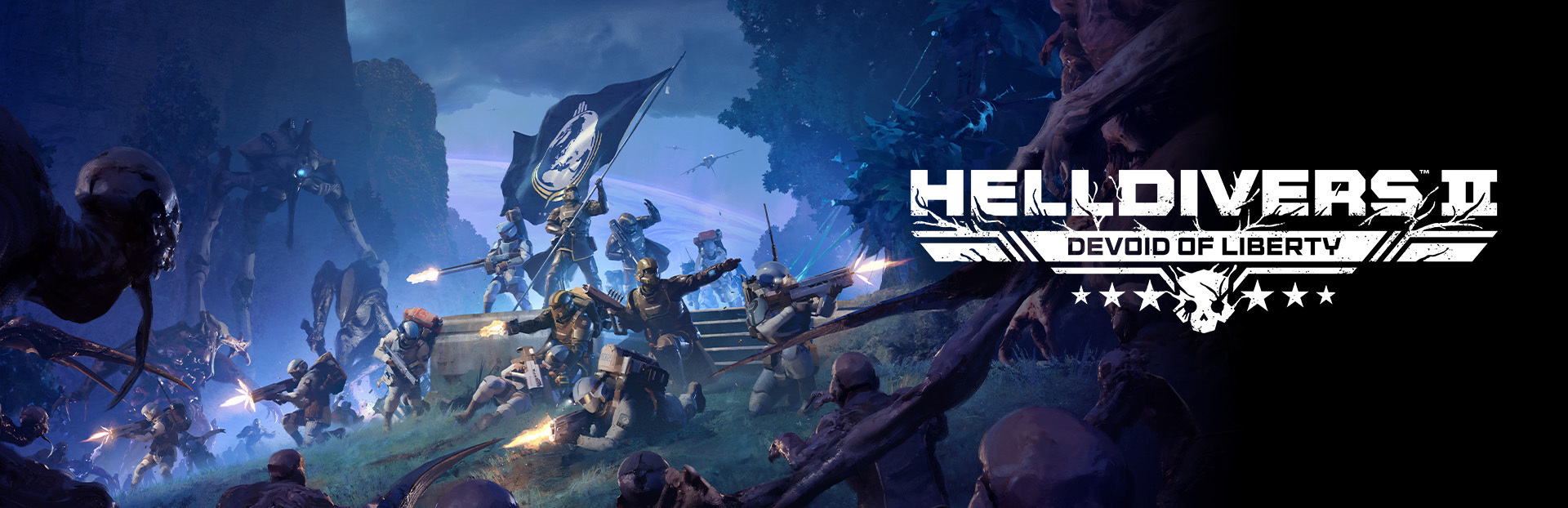
Helldivers 2のアンチチートがGameGuardからEACへ変わり、見た目を変えるだけのコスメMODまで使えなくなって困っている人は多いはずです。
結論として、2026年11月11日(日本時間)に配信されたホットフィックス7.2.3で「PCの一部のコスメMODが動かない問題」が修正されました。すべてのコスメMODが戻ったわけではなく、MODは引き続き公式サポート対象外です。ゲームプレイに影響するMODは禁止のままで、使うとアカウントがBANされる可能性があります。
コスメMODを使いたい人は、公式が示した「ゲームを再インストール→整合性を確認→MODなしで起動→コスメMODを1つずつ追加して再確認」の順で試してください。個別のMODが動く保証はなく、手順は下の節にまとめています。
目次
要点10月20日にGameGuardからEACへ移行
Arrowheadは2026年10月20日にEACへ移行したと発表し、11月11日のホットフィックス7.2.3でPCの一部コスメMODが動かない問題を修正しました。個別のMODが動くかどうかは保証されないため、MODなしで起動できることを確かめてから、1つずつ戻して確認してください。
修正11月のホットフィックス7.2.3でコスメMODはどう変わったか
EAC移行後、見た目だけを変えるMODまで動かなくなったことにはプレイヤーから不満が出ていました。Arrowheadは日本時間11月11日午前1時ごろ公開の開発ブログで、コードの変更がコスメ系の非ゲームプレイMODを無効にしていたことを調べ、次のホットフィックスで一部のコスメMODが動くようになる調整をすると説明しました。
その修正が、同日午後7時ごろに配信された7.2.3です。パッチノートの「コミュニティのフィードバックによる変更」に、「PC:一部のコスメMODが動作しない問題を修正」と記載されています。
- 7.2.3で、PCの一部コスメMODが動かない問題を修正
- 修正対象は「一部」のコスメMOD
- 非ゲームプレイMODでも、クラッシュや動作低下の可能性がある
- MODはすべて公式サポート対象外
- ゲームプレイに影響するMODは禁止
- 該当と判断されたアカウントはBANの可能性
公式は、ゲームコードやゲームメモリに触れるMODは自分とロビーの他のプレイヤーのクラッシュや想定外の試合結果につながり、技術的にはチートと区別できないと説明しています。見た目を変えるつもりのMODでも、ゲームコードやメモリに触れるものはこの禁止の対象です。コスメMODが「動く」ことと「BANされない」ことは別の話で、7.2.3の修正はMODの安全性を保証するものではありません。
開発ブログでは、仮想マシンから遊べなくなったという報告も把握しており、チケットを出した人には対応を案内する予定だと述べています。仮想マシンで遊んでいる人は、この件に限っては公式の続報を待つことになります。
コスメMODを戻す公式の確認手順
公式はホットフィックス公開後にコスメMODの動作を確かめる手順として、次の4つを示しています。以前MODを入れていた人が対象です。
- ゲームを再インストールする。以前MODを導入したことがある場合の手順です。
- ゲームファイルの整合性を確認する。Steamの公式案内に沿って実行します。
- MODなしで起動し、正常に動くことを確かめる。
- コスメMODを1つずつ追加し、そのたびに整合性を再確認する。どのMODが動くのかを切り分けるための手順です。
一度に複数を入れると、起動しなくなったときに原因のMODが分からなくなります。1つずつ戻してください。なお、公式はこの手順を終えたMODについても、クラッシュや動作低下の可能性は残ると述べています。
変更アンチチート変更とMODへの公式説明
従来のGameGuardからEACへの移行にあわせ、出回っていたチートMODへの追加対策も実施されました。今回の切り替えはアンチチートの入れ替えだけでなく、ゲームの公平性と銀河戦争の整合性を保つための変更です。
コスメティックなどゲームプレイに影響しないMODは、他プレイヤーの体験を損なわない限り歓迎されています。一方で、不公平な優位性を生むMODや他プレイヤーに影響するMODへの対策は強化されました。変更後は一部のMODが機能しなくなる可能性があり、悪意のない見た目変更MODでも作者の更新が必要な場合があります。
アップデート後にMODが機能しなくなることがあり、動作を維持するには作者側の更新が必要です。MODごとの安全性を一律に判定することはできず、利用はプレイヤー自身の判断に委ねられています。EACが問題のないMODやソフトウェアをブロックする場合は、Arrowheadの公式サポートへ報告できます。
影響MODの種類別に見る変更後の見通し
- GameGuardからEACへ移行し、追加のセキュリティ対策を導入
- 7.2.3でPCの一部コスメMODの不具合を修正済み
- Steam DeckとLinuxの互換性は変更なし
- ハードウェア要件の変更なし
- 他プレイヤーに影響するMODは動かなくなる可能性
- コスメティックMODは作者の更新が必要な場合
- 各MODの現在の互換性と安全性は公式未保証
この告知はMODを一律に許可・禁止したものではなく、MOD単位の互換表も示していません。見た目だけを変えるMODなら必ず使える、あるいはゲームのデータを書き換えるMODならすべて使えない、といった判定はできません。作者の案内と実際のゲーム更新を確認する必要があります。
対応EAC移行後にMOD利用者が最初に確認する手順
- 導入中のMODを一時的に無効化する。ランチャーやMOD管理ツールを使っている場合は、そのツール側で無効化します。手動導入で戻し方が分からなければ、ファイルを削除する前に導入元の復元手順を確認してください。
- Steamからゲームを起動する。MODなしで起動できるかを先に見ます。起動エラーがある場合は、MODを戻さず次の手順に進みます。
- ゲームファイルの整合性を確認する。SteamライブラリでHelldivers 2を右クリックし、「プロパティ」→「インストール済みファイル」→「ゲームファイルの整合性を確認」を実行します。ファイルが修復された後、もう一度MODなしで起動します。
- 使いたいMODの配布ページで更新日と対応版を確認する。ゲーム更新後の動作報告だけでなく、作者がEAC環境での動作を確認したかを見ます。古い説明のままなら、確認できるまで再導入を控えます。
- ブロックや不具合を報告する。問題のないMODやソフトがEACに止められる場合は、エラー表示とソフト名を添えて公式サポートに連絡します。
公式が安全性を判定していない以上、見た目変更だけのMODでも動作やオンライン利用が保証されるわけではありません。更新直後は作者の明示的な対応確認を待つと、起動不良や予期しないブロックを避けやすくなります。
起動MODを外してもゲームが起動しないときの公式手順
MODを無効化しただけでは、ゲームフォルダにMODのファイルが残り、EAC移行後の起動不良の原因になることがあります。Arrowheadは起動しない・クラッシュするプレイヤー向けに、恒久対策を開発中としたうえで、次の手順を公開しています(2026年11月11日更新)。
- MODのファイルを完全に消す。過去に一度でもMODを入れたことがあれば、MOD管理ツールの「Purge Mods」で全ファイルを取り除きます。
- 設定フォルダを消す。
%appdata%\Arrowhead\を開き、Helldivers2フォルダを削除します。 - 旧アンチチートの残りを消す。Steamでゲームを右クリックし「管理」→「ローカルファイルを閲覧」から
EasyAntiCheatフォルダのGGuninst.exeを実行します。bin\GameGuardフォルダが残っていれば、フォルダごと削除して構いません。 - ドライバーとWindows Updateを最新にして、PCを「再起動」する。シャットダウンではなく再起動です。公式はエラー0xc0000142の主な対処もこの再起動としています。
- ゲームファイルの整合性を確認して、もう一度起動する。
それでも起動しない場合は、ローカルファイルの閲覧から bin と data の2フォルダを削除し、あらためて整合性の確認を実行します。削除した2フォルダはこのときに再ダウンロードされます。公式は、Steamを管理者として起動してからゲームを起動する方法も、一部のプレイヤーで有効だったと案内しています。この手順でも起動せず、クラッシュレポートがメモリダンプの作成を求めてきたら、そのダンプを添えてプレイヤーサポートにチケットで連絡してください。
まとめMODは一度外し、作者の更新確認後に判断
Helldivers 2は2026年10月20日にGameGuardからEACへ移行し、11月11日のホットフィックス7.2.3でPCの一部コスメMODが動かない問題が修正されました。ゲームプレイに影響するMODは禁止のままで、公式はMODの安全性・互換性を保証していません。
コスメMODを使いたい人は、再インストールと整合性確認のあとMODなしで起動し、MODを1つずつ戻して確かめてください。起動しないときは上の公式手順でMODの残りファイルと旧アンチチートを片づけ、再導入の前に配布元で作者の対応状況も確認してください。Steam DeckとLinuxの互換性、ハードウェア要件は公式案内で変更なしです。
出典:Helldivers 2パッチノート「Devoid of Liberty: 7.2.3」(2026年11月11日配信、11月12日確認)、Helldivers 2開発ブログ「Developer Blog: November 2026」(2026年11月11日公開、11月12日確認)、Helldivers 2公式告知「Changing anti-cheat in HELLDIVERS 2」(2026年10月20日公開、10月21日確認)、Arrowhead公式サポート「My game is crashing after the switch to EAC!」(2026年11月11日更新、11月12日確認)、Arrowhead公式サポート、Easy Anti-Cheat公式サポート、Helldivers 2公式の最低動作要件、Helldivers 2 Steamストア。内容確認日:2026年11月12日。
あわせて読みたい


Amazonの価格・在庫情報について


Amazonの価格・在庫情報について