Windows 11でスリープ後にスマートフォン連携が切れる原因と直し方|Androidの設定を順に確認【2026年11月】
本記事にはアフィリエイト広告(Amazon・楽天市場等)のリンクが含まれています。
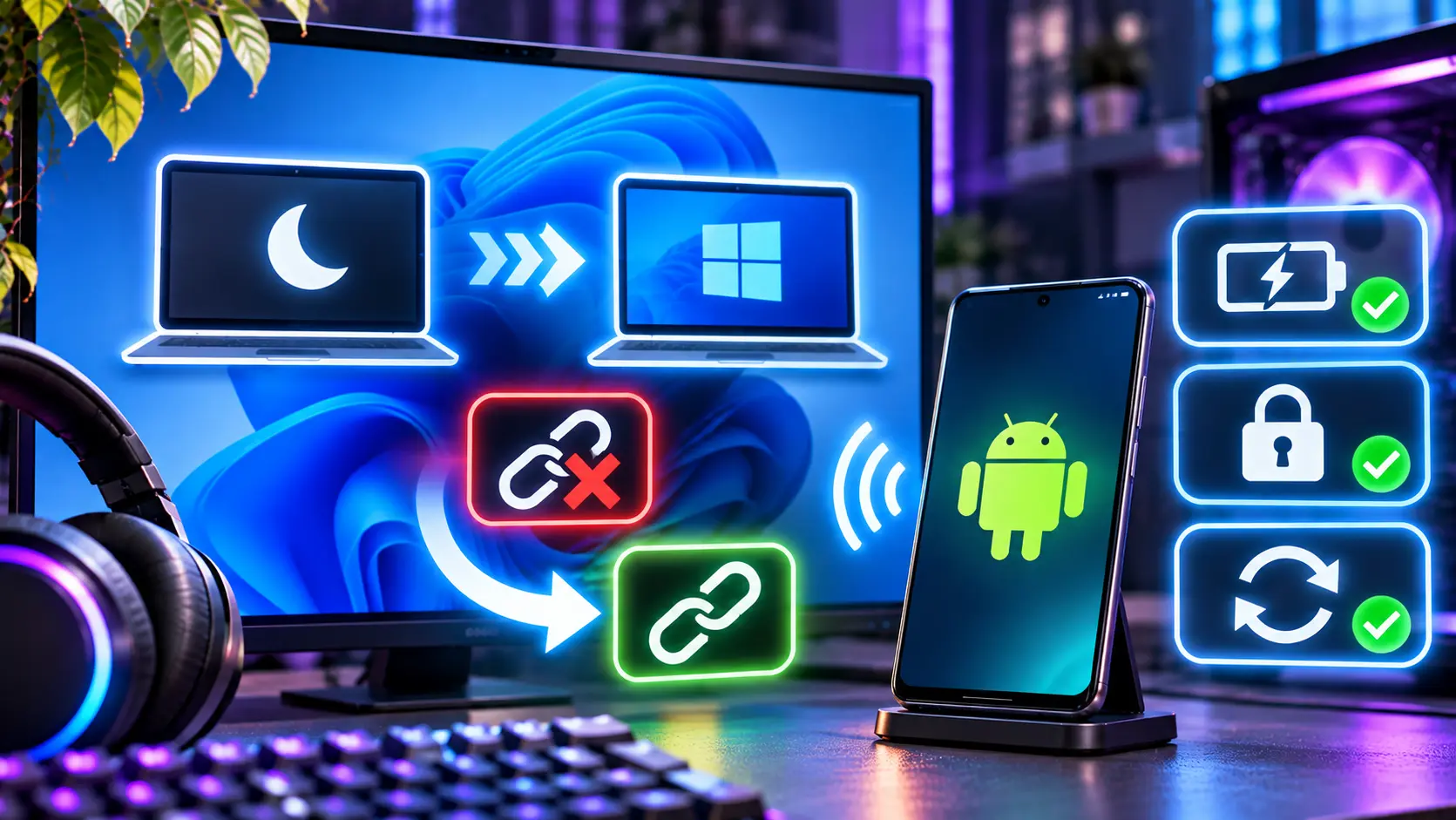
Androidの電池設定とPCの電源設定、直す場所は先に1つ決まる
PCをスリープから起こしたら、Phone Link(Windows 11の「スマートフォン連携」)でAndroidスマホが「接続中」のまま、写真も通知も出てこない。そんなときは、PC側ではなくスマホ側の設定が原因になっていることがあります。
Microsoftの公式サポートが挙げる接続切れの確認点は、同じMicrosoftアカウント、バッテリーセーバーのオフ、同じ信頼できるWi-Fi、Androidの「バッテリーの最適化」の解除、Windows側のバックグラウンド実行の許可です。PCがスリープしている間は連携できなくて当然で、直すべきなのは起こしたあとに戻らない状態です。
この不具合はMicrosoftも把握しており、Windows責任者のPavan Davuluri氏は10月24日のX投稿で、PCがスリープから復帰してスマホに再接続する場面を含む信頼性の改善に取り組んでいると述べています。修正が配信されるまでは、下の順番で自分の環境の原因を1つずつ外していくのが確実です。
目次
原因切れる場所は3つに分かれる
Phone LinkはPCとAndroid端末の両方が起動していて、インターネットにつながっていることを前提にしています。スリープ中のPCはこの前提から外れるため、復帰後に自動で元の状態へ戻れるかどうかが問題になります。
切り分けまず「スリープだけで起きるのか」を確認する
手順に入る前に、症状の出方を1つだけ確かめます。スリープを使わずにPCを起動したまま数十分放置して、Phone Linkの接続が切れるかを見てください。
起動したままでも切れるなら、スリープは関係のない接続不良です。下の手順の2から5を先に進めてください。スリープ復帰のときだけ切れるなら、手順1で引き金を確かめてから同じ順に進めます。復帰後にだけ症状が出る場合でも、原因がAndroid側の省電力にあることがあるため、手順2はどちらでも確認します。
手順解決のステップ
- スリープ時間を一時的に「なし」にして試す。「設定」「システム」「電源とバッテリー」の「画面とスリープ」で、PCのスリープを一時的にオフにします。切れなくなればスリープ復帰が引き金と分かります。確認が終わったら元の時間に戻してください。
- Androidで「Link to Windows」のバッテリー最適化を切る。Microsoftの案内では「設定」「アプリ」「Link to Windows」「バッテリー」から、最適化の対象外(制限なし、または「最適化しない」)にします。機種によって階層と名称が違い、一部の機種では「バッテリー使用量の最適化」を開いて「すべて」を選び、Link to Windowsをオフにする手順です。
- PCのバックグラウンド実行とバッテリーセーバーを確認する。Windows 11では「設定」「アプリ」「インストールされているアプリ」からPhone Linkの詳細オプションを開き、バックグラウンドでの実行を許可します。あわせて、PCとスマホの両方でバッテリーセーバーをオフにします。
- 同じMicrosoftアカウントと、同じ信頼できるWi-Fiを確認する。PCのPhone LinkとAndroidのLink to Windowsで、サインインしているアカウントが同じかを見ます。PCのネットワークは「プライベート」にします。同じWi-Fiなのにつながらないときは、ルーターのAP分離(ワイヤレス分離)をオフにします。
- 両方のアプリを最新にする。Phone Linkは設定画面から、AndroidのLink to Windowsはアプリの「その他」「Link to Windowsについて」から更新を確認します。古いと「更新が必要」の画面が出て、使えなくなります。
- 最後に、スマホの連携を解除して登録し直す。ここまでで直らないときの最後の手段です。Androidで「Link to Windows」を開き、「リンクされたアカウント」のMicrosoftアカウント名から「アカウント設定」「サインアウトして連携を解除」を選んで確定します。続けてPCのPhone Linkで「設定」「デバイス」「新しいデバイスを追加」を選び、画面の案内に従ってスマホを登録し直します。再登録のあとは、実際にスリープを1回挟んで症状が戻るかを確かめてください。
通話(Calls)だけが使えないときは、Bluetoothの接続が別の問題です。Intel UnisonなどPCメーカー付属の連携アプリが同時に動いていると競合することがあるため、Microsoftはそれらをアンインストール・無効化・サインアウトしてからペアリングし直すよう案内しています。
現状スリープ復帰の不具合はまだ直りきっていない
Windows 11のPhone Linkでは、スリープ復帰後にAndroidが切れる問題が続いています。Microsoftのフィードバックには、接続の不具合を訴えて3,660件を超える賛同が付いたスレッドがあります。Windows Latestの筆者もGalaxy S23で不安定さを経験していて、原因としてWindowsのスリープと、Androidのバッテリーセーバーによるバックグラウンドサービスの停止を挙げています。
つまり、PCの更新を待っても、スマホ側の設定が原因なら直りません。手順2のバッテリー最適化の解除は、PCの修正配信とは無関係に今すぐ効く可能性があるので、最初に試す価値があります。
Windows Latestは、Link to Windowsアプリの内部文字列から、PCの再起動・シャットダウン、更新してから再起動・シャットダウンといったリモート操作の準備が進んでいるのを見つけました。PCをスリープにするときは「スリープ後はこのデバイスから切断される。PCで起こす必要がある」という趣旨の警告文もあります。いずれも未発表の機能で、提供時期は分かっていません。
ゲームゲームPCをスリープで運用している場合の注意
ゲーミングPCを夜はスリープにして、外出先のスマホから触る使い方では、スリープ中は届かないことを前提にしたほうが安全です。たとえばSteamのリモートダウンロードも、PCが起動してSteamにログインしている必要があります。詳しい条件はSteamのリモートダウンロードができない原因で整理しています。
スマホの近づき離れでPCをロックする「ダイナミックロック」は、Bluetoothのペアリングを使う別の仕組みです。ゲーム中の誤作動対策は離席すると自動ロックする設定で扱っています。スリープ復帰後にゲーム側が不調になるなら、スリープ復帰でゲームが落ちる原因も確認してください。
FAQよくある質問
まとめまとめ|スマホ側の電池設定を先に見ると、原因が早く絞れる
スリープ復帰後にPhone Linkが戻らないときは、まずAndroidのLink to Windowsのバッテリー最適化を解除し、次にPC側のバックグラウンド実行、バッテリーセーバー、同じWi-Fi、アカウントを確認します。直らなければアプリを更新し、最後に連携を解除して登録し直します。
スリープ中は連携できないのが前提で、復帰後に戻らないのが不具合です。Microsoftは復帰時の再接続を含む信頼性の改善に取り組んでいますが、修正の時期は分かっていません。それまではAndroidのバッテリー最適化解除を最初に試し、効かなければPC側の設定、ネットワーク、更新、再登録の順に進めてください。
あわせて読みたい


Amazonの価格・在庫情報について



Amazonの価格・在庫情報について