ゲーミングPCのスリープ復帰でゲームが落ちる原因は?Steam・GPUドライバー・USB機器の対処法【Windows 11】
本記事にはアフィリエイト広告(Amazon・楽天市場等)のリンクが含まれています。
Steam・GPUドライバー・USB機器の対処法
Windows 11のゲーミングPCでは、スリープから戻したあとにゲームが終了する、画面が黒いままになる、コントローラーやヘッドセットが使えないことがあります。
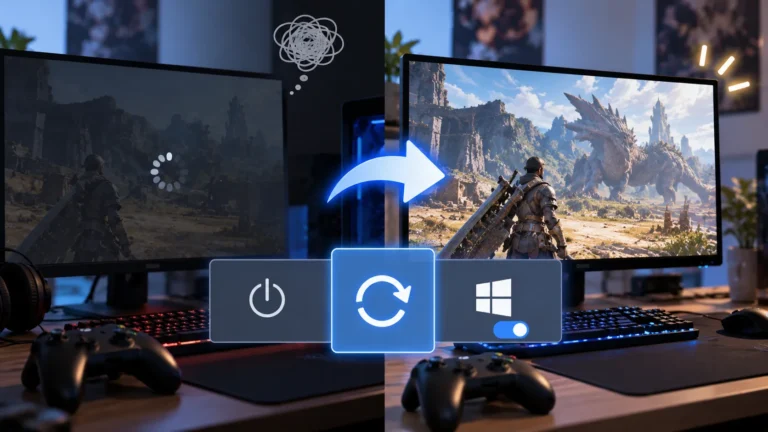
最初はゲームを完全に終了して起動し直し、次にSteam、最後にWindowsを再起動してください。ゲームだけで直るか、PC全体の再起動が必要かで、確認する場所を絞れます。
一つのゲームだけならゲーム側の状態やファイル、複数ゲームならGPUドライバーやWindows、コントローラーだけなら接続・デバイスを優先します。PC故障かは、複数ゲームでの再現やPC全体の停止、イベントログも合わせて判断します。
目次
症状から先に確認する項目
| 症状 | 最初に確認すること |
|---|---|
| ゲームだけ終了する | ゲーム再起動、Steam、ゲームファイル |
| Steamがオフラインになる | ブラウザーの通信、Steam再起動、オンライン状態 |
| 画面が黒い・描画が止まる | Windowsが操作可能か、GPUドライバー、イベントログ |
| FPSだけ大きく下がる | ゲーム再起動、バックグラウンド処理、ドライバー |
| コントローラーが反応しない | USB再接続、別ポート、Bluetooth接続状態 |
| 音だけ出ない | Windowsとゲームの出力先、USBオーディオ機器 |
| デスクトップも固まる・再起動する | システムログ、GPU・USB・電源関連の記録 |
ゲームが終了してもWindowsを操作できるなら、まずゲームやランチャーを調べます。画面・入力機器も戻らずPC全体が反応しない場合は、Windowsやデバイスの復帰処理まで範囲を広げます。
最初に試す順番
1. ゲームを終了して起動し直す
スリープ前から起動していたゲームを終了し、ランチャーから再び起動します。画面が固まって閉じられない場合は Ctrl + Shift + Esc でタスクマネージャーを開き、該当プロセスを終了します。強制終了では最後のセーブ以降が失われることがあるため、可能なら先にゲーム内保存を行います。
再起動だけで直るなら、スリープ前のゲーム状態や描画リソースの復元が関係していた可能性があります。ただし、この結果だけで原因を特定したことにはなりません。
2. Steamを終了してオンライン状態を確かめる
ゲームの再起動で直らないときは、Steamをメニューから終了し、再度起動します。ブラウザーでページが開くかも確認してください。ブラウザーも通信できなければWindowsやネットワーク側、ブラウザーは使えてSteamだけオフラインならSteamクライアント側を優先します。
スリープ中のネットワーク動作はPCのスリープ方式や設定で異なります。復帰後に接続が戻っても、オンラインゲームの切断済みセッションが再開するとは限りません。Steamクライアントのトラブルシューティングも参照できます。
3. Windowsを再起動する
ゲームとSteamを再起動しても直らず、音声や入力機器など複数の機能にも異常があるときは、スタートメニューからWindowsを「再起動」します。再起動で改善するかは切り分け材料ですが、毎回直ることを保証するものではありません。
4. スリープしない場合と、他のゲームを比べる
再起動後、スリープさせず同じゲームを起動して再現するか確認します。スリープ後だけ起きるなら復帰との関連が強まります。次に別のゲームでも試し、単一タイトルだけか複数タイトル共通かを記録します。オンライン対戦中など、切断で損失やペナルティがあり得る場面を試験に使わないでください。
スリープ復帰でゲームが落ちる主な原因
ゲーム・Windows・GPUドライバー・USB/Bluetooth機器のどこで復帰に失敗したかを、再現条件とログから絞ります。
GPUやゲームの描画状態が戻らない
WindowsはGPUの応答が止まったと判断したとき、タイムアウト検出と回復(TDR)でGPUをリセットし、システムを応答可能な状態へ戻そうとします。アプリ側が描画デバイスや関連リソースを再作成できない場合、ゲームが黒画面になったり終了したりすることがあります。Microsoftの説明はTDRの仕組みで確認できます。復帰後に落ちたというだけでは、TDR発生の証拠にはなりません。
DXGI_ERROR_DEVICE_HUNG、DXGI_ERROR_DEVICE_REMOVED、DXGI_ERROR_DEVICE_RESETは同じ意味ではありません。MicrosoftのDXGIエラー一覧で表示されたコードを照合してください。描画デバイス喪失時にアプリがデバイスを作り直す必要があるケースはMicrosoftのデバイス喪失シナリオの説明に記載されています。
ネットワーク・常駐ソフト・周辺機器が復帰しない
ネットワーク接続の再確立前にゲーム側のセッションが切れたり、USBコントローラーやオーディオ機器が復帰時に認識されなかったりすることがあります。ゲーム、Steam、Discord、録画ソフト、オーバーレイが同時に動いている場合は、関係しそうなものを一つずつ停止して差を確かめます。
Steamのゲームだけがクラッシュする場合
ゲームファイルの整合性を確認する
一つのゲームだけで再現するなら、Steamのライブラリからゲームを右クリックし、「プロパティ」→「インストール済みファイル」→「ゲームファイルの整合性を確認」を選びます。Steamはインストール済みファイルを検査し、必要に応じて修復します。GPUやUSB機器の復帰問題を修復する機能ではありません。
Steamサポートの整合性確認手順を見ながら操作できます。
オーバーレイやMODを一時的に外して比較する
Steamオーバーレイ、Discord、GPU録画・統計表示の機能を使用している場合は、該当ゲームで一つずつ無効にして再現性を見ます。MODを使うゲームは標準状態でも試してください。MODを無効にする前に、セーブデータや設定をバックアップします。どちらも原因と決めつけず、比較のための手順として扱います。
黒画面やFPS低下が出る場合のGPU確認
Windowsが動作しているならグラフィックスをリセットする
画面が黒くてもWindowsが応答している場合は Windows + Ctrl + Shift + B を押します。Microsoftは黒画面の対処としてこのショートカットを案内しており、反応時にビープ音や画面の点滅が起きることがあります。デスクトップへ戻れたらゲームを終了して起動し直してください。PC全体が固まっている場合は効果がないことがあります。
Microsoftの黒画面トラブルシューティングにも同じ操作が掲載されています。
ドライバー更新の前後で症状を比べる
複数のゲームで発生する、またはGPU関連エラーが記録されている場合は、NVIDIA App・NVIDIA公式ドライバー配布ページ、AMD Software: Adrenalin Edition・AMD公式サポートで使用中のGPUに合う版を確認します。最新版で必ず直るとは限りません。
更新直後から始まったなら、デバイスマネージャーの「ディスプレイアダプター」からGPUのプロパティを開き、「ドライバーを元に戻す」が使えるか確認します。利用できない場合はメーカーの公式ページで以前の対応版を探し、更新内容と既知の問題を比べてください。版を戻す前に現在のバージョンを記録します。
復帰後にFPSだけ落ちる場合も、まずゲームの再起動を試し、その後バックグラウンド処理やドライバーを調べます。SteamOSのAMDディスクリートGPU環境で復帰後の性能低下が修正された例はありますが、Windows 11でも同じ問題が起きている証拠ではありません。SteamOS 3.8.28の修正例はOSを区別して参考にしてください。
USB・Bluetoothコントローラーの対処法
USBは再接続・別ポートから試す
コントローラーを抜き差しし、USBハブを使っているならPC本体のポートへ直接接続して比べます。デバイスマネージャーの「ヒューマン インターフェイス デバイス」「USBコントローラー」などで警告マークや「デバイスの状態」を確認します。エラーコードがあればMicrosoftのデバイスマネージャー エラーコード一覧と照合します。
USBの省電力機能を一括で無効にしない
USBセレクティブサスペンドは、使っていないUSBポートを個別に一時停止して電力を節約する仕組みです。Microsoftは標準で有効としており、無効にしないよう強く推奨しています。デバイスを再接続し、別ポートでも症状が出るかを確かめます。特定機器だけで再現する場合は、メーカーのドライバーと電源管理の案内を確認してください。設定を変更するときは元の値を控え、改善しなければ戻します。
USBセレクティブサスペンドのMicrosoft Learn説明も確認してください。
Bluetooth機器は電源・接続・再ペアリングを確認
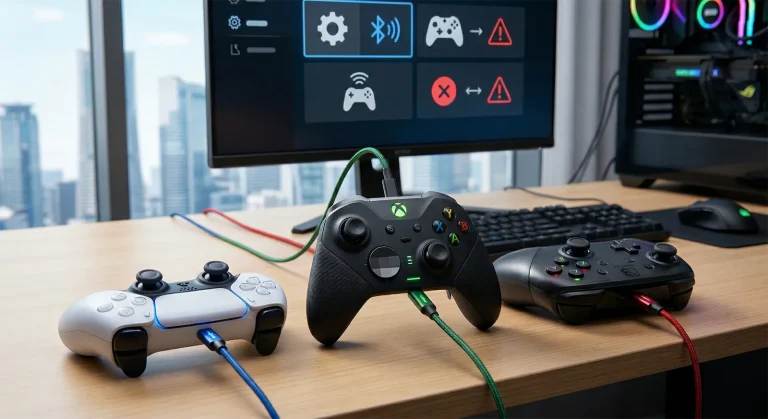
機器の電源と充電を確認し、BluetoothをWindowsの設定でオフ・オンします。解決しなければ一度削除して再ペアリングし、PCメーカーまたはBluetoothアダプターの公式ドライバーを確認します。Windows全体のBluetooth切断が続く場合はMicrosoftのBluetooth切断対処も参照できます。ゲーム側だけが認識しないならゲームを再起動して比べます。
ゲームパッドの接続方式やSteam Inputの設定はPCゲーム用コントローラーの接続・設定ガイドも確認できます。
復帰後にゲーム音が出ない場合
ゲーム画面が動いて音だけ出ないなら、GPUより先にWindowsの出力先を確認します。タスクバーの音量アイコン、または「設定」→「システム」→「サウンド」でUSBヘッドセットやモニターが選ばれているか見ます。ゲームに個別の出力デバイス設定があれば、そちらも確認します。
USBヘッドセットやDACは一度接続し直します。Windowsの他のアプリでは音が出てゲームだけ無音ならゲームを再起動します。Discordだけ聞こえない場合はDiscord内の出力設定を確認し、全体の音声問題と分けて考えます。
スリープ方式を確認する
Windows 11搭載PCのスリープは、従来型S3やモダンスタンバイ(S0低電力アイドル)など構成が異なります。スリープ中のデバイスやネットワークの動きも一律ではありません。
Windowsターミナルまたはコマンドプロンプトで powercfg /a を実行すると、そのPCで使用できるスリープ状態を確認できます。S0低電力アイドルとS3のどちらが利用可能か、表示をそのまま記録してください。Microsoftは対応するModern Standbyシステムが従来のS1~S3を使わない設計であることをスリープ状態の説明で説明しています。
利用できないスリープ方式をレジストリ変更で無理に有効化するのは避けます。まず実機で利用可能な方式を把握し、ゲーム・ドライバー・周辺機器の切り分けを優先してください。
イベントログでクラッシュ時刻を調べる
信頼性モニターでアプリの停止を探す
Windows + Rを押すperfmon /relと入力して実行する- 問題が起きた日を選び、ゲームやWindowsの障害を確認する
- 詳細が表示できる場合は、障害アプリ名・障害モジュール・時刻を控える
信頼性モニターはアプリやシステムの障害を時系列で見る手掛かりになります。表示だけで原因を確定できるわけではありません。コマンドはMicrosoftのperfmonコマンド説明で確認できます。
イベントビューアーで同じ時刻の記録を確認
Windows + Rを押してeventvwr.mscを実行する- 「Windowsログ」から「システム」または「Application」を開く
- スリープ復帰とゲーム終了が起きた時刻の前後を確認する
- イベント名だけでなく、ソース・イベントID・詳細・時刻を控える
| 記録 | 見る点 |
|---|---|
| Application Error | ゲーム名、障害モジュール、発生時刻 |
| DisplayなどGPU関連 | ゲームの停止時刻と一致するか |
| USB・PnP | コントローラーや音声機器の切断・再認識 |
| Kernel-Power | 予期しない終了や再起動の記録か |
| WHEA-Logger | ハードウェアエラーの記録があるか |
Kernel-PowerのイベントID 41は、Windowsが正常なシャットダウンを経ずに再起動したことを示しますが、単独で原因は特定できません。電源断や停止エラーなど複数の状況で記録される可能性があるため、他のイベントと時刻を照らします。詳しくはMicrosoftのイベントID 41説明を確認してください。
ゲーム名、GPUとドライバーの版、スリープ方式、再現タイミング、表示されたエラー、ゲーム再起動・Windows再起動で変化したかを記録しておくと、ゲーム開発元やPCメーカーに状況を伝えやすくなります。
毎回起きる場合の再現テスト
- ゲームを終了した状態でスリープし、復帰後にゲームを起動する
- セーブできるオフラインゲームで、起動したままのスリープ復帰を比較する
- USBハブや外付け音声機器を一つずつ外して比べる
- 再起動直後と長時間使用後で同じ条件を試す
一度にドライバー・電源設定・複数機器を変えると、どれが影響したか分からなくなります。一つ変えて結果を記録し、効果がなければ元に戻して次を試します。
再発を減らす使い方
- オンラインゲームや復帰対応が分からないタイトルは終了してからスリープする
- WindowsとGPUドライバーを更新するときは、既知の問題や更新後の変化も記録する
- 複数ゲーム・USB機器に症状が広がる場合に限り、PCメーカーのチップセット・BIOS/UEFI更新情報を確認する
- スリープを無効化するのは、再現条件の切り分け後も回避が必要な場合にする
BIOS/UEFI更新は機種固有の手順が必要です。ゲームが一度落ちただけで行わず、メーカーの対象機種・修正内容・注意事項を確認してから判断します。高速スタートアップはシャットダウン後の起動に関わる機能で、スリープ復帰とは別の経路です。起動時にも同じ異常がある場合に分けて調べます。
よくある質問
まとめ|再起動で直る範囲から原因を絞る
スリープ復帰後にゲームが落ちても、最初からGPUドライバーを完全削除したり、Windowsを再インストールしたりする必要はありません。まずゲームを再起動し、Steam、Windowsの順で影響範囲を見ます。
ゲーム再起動 → Steamの再起動と通信確認 → Windows再起動 → 他のゲームと周辺機器で比較 → GPU・デバイスのログ確認。原因を絞る前にUSB省電力やスリープ方式を一括変更せず、変更は一つずつ試して記録しましょう。
出典:Microsoft Learn「TDR」、DXGIエラー一覧、デバイス喪失シナリオ、USBセレクティブサスペンド、システムのスリープ状態、perfmonコマンド、Kernel-PowerイベントID 41、黒画面の対処、デバイスマネージャーのエラーコード、Bluetooth切断の対処、Steamのゲームファイル確認、Steamクライアントのトラブルシューティングを参照しました。
あわせて読みたい




Amazonの価格・在庫情報について



Amazonの価格・在庫情報について