ゲーミングPCは毎日シャットダウンするべき?スリープとの違い・電気代・寿命を比較【2026年版】

本記事にはアフィリエイト広告(Amazon・楽天市場等)のリンクが含まれています。
5Wのスリープなら月約107円、再起動は不調時に使う
ゲームを終えるたびに電源を切るべきか、スリープのままにしてよいのかは迷いやすいところです。スリープなら次にすぐ戻れますが、待機電力やパーツ寿命も気になります。
毎日遊ぶPCならスリープ中心で構いません。仮にスリープ中が5Wで、1日16時間・月30日使うと、東京電力の従量電灯B第3段階と再エネ賦課金を使った試算は月約107円です。
数日使わないならシャットダウン、Windows Update後や動作不調時は再起動を選びます。電源操作は復帰速度や待機電力に合わせて使い分けられます。PCの寿命が気になる場合は、冷却や温度も確認してください。
目次
結論毎日使うならスリープ中心で問題ない
ゲーミングPCを毎日使う場合、使用後にスリープして翌日再開する運用で問題ありません。短い離席や翌日までの待機では、作業状態を保って素早く復帰できるスリープが便利です。
毎晩シャットダウンしても、通常の使い方なら問題ありません。数日以上使わないときはシャットダウンにすると、待機電力を抑えやすく、意図しない復帰も避けられます。
| 利用状況 | おすすめ |
|---|---|
| 数十分〜数時間の離席 | スリープ |
| 毎日ゲームを遊ぶ | スリープ中心。毎晩シャットダウンでも可 |
| 数日以上使わない | シャットダウン |
| Windows Update後・動作不調 | 再起動 |
| 状態を保存して長時間使わない | 休止状態 |
スリープとシャットダウンに絶対の正解はありません。再起動は作業状態が閉じられるため、ゲームやファイルを保存してから実行してください。
違いスリープ・シャットダウン・再起動・休止状態
| 操作 | 状態と使いどころ |
|---|---|
| スリープ | 作業状態を保ち、少ない電力で待機。短時間で戻りたいとき向け |
| シャットダウン | アプリを終了して電源を切る。長時間使わないとき向け |
| 再起動 | Windowsを起動し直す。更新適用や不具合の切り分け向け |
| 休止状態 | 作業状態をストレージに保存して電力をほぼ使わず待機。復帰はスリープより遅い |
S3スリープでは、メモリの内容を保つための電力が必要です。一方、モダンスタンバイ(S0低電力アイドル)は一部のバックグラウンド処理やネットワーク動作を許可する場合があります。どちらに対応するかはPCごとに異なります。
シャットダウン中も、マザーボードの設定やUSB給電、Wake on LANなどによって待機電力が残る場合があります。電源タップやコンセントから切り離した状態とは異なります。
電気代スリープ中の消費電力ごとの月額・年額
スリープ中の電力はPCや設定で変わるため、以下は実機測定ではなく、消費電力を一定と仮定した試算です。2026年11月1日以降の試算単価は44.72円/kWhです。東京電力 従量電灯Bの第3段階40.54円に、2026年5月〜2027年4月分の再エネ賦課金4.18円を加えています。10月31日までは第3段階40.49円で、単価は44.67円/kWhです。契約先や燃料費調整額などにより実際の請求額は異なります。
計算条件は、1日16時間のスリープ、月30日、年360日です。計算式は「消費電力(W)÷1,000×時間×日数×44.72円」です。
| スリープ中の仮定電力 | 月額 | 年額 |
|---|---|---|
| 1W | 約21円 | 約258円 |
| 3W | 約64円 | 約773円 |
| 5W | 約107円 | 約1,288円 |
| 10W | 約215円 | 約2,576円 |
比較のため、シャットダウン中の待機電力を0.5Wと仮定すると、同じ16時間・30日で月約11円です。スリープ5Wとの差は月約97円になります。0.5Wも5Wも説明用の仮定で、個々のPCの実測値ではありません。
比べる目安として、EUのコンピューター向けエコデザイン規則(No 617/2013)は、2014年7月以降に販売するデスクトップPCの消費電力の基本の上限を、スリープ中は5.00W、電源オフ中は1.00Wと定めています。ただし、Wake on LANを有効にした状態で出荷する製品は、スリープ中(附属書II 2.4)・電源オフ中(同4.3)のそれぞれに0.70Wの上乗せが認められます(有効・無効の両方で試験し、両方の上限を満たす必要があります)。情報・状態表示を備える製品の0.50Wの上乗せ(3.3項)は、別に定める最低電力状態の上限(0.50W)に対するもので、スリープと電源オフの上限には加わりません。ここで使った5Wはデスクトップのスリープの基本上限と同じ値で、0.5Wは電源オフの基本上限の半分です。自分のPCを測ったら、この上限と比べると多いか少ないかが分かります。
実測値の例として、米国のENERGY STAR認証データには、認定基準に沿ってEPAが認めた試験所で測ったスリープ中と電源オフ中の消費電力が登録されています。HPのゲーミングデスクトップでは、OMEN MAX 45L(Core Ultra 9 290K Plus)がスリープ5.0W・電源オフ0.3W、OMEN 35L(同)が4.9W・0.3W、OMEN 16L(Ryzen 7)が2.5W・0.3Wです。ゲーミングノートのOMEN 16(Core Ultra 9 255H)は、スリープ1.0W・電源オフ0.2Wでした。1日16時間・月30日で計算すると、スリープ5.0Wは月約107円、2.5Wは月約54円、電源オフの0.3Wは月約6円です。
実測値はENERGY STAR Certified Computers V9.0(OMENの登録データ)の登録データ(2026年10月23日確認)です。
上限値とWake on LAN有効時の上乗せ(スリープは2.2・2.4項、最低電力状態は3.1・3.3項、電源オフは4.1・4.3項)は規則(EU)No 617/2013 附属書IIの条文によります。
実際の消費電力を知りたい場合は、W表示に対応したコンセント用電力計でPC本体だけを測ります。スリープへ移行して電力値が落ち着いた後の値を読み、シャットダウン後も同じように測れば、自分の構成で差を比べられます。モニターやスピーカーなどを同じ電力計につなぐとPC本体以外も合算されます。
スリープ設定のつもりでPCが動作状態のままなら消費電力は大きくなります。電気代が気になる場合は、電力計で測るか、Windowsの電源設定とスリープ移行を確認してください。ゲーミングPC全体の電気代はGPU・CPU別の試算と節電方法も参考になります。
寿命毎日のシャットダウンを寿命対策にする必要はない
電源を入れ直すと部品の温度は変化し、スリープ中もメモリや待機機能に電力が供給されます。PCの寿命は電源操作だけで決まるものではなく、冷却や温度、部品の品質、使用時の負荷なども関係します。
毎日シャットダウンすることを故障対策として避ける必要はありません。スリープはPCが低消費電力状態で待機する機能なので、スリープにしただけで直ちに故障するわけでもありません。
SSDでは書き込み量や温度、製品の設計などが関係します。休止状態や高速スタートアップがストレージへ状態を保存することはありますが、それだけを理由に通常利用でSSD寿命を心配する必要はありません。PCの寿命が気になる場合は、ゲーム中の温度や冷却、ホコリ詰まりなども確認しましょう。
再起動Windows Updateや不具合の後は再起動する
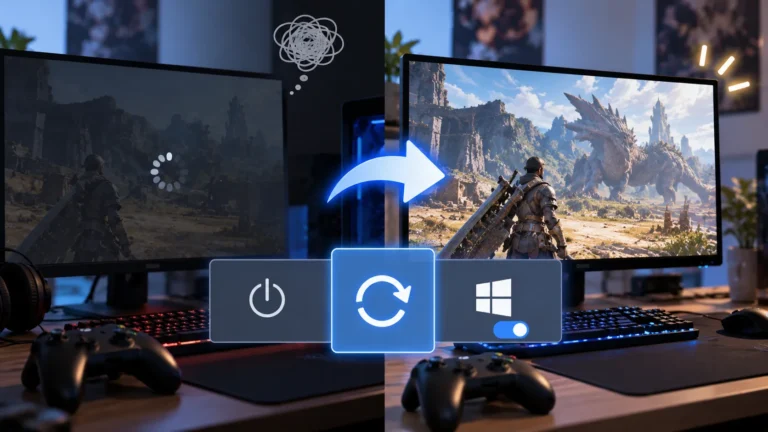
スリープはWindowsを新しく起動し直す操作ではありません。Windows Updateが再起動を求めるときや、GPUドライバー更新後に表示・音声・USB機器が不安定なときは、保存してから再起動します。
高速スタートアップが有効な場合、通常のシャットダウンではユーザーをログオフさせた後、カーネルセッションとドライバーの状態を休止状態ファイルへ保存します。再起動には高速スタートアップが適用されず、完全な起動処理が行われます。そのため、Windowsの状態を切り替えて症状を確認するには再起動が適しています。
高速スタートアップを常に無効にする必要はありません。シャットダウンしてもタスクマネージャーの稼働時間が残る場合も、直ちに異常とは限りません。再起動でも不具合が続くなら、ドライバーや周辺機器、ゲーム側の設定を確認します。ゲームの不調が再起動で直る仕組みは高速スタートアップと再起動の違いで詳しく扱っています。
ダウンロードSteamのゲームを落とす間はスリープさせない
S3スリープに入ると通常のWindowsアプリ処理は止まるため、その間にSteamのダウンロードを続けることはできません。モダンスタンバイでは許可されたバックグラウンド処理が動く場合がありますが、Steamのダウンロード継続はPCとアプリの条件に左右され、保証されません。
ダウンロードを確実に進めたいときは、PCを起動したまま、画面だけ消えるよう設定します。Windowsの「設定」から「システム」→「電源」(機種によって「電源とバッテリー」)を開き、画面オフまでの時間を短くし、電源接続時のスリープを「なし」にします。完了後は必要に応じて設定を戻してください。
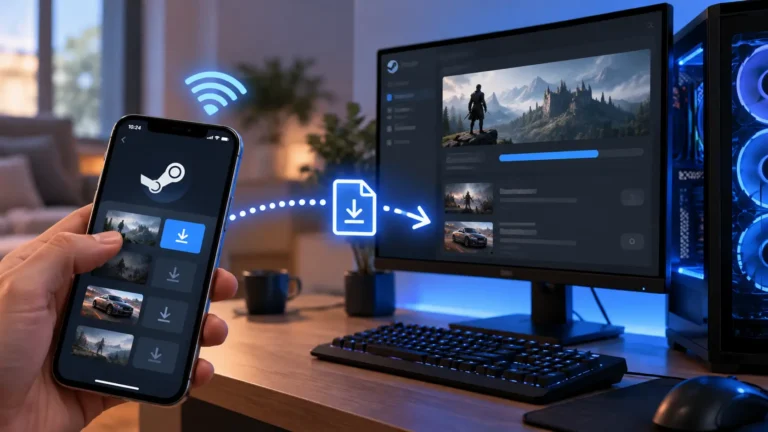
自宅PCへのSteamリモートダウンロードは、PCの起動状態やSteamクライアントの条件も異なります。手順と確認点はスマホからのSteamリモートダウンロード記事を確認してください。
確認方法対応するスリープ方式をWindowsで調べる
スタートボタンを右クリックして「ターミナル」を開き、powercfg /aを実行すると、PCで使える電源状態が表示されます。「スタンバイ(S3)」は従来型のスリープ、「スタンバイ(S0 低電力アイドル)」はモダンスタンバイに対応する構成です。
スリープへ移行しない原因を調べるときは、powercfg /requestsでアプリやドライバーの電源要求を確認できます。表示結果だけで全ての原因が分かるわけではありませんが、ダウンロードソフトや再生中のアプリがスリープを妨げているか調べる手掛かりになります。
FAQスリープとシャットダウンのよくある質問
まとめ普段はスリープ、必要なときに再起動
ゲーミングPCは毎日シャットダウンしなくても問題ありません。毎日使うなら、すぐ再開できるスリープを中心にし、数日使わないときはシャットダウンすると便利です。
- 毎日使うPCはスリープ中心でよい
- スリープ5Wを1日16時間使う仮定では月約107円
- 寿命への影響を電源操作だけで断定できない
- Windows Updateや動作不調の切り分けには再起動
- Steamのダウンロードを続けるならPCを起動したままにする
あわせて読みたい

Windowsの電源状態はMicrosoft Learn「System power states」、高速スタートアップと再起動はMicrosoft Learn「Fast startup」、スリープ方式はMicrosoft Learn「Modern Standby vs S3」、コマンドはMicrosoft Learn「Powercfg command-line options」で確認できます。電力単価は東京電力「従量電灯Bの料金単価表」、11月1日の改定予定は東京電力「低圧の料金メニューの見直し」、再エネ単価は再エネ賦課金のお知らせを参照しています。




Amazonの価格・在庫情報について


Amazonの価格・在庫情報について