ROG Xbox Ally X/X20のFSR 4.1導入方法|標準Allyの配信状況と確認手順も解説【2026年10月】
本記事にはアフィリエイト広告(Amazon・楽天市場等)のリンクが含まれています。
標準ROG Xbox Allyの配信状況:Windows Centralの10月23日付報道では3機種への配信開始を伝えています。
ROG Xbox Ally XとX20では、Armoury Crate SEの「Update Center」から「Preview Updates」を開き、最新のGPUドライバーをインストールします。標準Allyも対象に挙げられていますが、配信中かは本体の更新一覧で確認してください。
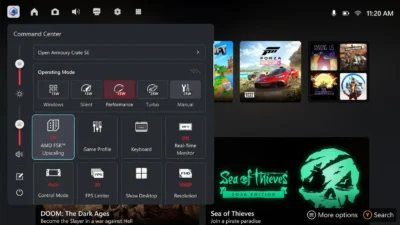
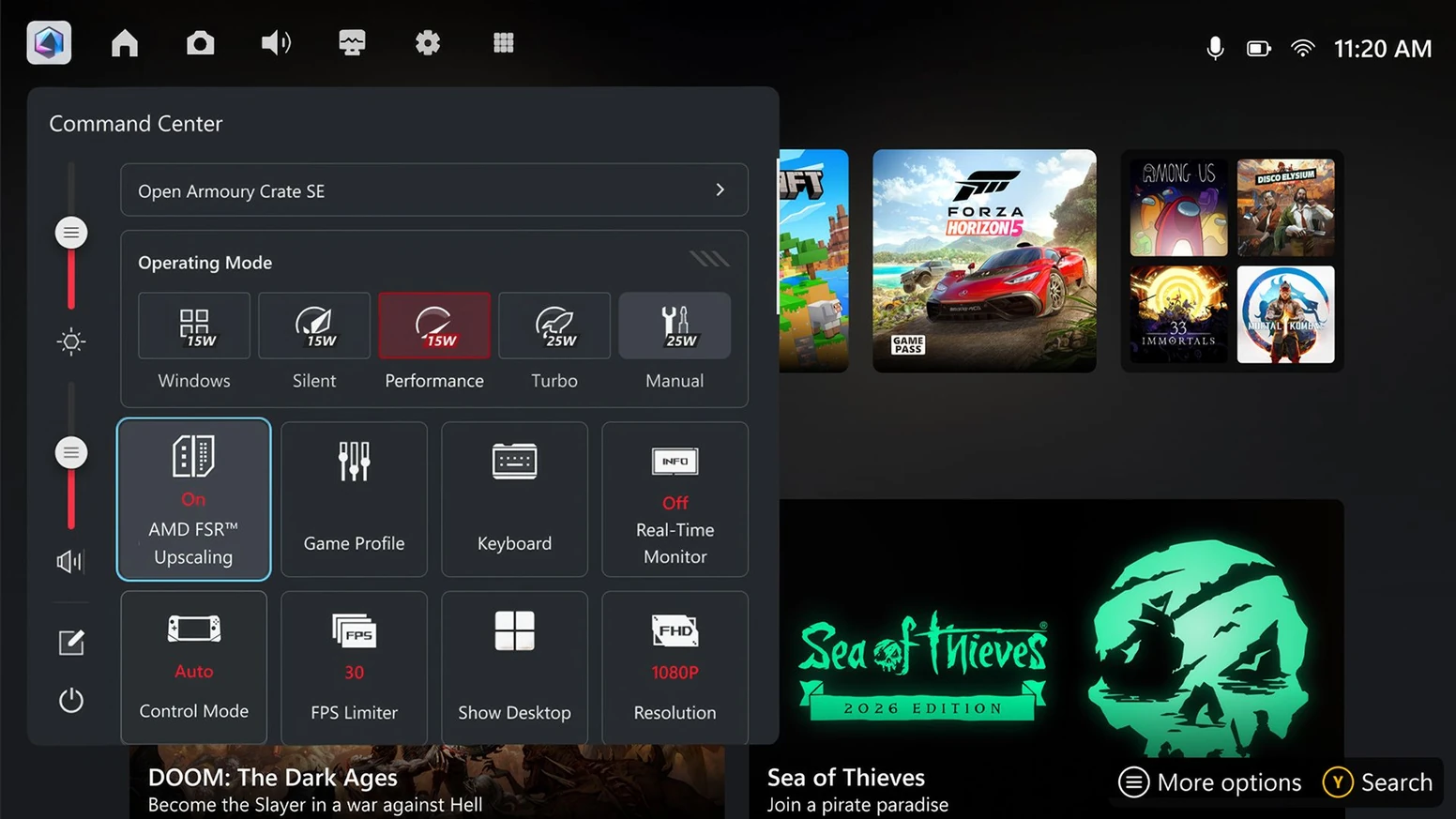
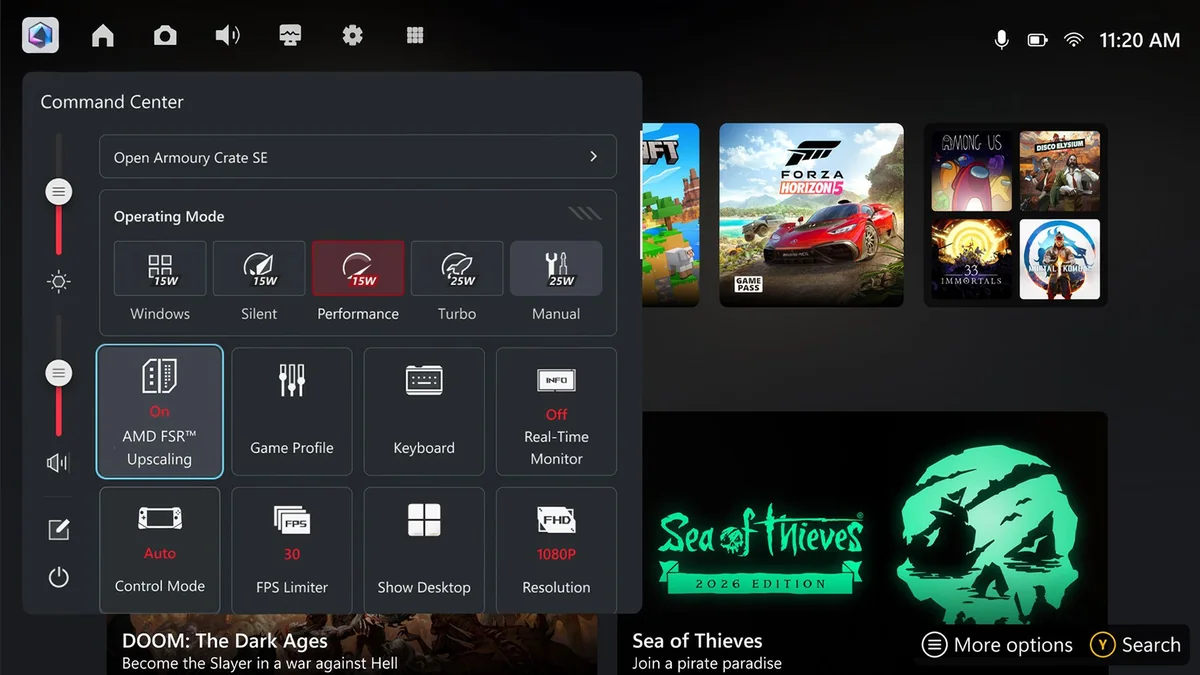
更新後はCommand Centerを開いてYボタンでレイアウトをカスタマイズし、「FSR Upscaling」タイルを追加してオンにします。対応ゲームのグラフィック設定でもFSRを有効にしてください。
プレビュー版には不具合や不安定さが残る可能性があります。安定性を優先する場合は適用を待ち、正式版が「Official Updates」に表示されてから更新できます。
目次
要点FSR 4.1の導入に必要なもの
GPUドライバーだけでは設定は完了しません。Command CenterのFSRタイルをオンにし、ゲーム内のアップスケーリング設定も有効にします。
- ASUSが案内する対象:ROG Xbox Ally X/ROG Xbox Ally X20。標準AllyはUpdate Centerの表示を確認
- 導入先:Armoury Crate SE → Update Center → Preview Updates
- 利用条件:FSR 3.1以降に対応するゲーム
- 安定版を待つ場合:Update CenterのOfficial Updatesに掲載されてから適用
手順Armoury Crate SEからGPUドライバーを入れる
- ROG Xbox Ally XまたはX20でArmoury Crate SEを起動します。
- 「Update Center」を開き、「Preview Updates」を選びます。
- 表示された最新GPUドライバーをダウンロードしてインストールします。
- 更新が完了したら、Command Centerを開いてYボタンを押し、レイアウトのカスタマイズ画面へ進みます。
- 「FSR Upscaling」タイルを追加し、タイルをオンにします。
- FSR 3.1以降に対応するゲームを起動し、ゲーム内のグラフィック設定でもFSRを有効にします。
ASUSはゲーム起動後に機能が有効になる手順を案内しています。タイルを設定した後に対応ゲームを起動し、ゲーム側の設定を確認してください。
対応機種X/X20は提供開始、標準Allyは配信表示を確認
ASUS公式ページは、ROG Xbox Ally XとX20向けのプレビューGPUドライバーを2026年10月23日に案内しています。同ページの要点欄は標準ROG Xbox Allyもプレビュー提供中と記載する一方、本文には標準モデルはGPUドライバー更新で近日対応とあります。
10月23日付の海外報道も標準Allyを含む3機種へのベータドライバー配信を伝えています。ただし、標準モデル向けの配信状態を確定できる詳細手順は公式本文にありません。標準AllyではArmoury Crate SEのUpdate Center → Preview Updatesを確認し、表示されるGPUドライバーだけを適用してください。
旧ROG Allyや旧ROG Ally Xへの対応は、この案内からは判断できません。機種名だけで対応・非対応を決めず、各機種向けの更新情報を確認してください。
対応ゲームFSR 3.1以降に対応するタイトルで利用
FSR 3.1以降に対応する400本超のゲームで利用できます。ゲームごとの対応状況や設定名は異なるため、AMDのFSR対応ゲーム一覧とゲーム内のグラフィック設定を確認してください。
Ally X/X20向けモデルのサイズは、元のINT8モデルの半分未満です。この数値はモデルサイズの比較であり、個別ゲームのフレームレートや画質向上幅を示すものではありません。
注意点プレビュー版を避けるなら正式更新を待つ
Preview Updatesは正式配信前の更新です。ASUSも不具合や不安定さが残る可能性を案内しているため、プレイ中の安定性を優先する場合はプレビュー版を見送り、Update Centerの「Official Updates」にGPUドライバーが移るのを待つ選択肢があります。
FSRとAMD Radeon Super Resolution(RSR)など、別のアップスケーリング機能を重ねて使う設定は避けてください。ASUSはRSRをゲーム側でFSRに対応していない場合に使うシステム側の機能として説明しています。
まとめAlly X/X20はPreview Updatesから更新
Ally X/X20は、Armoury Crate SEのUpdate Center → Preview UpdatesからGPUドライバーを適用し、Command CenterのFSR Upscalingタイルとゲーム内設定をオンにします。標準Allyは更新欄に対象ドライバーが表示された場合に適用し、プレビュー版を避けたい場合はOfficial Updatesへの移行を待てます。
あわせて読みたい





Amazonの価格・在庫情報について





Amazonの価格・在庫情報について