VALORANTで240fpsが出ない原因と対処法|FPS上限・CPU/GPU負荷の切り分け手順と設定確認【2026年】
本記事にはアフィリエイト広告(Amazon・楽天市場等)のリンクが含まれています。
FPS上限・CPU負荷・GPU負荷を順番に切り分ける
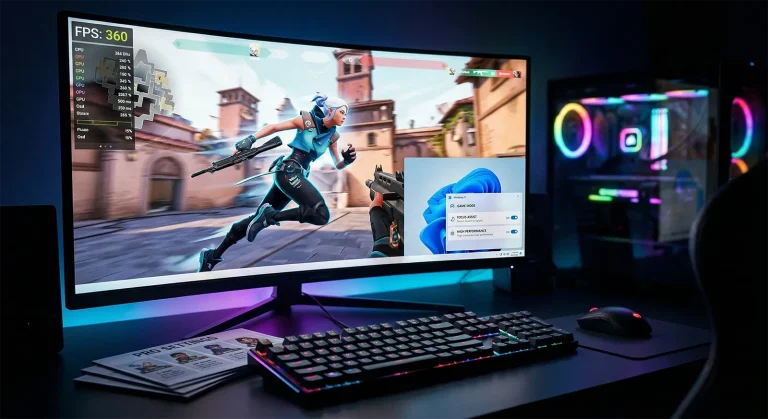
VALORANTのFPSが240に届かない原因は、フレームレート上限、CPU・GPUの処理負荷、バックグラウンドアプリなど、PCの状態によって異なります。240Hzモニターを接続しただけでは、ゲームが240fpsで動くわけではありません。
最初にゲーム内のFPS表示をオンにし、FPS上限が設定されていないか確認します。上限を解除しても足りない場合は、パフォーマンスグラフを見ながらアプリ終了、画質変更、再計測の順に進めると原因を絞れます。
Riotの公式PCスペックは30・60・144fpsの区分までで、240fpsを保証する一律の要件は示されていません。平均値だけでなく、同じモード・同じ場面でFPSが落ちるタイミングも見て判断してください。
目次
切り分けまず症状を分けて原因を絞る
「240fpsに一度も届かない」「普段は240fpsを超えるが、戦闘中だけ落ちる」「表示が特定の数値で止まる」では、確認する場所が変わります。まずゲーム内でFPS表示とパフォーマンスグラフを有効にし、射撃場と実際の試合の両方で数値を記録します。
PCの構成によってCPU依存かGPU依存かが異なり、CPUが上限を決めている場合はグラフィック設定を調整しても改善しにくい傾向があります。設定変更の結果とゲーム内グラフを組み合わせて判断しましょう。
確認手順VALORANTで240fpsを目指す5ステップ
- FPS上限を確認する。「設定」から映像・グラフィックの項目を開き、常時・メニュー・バックグラウンド時のFPS制限を確認します。テスト中は上限が240未満になっていないか見直します。
- Windowsのリフレッシュレートを確認する。「設定」>「システム」>「ディスプレイ」>「詳細表示設定」で対象モニターを選び、240Hzなど対応する値が選ばれているか確認します。モニターが240Hzでも、ゲーム内FPSとは別の設定です。
- 他のアプリを閉じて基準値を記録する。録画・配信ソフト、ブラウザー、ランチャーなどを終了してから、同じゲームモードと場面でFPSとグラフを記録します。変更前の値を残しておくと、対策の効果を比較できます。
- グラフでCPU側・GPU側を確認する。「設定」>「グラフィック」>「データ」でパフォーマンスグラフを表示します。「CPU Game Time」「CPU Render Time」「GPU Render Time」などの時間系グラフを選び、FPSが落ちた瞬間にどの値が上がるかを見ます。項目名はゲームの表示言語や更新で異なる場合があります。
- 画質を数項目ずつ変え、同じ場面で再計測する。マテリアル、テクスチャー、ディテール、UIの品質や、明瞭度、シャープネスの動的補正、ブルーム、ディストーション、キャストシャドウを一つずつ調整します。改善した項目を残し、変化がない設定は戻して構いません。
時間の数値が小さいほど、その処理が1フレームを終えるまで速い状態です。FPSが落ちたタイミングでCPU Game TimeまたはCPU Render Timeが継続して大きく、GPU Render Timeが低いままならCPU側が制約の候補です。反対にGPU Render Timeが大きくなるならGPU側が候補になります。単発の山だけで決めず、同じ場面で数回比べてください。
240fpsは1フレーム約4.17ミリ秒です。平均が240fpsでも、一時的に大きく下がる場面があれば常時安定とは言えません。射撃場・アンレート・デスマッチは負荷が異なるため、比較するときは同じモードと近い状況を使います。
届かない場合設定を下げても240fpsに届かないとき
画質を下げてもFPSがほぼ変わらず、CPU側のグラフが高い状態なら、グラフィック設定だけで解決しない場合があります。Riotの公式スペック表はハイエンド区分を144fpsとしており、240fps向けのCPU・GPU要件は掲載していません。公式の144fps欄を240fpsの保証と読み替えないでください。
試合の後半や人数の多い戦闘では、射撃場よりFPSが落ちることがあります。常時240fpsに届かない場合は、最低設定を続ける前に、実際の試合で許容できるFPSを決め、画質と安定性のバランスを取ります。大きく上下する・一瞬止まる症状が中心なら、継続的な低FPSとは別のカクつき対策も確認してください。
FAQよくある質問
まとめ240fps未達は上限設定とCPU・GPU負荷から確認する
VALORANTで240fpsが出ないときは、FPS上限とWindowsのリフレッシュレートを確認し、他のアプリを閉じた状態でゲーム内グラフを見ます。画質変更後も変化がなければCPU側、下げると改善するならGPU側の負荷が関係している可能性があります。
あわせて読みたい
出典出典・参考情報




Amazonの価格・在庫情報について





Amazonの価格・在庫情報について