GeForce 621.01導入後に動画が止まる・暗転したら|確認とドライバーを戻す方法
本記事にはアフィリエイト広告(Amazon・楽天市場等)のリンクが含まれています。
発生条件を記録し、ドライバーを戻すか判断する
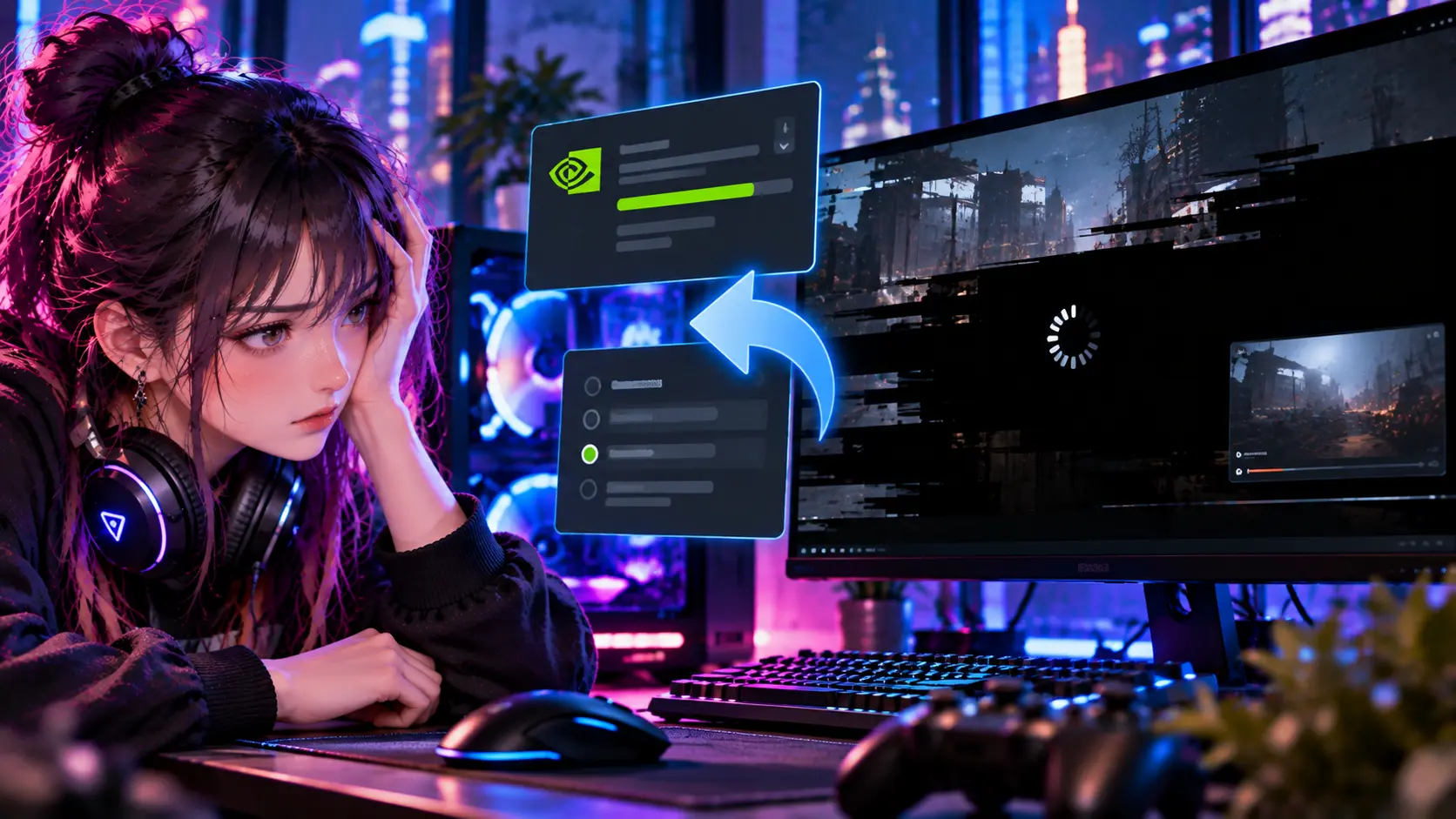
GeForce 621.01の導入後に動画再生中の停止や画面の暗転が起きた場合は、発生時刻、アプリ、モニター構成を記録してください。
発生時刻や再生アプリ、更新前後の違いを記録し、条件を切り分けます。
同じ条件で症状が繰り返し、以前の版では起きなかった場合は、記録を残してから以前安定していた版へのロールバックを検討します。
目次
症状確認動画再生中の停止や暗転が起きたとき
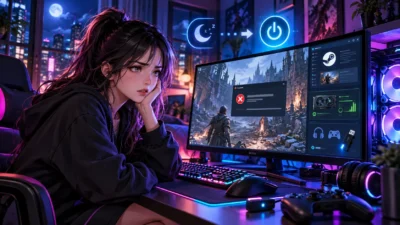
動画の停止や一時的な暗転が起きたら、発生したアプリ、動画サービス、画面が戻るまでの時間、接続していたモニターを記録します。更新前後の違いを比べ、ドライバー以外の要因も含めて切り分けます。
インストール前後のドライバー版、Windowsのバージョン、GPU、モニター台数、再生アプリ、発生時刻を控えると、再現条件を比べやすくなります。ログの番号だけでGPU故障や原因を決めつけないでください。
確認手順621.01の影響かどうかを切り分ける方法
- 現在のドライバー版を確認する。スタートボタンを右クリックして「デバイス マネージャー」を開き、「ディスプレイ アダプター」からGeForce GPUのプロパティを表示します。「ドライバー」タブでバージョンと日付をメモします。
- 動画再生時の条件を記録する。問題が起きたアプリ、動画サービス、モニター台数、発生時刻、画面が戻るまでの時間を書き留めます。アプリを閉じて症状が止まるか、同じ条件で再発するかを確認します。
- 発生時刻付近のイベントを調べる。イベント ビューアーの「Windowsログ」→「システム」で、同時刻に記録されたエラーや警告を確認します。イベントがあれば詳細と時刻をメモします。イベントビューアーの使い方を参照できます。該当する記録が見当たらない場合は、発生時刻とログの表示範囲を見直してください。
- 更新前の状況と比べる。621.01より前の版で同じ動画を再生したときに問題があったかを確認します。更新前から起きていた、または他のアプリ・ゲームでも続く場合は、621.01だけが原因とは判断できません。
判断ロールバックを検討する目安
| 状況 | 判断の目安 |
|---|---|
| 更新後に始まり、同じ動画再生で繰り返す | ログと条件を記録し、以前安定していた版へのロールバックを検討します。 |
| 更新前から起きている | ドライバー以外の要因も考えられます。バージョンを戻す前に他のアプリや表示環境でも起きるか確認します。 |
| 一度だけで再現しない | その場で原因を決めず、使用版と再生条件を控えて様子を見ます。 |
| 新しい版で必要な修正がある | ロールバックで必要な修正まで戻る可能性があります。作業やゲームに支障がなければ、追加情報や後続ドライバーを確認してから判断します。 |
戻した版で症状が落ち着くかは、同じアプリ・動画・モニター構成で確かめます。再発しない場合も、その環境での結果として扱い、全環境での解消とは区別してください。
戻し方Windows 11で以前のドライバーへ戻す手順
最近のドライバー更新後に症状が始まった場合は、まずWindowsのデバイスマネージャーにある「ドライバーを元に戻す」を使います。管理者権限が必要です。
- 作業中のファイルを保存し、スタートボタンを右クリックして「デバイス マネージャー」を開きます。
- 「ディスプレイ アダプター」を展開し、GeForce GPUを右クリックして「プロパティ」を選びます。
- 「ドライバー」タブから「ドライバーを元に戻す」を選び、理由を指定して確定します。
- 再起動を求められたらPCを再起動し、同じ動画・アプリ・モニター構成で症状が再発するか確認します。
以前のドライバー情報がWindowsに残っていないと、ボタンが無効なことがあります。その場合はNVIDIA公式のドライバーダウンロードから、GPUとWindowsに合う以前の版を入手して再インストールします。非公式配布サイトは使わず、DDUによる完全削除を最初から必須にしないでください。
以前の版へ戻した後、同じ動画・アプリ・モニター構成で再発するかを確認します。症状が止まった場合も、そのPCで改善した結果として扱い、621.01全体の修正・解決とは区別します。
まとめ動画再生の停止が続くなら記録後に戻す
動画再生中の停止や暗転が続くときは、条件とログを記録し、以前の版で安定していた場合にロールバックを検討してください。
あわせて読みたい
621.01の公開日・公式修正一覧はNVIDIAのドライバーページ。Windows 10/11のロールバック手順はMicrosoftサポート、NVIDIAの説明はNVIDIAのロールバック案内で確認できます。




Amazonの価格・在庫情報について


Amazonの価格・在庫情報について