ROG Xbox Ally X20にSteamOSを導入する方法|インストール前の準備・Windows復旧と互換性の注意点
本記事にはアフィリエイト広告(Amazon・楽天市場等)のリンクが含まれています。
スピーカー・Game Pass・復旧の注意点
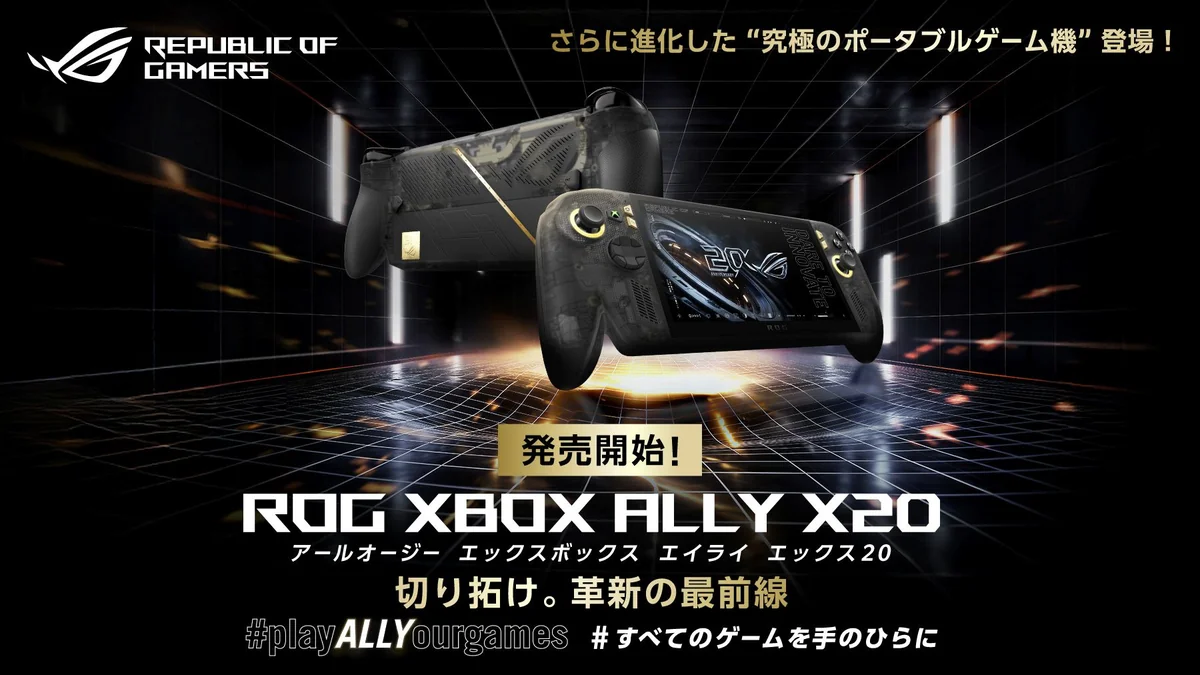
ROG Xbox Ally X20にSteamOSを入れる方法はありますが、Windows機として販売される本機がValveの正式サポート機種になったわけではありません。ValveはSteamOS 3.8で他社製AMD PCとの互換性を改善した一方、公式の「Powered by SteamOS」機器は別に案内しています。
インストールはSteamOSのリカバリーUSBから起動し、「Wipe Device & Install SteamOS」を選ぶ方式です。この操作はストレージを完全消去するため、Windows、個人ファイル、ゲーム、回復領域が失われる前提で準備してください。
X20固有の報告では、SteamOS 3.9.3 Previewで内蔵スピーカーやマイクなどに追加対応が必要でした。Game PassのPCアプリやWindows専用タイトルを使い続けたい人、確実なWindows復旧手段を用意できない人は、Windowsを残すのが安全です。
目次
対応状況X20はSteamOSの正式対応機種ではない
Valveの案内では、SteamOS 3.8で他社製AMD搭載PCとの互換性が改善したとされています。ただし、「Powered by SteamOS」として掲載される機器にROG Xbox Ally X20は含まれていません。SteamOSを起動・導入できることと、X20の各機能が公式に保証されることは別です。
ASUSの国内仕様ページで確認できる出荷OSはWindows 11 Homeです。SteamOSを入れる場合は利用者側でOSを置き換える形となり、X20向けにValveが案内する専用インストーラーや個別の動作保証は確認できません。
Valveの「Wipe Device & Install SteamOS」は端末を完全消去してSteamOSを入れます。導入前に必要なデータを別媒体へ退避し、Windowsへ戻すための復旧手段も別に確保してください。
準備導入前にバックアップと復旧手段を用意する
ASUS Cloud Recoveryの一般案内は、対応機器をシリアル番号または対応リストで確認するよう求めています。ROG Allyシリーズの共通FAQに操作説明があっても、それだけでX20のCloud Recovery対応を保証するものではありません。対応が確認できない場合は、Windowsを消去しないでください。
手順SteamOSのリカバリーUSBから起動する
- 別のPCでValveのSteamOSインストール・修復ページを開き、X20に適合するSteamOSイメージと手順を確認します。ValveのページはPC向けUSB導入を案内していますが、X20専用イメージではありません。
- 8GB以上のUSBメモリーへリカバリーイメージを書き込みます。書き込み時にUSBメモリー内のデータも消去されるため、必要なファイルは事前に退避します。
- X20をシャットダウンし、USBメモリーを接続して本体のBIOSまたはブートメニューを開きます。起動方法は機種固有の案内に従い、USB起動にSecure Bootの無効化が必要な場合は、ValveとASUSの説明を確認します。
- USBから起動したリカバリー環境で「Wipe Device & Install SteamOS」を選択します。これは全消去を伴う操作です。Windowsを残したい場合はここへ進まず、中止してください。
- インストール完了後に再起動し、初期設定を行います。Wi-Fi、スリープ復帰、コントローラー、内蔵音声、マイク、画面輝度などを個別に確認します。
上記はValveが示す一般的なUSBインストール手順です。X20固有のBIOS画面、ボタン操作、動作保証されたイメージが確認できたという意味ではありません。画面表示や起動手順が異なる場合は、推測でパーティションを変更せず作業を止めてください。
互換性内蔵音声とゲームごとの動作を確認する
SteamOS 3.10での導入報告も出ている
2026年10月20日公開の海外記事は、ETA PRIMEがX20へSteamOS 3.10を導入し、SimpleDeckyTDPで最大40Wまで調整したと紹介しています。複数の電力設定でバッテリーを試し、AAAタイトルとインディー作品の双方を確認したとも記していますが、ゲーム別の実測結果や導入時の詳細手順は掲載されていません。
そのため、SteamOS 3.10での導入例は確認できるものの、すべてのX20で同じように動作する保証や、スピーカー・マイクを含む全機能の動作確認とは区別してください。以下の注意点は、公式対応状況と個別の検証環境を分けて判断するためのものです。
SteamOS 3.10の導入・ゲーム確認を扱う報告がある一方、内蔵音声の修正プロジェクトはBIOS RC74XA.301とSteamOS 3.9.3 Previewを対象にしています。別々の記録なので、3.10でも音声修正が同じ状態で動くとは限りません。
導入後はスピーカー・マイク・ヘッドホン端子、スリープ復帰、コントローラー操作、遊びたいゲームの起動とオンライン機能を一つずつ確認してください。
スピーカー・マイクは追加対応が必要な報告がある
X20用の有志オーディオ修正プロジェクトは、BIOS RC74XA.301とSteamOS 3.9.3 Previewで内蔵スピーカー、内蔵マイク、ヘッドホン端子などをテストしたと記載しています。これは特定のPreview環境に対する非公式の情報で、すべてのSteamOS版に共通する保証ではありません。
修正スクリプトは起動設定やカーネルモジュールを変更し、SteamOS更新後に再適用が必要になる場合があります。Linuxの復旧・アンインストール操作に慣れていない場合は、非公式の修正を安易に追加せず、内蔵音声が使えない可能性を考慮してください。
Steam Deckの互換性表示はX20の保証ではない
Steam DeckのVerified/Playable/Unsupported/Unknown表示はSteam Deck向けの評価です。X20では画面解像度、入力機器、電源管理、ドライバーが異なるため、Deckで「Verified」でもX20の動作まで保証しません。まず遊びたいタイトルを個別に確認し、導入後も更新で状況が変わる前提で考えます。
Protonは一部のEasy Anti-CheatやBattlEyeに対応できますが、ゲーム側で有効化や設定が必要です。カーネルレベルのアンチチートなど、Linuxで使えない方式もあります。マルチプレイを目的にする場合は、ゲームの運営元がLinux/Protonでの接続を認めているかまで確認してください。
WindowsGame PassのPCアプリを維持するならWindowsを残す
Windows版XboxアプリでPC Game Passを使う予定がある場合、SteamOSへ置き換えると同じPCアプリ環境は維持できません。SteamOS上では、Windows向けXboxアプリを通常どおり使う方法としてValveやMicrosoftが保証する手順は確認できません。
Xbox Cloud GamingはPCゲームを本体へインストールする方法とは別のクラウド方式です。対応ゲーム、契約、地域、通信環境などの条件があり、PC Game Passのインストール型ゲームをSteamOS上でそのまま遊べる代替にはなりません。
Windowsへ戻す手段はSteamOS導入前に確保してください。ValveのリカバリーUSBはSteamOSの再イメージや修復用で、Windowsを復元するものではありません。ASUS Cloud RecoveryがX20で利用できるかは対応リスト・シリアル番号で確認し、利用できない場合に備えてWindowsインストールメディアとX20用ドライバーの入手先を確認する必要があります。
判断導入が向く人とWindowsを残す人
Windowsを残したままSteamのゲームを使う選択肢もあります。まずはSteamのBig PictureやWindowsのゲーム向け設定を試し、OS入れ替えが必要か判断してから進めると、復旧リスクを避けやすくなります。
FAQよくある質問
まとめX20へSteamOSを入れる前にWindows復旧手段を確認
ROG Xbox Ally X20ではSteamOSのUSBインストールを試せますが、正式対応機種ではなく、導入時にストレージが全消去されます。内蔵音声、スリープ、コントローラー、ゲーム互換性にもX20固有の確認が必要です。
特にWindowsへ戻す手段が曖昧なまま導入を始めないでください。Cloud Recoveryの機種対応、Windowsメディア、ドライバー、バックアップを先に確認し、Game Pass PCアプリやWindows専用ゲームが必要ならWindowsを残すのが現実的です。
あわせて読みたい

出典:Valve「SteamOS Installation and Repair」、ASUS「ROG XBOX Ally X20 仕様」、Vite Gaming SteamOS 3.10 report?ASUS「Cloud Recovery」、X20用SteamOSオーディオ修正プロジェクト、Steamworks「Steam Hardware and Proton」、Valve「Steam Deck Verified」、Xbox「Xbox PC app」にもとづきます。仕様と対応情報は2026年10月24日時点。




Amazonの価格・在庫情報について


Amazonの価格・在庫情報について