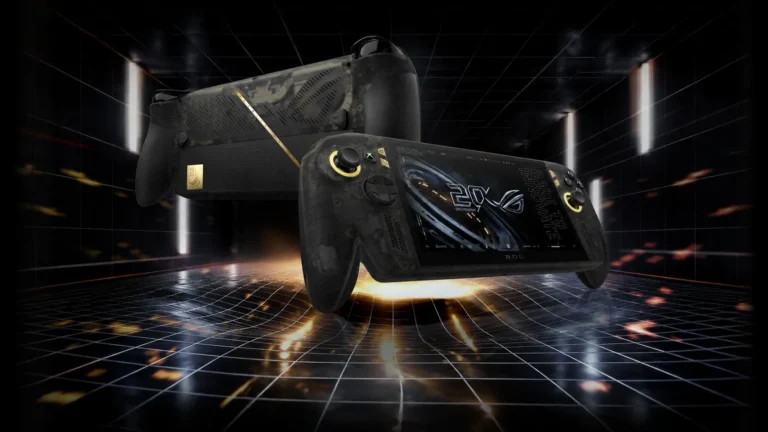
ROG XBOX Ally X20はゲーム機として使える?初期設定・対応ゲーム・テレビ接続の購入前チェック【2026年10月】

本記事にはアフィリエイト広告(Amazon・楽天市場等)のリンクが含まれています。
Switchのように遊べるかは、ゲーム選びとテレビ側の準備で決まる
出典:ASUS公式:X20の日本向けスペック/ASUS JAPAN公式:国内予約・発売日/ASUS JAPAN公式:発売と販売店/ASUS公式:ROG Bulwark Dock DG310/ASUS公式:Armoury Crate SEの更新/ASUS公式:ROG Allyの設定ガイド/Xbox公式:携帯機の互換性分類/Xbox公式:Xbox Play Anywhere/Xbox公式:ROG Xbox Allyの導入ガイド/PC Gamer:X20の実測レビュー(2026年10月16日確認)

ポータブルゲーミングPCは、Switchのように「電源を入れて、遊びたいゲームを選ぶ」だけで済むのかが、買う前にいちばん気になるところです。ROG XBOX Ally X20は、起動するとXBOXモードが立ち上がり、本体のスティックとボタンだけでゲームを選べるように作られています。
そのうえで、X20はWindows 11を搭載したPCなので、Switchと同じ手軽さとは言い切れません。本体にインストールして遊べるのは「PC版があり、携帯機で動く条件を満たしたゲーム」で(クラウド配信などは別の条件です)、ストアへのログイン、更新、ゲームごとの画質設定が必要になる場面があります。テレビにつなぐ場合は、USB-Cの映像出力に対応したドックなどの機材も要ります。
国内価格は258,800円です。遊びたいゲームが決まっているなら、購入前にPC版の有無と動作条件、テレビで遊ぶ予定があるかを確かめておくと、買ってから困りません。
①遊びたいゲームにPC版があり、携帯機向けの対応表示や必要スペックを満たしているか。②テレビ接続を使うなら、ドックと電源をそろえるか。③設定やログインなど、PCならではの作業を許せるか。この3点が問題なければ、X20はゲーム機に近い感覚で使えます。
目次
初期設定買った日にやることは、更新とログイン、指紋登録
初回起動ではWindows 11の初期設定が表示されます。この画面はタッチ操作か、スティックでカーソルを動かして進められます。コントローラーだけで完結するゲーム機とは違い、最初の1回はPCの設定画面を通ります。
ASUSが10月15日に発表したArmoury Crate SEの更新では、ボタン割り当ての変更、ゲームごとの設定保存、充電を65Wに制限するTravel Modeが加わりました。PCからゲーム画面を飛ばすRemote Playもベータ版として追加されていますが、PC側の設定とROGアカウントのペアリングが必要です。
対応ゲーム遊べるかどうかは、4つの表示と必要スペックで見分ける
Xboxは携帯機向けの対応状況を「Handheld optimized(最適化済み)」「Mostly compatible(ほぼ互換)」「Unsupported(非対応)」「Not tested(未検証)」の4つに分けています。「未検証」は「非対応」とは別の分類で、遊べないという意味ではありませんが、操作や表示に手を入れる必要が出るかもしれません。
| 確認すること | 見る場所 | 外れたときに起きること |
|---|---|---|
| PC版があるか | Steam、Xbox、Epicなどのストアページ | 本体で動かすにはPC版が必要(クラウド配信は別の条件) |
| 携帯機の対応表示 | Xboxの互換性分類(4種類) | 非対応は動作を期待できず、未検証は判定が出ていない状態。設定で必ず解決するとは限らない |
| 必要スペック | ストアページのシステム要件 | 画質を下げても快適なfpsが出ない場合がある |
| 購入済みの権利 | Xbox Play Anywhereの対象表示 | 対象外のタイトルは、PC版を別に購入して遊ぶことになる |
Xbox Play Anywhereの対象になっているデジタル版のタイトルは、Xboxで購入済みなら対応するPCや携帯機でも追加購入なしで遊べます。対象かどうかは、タイトルごとのストアページで確かめてください。
PC版がないゲームでも、Xbox Cloud Gamingのように配信で遊ぶ方法があります。ただし、Xbox公式のクラウドゲーム案内のとおり、対象タイトルと対応デバイス、コントローラー、高速なインターネット回線などの条件があり、契約が必要になる場合もあります。クラウドで遊べるのは配信の対象になったゲームだけで、手持ちのゲームが自動的に配信で遊べるわけではありません。Xbox Series X|SやXbox Oneをお持ちなら、本体側のリモート機能を有効にして配信する方法もあります。Xbox公式のリモートプレイ案内にあるとおり、Xboxプロフィール付きのMicrosoftアカウントと、5GHz Wi-Fiまたはモバイルデータ接続で下り10Mbpsの回線が必要で、ASUSのRemote Playとは別の仕組みです。本体の電源も入れておく前提です。ASUSがベータ版として追加したRemote Playも、PC側の設定が前提です。
画面が120Hzでも、すべてのゲームが120fpsになるわけではない
X20の7.4型OLEDは1920×1080、120Hzです。ただし、これは画面の仕様で、ゲームの処理性能とは別の話です。英語圏の実測レビューでは、『Cyberpunk 2077』を1080p Mediumで動かすとTurbo(35W・電源接続時)設定で平均42fps、アップスケーリングを使うと58fpsでした。120fpsで遊べるのは、軽いタイトルや画質を大きく下げた場合に限られます。重いタイトルは、画質設定を調整して30〜60fpsで遊ぶ前提で考えるのが現実的です。
テレビ接続USB-Cの映像出力は2口とも使えるが、ドックと電源は別に必要
X20のUSB4 Type-CとUSB 3.2 Gen2 Type-Cは、どちらも映像出力、給電、データ転送に対応しています。テレビのHDMI端子につなぐには、ドックか変換アダプターを経由します。
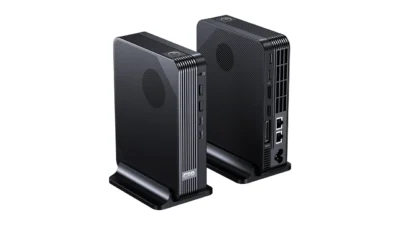
ASUSの「ROG Bulwark Dock DG310」は、HDMI 2.1で4K/144Hzまたは8K/30Hzの映像出力に対応し、ROG XBOX AllyとテレビをつなぐTV向けの「自動ゲームモード」を備えます。USB-Aポートも備えるので、コントローラーやキーボードをつなぐ口を増やせます。
テレビに映らないときは、まずテレビの入力切替を確かめ、もう一方のUSB-Cポートに挿し替えてください。2つのUSB-Cはどちらも映像出力に対応しています。ドックを使う場合は、ドック側にも電源が入っているかも確認します。表示先(複製・拡張)の切り替えはWin+Pキー、解像度は設定→システム→ディスプレイで変えられます。映像が出てからは、本体に充電表示が出ているかも確かめてください。出ていなければ、電源の容量に加えて、ドックの仕様に合うUSB PD対応のケーブルと挿し先のポートも見直します。
国内版X20に付属するACアダプターは68Wです。DG310の公式説明では、本体へ最大80Wを給電するために100W以上のACアダプター(別売)が必要とされています。ドック経由で最大の給電を使いたい場合は、電源の買い足しを前提にしてください。
映像出力の上限が4K/144Hzでも、X20が4Kで快適に動くという意味ではありません。重いゲームは本体の画面と同じく、テレビ出力でも画質設定を調整することになります。外部の画面へ映すときは、解像度を下げたうえでテレビ側のアップスケーリングに任せる使い方が現実的です。
コントローラーソファで遊ぶなら、外部パッドの接続も確認する
テレビにつないで離れて遊ぶ場合は、Bluetoothの外部コントローラーが使えます。XboxのROG Xbox Ally向けガイドは、Xbox Wireless ControllerをGame BarのBluetooth設定から追加する手順を案内しています。Armoury Crate SEの更新で、ボタン割り当ての変更とゲームごとの設定保存ができるようになったので、遊ぶゲームに合わせた操作の調整もしやすくなります。


他機種との違い手軽さ重視ならAlly X、画面サイズ重視ならClaw 8 EX AI+
X20の国内価格は258,800円です。使い勝手がほぼ同じでよいなら、ゲーム性能の土台が共通の現行ROG XBOX Ally Xでも足ります。X20との違いは、画面や操作系、冷却といった体験面が中心です。Ally Xとの差額の中身はX20の国内価格と買い替え判断の記事、他の携帯機との選び方は携帯ゲーミングPCの比較記事で扱っています。
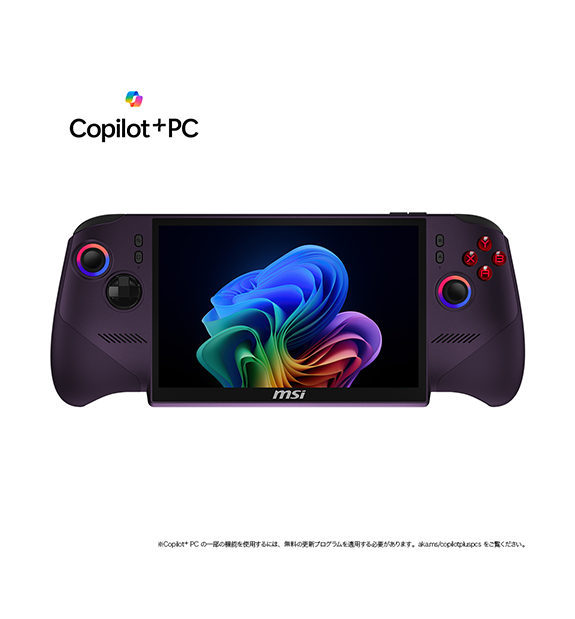
画面の大きさやメモリ容量を優先する場合は、MSIのClaw 8 EX AI+も選択肢になります。どちらも、テレビ接続や設定の作業はX20と同じくWindowsの流れです。

購入判断ゲーム機感覚で使えるのは、遊ぶゲームが決まっている人
- 遊びたいゲームにPC版があり、必要スペックを確認できる
- 最初の1回の設定とログインを許せる
- 携帯での手軽さと、画面のきれいさを重視する
- Switchのように設定やログインなしで使いたい
- 重いゲームを常に高fpsで遊びたい
- テレビ接続のための機材をそろえたくない
FAQよくある質問
まとめゲーム機のように使うなら、先に遊ぶゲームとテレビ環境を決める
XBOXモードのおかげで、携帯機としての手軽さは高めです。ただし中身はWindows 11のPCで、遊べるゲームの条件、電源、テレビ接続は購入前に確かめる必要があります。
遊びたいゲームのPC版と必要スペックを確かめ、テレビで遊ぶならドックと、その給電条件に合う電源も用意すれば、X20はゲーム機に近い感覚で使えます。設定とログインの手間を許せない人は、購入前によく検討してください。
あわせて読みたい



Amazonの価格・在庫情報について


Amazonの価格・在庫情報について