DLDSR / DSR 完全ガイド|RTX 50時代の解像度スケーリングと DLSS 併用の正解【2026年】
本記事にはアフィリエイト広告(Amazon・楽天市場等)のリンクが含まれています。
RTX 50時代の解像度スケーリングと DLSS 併用の正解
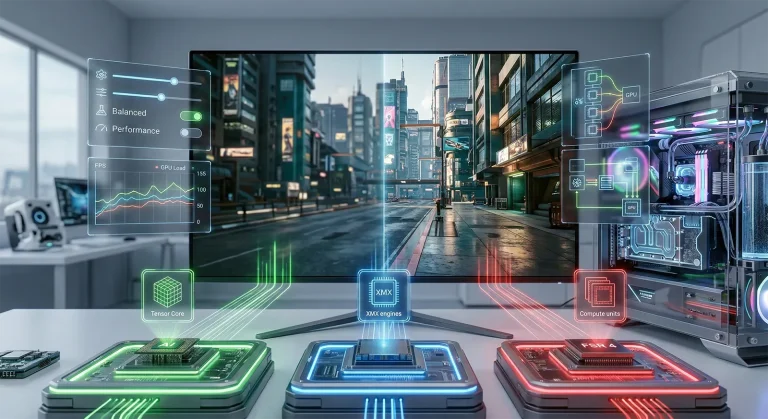
「4K ネイティブでも物足りない、もっと綺麗にしたい」── そんな贅沢な悩みを持つ NVIDIA GPU ユーザーへの答えが DLDSR(Deep Learning Dynamic Super Resolution) です。これは「モニターの実解像度よりも高い解像度でゲームを内部レンダリングし、AI でモニター解像度に縮小して描画する」仮想超高解像度技術で、Tensor コアを活用することで従来の DSR より遥かに効率的に動作します。
2026年5月時点で何が変わったかというと、RTX 50 シリーズの Tensor コア性能が前世代比1.5倍に向上したことで、DLDSR 2.25x が実用範囲を大きく広げたことです。RTX 5070 12GB クラスでも、4K モニター上で 5K 相当(1.78x)の内部レンダリングが60fps で安定動作する時代になりました。これにより、4K モニターを買い替えることなく「実質 5K ゲーミング」が無料で実現できます。
さらに、DLDSR は DLSS 4 / DLSS 4.5 と組み合わせることで真価を発揮します。DLDSR で高解像度レンダリング → DLSS でモニター解像度に AI アップスケール、という二段階処理で、「ネイティブより綺麗で、ネイティブとほぼ同じ fps」 という魔法のような結果を実現できます。海外コミュニティでは「DLAA より綺麗」「最強の画質向上テクニック」として認知されており、海外 YouTube では検証動画が増加中です。
本記事では、(1) DLDSR と DSR の基本、(2) AI 処理と従来補間の違い、(3) 倍率 1.78x / 2.25x / 4.00x の使い分け、(4) GPU別対応マトリクス、(5) DLDSR + DLSS 4 / DLAA 併用の最適解、(6) DSC モニター ・ HDR ・ レンダースケールの落とし穴、(7) おすすめ GPU 4選 + 4K モニター 4選までを体系的に整理します。「DLSS 4.5 / FSR 4 / XeSS 完全ガイド」と合わせて読むと、2026年の NVIDIA 画質技術の全体像が見えてきます。
結論を先に書くと、RTX 50 + 4K モニターなら DLDSR 1.78x + DLSS Quality がベスト・RTX 40 / 30 + WQHD なら DLDSR 2.25x + DLSS Balanced・RTX 20 シリーズ + FHD なら DLDSR 2.25x のみ・GTX シリーズなら DSR 1.78x(DLDSR 非対応)が正解です。詳しい根拠と設定手順を順を追って解説します。
この記事でわかること
- 1分で結論|GPU別 DLDSR / DSR 早見表
- DLDSR と DSR の基本 | 「仮想超高解像度」の仕組み
- なぜ「DLDSR」が 2026年の今ホットなのか
- DLDSR vs DSR の本質的な違い | AI 処理と従来補間
- 倍率(係数)完全マスター | 1.78x / 2.25x / 4.00x の使い分け
- GPU別 対応マトリクス | RTX 50 / RTX 40 / RTX 30 / GTX 系
- DLDSR + DLSS 4 / DLAA 併用の最適解 | 「ネイティブより綺麗」を実現する
- 設定の4大落とし穴 | DSC モニター ・ HDR ・ レンダースケール ・ DLAA 衝突
- 用途シーン別の正解 | 6パターン
- おすすめ GPU 4選 + 4K モニター 4選
- よくある質問 8問
- まとめ|あなたに最適な DLDSR / DSR 設定
1分で結論|GPU別 DLDSR / DSR 早見表
GPU と モニター解像度の組み合わせで「最適な DLDSR / DSR 倍率」が決まります。複雑な解説の前に、まず自分の構成を当てはめてみてください。
内部レンダリング 5K 相当(5120×2880)に DLSS Quality で4K描画。ネイティブより綺麗 + 同等 fps。
内部レンダリング 3840×2160 相当に DLSS Balanced で WQHD 描画。実質4K ゲーミング体験。
内部レンダリング 2880×1620 相当に縮小描画。古い軽量ゲームを「無料で高画質化」できる。
DLDSR は使えないが、従来の DSR(Lanczos補間)は使える。負荷は重いがオプション。
判断はシンプル──RTX 20 シリーズ以降なら DLDSR、それより古い GPU は DSR を使うのが基本。DLSS 対応ゲームなら DLDSR + DLSS の組み合わせが最強で、ネイティブより綺麗かつ ネイティブと同じ fps が実現できます。古いゲーム ・ DLSS 非対応ゲームでは DLDSR 単体が有効です。
DLDSR と DSR の基本 | 「仮想超高解像度」の仕組み
DLDSR と DSR は両方とも 「モニターの解像度より高い解像度で内部レンダリングし、モニター解像度に縮小描画する」 仮想超高解像度(VSR: Virtual Super Resolution)技術です。これにより、モニターを買い替えることなく高解像度の精細感を体験できます。
仕組みはシンプルですが、Lanczos 補間は「平均化」の処理なのでエッジがぼやけやすく、Smoothness(滑らかさ)パラメータで調整する必要があります。GTX 900 〜 RTX 50 まで全ての NVIDIA GPU で使える「下位互換重視」の技術です。
つまり、約 4.4倍少ない内部レンダリングコストで同じ画質が得られるため、フレームレート低下を半分以下に抑えられます。Tensor コアを搭載した RTX 20 シリーズ以降専用で、GTX シリーズでは使えません。
DLDSR では Smoothness の効果が AI 処理で軽減されているため、DLDSR は 0% でも十分綺麗に見えます。逆に DSR を使う場合は 33% を基本にし、好みに応じて調整するのが基本です。
また、4K モニター以上を持っている人でも、UI が小さすぎるゲームで DLDSR を使うと UI 文字が拡大表示されて見やすくなる場合があります。デメリットは GPU 負荷増加(fps 低下)のみ。
なぜ「DLDSR」が 2026年の今ホットなのか
DLDSR 自体は2022年1月の技術ですが、2026年に入って急に話題になっている背景には、3つの要因が同時に発生しています。
2025年1月リリースの NVIDIA Blackwell(RTX 5090 / 5080 / 5070 Ti / 5070 / 5060 Ti / 5060)は、第5世代 Tensor コアを搭載し、前世代の Ada Lovelace(RTX 40)比で 1.5倍以上の AI 処理性能を獲得しました。これにより、DLDSR 2.25x の負荷が大幅に軽減され、4K モニターでも実用範囲が広がりました。RTX 5070 12GB クラスでも、4K モニターに対して DLDSR 1.78x(内部 5120×2880 レンダリング)が安定動作する時代に入っています。
DLSS 4.5 Super Resolution の登場で、「DLDSR で高解像度レンダリング → DLSS でモニター解像度に AI アップスケール」という二段階処理が「ネイティブより綺麗で、ネイティブと同じ fps」を実現するゴールデンコンビになりました。海外コミュニティでは「DLAA より綺麗」「最強の画質向上テクニック」として認知されており、検証動画が続々登場しています。
2026年5月時点で Dell Alienware AW3225QF(32型 4K OLED 240Hz・¥153,000)等の4K OLED モニターが ¥150,000 帯まで下がり、購入者が急増。「HDMI 2.1 vs DisplayPort 2.1 完全比較」でも触れた通り、RTX 50 + 4K 240Hz の組み合わせを実現する人が増えました。「次は5K モニターか?」と考えるユーザーに対し、DLDSR 1.78x で「実質 5K 相当」が無料で得られることが認知され始めています。
2025年に GeForce Experience が NVIDIA App に統合され、DLDSR / DSR の設定が NVIDIA App の「グラフィックス」セクションで一元管理できるようになりました。従来の NVIDIA Control Panel の煩雑な手順が大幅に簡略化され、初心者でも DLDSR を試しやすい環境が整いました。設定変更後の即時反映 ・ プロファイル別保存も可能になり、運用ハードルが大きく下がっています。
DLDSR vs DSR の本質的な違い | AI 処理と従来補間
同じ「仮想超高解像度」を実現する技術ですが、内部処理は全く異なります。2026年5月時点で押さえるべき主要な違いを整理します。
| 項目 | DSR(従来) | DLDSR(AI 版) | 用途上の意味 |
|---|---|---|---|
| リリース | 2014年(GTX 900 と同時) | 2022年1月(511.23 ドライバ) | — |
| 縮小アルゴリズム | Lanczos 補間(従来手法) | AI ニューラルネット(Tensor コア) | — |
| 対応 GPU | GTX 900 / 10 / 16 / RTX 全シリーズ | RTX 20 シリーズ以降のみ | 古い GPU は DSR のみ |
| 選べる倍率 | 1.20x〜4.00x(7段階) | 1.78x / 2.25x のみ(2段階) | DSR の方が柔軟 |
| 2.25x の画質 | DSR 2.25x(普通) | DSR 4.00x 相当(高品質) | DLDSR が圧勝 |
| 2.25x の負荷 | 2.25x 相当(中) | 2.25x 相当(低 / 同じ) | 同じ負荷で高画質 |
| Smoothness | 33% | 0% でも十分 | DLDSR は調整不要 |
| HDR 対応 | 対応(一部制限あり) | 完全対応 | — |
| DSC モニター対応 | 非対応の場合あり | 2023年以降対応 | 4K 240Hz モニターで重要 |
| DLSS との併用 | 可能(効果は限定的) | 可能(最強の組み合わせ) | DLDSR + DLSS が本命 |
※出典: NVIDIA 公式技術ドキュメント ・ 海外 GPU レビューサイトの実測結果(2026年5月時点)。実際の体感は使用ゲーム ・ モニター解像度 ・ GPU 世代に依存します。
注目すべきは 「DLDSR 2.25x = DSR 4.00x の画質」を 約半分の負荷で実現 する点です。これが Tensor コア活用の威力で、Lanczos 補間では絶対に達成できなかった「画質と性能の両立」を可能にしています。DSR 4.00x はフレームレート低下が激しすぎて実用範囲外でしたが、DLDSR 2.25x なら多くのゲームで使えます。
覚えるべき要点は1つ──RTX 20 シリーズ以降を持っているなら、DSR ではなく DLDSR を使うのが原則。同じ画質を半分の負荷で得られるため、選ばない理由がありません。DSR を使うのは GTX シリーズ(Tensor コア非搭載)ユーザーのみです。
倍率(係数)完全マスター | 1.78x / 2.25x / 4.00x の使い分け
DLDSR と DSR で選べる倍率は異なります。それぞれの倍率で「モニター解像度に対して内部レンダリング解像度がどうなるか」と「fps 低下の目安」を整理します。
| 倍率 | FHD(1920×1080) | WQHD(2560×1440) | 4K(3840×2160) | fps 低下目安 |
|---|---|---|---|---|
| DLDSR 1.78x | 2560×1440(WQHD相当) | 3413×1920 | 5120×2880(5K相当) | −15〜25% |
| DLDSR 2.25x | 2880×1620 | 3840×2160(4K相当) | 5760×3240 | −25〜35% |
| DSR 2.25x | 2880×1620(普通画質) | 3840×2160(普通画質) | 5760×3240(普通画質) | −25〜35% |
| DSR 4.00x | 3840×2160(4K相当) | 5120×2880(5K相当) | 7680×4320(8K相当) | −50〜65% |
※倍率は画素数の比率(縦横ともに √倍率 が解像度比率)。fps 低下は GPU 世代 ・ ゲーム ・ DLSS 併用有無で大きく変動します。
使い分けの基本ルール
つまり、「モニターの1段階上の解像度を狙う」のが基本。FHD ユーザーは WQHD 相当を、WQHD ユーザーは 4K 相当を、4K ユーザーは 5K 相当を狙うことで、フレームレート低下を許容範囲(−25〜35%)に抑えつつ画質向上できます。
GPU別 対応マトリクス | RTX 50 / RTX 40 / RTX 30 / GTX 系
2026年5月時点で、主要 NVIDIA GPU がどの DLDSR / DSR 機能に対応しているかを世代別に整理しました。「自分の GPU で何が使えるか」の判断軸になります。
| GPU 世代 | DLDSR | DLDSR 2.25x 推奨解像度 | DLSS との併用 |
|---|---|---|---|
| DLDSR 対応(RTX = Tensor コア搭載) | |||
| RTX 50(Blackwell) | ✓ 対応(高速) | 4K まで実用 | DLSS 4 / 4.5 + MFG |
| RTX 40(Ada Lovelace) | ✓ 対応 | WQHD まで実用 | DLSS 3 / 4 + FG |
| RTX 30(Ampere) | ✓ 対応 | WQHD まで実用 | DLSS 2 / 3.5(FG不可) |
| RTX 20(Turing) | ✓ 対応(重め) | FHD 中心 | DLSS 2 / 3.5(FG不可) |
| DLDSR 非対応(GTX = DSR のみ) | |||
| GTX 16(Turing 廉価版) | ✕ 非対応(Tensor コアなし) | — | 非対応 |
| GTX 10(Pascal) | ✕ 非対応 | — | 非対応 |
| GTX 900(Maxwell) | ✕ 非対応 | — | 非対応 |
※DSR は全 NVIDIA GPU(GTX 900 以降)で対応。世代差が出るのは DLDSR(Tensor コア必須)です。
※出典: NVIDIA 公式 GeForce ドライバー仕様(2026年5月時点)。実用範囲は使用ゲーム ・ メモリ容量にも依存します。
表から見える重要な事実:「DLDSR 2.25x を 4K モニターで実用的に使えるのは RTX 50 シリーズだけ」です。RTX 40 / 30 では WQHD までが現実的、RTX 20 は FHD 中心の運用が望ましく、GTX シリーズは DLDSR 自体使えません。
4K モニター + RTX 50 の組み合わせが DLDSR の真価を発揮するスイートスポットです。RTX 5070 12GB クラスでも DLDSR 1.78x(5K相当)+ DLSS Quality でほとんどの最新ゲームが快適に動作します。AMD FSR 4.1 に対応していない RTX 50 ユーザーにとって、これが NVIDIA 独自の強みです。
DLDSR + DLSS 4 / DLAA 併用の最適解 | 「ネイティブより綺麗」を実現する
DLDSR の真価は、DLSS 4 / DLSS 4.5 と組み合わせた時に発揮されます。海外コミュニティで「最強の画質向上テクニック」として認知されている組み合わせを整理します。
設定の4大落とし穴 | DSC モニター ・ HDR ・ レンダースケール ・ DLAA 衝突
DLDSR / DSR は便利ですが、設定にはいくつかの落とし穴があります。回避方法を整理します。
回避策: モニターのリフレッシュレートを一時的に下げる(4K 240Hz → 4K 144Hz)と DSC が無効化され、DLDSR が使えるようになる場合があります。または、HDMI 2.1 接続から DisplayPort 2.1 UHBR20 接続に切り替えると改善します。
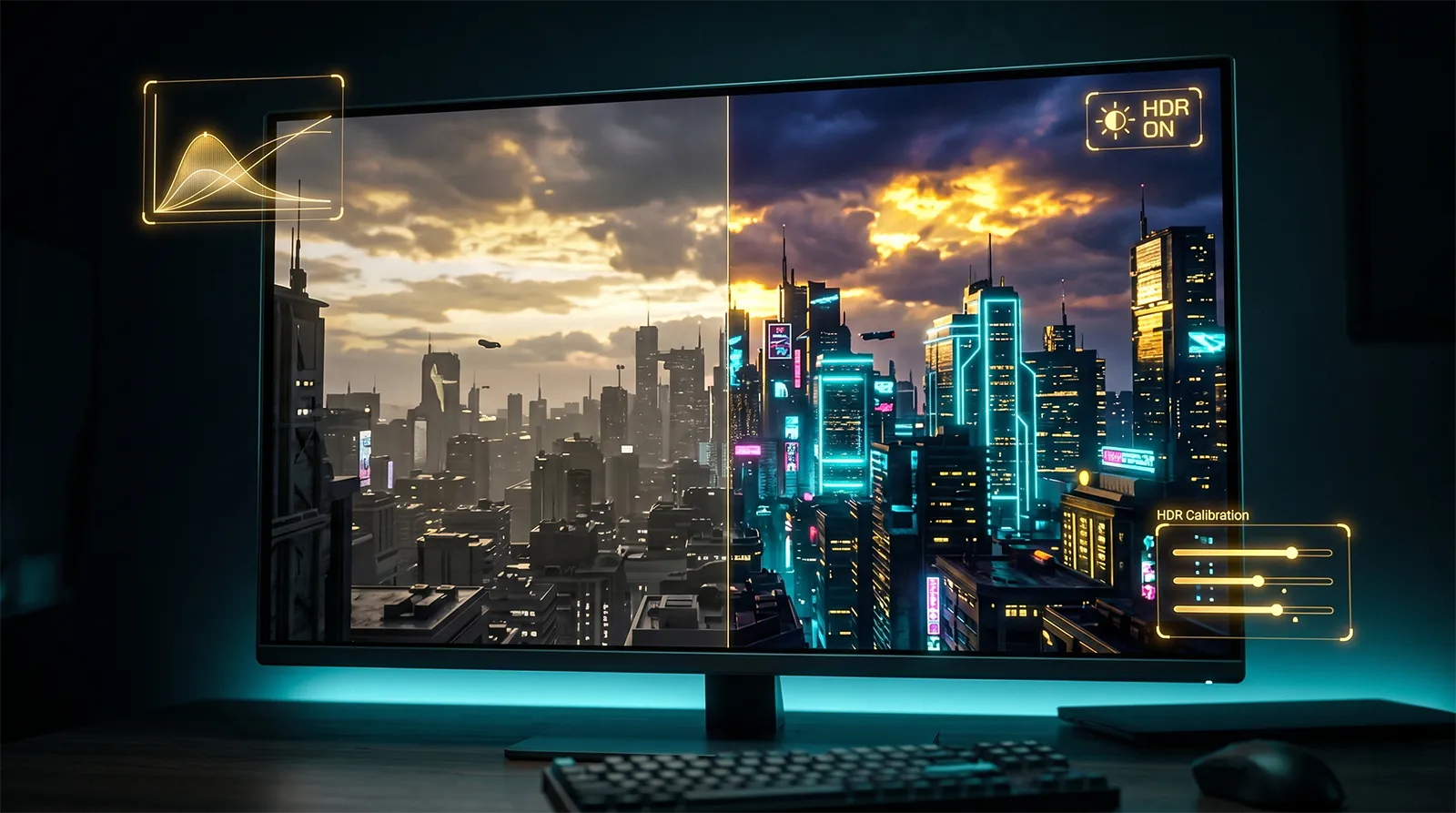
回避策: DLDSR を使う(DSR より色保持が良い)、または HDR ゲームではモニターネイティブ解像度を維持してDLSS Quality を使う。「HDR + DLDSR」の組み合わせは、必ず実機でゲーム別に確認してください。HDR ゲーミング完全ガイドも参考になります。
回避策: DLDSR を使う場合、ゲーム内のレンダースケールは 必ず 100%(ネイティブ)に固定してください。DLSS とは別の設定なので、混同しないように注意。
推奨: DLDSR を有効化するなら DLSS Quality / Balanced と組み合わせる。DLAA を使うなら DLDSR は無効化。「DLDSR + DLSS Quality」が「DLAA 単体」より高画質になることが、海外コミュニティで確認されています。
用途シーン別の正解 | 6パターン
典型的な6つの使用シーン別に、DLDSR / DSR をどう設定すべきかを整理しました。
ネイティブより綺麗
実質 4K 体験
WQHD 相当の描画
UI 文字精細化
DLDSR 非対応
VR は別途設定が必要
シーン別に最適な設定を理解することで、自分の構成での最適解が明確になります。「DLDSR を使えば全部解決」ではなく、GPU と ゲームに合わせて選ぶ方が、フレームレート低下と画質向上のバランスが取れます。
おすすめ GPU 4選 + 4K モニター 4選
DLDSR / DSR を最大限活かすための GPU と モニターの組み合わせを厳選しました。価格は2026年5月時点の Amazon 実勢で、変動するため購入直前に再確認してください。
GPU 4選(DLDSR 性能順)
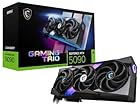
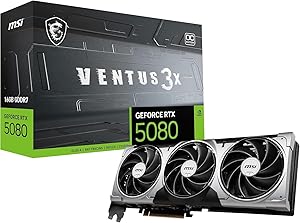

※価格は2026年5月時点の Amazon 実勢価格。Amazon は動的価格制のため、購入時に再確認してください。GPU の DLDSR 性能は Tensor コアの世代に依存し、RTX 50 世代が最も高速です。
4K モニター4選(DLDSR で 5K / 8K 相当を描画する受け皿)

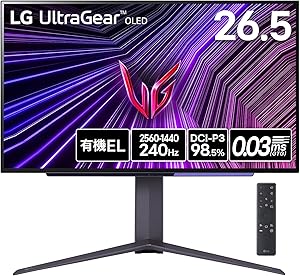


※価格は2026年5月時点の Amazon 実勢価格。モニターの DSC 対応バージョンによって DLDSR の動作が変わる場合があるため、購入前に商品スペックで再確認してください。
よくある質問 8問
まとめ|あなたに最適な DLDSR / DSR 設定
DLDSR / DSR の選び方は、GPU 世代とモニター解像度で明確に分かれます。2026年5月時点の最適解を整理します。
最新環境RTX 50 + 4K で DLDSR + DLSS が最強
- 4K モニター: DLDSR 1.78x + DLSS Quality(実質 5K → 4K)
- WQHD モニター: DLDSR 2.25x + DLSS Balanced(実質 4K → WQHD)
- FHD モニター: DLDSR 2.25x + DLSS Quality(実質 WQHD → FHD)
- 「ネイティブより綺麗 + ネイティブと同じ fps」を実現
旧 GPU 活用RTX 20/30 でも古いゲームで大活躍
- RTX 20 / 30: DLDSR 2.25x で 古いゲームの画質向上
- 古い RTX: UI 文字精細化 ・ ジャギー除去で「無料アップグレード」
- GTX 16 / 10: DSR 2.25x(DLDSR 非対応のため)
- DLSS 非対応の古いゲームでも効果絶大
2026年5月時点で DLDSR がホットになっている本質は、RTX 50 シリーズの Tensor コア性能が1.5倍に向上 ・ DLSS 4 との組み合わせで「ネイティブより綺麗」が実現 ・ 4K OLED モニターの普及で「実質5K」需要が誕生の3つです。RTX 50 + 4K モニターを持っているなら、DLDSR 1.78x + DLSS Quality の組み合わせで「ネイティブより綺麗な4Kゲーミング」を無料で体験できます。RTX 5080(¥229,800)と Dell Alienware AW3225QF(¥153,000)の組み合わせが本命構成。RTX 40 / 30 ユーザーも DLDSR 2.25x + DLSS Balanced で「実質4Kゲーミング」を WQHD モニターで楽しめます。「DLDSR は古い技術」と思っている人ほど、RTX 50 時代の真価を見落としています。DLSS と組み合わせれば fps を落とさず画質向上できるため、選ばない理由がありません。あわせて 「DLSS 4.5 / FSR 4 / XeSS 完全ガイド」 ・ 「FSR 4.1 RX 7000 シリーズに7月解禁」 ・ 「HDMI 2.1 vs DisplayPort 2.1 完全比較」 もご覧いただくと、2026年の NVIDIA 画質技術 ・ アップスケーリング ・ モニター接続の全体像が見えてきます。
あわせて読みたい