
PCゲームでマウスのクリック位置がずれる原因|Windowsの拡大率・高DPI設定・フルスクリーンを切り分ける【2026年版】
本記事にはアフィリエイト広告(Amazon・楽天市場等)のリンクが含まれています。
拡大率を一時的に100%にして、症状が変わるかを見ます
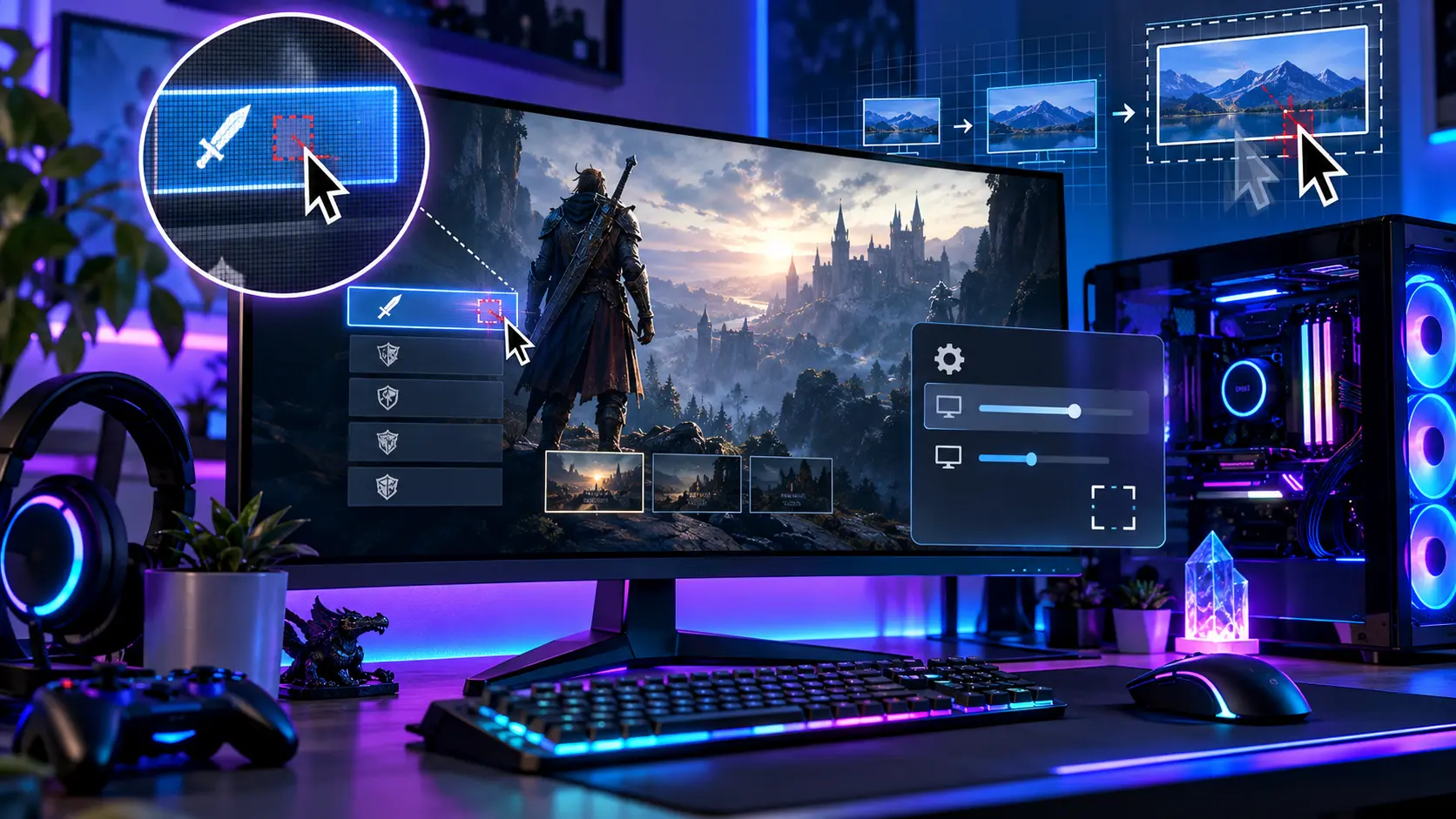
カーソルはボタンの上にあるのに反応しない。反応するのはボタンの少し下や右。この症状はマウスの故障ではなく、画面に描かれた位置とゲームが受け取るクリック座標が食い違っていることが多い状態です。
ゲームの設定画面やインベントリで、カーソルをボタンの中央に置いてもクリックが通らない。少しずらすと反応する。そんな症状に当たると、マウスの不調を疑いたくなります。
最初にやるのは、Windowsの拡大率を一時的に100%にしてゲームを起動し直すことです。直れば原因は高DPIの扱いで、ゲーム単位の互換性設定で拡大率を戻したまま解決できる可能性が高まります。直らなければ、表示モード、オーバーレイ、ゲーム側の不具合へ進みます。
Windows全体の拡大率を恒久的に100%へ固定する必要はありません。マウスのDPIやポーリングレートを触る前に、まず画面側を確認してください。
目次
症状ずれ方で原因の見当をつける
| ずれ方 | 疑う原因 |
|---|---|
| 画面の端へ行くほどずれが大きい | 拡大率、描画サイズと入力座標の倍率差 |
| どのボタンも同じ方向にずれる | ウィンドウ位置、表示モード |
| フルスクリーンだけ、またはボーダーレスだけで起きる | 表示モード、全画面表示の最適化 |
| 片方のモニターでだけ起きる | モニターごとの拡大率の違い |
| オーバーレイを開いた後だけ起きる | Steam・Discordなどのオーバーレイ |
| 特定のメニューだけ起きる | ゲーム独自のUI処理、MOD |
| リモート接続中だけ起きる | 接続元との解像度・拡大率の違い |
ただし、端へ行くほどずれるという特徴だけで拡大率が原因とは決められません。ゲーム独自のUI配置や、解像度変更時の不具合でも似た動きになります。
カーソルがゲーム画面から外へ出て隣のモニターへ移る症状は別の問題です。その場合はPCゲーム中にマウスカーソルが別モニターへ移動する原因を見てください。
原因なぜ画面と入力の座標がずれるのか
4KやWQHDのモニターでは、Windowsの拡大率を125%や150%にして文字やアイコンを読みやすくするのが一般的です。高DPIに対応していないアプリには、Windowsが画面の描画を引き伸ばし、マウス入力の座標も同じ倍率で換算します。描画と入力の両方を同じ倍率で扱うから、見た目と操作が合います。
この片方だけが倍率から外れると、ずれが出ます。Microsoftの技術資料は、ずれが起きる場面として次の2つを挙げています。
同じ資料によると、Windowsは多くのフルスクリーンゲームを検出して、次回以降の起動で入力と出力の両方の拡大から外します。この検出がうまくいかないゲームやアップグレード直後の環境では、マウス入力が画面の表示より大きく、または小さく反映されます。ポインターの位置、あるいはクリックできる位置に出ると説明されています。
Windows 11の全ゲームで同じ不具合が起きるという意味ではありません。ただ、アプリごとにDPIの扱いが違い、拡大の仕組みも残っているため、高DPIを切り分け候補にする根拠にはなります。
画面のDPIとマウスのDPIは別の話
マウスのDPIは、マウスを動かしたときにセンサーが検出する移動量の単位です。Windowsの高DPIスケーリングは、画面の文字やウィンドウを表示する大きさの話で、役割が違います。カーソルの位置がずれる症状に対して、マウスのDPIを800から1600へ変えても根本的には直りません。マウスのDPI設定はマウスDPIのおすすめで扱っています。
出典:Microsoft Learn:Mouse input in some games is incorrectly scaled on high-DPI devices・Microsoft Learn:High DPI Desktop Application Development on Windows・Microsoft DirectX Developer Blog:Demystifying Fullscreen Optimizations・Microsoft サポート:Windowsで画面の解像度とレイアウトを変更する・Microsoft サポート:Windows 11でのウィンドウ ゲームの最適化
手順切り分けの順番
設定は1つずつ変えて、そのたびにゲームを完全に終了してから起動し直してください。起動したまま倍率だけ変えても、ゲームが新しいDPI情報を取得できない場合があります。
手順1|Windowsの拡大率を一時的に100%にする
- 設定を開き、「システム」「ディスプレイ」を選びます。
- 「スケールとレイアウト」の「スケール」を確認し、現在の値(125%、150%など)を控えます。Windows 10では「拡大縮小とレイアウト」と表示されます。
- 100%に変更し、ゲームを終了して起動し直します。
- 同じボタンをクリックして、反応する位置が変わったかを見ます。
100%で直ったなら、拡大率とゲームのDPI処理が関係しています。変わらなければ、拡大率は原因から外れます。
4Kや小型の高解像度モニターで100%にすると、文字が小さくなりすぎます。Microsoftは、スケールを「(推奨)」と表示されたものにすることを案内しています。100%は原因を調べるための一時設定と考え、直ったら次の手順2へ進んでください。
手順2|ゲーム単位で高DPIスケールを「アプリケーション」にする
100%で直る場合、拡大率を戻したままゲームだけ直す方法があります。
- ゲーム本体の実行ファイル(.exe)を探します。Steamなら、ライブラリで対象ゲームを右クリックし、「管理」「ローカルファイルを閲覧」で開けます。
- .exeを右クリックして「プロパティ」を開き、「互換性」タブの「高DPI設定の変更」を選びます。
- 「高DPIスケール設定の上書き」にチェックを入れ、「拡大縮小の実行元」を「アプリケーション」にして「OK」を押します。
- ゲームを再起動し、クリック位置を確認します。
ランチャー経由で起動するゲームでは、ランチャーの.exeではなく、実際に画面を描いているゲーム本体の.exeに設定します。Microsoftの資料も、ショートカットがランチャーを起動する場合は本体を探して設定するよう案内しています。
この設定は、Windowsによる拡大処理をアプリ側に任せるものです。直ればWindowsの拡大率を触らずに済みますが、ゲームが高DPIに対応していない場合は、文字やメニューが小さく表示されることがあります。直らない、または表示が崩れたときは、チェックを外して元に戻してください。「システム」「システム(拡張)」を順に試しても、必ず直るわけではありません。
Microsoftの資料は、この種の設定を問題のあるアプリだけに行うよう勧めています。Windows全体の拡大設定を変えると、ほかのアプリの表示が小さくなりすぎるためです。
手順3|フルスクリーン・ボーダーレス・ウィンドウを切り替える
ゲーム内のグラフィック設定で表示モードを切り替え、同じボタンで比べます。
| 今の状態 | 次に試すこと | 結果の読み方 |
|---|---|---|
| フルスクリーンでずれる | ボーダーレスに変える | 直れば、フルスクリーン時の表示切り替えが関係 |
| ボーダーレスでずれる | ウィンドウモードに変える | 直れば、画面いっぱいに広げた際の座標計算が関係 |
| ウィンドウでずれる | 起動後にサイズを触らず再起動する | 直れば、サイズ変更後の判定更新漏れが関係 |
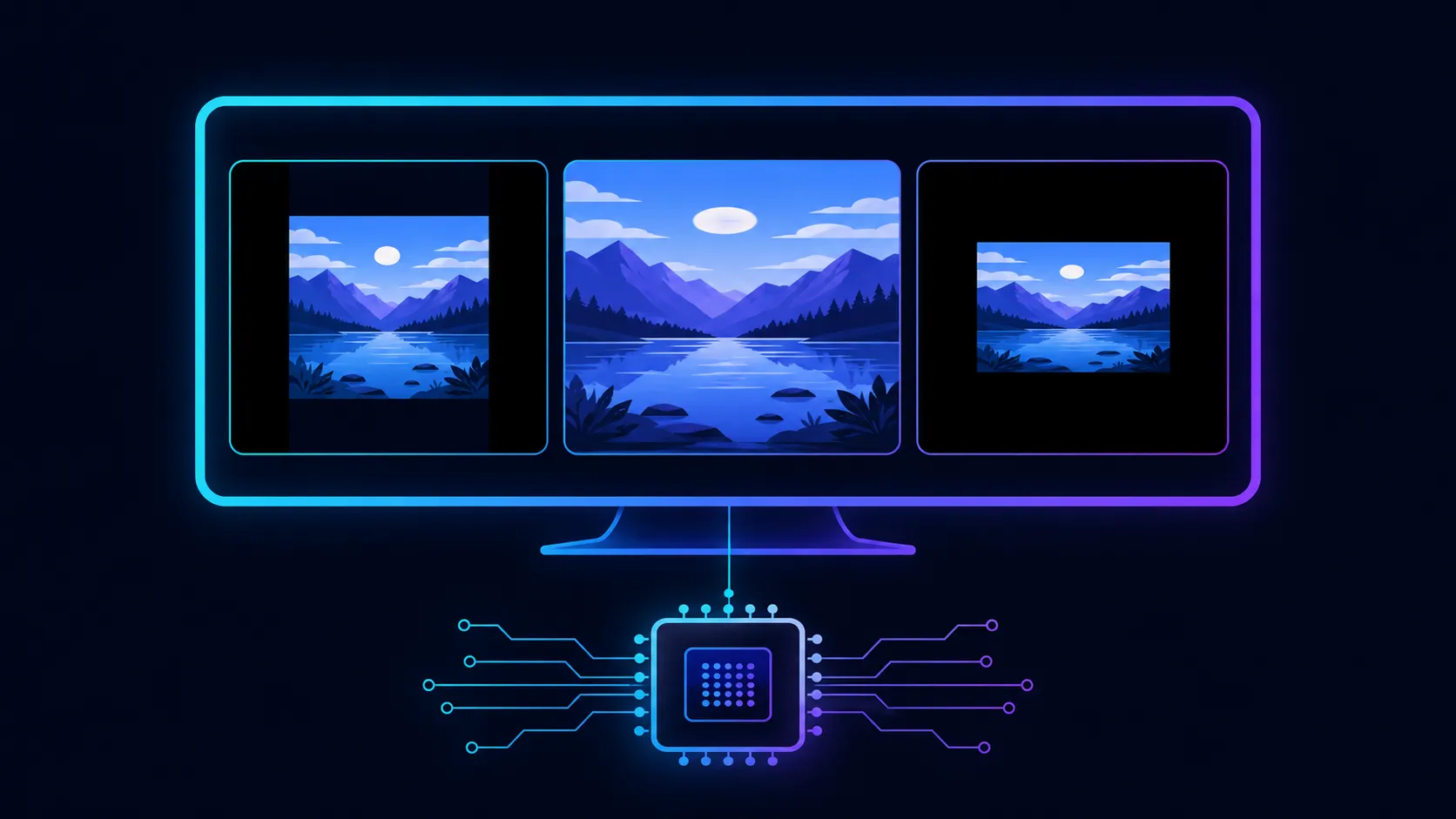
ウィンドウモードで枠をドラッグして大きさを変えた直後は、描画だけ更新されてクリック判定が古いままのゲームもあります。解像度とウィンドウサイズを決めてから、ゲームを再起動してください。Alt+Enterで切り替えられるゲームもありますが、すべてではないため、ゲーム内の画面設定から変えるのが確実です。
フルスクリーンとボーダーレスの違いはフルスクリーンとボーダーレスはどっちが速い?にまとめています。
手順4|全画面表示の最適化を、そのゲームだけ無効にして比べる
全画面表示の最適化は、排他的フルスクリーンのゲームをボーダーレスウィンドウ形式で扱い、Alt+Tabやオーバーレイの扱いを楽にする機能です。クリック位置をずらすために作られた機能ではありません。表示モードを変えても直らないときに、比較対象として試します。
- ゲーム本体の.exeを右クリックして「プロパティ」を開きます。
- 「互換性」タブの「全画面表示の最適化を無効にする」にチェックを入れ、「適用」を押します。
- ゲームを再起動して確認します。
変化がなければチェックを外して戻してください。手順2と同時に変えると、どちらが効いたか分からなくなります。必ず1つずつ変えます。
手順5|ウィンドウ ゲームの最適化を確認する
Windows 11には「ウィンドウ ゲームの最適化」もあります。ウィンドウモードとフチなしウィンドウモードで動くDirectX 10・11のゲームが対象で、描画方式をフリップモデルへ移して遅延を減らす機能です。クリック位置を直す機能ではないため、ウィンドウ表示のときだけずれるゲームで、表示方式の違いを調べる比較用に使います。
設定は「システム」「ディスプレイ」「グラフィックス」の「アプリのカスタム オプション」で対象ゲームを選び、「オプション」から切り替えます。自動HDRを有効にしている場合は、先に自動HDRを切らないとオフにできません。詳しくはWindows 11の「ウィンドウ ゲームの最適化」でカクつく時の直し方を見てください。
手順6|モニターを1枚にして試す
拡大率の違うモニターを2枚つないでいると、ゲームがモニター移動やDPI変更に対応しきれず、片方でだけずれることがあります。Microsoftの開発資料も、拡大率の違うモニター間の移動、ドッキングの着脱、リモートデスクトップ接続、拡大率の変更を、DPIが変わる典型的な場面に挙げています。
- Windowsキー+Pで「PC画面のみ」など、使うモニターだけを表示するモードにします。
- ゲームを起動し直してクリック位置を確認します。
- 2枚だと起きて1枚だと直るなら、設定の「ディスプレイ」で各モニターの拡大率をそろえて試します。
1枚にすると、主モニターや解像度も変わる場合があります。そのためDPIだけが原因とは言い切れません。「どちらのモニターで起動したか」と「起動後に移動したか」も分けて確認してください。
手順7|オーバーレイを1つずつ切る
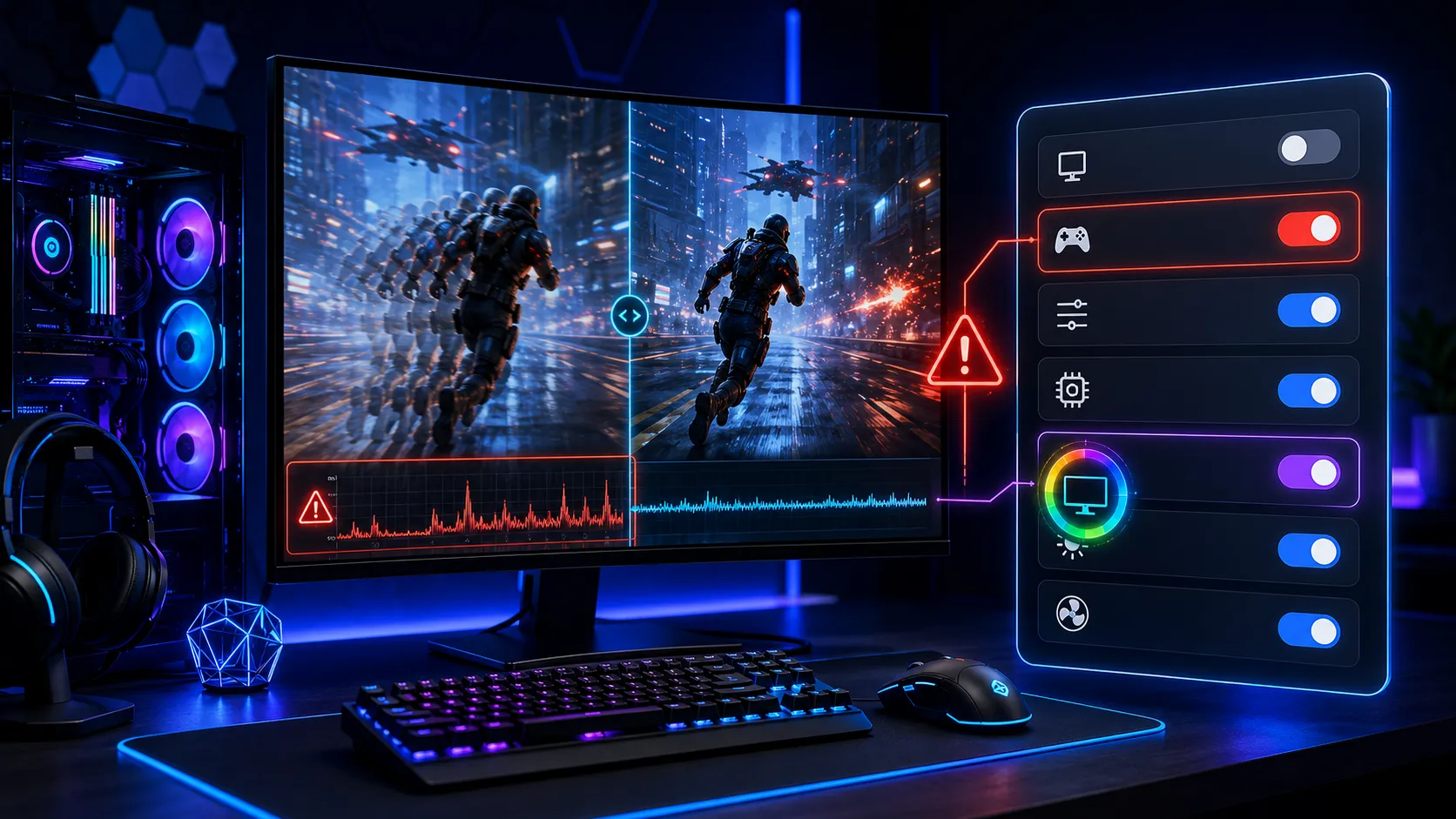
ゲーム画面の上に出るオーバーレイのボタンだけが押せない、オーバーレイを開いた後や、Alt+Tabから戻った後にずれ始める場合は、オーバーレイとの組み合わせを疑います。
- Steamのライブラリで対象ゲームを右クリックし、「プロパティ」の「一般」で「ゲーム中にSteamオーバーレイを有効にする」をオフにします。
- 改善しなければ、Discord、NVIDIA App、AMD Software、Xbox Game Barの順に、1つずつ無効にして比べます。
まとめて切ると、どれが原因だったか分かりません。直ったものだけ、そのゲームで無効のままにしてください。
手順8|ゲーム側のUI設定とMODを戻す
ここまでで変化がなければ、Windowsの外を疑います。UIスケールやHUDスケールを変えているなら初期値へ戻します。MODを入れているなら、元のファイルをバックアップしたうえで、MODなしで比べます。Steamの「ゲームファイルの整合性を確認」は、元に戻せる変更なので再インストールの前に試せます。設定ファイルの初期化やMODの削除は保存内容が消えることがあるため、コピーを取ってから行ってください。
ゲームを起動したときだけ解像度が切り替わって不安定なら、ゲームを起動すると解像度が勝手に変わる原因も見てください。なお、GPUスケーリングは映像の拡大方法を変える機能で、Windowsの高DPI設定とは別です。変えれば座標が合うとは限りません。
ケース別更新後・リモート接続・全ゲームで起きる場合
FAQよくある質問
まとめまとめ|拡大率を100%にして、直るかどうかで進む方向が決まります
クリック位置のずれは、マウスの故障より、画面の描画とゲームの入力座標が合っていないことで起きるケースが多くあります。最初に拡大率を一時的に100%にして、直るかを見てください。直れば高DPI設定をゲーム単位で変えます。直らなければ、表示モード、全画面表示の最適化、モニター構成、オーバーレイ、ゲーム側の設定の順に1つずつ切り分けます。
まず拡大率を100%にして、ゲームを起動し直します。直れば、高DPI設定の「アプリケーション」をそのゲームだけに適用し、拡大率は元に戻します。マウスの買い替えや再インストールの前に、画面側の座標を確認してください。効果のなかった変更は元に戻して構いません。
あわせて読みたい



Amazonの価格・在庫情報について





Amazonの価格・在庫情報について




























