文字入力欄に紫のマーク・太い縦線が出る原因|Windows 11のテキストカーソル インジケーターを消す・太さを戻す方法【2026年版】

本記事にはアフィリエイト広告(Amazon・楽天市場等)のリンクが含まれています。
上下の色の印と縦線の太さは、Windowsの別々の設定です
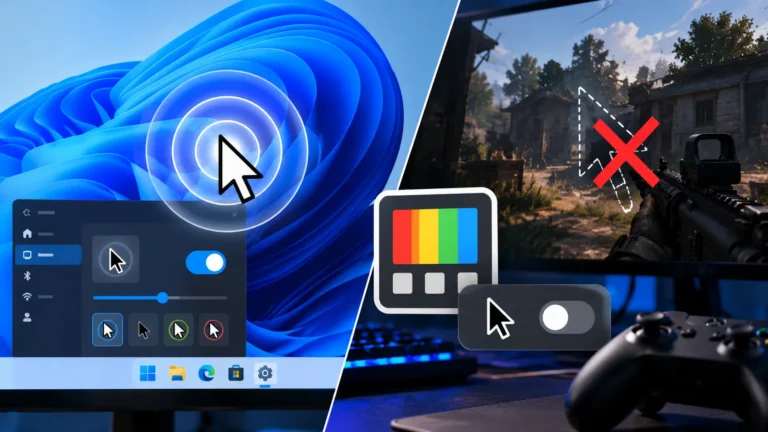
入力位置の上下に付く色の印は「テキスト カーソル インジケーター」、縦線の幅は「テキスト カーソルの太さ」で変わります。どちらも「設定」→「アクセシビリティ」→「テキスト カーソル」の画面にあります。
ブラウザーで読んでいる記事の本文に縦線が出るときは、ブラウザー側の機能を確認します。
出典:Microsoft 入力デバイスを使いやすくする・富士通 FMV Q&A・dynabook あんしんサポート・NEC LAVIE Q&A・Microsoft Edgeのアクセシビリティ機能・Google Chrome ヘルプ
ゲームのランチャーのログイン欄や攻略サイトの検索欄に文字を打つと、点滅する縦線の上下に紫などの色付きの印が出る。縦線そのものも前より太く見える。入力はできても、何の表示なのかがわからないと落ち着きません。
上下の色付きの印は、Windows 11の「テキスト カーソル インジケーター」の可能性が高く、「設定」→「アクセシビリティ」→「テキスト カーソル」でオフにすれば消えます。縦線の幅は同じ画面の「テキスト カーソルの太さ」という別の項目で、つまみを一番左へ戻すと標準の太さになります。
印の色は自由に選べるため、紫かどうかでは見分けられません。見るべきは、印が文字の入力位置に付いて動くかどうかです。マウスの矢印に付く表示や、ブラウザーで読んでいる本文に出る縦線は別の機能で、戻す場所も変わります。
目次
症状印が「文字の入力位置」に付いて動くかで、見る設定が変わります
文字の間で点滅する縦線は、次に文字が入る位置を示すテキストカーソルです。Windows 11には、この縦線の上下に色の印を足す機能と、縦線そのものを太くする機能があり、設定画面ではそれぞれ別の項目です。
色だけで判断せず、印が何に付いて動くかを見ると、関係のない設定を変えずに済みます。
| 見えているもの | 候補になる機能 | 最初にすること |
|---|---|---|
| 入力位置の上下に色の印が付き、文字を打つと一緒に動く | テキスト カーソル インジケーター | インジケーターをオフにする |
| 入力位置の縦線そのものが太い | テキスト カーソルの太さ | 太さのつまみを一番左へ戻す |
| マウスに合わせて動く「I」の形の記号や矢印、Ctrlキーで出る円 | マウス ポインターや位置表示の設定 | 下のマウスの記事へ |
| 入力欄ではない記事の本文に縦線が点滅する | ブラウザーのキャレット閲覧 | F7とブラウザーの設定を確認 |
| 特定のゲーム画面の中だけに出る | そのゲームの表示や補助機能 | メモ帳と比べてから調べる |
検索では「紫のマーク」と呼ばれることが多いものの、インジケーターの色は「おすすめの色」から選ぶか、「別の色を選択」で好きな色にできます。紫以外の色で出ていることもありますし、紫の表示がすべてこの機能とも限りません。
見分けるときは、送信先のないメモ帳を開き、短いテスト用の文字を打って左右の矢印キーで入力位置を動かします。印が縦線と一緒に動けば、テキストカーソルに付いた表示です。ゲームのチャット欄で試すと、確認のための文字を誤って送ってしまうおそれがあります。
文字の上にマウスを置いたときに出る、上下に短い横線の付いた「I」の形の記号は、テキストカーソルではなくマウス ポインターです。矢印キーでは動かず、マウスを動かすと一緒に動きます。インジケーターをオフにしても消えない「I」の形の記号は、まずこちらを疑ってください。
手順上下の色の印は「テキスト カーソル インジケーター」をオフにして消します
変更前に、スイッチがオンだったことと、印の色・大きさを控えておくと、元に戻したくなったときに迷いません。
- スタートから「設定」を開きます。
Windowsキー+Uを押すと、手順2の「アクセシビリティ」まで一度に開けます。 - 左の一覧から「アクセシビリティ」を選びます。
- 「視覚」の欄にある「テキスト カーソル」を選びます。
- 「テキスト カーソル インジケーター」のスイッチをオフにします。
- メモ帳など、印を確認した入力欄に戻り、入力位置を動かして印が消えたかを見ます。
変えるのは「マウス ポインターとタッチ」ではありません。同じアクセシビリティの中にあっても、矢印の大きさや色と、文字の入力位置の印は別の画面で設定します。テキストカーソルの上下に出る印は、このスイッチ1つでオン・オフが切り替わります。
Windows 11のバージョンや更新の状況によって、画面や項目の位置が一部異なる場合があります。見当たらないときも、「アクセシビリティ」の中の「テキスト カーソル」を探してください。Windows 10では、「設定」→「簡単操作」→「テキスト カーソル」にある「テキスト カーソルのインジケーターをオンにする」で切り替えます。
入力位置を見失いやすいなら、消さずに小さくする手もあります
大きな画面で入力位置を探すのに役立っているなら、オンのまま「サイズ」のつまみで印を小さくする方法もあります。プレビューで大きさを確かめられるので、目立ちすぎない大きさに合わせられます。色は「おすすめの色」か「別の色を選択」から変えられます。
背景に溶け込む色を選ぶと、目印としての役割がなくなります。明るい画面と暗い画面の両方で、文字が印に隠れず、入力位置もすぐ見つかる組み合わせを選んでください。家族と同じWindowsアカウントを使っているPCなら、見やすくするために誰かがオンにした可能性もあるため、変える前に一声かけておくと安心です。
太さ縦線が太いままなら「テキスト カーソルの太さ」を一番左へ戻します
太さは別の項目なので、インジケーターをオフにしても太さの設定はそのまま残ります。同じ「テキスト カーソル」の画面で、続けて確認します。
- 「テキスト カーソル」の画面で「テキスト カーソルの太さ」を探します。
- つまみを左へ動かし、プレビューの縦線が細くなるのを確かめます。
- 標準の太さに戻すなら、つまみを一番左まで動かします。
- メモ帳などの入力欄に戻り、縦線の太さを見ます。
つまみを一番左にした状態が標準の太さです。太さは20段階で調整でき、変えた結果はプレビューで確かめられます。上下の印と縦線の太さを同時に変えると、どちらで見た目が変わったのかがわかりにくくなるため、インジケーター、太さの順に1つずつ変えて、そのたびに同じ入力欄で確かめます。
Windowsで太さを変えても、アプリによっては太さが変わらない場合があります。メモ帳では細くなったのにゲームのチャット欄では変わらない、という結果だけで、Windowsの設定が壊れているとは判断できません。
確認直ったかどうかはメモ帳と症状が出た入力欄で比べます
設定を変えたら、メモ帳と、症状が出ていた入力欄の両方で見比べます。ドライバーの入れ直しやWindowsの初期化に進む前に、どこで印が残るのかを確かめてください。
いずれの場合も、変える設定は一度に1つです。何を変えて何が起きたかを残しておけば、メーカーやゲームのサポートに相談するときにもそのまま伝えられます。
ブラウザー記事の本文に縦線が出るなら、ブラウザーのキャレット閲覧を確認します
入力欄ではなく、Edgeで読んでいる攻略記事の本文をクリックした位置に縦線が点滅するなら、Edgeの「キャレット閲覧」が候補です。テキストカーソルでページ内を移動するための機能で、Windowsのインジケーターとは役割が違います。
F7キーを押すと、そのときのセッションに限ってキャレット閲覧のオン・オフが切り替わります。Edgeを開くたびにオンになっているなら、Edgeの「設定」→「アクセシビリティ」にある「テキスト カーソルを使用してページを移動する」を確認します。F7で一時的に切り替えるのか、設定画面で常にオンにしているのかで、戻す場所が異なります。
ゲームを操作している状態でF7を押すと、そのゲームでF7に割り当てられた操作が実行されるおそれがあります。先にEdgeのウィンドウをクリックして選んでから押してください。キャレット閲覧を使って記事を読んでいる人は、オフにする必要はありません。
Chromeでも、F7キーでカーソル ブラウジングをオンにできます。Chromeで記事の本文に縦線が出たときも、F7を押していないかを振り返ってください。
別の症状マウスの矢印や「あ」の表示は別の設定で直します
マウスを動かすと付いてくる矢印の位置表示や、Ctrlキーで出る円を変えたいなら、マウスカーソルを見失うときの設定が対応しています。テキスト カーソルの画面で、マウスの表示までまとめて変えようとしないでください。
画面に「あ」が出て、ゲーム中に日本語入力へ切り替わってしまう場合は、入力位置の見た目ではなく入力方式の問題です。ゲーム中に日本語入力へ勝手に切り替わる原因で、IMEやキー操作を順に切り分けられます。
Q&Aよくある質問
まとめ上下の印はインジケーター、太い縦線は太さの設定で戻します
文字の入力位置の上下に色の印が付いて動くなら、「テキスト カーソル インジケーター」をオフにします。縦線が太いままなら、同じ画面の「テキスト カーソルの太さ」を一番左へ戻します。色は自由に変えられるので、紫かどうかではなく、何に付いて動くかで見分けてください。
メモ帳では直ったのにゲームやランチャーだけに残るなら、そのアプリ側の表示や設定を調べる段階です。記事の本文に出る縦線はブラウザーのキャレット閲覧、マウスの矢印に付く表示はマウスの設定と、症状ごとに戻す場所を分ければ、関係のない設定まで変えずに済みます。
「設定」→「アクセシビリティ」→「テキスト カーソル」で、インジケーターをオフにし、太さのつまみを一番左へ戻してください。変えるのは1つずつにして、そのたびにメモ帳と症状が出ていた入力欄で見比べます。
あわせて読みたい




Amazonの価格・在庫情報について





Amazonの価格・在庫情報について