SteamでDLCが購入済みなのに反映されない原因|インストール状態・ライセンス・ゲーム内解放条件を確認【2026年版】
本記事にはアフィリエイト広告(Amazon・楽天市場等)のリンクが含まれています。
所有・インストール・ゲーム内の3段階に分けて直す
出典:Valve公式 Steamworksドキュメント「ダウンロードコンテンツ(DLC)」・Steamサポート「ゲームのダウンロードコンテンツ(DLC)を探す」・カプコン公式サポート「追加コンテンツがゲームに反映されない」・Steamサポート「Steamファミリーユーザーガイド&よくある質問」
SteamでDLCを購入したのに、ゲーム内に追加キャラクターや衣装が出てこない、追加エリアに入れない。ストアでは「購入済み」と表示されるのにゲームは未購入扱い、という食い違いも起こります。
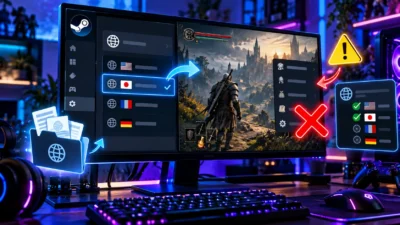
原因を探す前に、状態を3つに分けてください。DLCがアカウントに登録されている「所有」、必要なデータが入っている「インストール」、ゲームがDLCを使える状態にしている「ゲーム内で利用可能」の3つです。ライブラリでゲームを右クリックして「プロパティ」→「DLC」を開き、目的のDLCが一覧にあるか、「インストール」欄にチェックがあるかを見れば、どの段階で止まっているかが分かります。
一覧にないなら購入履歴とアカウントの確認、チェックが外れているなら入れ直し、インストール済みなのに使えないならゲーム内の条件の確認、と進む先が変わります。整合性確認やキャッシュ削除は、所有の問題には効きません。ダウンロードが始まらない場合はApp Configuration Unavailableの記事も参考になります。
目次
切り分けDLCタブの表示で、止まっている段階が分かる
Steamクライアントでゲームを右クリックし、「プロパティ」→「DLC」を開きます。ゲームのライブラリページを下へスクロールし、DLCの欄にある「DLCの管理」からも同じ画面に入れます。Steamサポートの案内のとおり、この画面で所有済みのDLCとインストール状況を確認できます。
| DLCタブの状態 | 意味と次にすること |
|---|---|
| 一覧に目的のDLCがない | アカウントにDLCの権利が登録されていない可能性があります。購入履歴とログイン中のアカウントを確認します |
| 一覧にあるが、チェックが外れている | 所有していて、未インストールの状態です。チェックを入れてダウンロードの完了を待ちます |
| 一覧にあり、チェックも入っている | Steam側は問題なく、ゲーム側の条件が原因の可能性が高い状態です。再起動、ゲーム内の解放条件、受け取り場所を確認します |
サウンドトラックやアートブックのように、ゲーム内に何も増えないDLCもあります。内容は購入したDLCのストアページで確認できます。
原因反映されない主な原因は3系統
DLCはアカウントに追加された時点でゲームの一部として統合され、ゲームをインストールすればDLCも自動でインストールされるのが基本です。ただし、開発側がDLCの自動ダウンロードを止めて、ゲームが必要なときに取得させる設定もできます。購入直後に追加データのダウンロードが走らなくても、それだけでは異常と言えません。
手順試す順番|軽い操作から1つずつ
1 DLCのインストールにチェックを入れる
DLCタブで目的のDLCの「インストール」にチェックがなければ、入れてください。追加データがあるDLCなら、Steamの「ダウンロード」画面で処理が進みます。完了してからゲームを起動します。カプコンも公式サポートで、チェックがなければ入れてSteamクライアントを再起動する手順を案内しています。
2 チェックを外して入れ直し、Steamを再起動する
すでにチェックが入っているのに反映されないときは、いったんチェックを外してから入れ直し、Steamクライアントを再起動します。カプコンの案内にある手順です。追加データのあるDLCでは再ダウンロードが起こることがあります。DLCを前提にしたセーブデータがある場合は、入れ直す前にセーブデータの保存場所を確認しておくと安心です。
3 ゲームとSteamを完全に終了してから起動し直す
ゲームを遊んでいる最中にDLCを購入した場合は、ゲームを終了してから起動し直してください。ゲーム内から購入したDLCのダウンロードが終わると、Steamがゲームへ新しいコンテンツの所有を通知する仕組みはありますが、その通知を受けて何をするかはゲームの作りしだいです。タイトルメニューへ戻るだけでは足りないことがあります。Steam自体も一度終了して、立ち上げ直してください。
4 購入履歴とアカウントを確認する
DLCタブに目的のDLCがないなら、ここで所有の確認に移ります。Steamの右上のアカウント名から「アカウント詳細」→「購入履歴を表示」を開き、DLCの購入日時と取引の内容を見ます。他店で買ったSteamキーを使った場合は、有効化したアカウントが今ログインしているものと同じかも確認してください。Steamサポートの購入に関するFAQは、ストアが特別版を持っているように表示しても、実際には通常版だけの場合があるため、購入と有効化の履歴で所有しているバージョンを確かめるよう案内しています。
デラックス版やシーズンパスの名前だけで、目的のDLCが含まれていると決めつけないでください。収録内容は、買った商品のストアページと購入履歴を照らし合わせて確かめます。家族や友人のアカウントで買ったDLCが、自分のアカウントに自動で登録されることもありません。
5 ゲームファイルの整合性を確認する
インストール済みなのに追加コンテンツが読み込まれないときは、整合性確認を試します。ゲームを右クリックして「プロパティ」→「インストール済みファイル」→「ゲームファイルの整合性を確認」です。Steamサポートは、ゲーム内コンテンツが表示されないときの確認手段として案内しています。
これはファイルの不足や破損を調べる操作で、DLCの権利を復旧する機能ではありません。DLCがアカウントに登録されていなければ、何度実行しても変わらないため、先に購入履歴を確認してください。MODを入れている環境では、変更したファイルが置き換わる可能性があるので、必要なファイルを控えてから実行します。止まる場合は整合性確認が止まるときの記事を参照してください。
ゲーム内インストール済みなのに使えないとき、ゲーム内で確認すること
DLCタブでインストール済みと表示されていても、ゲームの中ですぐに使えるとは限りません。確認したいのは次の3点です。
DLダウンロードが始まらないのは異常とは限らない
DLCの配信方式は2通りあります。DLCのコンテンツをゲームのファイルに含めて全員に配り、所有者だけが使えるようにする方法と、新しいデポに入れて所有者だけがダウンロードする方法です。前者のDLCでは、購入しても新しいデータは落ちてきません。
追加ダウンロードがないことだけを理由に、失敗と判断しないでください。別途ダウンロードが必要なはずのDLCで処理が始まらないときは、インストールのチェック、Steamのダウンロードキュー、ドライブの空き容量、更新のエラーを順に確認します。それでも進まない場合は、Steamの「設定」→「ダウンロード」にある「ダウンロードキャッシュをクリアする」が選択肢です。Steamサポートは、ダウンロードが始まらない場合に有効なことがあるとしています。インストール済みのゲームには影響しませんが、Steamへ再ログインが必要です。購入権利がない場合や、ゲーム内の条件を満たしていない場合には効きません。
ファミリーSteamファミリーで共有しているゲームのDLCが使えないとき
家族のゲームを起動したときに使えるのは、その持ち主が所有するDLCのうち、パブリッシャーが共有可能と設定したものです。すべてのDLCが共有できるわけではありません。
同じゲームを複数の家族が持っている場合は、どの人のコピーで遊ぶかを選べます。同じDLCを含むコピーがあればSteamはそれを起動し、なければ別のコピーに切り替えるかを尋ねます。DLCの内容が違うコピーに切り替えると、ゲームのセーブデータが使えないことがあります。ファミリー内でだけDLCが反映されないときは、今どの家族のコピーで遊んでいるかと、そのコピーにDLCがあるかを確認してください。共有の仕組み全体はSteamファミリーシェアリングのやり方で解説しています。
アカウント外部アカウントやプラットフォームが関係するとき
ゲーム会社が独自のアカウントを用意しているタイトルでは、Steamでの所有に加えて、ゲーム側のサービスでも利用状態を管理していることがあります。Steamでは購入済みなのにゲーム内で未購入と出るときは、ゲームのアカウント連携とログイン状態を確認します。追加のサードパーティーアカウントやサブスクリプションが必要なゲームは、Steamファミリーの共有対象外でもあります。
Steam版、Epic Games版、Microsoft Store版、家庭用機版など、買った場所が違うと、DLCの権利をそのまま持ち越せない場合があります。クロスプレイに対応していても、購入した権利まで共有されるとは限りません。どう扱われるかはゲームごとに違うため、開発元の公式サポートで確認してください。
種類サウンドトラックやアートブックはゲーム内に出ない
追加コンテンツの中には、ゲーム内で使うものではないものもあります。新しいサウンドトラックは音楽アプリとして配信され、古いタイトルでは関連ゲームをインストールしたうえでDLCとして使う形のものがあります。ライブラリの表示でサウンドトラックにチェックを入れると探せます。手順はSteamサポートにあります。
ボーナスコンテンツは、多くの場合ゲームのダウンロードファイルの中にあります。ゲームの「プロパティ」→「ローカルファイル」→「参照」でフォルダーを開き、探しているコンテンツに近い名前のフォルダーを探します(Steamサポート)。サウンドトラックはMP3形式、アートブックはPDFかePubです。こうしたDLCでは、ゲーム内に新しい要素が増えないのが正常です。
再購入再購入や再インストールの前にすること
再購入は、購入履歴に取引が見当たらず、別アカウントでも買っていないと分かってからで十分です。DLCタブに目的のDLCがあるなら、すでに所有しているため、買い直す必要はありません。返金の処理をしたDLCは利用権が外れていることもあるので、購入履歴で取引の状態も見てください。
ゲームの再インストールは、ファイルの不具合を疑うときの手段です。権利が登録されていない場合や、解放条件を満たしていない場合には役に立ちません。実行するなら、セーブデータの保存先を確認してからにします。
相談先Steamサポートとゲーム開発元、どちらに問い合わせるか
| 症状 | 相談先と伝えること |
|---|---|
| 購入履歴にない、DLCタブに出ない、支払いや有効化で問題が出た | Steamサポートへ。DLCの正式名称、購入日時、取引の内容を伝えます |
| DLCタブでは所有済み・インストール済みだが、ゲーム内に出ない | ゲームの開発元・パブリッシャーへ。DLCタブの表示、ゲーム内の症状、試した手順を伝えます |
DLCの内容に関する質問は、製品サポートへの問い合わせが案内されています(Steamサポート)。ゲーム名、DLCの正式名称、購入日時、DLCタブの状態、起きている症状をまとめて伝えると、原因を絞りやすくなります。
FAQよくある質問
まとめまとめ|買ったか、入っているか、使える状態か。3つに分けて探す
DLCが反映されないときは、まずゲームの「プロパティ」→「DLC」を開き、一覧にあるか、チェックが入っているかを見ます。一覧になければ購入履歴とアカウントを確認し、チェックが外れていれば入れて待ち、インストール済みなら再起動とゲーム内の条件を確認します。整合性確認とキャッシュ削除は、ファイルとダウンロードの不具合に向いた手段で、権利の問題は解決しません。
再購入や再インストールの前に、DLCタブで所有を確かめてください。所有が確認できて、それでもゲームが認識しないときは、Steamではなく開発元のサポートが相談先になります。
出典一覧:Valve公式 Steamworksドキュメント「ダウンロードコンテンツ(DLC)」/Steamサポート「ゲームのダウンロードコンテンツ(DLC)を探す」/カプコン公式サポート「追加コンテンツがゲームに反映されない」/Steamサポート「Steamセール-購入と支払に関するFAQ」/Steamサポート「ゲームファイルの整合性確認」/Steamサポート「Steamファミリーユーザーガイド&よくある質問」/Steamサポート「Steam上のサウンドトラック」/Steamサポート「ボーナスコンテンツや、作品、サウンドトラック、追加コンテンツはどこにありますか?」/Steamサポート「ダウンロードキャッシュをクリアする」
あわせて読みたい



Amazonの価格・在庫情報について





Amazonの価格・在庫情報について