PCゲームでBGMや効果音は聞こえるのにセリフだけ聞こえない原因|5.1ch・センターチャンネル・空間オーディオを確認【2026年版】
本記事にはアフィリエイト広告(Amazon・楽天市場等)のリンクが含まれています。
セリフが完全に無音なのか、小さいだけなのかで、疑う場所が変わります
ムービーでBGMは流れているのに登場人物の声が出ない、字幕は出るのに音声が再生されない。PCゲームでこの症状が出ると、ヘッドホンの故障やドライバーの不具合を疑いたくなります。
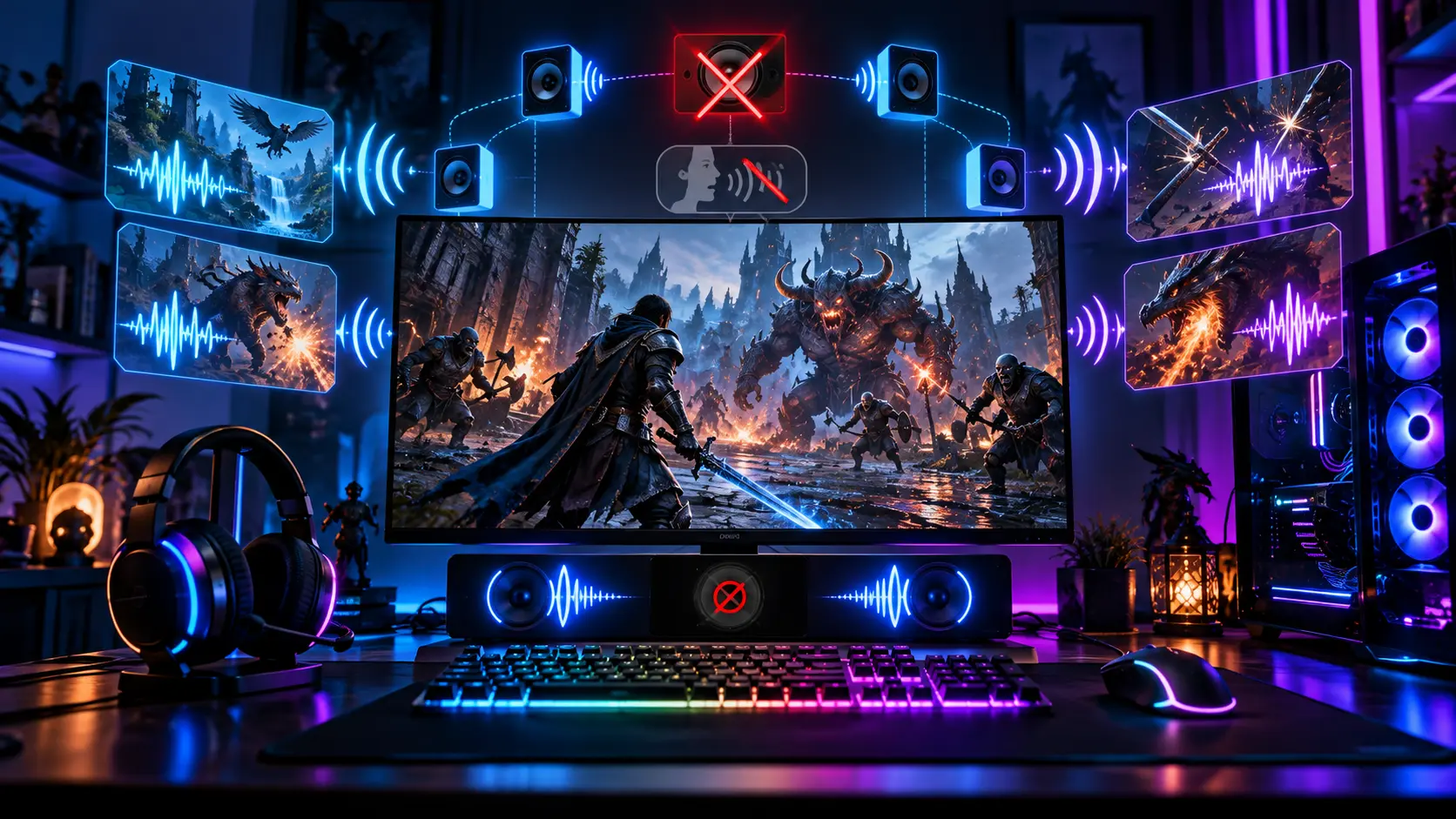
BGMや効果音が鳴っている以上、ゲームの音はスピーカーやヘッドホンまで届いています。Windows全体のミュートや再生デバイスの無効化では説明しにくい症状で、ステレオのヘッドホンなのにゲームが5.1chで出力している、といった構成のずれをまず疑います。5.1chではセリフを中央のセンターチャンネルに置くことがあり、そのチャンネルが再生されないとセリフだけが消えるためです。
ただし原因は5.1chだけではありません。空間オーディオの二重処理、ゲーム内のボイス音量、音声言語のデータ不足もあります。完全に無音ならチャンネルの欠落やゲームの音声データ、遠く聞こえるだけならサラウンド処理や音量バランスを優先して見ます。設定は1つずつ変え、同じ場面で聞き比べてください。
目次
原因症状から疑う場所を決める
仕組みセンターチャンネルが消えるとセリフだけ消える理由
5.1chサラウンドは音を6つのチャンネルに分けて扱います。前方の左右、正面のセンター、低音用のLFE、左右のサラウンドです。Microsoftのチャンネルマスクの資料でも、フロントレフト・フロントライト・フロントセンター・LFEなどが、独立したスピーカー位置として定義されています。
映画では会話をセンターに置くのが一般的で、ゲームでも会話や正面の音声をセンターに割り当てる作品があります。すべてのゲームがセリフをセンターだけに出すわけではなく、キャラクターの位置に応じて左右や後方へ動かすゲームもあります。それでもセンターが正しく再生されない環境では、セリフが極端に小さくなったり、消えたりする可能性があります。
ステレオのスピーカーやヘッドホンで5.1chの音を聞くには、センターやサラウンドを左右に混ぜるダウンミックスが必要です。ゲーム、Windows、ドライバー、外部機器のどこかでチャンネルの扱いが食い違うと、センターの音が左右に混ざらず欠落することがあります。これが「BGMは聞こえるのにセリフだけ聞こえない」状態につながる仕組みの1つです。
手順1ゲーム内の音声出力をステレオに変えて比べる
ゲームの設定からオーディオやサウンドを開き、スピーカー構成や音声出力モードを確かめます。5.1ch、7.1ch、ホームシアターなどが選ばれているなら、使っている機器に合わせてステレオかヘッドホンへ一時的に変えます。変更したら、セリフが出なかった場面へ戻って確認します。反映にゲームの再起動が必要な作品もあります。
「ヘッドホン」と「ステレオ」は同じ処理とは限りません。ヘッドホン向けにはバイノーラル処理などの独自の立体音響がかかり、定位や距離感がステレオと異なることがあります。ヘッドホンで聞こえないときは、両方を試して比べます。
手順2Windows 11のスピーカー構成を確認する
Windowsキー+Rを押してmmsys.cplを実行すると、従来のサウンド画面が開きます。再生タブで使っているヘッドホンやスピーカーを選び、構成をクリックします。「設定」のシステム→サウンドの詳細設定にある「その他のサウンド設定」からも同じ画面に入れます。
実際は左右2つのスピーカーやステレオヘッドホンなのに「5.1 サラウンド」「7.1 サラウンド」が選ばれているなら、一時的にステレオへ変えて比べます。変更後はゲームを再起動して確認してください。USBヘッドセットやBluetooth機器は、構成ボタンが使えない、ステレオ以外の選択肢が出ないといったことがあります。
構成の画面でスピーカーごとのテストを実行できます。左右のフロントは鳴るのにセンターだけ無音なら、ゲームではなくセンターの再生経路が原因です。AVアンプなら、センタースピーカーの接続、音量、スピーカー構成の設定を確かめます。センターが実在しないのに「あり」になっていると、会話が聞こえません。ない場合は取扱説明書に従って「なし」にし、左右へ振り分けます。
Windowsのテストではセンターから鳴るのに、特定のゲームだけセリフが出ないなら、スピーカーの故障とは限りません。ゲーム内の構成、ゲームの音声処理、AVアンプのサウンドモードを確かめます。ゲームが独自にセンターや会話の音量を調整している場合もあります。
手順3空間オーディオとヘッドセットのサラウンドを一時的にオフにする
Windows 11には、ヘッドホン向けの空間オーディオがあります。Windows Sonic for Headphonesが標準で、対応する環境ではDolby Atmos for HeadphonesやDTS Headphone:Xも選べます。設定のシステム→サウンドで出力デバイスを選び、デバイスの設定にある空間オーディオをオフにして、ゲームを起動し直して比べます。
仮想7.1chのヘッドセットは、実際に7つのスピーカーがあるわけではなく、専用ソフトがマルチチャンネルの音をヘッドホン向けに変換しています。ここにWindowsの空間オーディオやゲーム内の立体音響が重なると、音の定位やセリフの聞こえ方が変わることがあります。Logicool G HUB、Razer Synapse、SteelSeries GG、Realtek Audio Console、Nahimicなどを使っているなら、仮想サラウンドや音声効果を一時的にオフにします。
改善したら、機能を1つずつ戻して、どれで再発するかを見ます。空間オーディオを使っていること自体は不具合ではなく、問題なく聞こえているなら無理にオフにする必要はありません。競技ゲームでは立体音響が役に立ちますが、処理を重ねるほど定位が良くなるわけではないため、働かせる処理は1つに絞るのが基本です。
手順4HDMI・DisplayPort経由なら接続先の音声処理も疑う
グラフィックボードからモニターやテレビ、AVアンプへ音声を送る構成では、PC本体の設定に加えて、受ける側の処理も関わります。モニターのスピーカーやイヤホン端子を使っている場合は、Windowsの出力デバイスを見直し、対応していればステレオ構成で比べます。同じヘッドホンをPCの音声端子や別のUSBオーディオ機器へつなげるなら、経路を変えても再現するかを確かめてください。モニター経由でだけ起きるなら、原因を接続経路側に絞れます。
テレビやサウンドバーを挟む場合は、PCから出す音声形式と、機器が処理できる形式が合っているかを見ます。機器にPCM、Dolby Digital、パススルーなどの設定があれば、まずステレオPCMなど対応する方式に変えて比べます。ステレオなら聞こえてサラウンドでセリフが消えるときは、センターチャンネルの設定、対応形式、HDMI ARC・eARCの設定が候補です。対応形式は機器ごとに違うため、取扱説明書を確認してから変更します。
手順5特定のゲームだけなら音量・言語・ファイルを見る
ほかのゲームでは聞こえるのに1本だけ聞こえないなら、そのゲーム固有の設定やファイルが中心です。
- ボイス音量:マスター音量が100%でも、「ボイス」「ダイアログ」「会話音量」「Voice Volume」「Dialogue Volume」だけ0%なら、セリフは鳴りません。オンライン通話の「Voice Chat Volume」とNPCの会話音量が別項目のゲームもあるため、項目名で何の音量かを確かめます。
- 音声言語:表示言語と音声言語を別々に選べるゲームがあります。音声言語の切り替え直後に聞こえなくなったなら、言語データが導入されているかを確かめます。Steamのストアページの対応言語欄では、インターフェース、フル音声、字幕が分かれており、字幕が日本語でも日本語音声があるとは限りません。
- ファイルの整合性:Steamのライブラリで対象ゲームを右クリックし、プロパティ→インストール済みファイル→ゲームファイルの整合性を確認を実行します。音声データの破損や不足なら直る可能性があります。出力設定が原因なら変わりません。MODや音声の差し替えファイルは、修復で元に戻ることがあります。
- MOD:音声や日本語化、ゲームエンジンに触れるMODを使っているなら、無効にして公式ファイルだけで再現するかを見ます。アップデート直後に起きたなら、MODと本体のバージョンが合っていない可能性があります。無効化でセーブデータに影響するMODもあるため、導入元の説明を確かめてから行ってください。
手順6オーディオ拡張機能・接触不良・ドライバーを確認する
設定のシステム→サウンドで出力デバイスを選び、オーディオ拡張機能の項目があればオフにして、ゲームを起動し直して比べます。変わらなければ元に戻して構いません。音質やイコライザーの設定も変わるため、記録してから切り替えてください。Microsoftの案内でも、音の問題では拡張機能を無効にして比べる方法が示されています。
有線ヘッドホンは、3.5mm端子の接触が不完全だと、特定の音だけ極端に小さくなることがあります。ステレオ音声では、正面に定位する声が左右にほぼ同じ音で収録されているため、左右の信号が意図しない形で合成されると、共通する成分が打ち消されて中央の声が聞こえにくくなる場合があります。これは5.1chのセンターが失われる問題とは別の現象です。動画のナレーションや歌声も小さいなら、この接続側を疑います。端子を差し直し、変換アダプターや延長ケーブルを使っているなら外して比べます。4極プラグのヘッドセットを変換アダプターでつなぐ場合は、規格が合っているかも確かめてください。
ドライバーの更新は最後に回します。3.5mm端子ならマザーボードメーカーのオーディオドライバー、USBヘッドセットならメーカーのソフトやドライバー、HDMI・DisplayPort経由ならグラフィックスドライバーに含まれるディスプレイオーディオが対象です。すべてを削除する必要はなく、更新するときはメーカーの公式サイトから入手します。
注意モノラルオーディオと音量ミキサーでは直らない場合が多い
Windows 11のアクセシビリティ→オーディオにあるモノラルオーディオは、左右のステレオ音声を1つにまとめる機能です。Windowsに渡された時点でセンターの音が失われているなら、まとめても復元されません。左右の方向情報も失われるため、足音や銃声の方向を聞き分けたいFPSでは不向きです。
音量ミキサーはアプリごとの音量と出力先を確かめる場所で、ゲーム内のBGM・効果音・セリフを分けて調整する機能ではありません。ゲーム全体の音が出ていてセリフだけ消えているなら、ゲーム内のボイス音量やチャンネル構成を優先します。ただし、ゲームだけが想定外のHDMI機器や仮想オーディオデバイスへ出力されている場合は、出力先の変更で直ることがあります。
切り分け効率よく原因を絞る順番
会話シーンの直前にセーブできるゲームなら、同じ場面で設定の変更前後を比べます。順番は次のとおりです。
- ゲーム内の音声出力をステレオ(またはヘッドホン)に変える
- Windowsのスピーカー構成を、実際の機器に合わせる
- 空間オーディオとヘッドセットの仮想サラウンドをオフにする
- ゲーム内のボイス音量、音声言語、ファイルの整合性を確かめる
- 別のヘッドホンやスピーカー、別の接続経路で再現するかを見る
一度に複数の設定を変えると、聞こえるようになっても原因が分かりません。1つ変えるたびに同じ場面で確認し、変化がなければ元に戻します。別の機器なら正常に聞こえる場合は、元の機器や接続経路が原因だと絞り込めます。
FAQよくある質問
まとめまとめ|出力の構成を機器に合わせ、設定は1つずつ変える
BGMは聞こえるのにセリフだけ聞こえないときは、ゲームとWindowsのスピーカー構成が、実際のヘッドホンやスピーカーと合っているかを最初に確認します。
ステレオ機器ならゲーム内の出力をステレオにして比べ、実際に5.1chを使っているならセンターのテスト音を確かめます。直らなければ空間オーディオと仮想サラウンドをオフにし、特定のゲームだけならボイス音量、音声言語、ファイルの整合性を見ます。
あわせて読みたい



Amazonの価格・在庫情報について





Amazonの価格・在庫情報について