Discordのプッシュトゥトークがゲーム中だけ効かない原因|管理者権限・キー割り当て・入力設定を確認【2026年版】
本記事にはアフィリエイト広告(Amazon・楽天市場等)のリンクが含まれています。
まず疑うのはマイクではなく、ゲームとDiscordの権限の差です
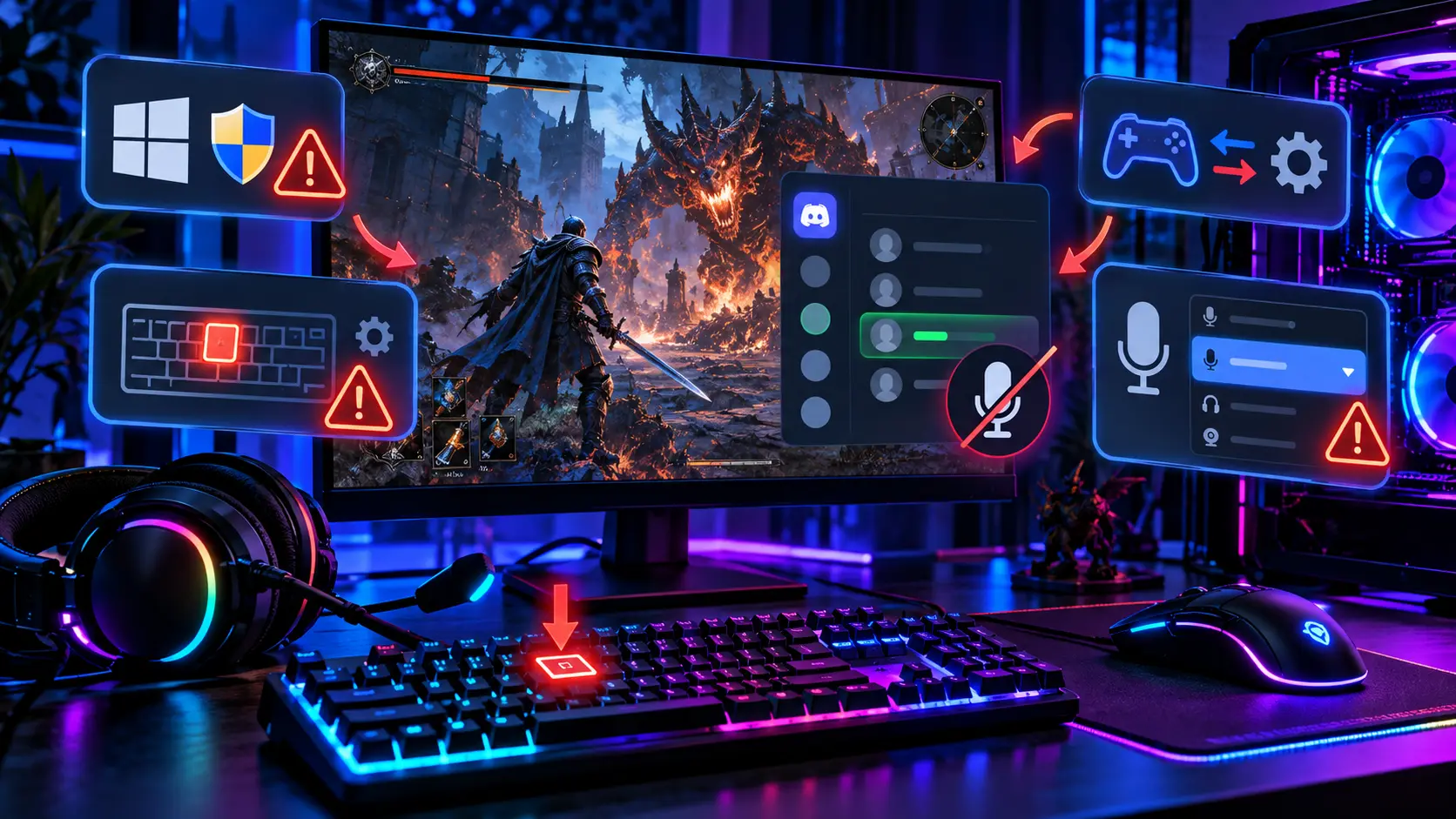
Discordのプッシュトゥトーク(PTT。指定したキーを押している間だけマイクの声を送る機能)が、Discordの画面では使えるのにゲームを前面にした途端に反応しなくなることがあります。マイクの故障を疑いたくなる症状ですが、多くの場合、問題はマイクではなく「キーの押下がDiscordに届いているか」にあります。
最初に確認したいのは、ゲームが管理者権限で動いていないかです。Discord公式は、ゲームを管理者モードで実行しているときは、プッシュトゥトークを使うためにDiscordも管理者モードで実行する必要があると案内しています。管理者権限のゲーム向けに、Discordが「システムヘルパー」という補助機能も用意しています。
管理者権限が関係していなければ、キー割り当て、マウスのプロファイル、ブラウザ版の使用が次の候補です。Discordの設定が正しくても、押しても相手に声が届かないなら、見る場所は入力デバイスとミュートに変わります。
目次
診断症状から確認する場所を決める
比較Discordの画面とゲーム画面で動作を比べる
設定を触る前に、どの状態で効かなくなるのかを確かめます。ここを飛ばすと、原因と関係のない設定を変えて遠回りします。
- ゲームを起動する前に、ボイスチャンネルに入ってプッシュトゥトークのキーを押し、相手に声が届くことを確かめます。
- ゲームを起動し、ゲームが前面の状態で同じキーを押します。
- Alt+TabでDiscordに戻り、もう一度押します。
ゲームが前面のときだけ効かないなら、ゲームを前面にしたときのキー入力の扱いに原因があります。ゲームを起動する前から効かない、またはDiscordに戻っても効かないなら、キー割り当てや音声設定を先に見ます。
権限ゲームとDiscordの管理者権限が違うと効かないことがある
Discord公式は、管理者モードでゲームを実行しているなら、プッシュトゥトークを使うにはDiscordも管理者モードで実行する必要があると案内しています。通常権限のDiscordは、管理者権限で動くゲームが前面にあるあいだ、キー入力を受け取れないことがあるためです。
ゲームが管理者権限で起動していないか確認する
- ゲームのショートカット(またはexeファイル)を右クリックしてプロパティを開きます。
- 互換性タブの「管理者としてこのプログラムを実行する」にチェックが入っていないか確認します。
- ランチャー(Steamなど)自体を管理者として起動している場合も、そこから起動したゲームが管理者権限を引き継ぐことがあります。
ショートカットの設定だけでは、いま動いているプロセスが管理者権限かどうかまでは分かりません。タスクマネージャーの詳細タブで「昇格」列を表示すると、実行中のプロセスが管理者権限かどうかを確認できます。
ゲームを通常権限で起動して比べる
ゲームが管理者権限を必要としないなら、チェックを外して通常権限で起動し直し、プッシュトゥトークが効くか試します。直るなら権限の差が原因です。ゲームやランチャーが管理者権限を求める場合は無理に外さず、次のDiscord側の対処を使います。
Discordを管理者として実行する
Discord公式が案内している手順は次のとおりです。
- Discordを完全に終了します。右下の通知領域にアイコンが残っている場合は、右クリックして終了を選びます。
- Discordのショートカットを右クリックし、管理者として実行を選びます。
- ユーザーアカウント制御の画面が出たら、起動するのがDiscordであることを確かめて許可します。
- 管理者権限のゲームを起動し、プッシュトゥトークを試します。
管理者権限のアプリは通常より広い権限で動きます。切り分けのために一度試し、直ると分かったうえで、その権限差が必要なゲームを遊ぶときだけ使うのが無難です。
ヘルパーDiscordシステムヘルパーが出ていないか確認する
Discordは、管理者権限を持つゲームでキー割り当てが効かない問題への対応として「Discordシステムヘルパー」を用意しています。公式の説明では、管理者権限を付与することで、昇格した権限で動くゲームでもキー割り当てが確実に動くようにする仕組みです。これがない場合、昇格したゲームの上では次のものが認識されないことがあります。
- プッシュトゥトークのホットキー
- オーバーレイの切り替えショートカット
- Discord固有のゲーム用ショートカット
導入の案内は、ゲームオーバーレイ、キー割り当て、音声・ビデオ、Windowsの各設定画面に表示されます。通知の「インストール」を押し、Windowsの管理者権限の確認に従うと、バックグラウンドで導入されます。不要になったら、ユーザー設定のWindows設定から「アンインストール」できます。
公式サポートは、システムヘルパーを試験中の機能で、Windowsデスクトップ版の一部のユーザーだけが使えると説明しています(2026年10月11日時点で確認)。案内が出ない環境は珍しくなく、異常ではありません。出ないときは、前の節のとおりDiscordを管理者として実行する方法で比べてください。
キーキー割り当てを確認する
管理者権限が関係なさそうなら、Discord側の設定を確かめます。
- ユーザー設定の音声・ビデオを開き、入力モードがプッシュトゥトークになっているか確認します。
- ショートカットのキーが登録されているか確認します。
- キー割り当ての画面で、同じキーを別の操作に割り当てていないか確認します。
Discord公式は、キー割り当ての編集中はキーバインドが無効になると説明しています。キーを登録した直後は、その画面を閉じてから動作を確かめてください。
ゲーム側の操作キーと重なっていないか
プッシュトゥトークをVキーなどにしていて、ゲーム内でも同じキーを使っている場合、特定のゲームだけ挙動が変わることがあります。ゲームで使っていないキーに一時的に変えて、効くかどうか比べます。どのキーが安全かはゲームごとに違うため、いつも遊ぶゲームの操作と重ならないものを選んでください。
マウスマウスのサイドボタンに割り当てているとき
Mouse4やMouse5をプッシュトゥトークにしている場合は、マウスメーカーの専用ソフトを確認します。Logicool G HUBやRazer Synapseなどには、アプリごとにボタン割り当てを切り替えるプロファイル機能があります。ゲームを起動した途端に別のプロファイルが適用され、サイドボタンが別のキーやマクロに変わっていると、Discordが待っている入力と一致しなくなります。
切り分けは簡単です。プッシュトゥトークを一時的にキーボードのキーに変えて、ゲーム中に効くか試します。キーボードなら効くのにサイドボタンでは効かないなら、原因はマウス側のプロファイルです。マウスの故障と判断する前に、ゲーム別プロファイルを見直してください。
ブラウザ版ブラウザ版Discordでは仕様としてゲーム中に使えない
Discord公式は、ブラウザ版のプッシュトゥトークは、ウィンドウがアクティブなときだけ動くと説明しています。ブラウザのタブを開いている間は使えても、ゲームを前面にすると反応しなくなるのは、不具合ではなく仕様です。システム全体でプッシュトゥトークを使うには、デスクトップアプリが必要です。
ゲームをしながら使うなら、Discord公式のダウンロードページからWindows版をインストールしてください。
表示フルスクリーンでだけ効かないとき
ゲームをウィンドウ表示にすると効くのに、フルスクリーンで効かなくなる場合は、ゲームの表示モードを切り替えて比べます。グラフィック設定でボーダーレスウィンドウに変えて、症状が変わるか確かめてください。変わるなら、そのゲームではボーダーレスで遊ぶのが現実的な回避策です。
オーバーレイの表示とプッシュトゥトークは別の機能です。オーバーレイが出ていないことと、キーが認識されないことを同じ問題として扱わないでください。なお、原因が分からない段階で、アンチチートの保護を外したり回避したりする変更は行わないでください。ゲームの規約違反やアカウント停止につながるおそれがあります。
声が届かないキーは反応するのに相手に声が届かないとき
キーを押すと発話中の表示になるのに相手が聞こえないなら、キーの問題ではありません。音声の入口を見ます。
- ユーザー設定の音声・ビデオで、入力デバイスがいま使っているマイクになっているか確認します。ゲームの起動後にヘッドセットやオーディオ機器が切り替わっていることがあります。
- 同じ画面のマイクテストで、自分の声が拾われているか確認します。
- 左下のマイクがミュートになっていないか、サーバー側でミュートされていないかを確認します。
マイクテストが正常でも、ゲーム中のプッシュトゥトークが動いている証拠にはなりません。マイクの入力とキーの認識は別々に確かめます。
Windows 11のマイクの許可も確認します。「設定」→「プライバシーとセキュリティ」→「マイク」で、マイクへのアクセスと「デスクトップ アプリがマイクにアクセスできるようにする」がオンになっているかを見ます。この設定はキー入力を制御するものではないため、ゲーム中だけ効かない症状では、先に権限とキー割り当てを確認するほうが近道です。
遅延リリース遅延は「効かない」ことには関係しない
プッシュトゥトークのリリース遅延は、キーを離してから音声の送信を止めるまでの待ち時間を調整する設定です。Discord公式は、プッシュトゥトークはボタンを押したときの遅延がほぼないと説明しています。キーを押しても全く反応しない症状は、この設定では直りません。声の語尾が切れる、キーを離したあともしばらく送られる、といった症状のときに調整します。
最終手段再起動・設定リセットの順番
ここまでで直らないときは、Discordを完全に終了して再起動し、更新があれば適用します。それでも直らなければ、ユーザー設定の音声・ビデオにあるデバッグ欄から、音声・ビデオ設定のリセットを試します。入力デバイスや音量などが初期化されるので、控えを取ってから行い、リセット後は入力モードとショートカットを設定し直します。
権限の差やブラウザ版の仕様が原因なら、リセットも再インストールも効きません。再インストールは最後の手段にし、入手は公式サイトからに限ってください。
FAQよくある質問
Discordを開いているときは使えるのに、ゲーム中だけ使えないのはなぜですか
ゲームとDiscordの管理者権限の違い、キー割り当ての重なり、ブラウザ版の仕様が主な候補です。ゲームが前面のときだけ起きるなら、まず権限の差を疑います。
Discordは常に管理者で起動したほうがいいですか
通常は必要ありません。管理者権限のゲームで効かないときの対処として公式が案内している方法で、問題が出ていない環境では通常権限のままで十分です。
システムヘルパーの案内が出てきません
公式サポートによると、システムヘルパーは一部のWindowsデスクトップ版ユーザー向けの試験機能です。案内が出なくても、Discordのインストールに問題があるわけではありません。
Mouse4・Mouse5に割り当てるとゲーム中だけ反応しません
マウス専用ソフトのゲーム別プロファイルが、ボタンを別の入力に変えていないか確認してください。プッシュトゥトークを一時的にキーボードのキーに変えて比べると、原因がマウス側かどうか判断できます。
まとめまとめ|キーが届いていないのか、声が届いていないのかを先に分ける
ゲームが前面のときだけ効かないなら、まず管理者権限の差を疑い、ゲームを通常権限で起動するか、Discordを管理者として実行して比べます。ブラウザ版はデスクトップアプリへ、マウスのサイドボタンは専用ソフトのプロファイルを確認します。キーは反応するのに声が届かないときは、入力デバイスとミュート、Windowsのマイク許可を見ます。
あわせて読みたい

- Discord公式サポート「How do I enable push-to-talk if I am running my game in administrator mode?」
- Discord公式サポート「Discord System Helper」
- Discord公式サポート「Voice Input Modes 101(Push-to-Talk & Voice Activated)」
- Discord公式サポート「Keybinds 101」
- Discord公式サポート「Discord Voice and Video Troubleshooting Guide」
- Microsoftサポート「Turn on app permissions for your microphone in Windows」



Amazonの価格・在庫情報について





Amazonの価格・在庫情報について