Steamゲームのベータ版を通常版に戻す方法|「ゲームバージョンとベータ」の選び方とセーブデータの注意点【2026年版】
本記事にはアフィリエイト広告(Amazon・楽天市場等)のリンクが含まれています。
「ゲームバージョンとベータ」とセーブの確認順
ゲームのテスト版(ベータ)を試したあと、普段の版に戻したいのに、「ベータ」を解除しても期待した版にならない。あるいは戻したらセーブが読めなくなった。そんな状況で最初に確かめるのは、どの設定を変えたのかです。
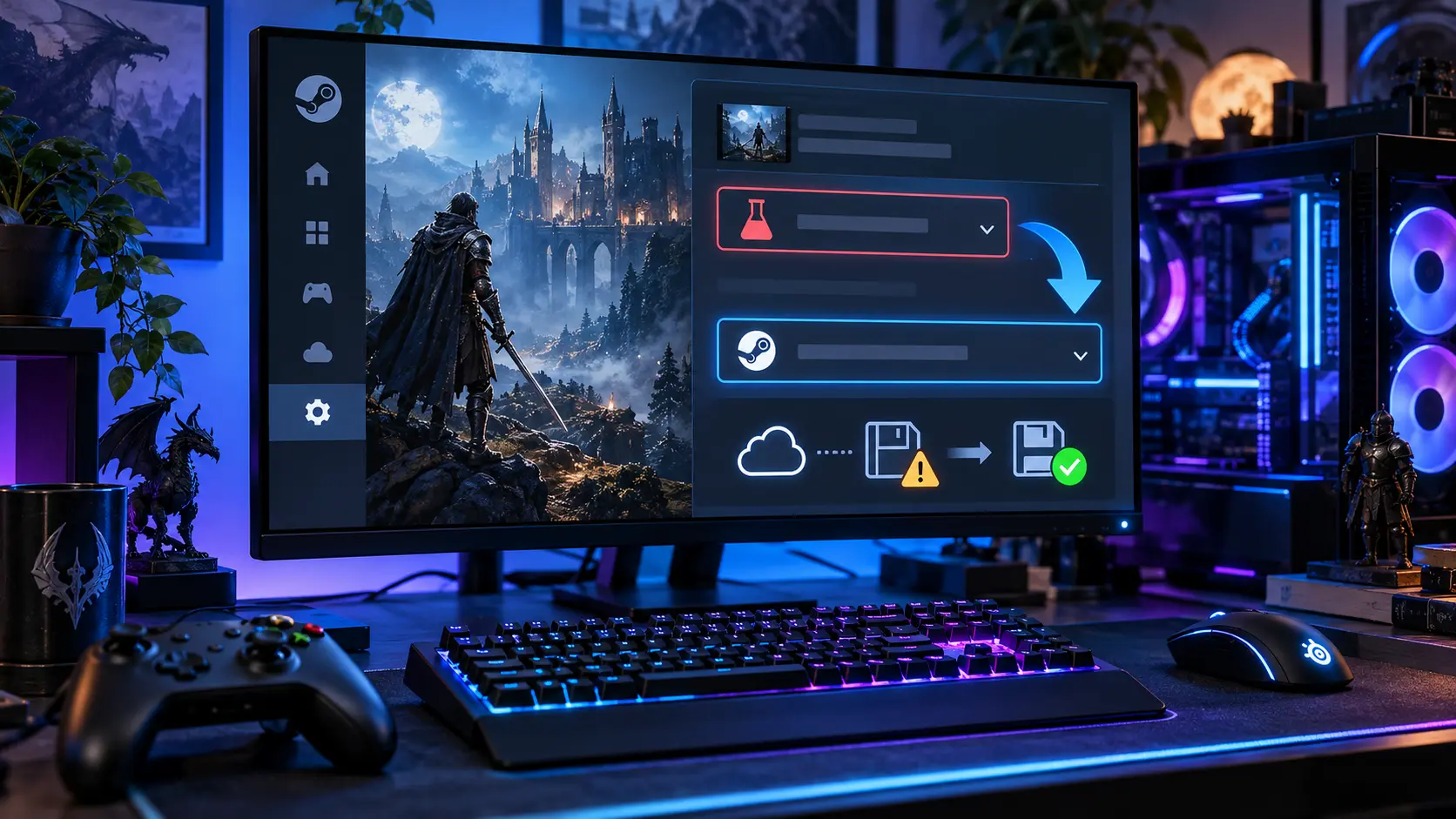
戻す操作の場所は、Steamライブラリでそのゲームを右クリックして開く「プロパティ」の中にある「ゲームバージョンとベータ」です。ここでデフォルト側(表示は「なし」や「デフォルト」)を選ぶと、開発元が一般向けに配信している版へ置き換わります。Steam全体のベータ参加とは設定の場所も対象も別です。
注意したいのは、戻るのはゲーム本体のファイルであって、テスト版で進めたセーブまで元に戻るわけではない点です。切り替える前にセーブをコピーし、更新が終わったらゲーム内の版を確かめ、そのあとでセーブを読み込む順にすると、進行を失うリスクを下げられます。
確認日:2026年10月13日/参照:Steamworksドキュメント「ブランチ(ベータ)」、Satisfactory公式サポート、Steamworksドキュメント「Steam Cloud」。Steamの画面表記はクライアントの更新で変わることがあります。
目次
対象ゲームのベータとSteamクライアントのベータは別の設定
「ベータをやめたのに戻らない」ときは、まずどちらの設定を触ったかを分けてください。
Steamクライアント側のベータは、Steamクライアントベータの変更点を扱った記事で整理しています。ここからは、ゲーム単位の切り替えだけを扱います。ブランチの仕組みはValveの開発者向けドキュメントに書かれている内容に沿っています。
事前準備戻す前にセーブをコピーし、いまの版を記録する
ゲームを終了したうえで、次の3つを控えておきます。あとから「何から何へ戻したか」が分かるようになります。
- いま選ばれているブランチ名(プロパティの選択欄)
- タイトル画面や設定画面に出ているゲーム内のバージョン
- 使用中のMODの名前
次に、セーブを元の場所とは別のフォルダーへコピーします。移動ではなくコピーにして、元のデータを残してください。コピー先のフォルダー名に日付とバージョンを入れておくと、テスト前とテスト後を取り違えにくくなります。
保存場所はゲームごとに違います。例えば『Satisfactory』の公式サポートは、バージョンを切り替えるときにセーブをバックアップするよう案内しており、Windows版の保存先を「%LOCALAPPDATA%\FactoryGame\Saved\SaveGames」としています。ほかのゲームにそのまま当てはまるパスではありません。Satisfactory公式サポート
保存先が分からないときは、PCゲームのセーブデータの保存場所とバックアップ方法で探し方を確認してください。サーバー側で進行を管理するゲームでは、手元のフォルダーをコピーする方法が使えないことがあります。その場合は、そのタイトル固有の案内に従います。
手順Steamでゲームのベータ版から通常版へ戻す手順
- ゲームを終了し、Steamの「ライブラリ」を開きます。
- 戻したいゲームを右クリックして「プロパティ」を開きます。
- 「ゲームバージョンとベータ」(英語表記は「Game Versions & Betas」や「Betas」)を選びます。
- いま選ばれているブランチを確認し、「なし」「デフォルト」など、通常配信へ戻す選択肢に切り替えます。
- ダウンロード画面で、切り替えに伴う更新が終わるまで待ちます。
- ゲームを起動し、タイトル画面などでバージョンが目的の版になったかを見ます。セーブの読み込みは、その確認と互換性の確認が済んでからにします。
デフォルト以外のブランチを選んでいるあいだは、プレイボタンの下に選択中のブランチ名が表示されます。戻したあとにその表示が消えていれば、デフォルトに戻っているかどうかの目安になります。
デフォルトに戻す操作は、いま一般向けに配信されている版へ置き換える操作です。テストしている間に通常配信側が更新されていれば、戻る先は試す前より新しい版になっています。
旧バージョン特定の旧バージョンへ戻したい場合は、配信されている選択肢を探す
通常配信への復帰と、過去の特定バージョンへのロールバックは別の話です。ブランチは開発元がSteamで公開または非公開にするビルドなので、選べる旧版があるかどうかは開発元の判断で決まります。一覧を開けば望む版が必ずそろっている、とは考えないでください。
目的の旧版が選択欄に無いときは、開発元の公式告知やサポートページで、公開中の旧版や必要なコードについての説明がないかを確かめます。ブランチにパスワードが設定されている場合は、ブランチ名とパスワードの入力が必要になります。コードは開発元が案内する正規の入手方法で受け取ったものだけを使い、Steamのログインパスワードを入力したり、第三者が配布するゲームファイルで上書きしたりするのは避けてください。
セーブセーブが読めないときは、切り替えの失敗と決めつけない
本体の版とセーブの対応は別に調べる
ゲームが目的の版で起動しているのに続きのデータだけ読めない場合は、その版でテスト版のセーブを使えるかが問題です。ダウンロードをやり直す前に、開発元の更新告知やセーブ互換性の案内を確認してください。
手元にテスト前のバックアップがあっても、現在のデータをもう一度別に退避してから、公式の手順に沿って扱います。互換性が分からないまま、上書き保存や新規開始を繰り返すのは避けましょう。
Steamクラウドは切り替え前のバックアップの代わりにならない
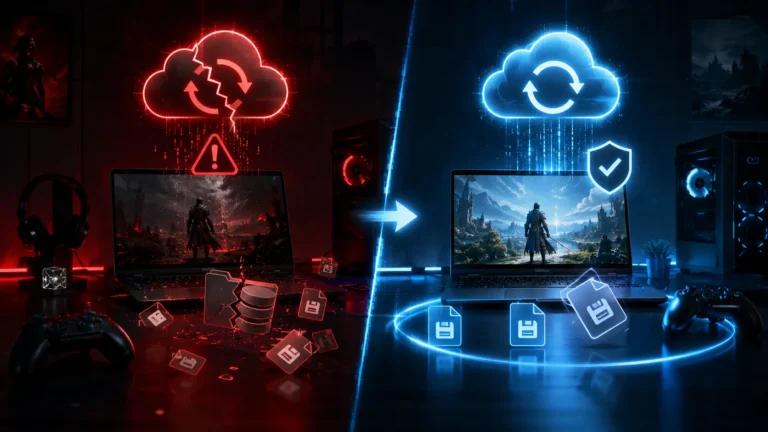
Steamクラウドは、ゲームが指定したファイルをPC間で同期する仕組みです。Steamはプレイ前後にクラウドのファイルを同期し、プレイ中に変わったファイルは終了後すぐアップロードされます。Steamworksドキュメント「Steam Cloud」
つまり、テスト版で進めた状態がそのままクラウドにも反映されます。クラウドが有効でも、テスト前の状態が残っているとは限らないため、自分でコピーした別のデータが保険になります。クラウドの同期そのものがうまくいかないときは、Steamクラウドが同期できない原因と直し方を見てください。
MODを使っている場合
MOD入りのセーブは、本体の版だけ戻しても同じ条件に戻らないことがあります。MODの配布元で、対応するゲームの版と依存するMOD、取り外すときの注意を確認してください。『Satisfactory』の公式サポートも、MODをアンインストールしたあとでもセーブに問題が残る場合があると注意しています。Satisfactory公式サポート大事なセーブは触らず、コピーで試すのが無難です。
切り分け「通常版に戻らない」ときの確認順と記録
止まっている段階が分かれば、原因を絞りやすくなります。次の順に確認し、結果をメモしておいてください。
- 選択欄が目的のブランチ(デフォルト側)になっているか
- 切り替え後のダウンロードが最後まで終わっているか
- ゲーム内のバージョン表示が何になっているか
- タイトル画面までは動くか、セーブの読み込みで止まるか
- エラーの全文と、MODの有無
選択欄だけ変わって更新が終わっていないなら、まず更新を終わらせます。本体は目的の版なのに特定のセーブだけで止まるなら、そのデータの互換性とMODを疑う順番です。ここを区別せずに再インストールを繰り返しても、同じ状態を再現するだけになることがあります。
開発元のサポートに相談するときも、この記録があれば「ベータから戻せない」という一言より状況を伝えやすくなります。セーブやログを添付する場合は、公式窓口の案内に従ってください。Steamの不具合全般は、Steamのトラブル診断ハブから症状別に探せます。
まとめゲーム本体の切り替えと、セーブの保護は別々に進める
Steamゲームを通常版へ戻すには、ゲームの「プロパティ」→「ゲームバージョンとベータ」でデフォルト側を選び、更新が終わったらゲーム内の版を確かめます。Steamクライアントのベータ設定は関係しません。
切り替える前にセーブをコピーし、テスト前とテスト後のデータを分けて保管してください。旧版を選べるか、戻した版でセーブが読めるか、MODを引き継げるかは、遊んでいるタイトルの条件で決まります。
あわせて読みたい




Amazonの価格・在庫情報について



Amazonの価格・在庫情報について