プラネットズー2(Planet Zoo 2)PC版おすすめ設定|重い・カクつく時に下げる順番と来園者上限、DLSS不具合【2026年10月】
本記事にはアフィリエイト広告(Amazon・楽天市場等)のリンクが含まれています。
プリセットを1段下げてfpsが動くかで、GPUとCPUのどちらが詰まっているかが分かる
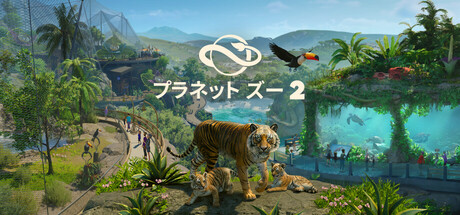
『プラネット ズー 2』(Planet Zoo 2)は、Frontier Developmentsが2026年10月13日に発売した動物園経営シミュレーションです。PC版では発売直後から、60fpsから上がらない、DLSSを選んでも変わらない、4Kの最高設定で30fpsを切る、といった報告がSteamに寄せられています。
重いときは、まずGraphicsタブの「Preset」を1段下げて、fpsが上がるかを見ます。上がるならGPUの負担が重いので、レイトレーシングを切り、FSR 3やDLSSのアップスケーリングを使います。ほとんど変わらないなら原因はCPUで、Gameタブの来園者の上限(Maximum Guests)を下げるほうが効きます。本作は動物と来園者が増えるほどCPUの処理が重くなり、その状態ではグラフィック設定を変えてもフレームレートが変わらないためです。
公式の目安は、推奨スペックで「High設定・30fps」、最低スペックで「Medium設定・30fps以上」です。基準が30fpsなので、60fpsを狙うなら推奨を上回る構成か、設定を下げる前提になります。また2026年10月14日時点では、DLSSとフレーム生成を選んでもfpsが変わらないという報告がRTX 40・50シリーズで多く出ています。手持ちのPCが要件を満たしているかはPlanet Zoo 2の必要スペックとおすすめGPUで確かめられます。
設定画面重さの項目はSettingsの3つのタブにある
ゲーム中は、画面右下の歯車のアイコンから一時停止メニュー(Pause Menu)を開き、「Settings」を選びます。タブは Game、Display、Graphics、Accessibility、Audio、Controller、Keyboard And Mouse、Sandbox の8つで、重さに関わるのは Graphics、Display、Game の3つです。変えた設定は画面下の「Apply Settings」で反映され、「Revert Changes」で元に戻せます。項目名は英語表示の画面のものです。
Graphicsタブの項目
| 項目 | 画面の設定値・選択肢 | 重さとの関係 |
|---|---|---|
| Preset | Ultra・High・Mediumなど | 最初に1段下げて、GPUとCPUのどちらが詰まっているかを見る |
| Ray Traced Global Illumination/Reflections/Sun Shadows | Global IlluminationはUltraなどの段階、反射と太陽光の影はOn・Off | ゲーム内でいちばん重い設定とされる。Ultraのプリセットでも自動ではオンにならない |
| Anti-Aliasing / Upscaling | TAA、FSR 3、NVIDIA DLSS | FSR 3とDLSSは描画解像度を下げてGPUの負担を減らす |
| Super Resolution | DLAA、Quality、Balanced、Ultra Performanceなど | DLAAは画質優先で軽くならない。軽くするならQualityから |
| Frame Generation | On・Off | 表示されるfpsを増やす。発売直後は効かないという報告が多い |
| Dynamic Resolution | オン・オフと「Target Frame Rate」のスライダー | 目標のfpsを決めて、描画解像度を自動で上下させる |
| NVIDIA Reflex Low Latency | Offなど | 操作の遅れを減らす設定で、fpsは上がらない |
| Lighting | Shadows(Very Highなど)、Volumetrics(Ultraなど)、Caustics(Very Highなど)、Screen Space Shadows・Local Shadows・Screen Space Reflections(オン・オフ) | 個別に下げるときの候補。Ambient OcclusionはGlobal Illuminationを使う画面ではグレー表示 |
| Environment Quality | Geometry Detail・Foliage Detail・Terrain Geometry・Wind・Weather Effects(Highなど)、Water(Ultraなど)、Anisotropic Filtering(4xなど) | 建物・植物・地形・水の細かさ。ズームでカクつくときの候補 |
| Post Processing | Motion Blur・Depth of Field・Chromatic Aberration(オン・オフ) | 見た目の好みで選ぶ項目 |
※Graphicsタブの項目と設定値は、2026年9月12日の公式イベント「Planet Zoo 2 Zoological Summit」で遊べた版の画面(DeLadysignerの動画、9月30日公開)によります。製品版については、Steam Deck HQのレビューがTAAからFSR 3への切り替えを、Steamの議論がDLSSのDLAA・Quality・Ultra Performanceとフレーム生成を、GameWatcherのレビューがレイトレーシングの設定を取り上げています。「重さとの関係」は各項目の働きからの見立てで、本作で項目ごとの削減幅を測った数値ではありません。
Display・Gameタブの項目
| 項目 | 内容 | 使いどころ |
|---|---|---|
| Screen Mode | Borderless(ボーダーレス)やFullscreen(全画面)を選ぶ | 公式サポートは全画面での実行を性能改善の対処に挙げている |
| Resolution | 表示する解像度 | 下げると描く画素数が減る。アップスケーリングで足りないとき |
| Refresh Rate | リフレッシュレート。Borderlessのあいだはグレー表示で選べない | 60fpsで止まるときは全画面にして選び直す |
| VSync・Triple Buffering | fpsをモニターのリフレッシュレートに揃える | 上限を抑えた分だけGPUの負担と発熱が減る |
| HDR | 対応モニターで有効にする。切り替えには再起動が必要 | 重さとは別 |
| Limit Number of Guests・Maximum Guests | Gameタブにある。来園者に上限を設け、スライダーで人数を決める | CPUの負担を直接減らせる。大きな園で重いときに |
※来園者の2項目はGameタブ、それ以外はDisplayタブにあります。Display・Gameタブの項目は、発売日の2026年10月13日に公開されたFewCandyの動画「100 Beginner TIPS & TRICKS for Planet Zoo 2」に映る製品版の画面によります。
順番GPUが詰まっているときに下げる順番
1. Presetを1段下げて、fpsが動くかを見る
最初に触るのは「Preset」です。Ultraなら1段下げ、同じ場面でfpsを比べます。公式ヘルプの目安は、最低スペック(RTX 2060・Core i7-8700K/Ryzen 5 3600)でMedium設定・30fps以上、推奨スペック(RTX 3070・Core i7-10700K/Ryzen 7 5800X)でHigh設定・30fpsです。推奨程度のPCならHigh、最低に近いPCならMediumが出発点になります。
fpsがはっきり上がれば、GPUの負担が重い状態です。このあとの2〜4へ進みます。ほとんど変わらなければCPUが頭打ちになっているので、来園者の上限を先に見直します。グラフィック設定を変えてもフレームレートが変わらないのは、CPUの処理が足りていないときの特徴です。重さの原因の見分け方はゲームが重い原因はCPUかGPUかの診断法でも説明しています。
2. レイトレーシングの3項目を切る
「Ray Traced Global Illumination」「Ray Traced Reflections」「Ray Traced Sun Shadows」の3つは、GameWatcherのレビューが「ゲーム全体で群を抜いて重い設定」と評しています。同じレビューによると、Ultraのプリセットを選んでもレイトレーシングは自動ではオンになりません。自分でオンにした覚えがあれば、まずここを切ります。
レイトレーシングを使い続けるなら、高いfpsにはアップスケーリング(と、場合によってはフレーム生成)が前提になる、とも同レビューは書いています。Global Illuminationをオンにした画面では、Lightingの「Ambient Occlusion」はグレー表示になり、選べません。
3. アップスケーリングを使う(FSR 3・DLSS)
「Anti-Aliasing / Upscaling」をTAAからFSR 3かNVIDIA DLSSに替え、「Super Resolution」で画質のモードを選びます。QualityやBalancedは、低い解像度で描いてから表示の解像度に引き伸ばすので、GPUの負担が減ります。DLAAは解像度を下げないアンチエイリアスなので、軽くはなりません。
効く幅は、GPUがどれだけ詰まっているかで変わります。Steam Deck HQは、Steam DeckでTAAからFSR 3のBalancedに替えて増えたのは2〜3fpsだったと報告しています。CPUが頭打ちの場面では、描画解像度を下げてもfpsは伸びにくくなります。DLSSとFSRの仕組みと画質モードの違いはDLSS・FSR・XeSSの違いと最適設定にまとめています。
4. 個別の項目は影・ボリュメトリック・水まわりから
Presetを下げると見た目が落ちすぎると感じたら、Presetを戻し、個別の項目を下げます。候補は、Lightingの「Shadows」「Volumetrics」「Caustics」と、Environment Qualityの「Water」「Foliage Detail」「Geometry Detail」です。水槽や池の多い園ならWaterとCaustics、植物を多く植えた園ならFoliage Detailというように、園の中身に近い項目から試すと当たりを付けやすくなります。
ズームや移動のたびに重くなるなら、「Dynamic Resolution」をオンにして「Target Frame Rate」で目標のfpsを決める方法もあります。目標に届かない場面で描画解像度を下げてfpsを保つ仕組みなので、fpsに余裕がある場面では解像度が保たれます。
CPU大きな園で重いときは来園者の上限を見直す
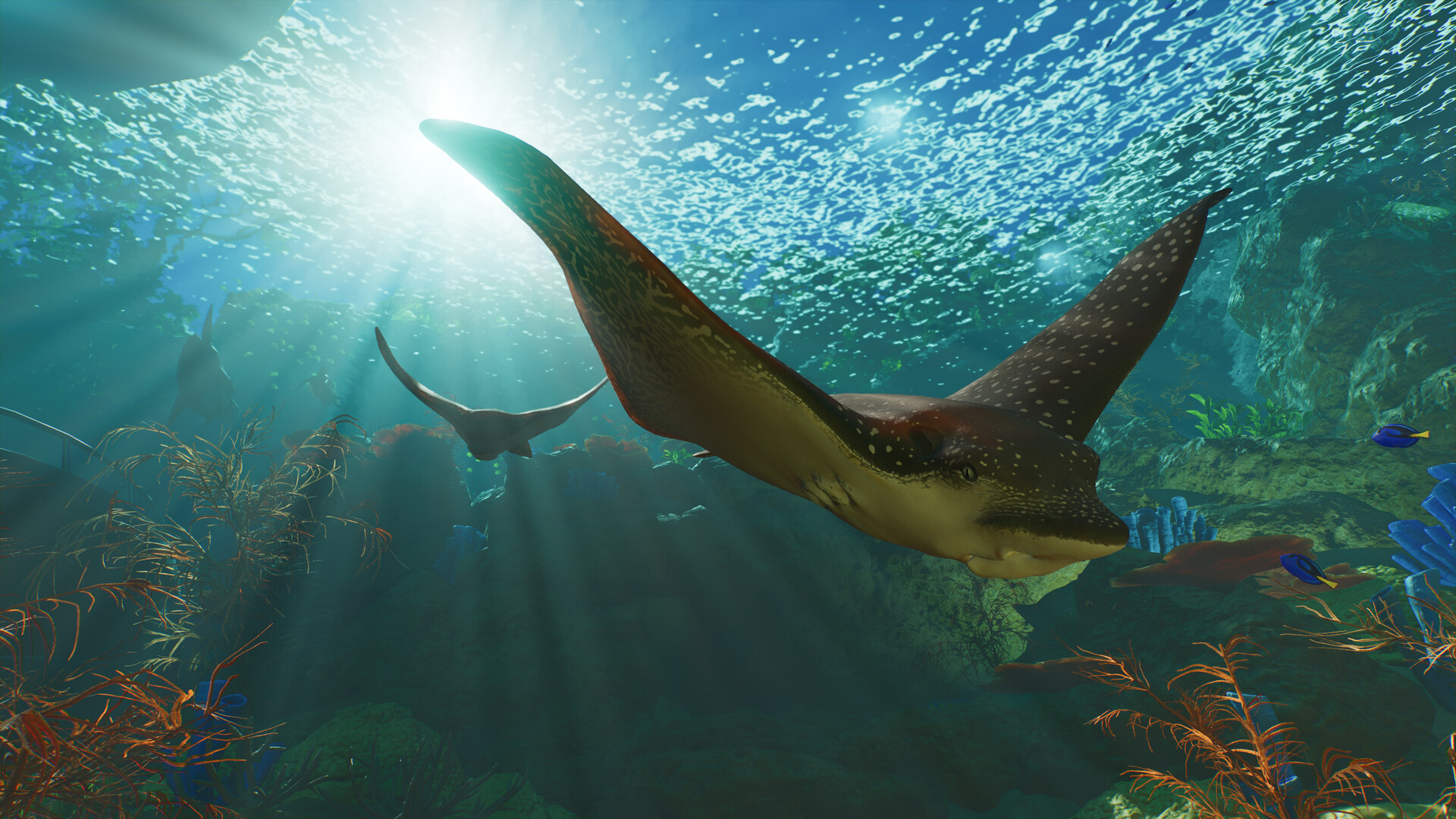
園が育つほど重くなるのは、処理の中心がCPUにあるためです。動物と来園者が増えるほど必要な処理能力が増え、グラフィックボードの負担はそれほど増えません。ノートPCなら、冷却を足すとCPUが高いクロックを保ちやすくなります(公式ヘルプ)。
CPUの負担を直接減らせるのが、Gameタブの「Guest Settings」です。「Limit Number of Guests」で来園者に上限を設け、「Maximum Guests」のスライダーで人数を決めます。GameWatcherのレビューでは、初期状態から来園者に上限がかかっており、外すこともできますが、その分重くなります。Steam Deck HQは、来園者が増えるほどCPUの使用率が上がるとして、Steam Deckでは1,500〜2,000人程度に抑えるよう勧めています。
デスクトップPCでどこまで増やせるかはCPU次第です。重くなり始めた人数を覚えておき、それより少し少ない値に固定すると扱いやすくなります。来園者は収入源でもあるので、下げすぎると経営に響く点は頭に入れておいてください。
上限60fpsで止まる・リフレッシュレートが選べないとき
高リフレッシュレートのモニターなのに60fps前後で止まるときは、Displayタブの「Screen Mode」を見ます。Borderlessのあいだは「Refresh Rate」がグレー表示になり、選べません。Steamの議論「Locked at 60fps?」では、Fullscreenに切り替え、解像度を合わせ直してから、リフレッシュレートを240Hzに変えられたという報告があります。Frontierの公式サポートも、全画面での実行を性能改善の対処に挙げています。
同じ議論には、設定ファイル「Config_Local.xml」(C:\Users\ユーザー名\AppData\Local\Frontier Developments\Planet Zoo 2)の「DX11_RefreshRateNumerator」の値を60から120に書き換えて上限を上げた、という報告もあります。公式の手順ではないので、試すならファイルを複製して残してからにしてください。一方で、別の議論には、全画面に切り替えた直後にクラッシュし、起動のたびに落ちるようになったという書き込みもあります。
DisplayタブにもGraphicsタブにも、フレームレートの上限を決める項目はありません。発熱やファンの音を抑えたいときは、VSyncでモニターのリフレッシュレートに揃えるか、GPUドライバーの最大フレームレート設定を使います。ドライバーでの上限のかけ方はfps上限の解除方法とcap値の決め方で説明しています。
不具合DLSS・フレーム生成が効かないとき
2026年10月14日時点で、Steamの議論「DLSS and FG doesn’t work」などに、DLSSとフレーム生成を選んでもfpsが変わらないという報告が並んでいます。報告はRTX 4070 Ti SUPER、4080、5060、5080、5090と幅広く、NVIDIAのオーバーレイでDLSSとフレーム生成が「N/A」と表示されるという書き込みや、Quality・DLAA・Ultra Performanceのどれを選んでもfpsが同じだったという書き込みもあります。AMDのRX 9070 XTでも、FSRとフレーム生成が効かないという報告があります。
一方で、RTX 4090でDLSSが動いているという人や、RTX 4070でフレーム生成を使い、最大設定で50fpsから90fpsになったという人もいて、全員に起きているわけではありません。GameWatcherのレビューも、発売日の時点でフレーム生成はうまく動いていないようだと書いています。Steamの公式ニュースには、10月14日時点でこの件の修正の告知は出ていません。
DLSSやフレーム生成でfpsが変わらないのは、設定の選び方ではなく不具合の可能性があります。次の順で確かめてください。
- DLSS(またはFSR 3)とフレーム生成をオンにする前と後で、同じ場面のfpsを比べます。変わらなければ不具合の可能性が高いです。
- Frontierの公式サポートの手順どおり、GPUドライバーを最新にし、Steamでゲームファイルの整合性を確認します。
- それでも変わらなければ、修正が出るまではTAAに戻し、Presetとレイトレーシングで負荷を調整します。
試し方1項目ずつ、同じ場面で比べる
複数の項目をまとめて変えると、どれが効いたのか分かりません。次の手順で1項目ずつ確かめます。
- 園をセーブし、重いと感じる場面(来園者が集まる入口付近など)でカメラの位置を決めます。
- ゲームの速度を同じにして20〜30秒ほど眺め、fpsを記録します。
- 設定を1項目だけ変えて「Apply Settings」を押し、同じ場面でもう一度記録します。
- 効かなかった設定は元に戻し、次の項目へ進みます。
fpsの表示には、Steamのゲーム内FPSカウンターやGPUメーカーのオーバーレイが使えます。ただし、クラッシュが続くときは、Frontierの公式サポートの案内どおり、Steam・Discord・NVIDIA・Xbox Game Barのオーバーレイを切って切り分けます。
改善しない設定を下げても重いとき
Medium設定でも重いなら、設定より環境の見直しが先です。Frontierの公式サポートは、GPUドライバーの更新、Windowsの更新、ゲームファイルの整合性の確認、オーバーレイや録画ソフトなど常駐ソフトの停止、PCの熱の確認を挙げています。Steamの推奨スペックではSSDが必須とされているので、HDDに入れている場合はSSDへ移します。
公式の最低スペック(RTX 2060・Core i7-8700K/Ryzen 5 3600・メモリ16GB)を下回るなら、設定で粘るより構成を見直したほうが早い場合があります。公式ヘルプは、PCの性能が足りない人向けにNVIDIAのクラウドゲームサービス「GeForce NOW」での提供も案内しています。買い替えるなら、公式の推奨(Ryzen 7 5800X・RTX 3070)を上回り、CPUに余裕を持たせた構成を選びます。

FAQよくある質問
まとめまとめ|Presetで切り分け、GPUならレイトレとアップスケーリング、CPUなら来園者
重いときは、Presetを1段下げてfpsが動くかを見ます。動けばGPUが原因なので、レイトレーシングを切り、FSR 3かDLSSを使い、足りなければ影・ボリュメトリック・水まわりを下げます。動かなければCPUが原因なので、Gameタブで来園者の上限を下げます。60fpsで止まるならScreen ModeをFullscreenにしてRefresh Rateを選び直し、DLSSやフレーム生成でfpsが変わらないなら、修正が出るまでTAAで調整します。
公式の目安は推奨スペックでHigh設定・30fpsです。設定は1項目ずつ同じ場面で比べ、Medium設定でも重いなら、ドライバーやSSDなどの環境か、PCの構成を見直します。
あわせて読みたい




Amazonの価格・在庫情報について




Amazonの価格・在庫情報について