マウスカーソルが勝手にOKボタンへ飛ぶ原因|Windows 11の自動移動を止める設定と、直らないときの切り分け方法【2026年版】
本記事にはアフィリエイト広告(Amazon・楽天市場等)のリンクが含まれています。
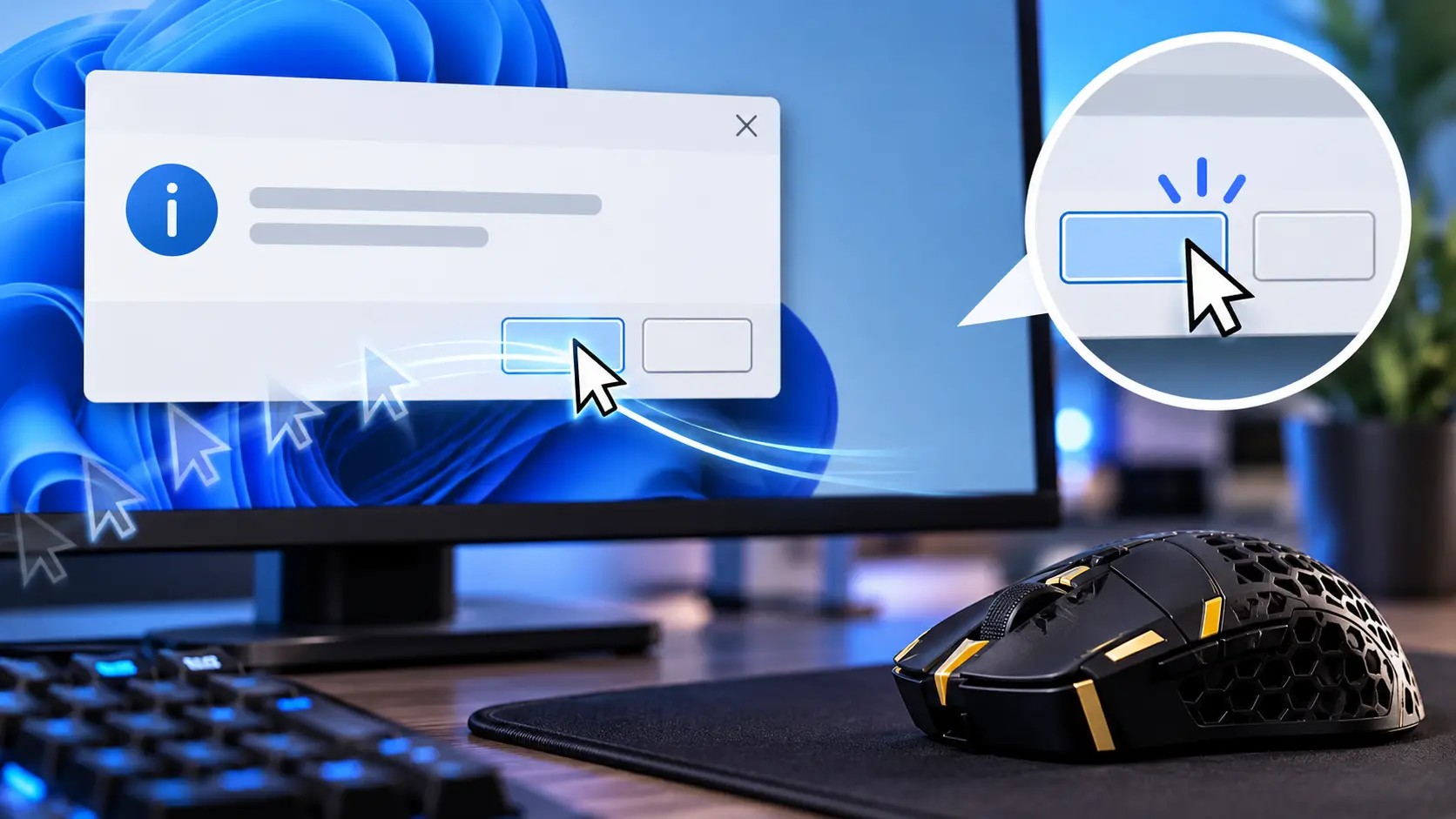
確認画面が開いた瞬間に動くなら、Windowsの「既定のボタンへの自動移動」を確認します
ゲームのランチャーやWindowsの設定で確認画面が出た瞬間にポインターが動くなら、「ポインターを自動的に既定のボタン上に移動する」が有効になっている可能性があります。チェックを外せば、この機能による移動は止まります。
画面が開かなくても動き続ける、ゲームの端から隣のモニターへ抜ける、といった症状は別の確認が必要です。
出典:Microsoft マウスの設定を変更する・Microsoft Learn SystemParametersInfo・NEC LAVIE Q&A・マウスコンピューター mouse LABO・Microsoft マウスとキーボードの問題・dynabook FAQ(Windows 10向け)
ゲームのランチャーで確認画面が出た途端、何も触っていないのにマウスカーソルが「OK」の上へ移っている。連打していると意図しない選択をしそうで、マウスが壊れたのではと不安になります。
確認画面が開いた瞬間にだけ起きるなら、Windowsの機能が働いている可能性が高く、「マウスのプロパティ」の「ポインターオプション」にある「ポインターを自動的に既定のボタン上に移動する」のチェックを外せば止まります。この機能が有効だと、ダイアログが開いたときにカーソルが既定のボタンへ自動で移動します。
ただし、確認画面と関係なく動き続ける、ゲーム中に画面の外へ出る、といった症状はこの設定では説明できません。表示された瞬間に動いたかどうかを物差しにして、症状を分けて確かめます。便利に使っている人は、オフにするとボタンまで自分で動かす手間が戻る点だけ覚えておいてください。
目次
症状「画面が開く瞬間に飛ぶ」のか、普段から動くのかで見る場所が変わります
最初に見るのは、動くタイミングと移動先です。確認画面を出す直前にポインターがどこにあり、表示後にどのボタンへ移ったのかを見ます。移動直後にクリックすると意図しない選択をするおそれがあるため、いったん手を止めてください。
| 起きるタイミング | 最初に調べるところ | 次にやること |
|---|---|---|
| 確認画面が出るとOK・適用などへ飛ぶ | Windowsの既定ボタンへの自動移動 | チェックを外して同じ画面で比べる |
| 確認画面がなくても動き続ける | ほかの入力機器、アプリ、接続状態 | 入力機器を1つずつ分ける |
| ゲームの端から隣の画面へ抜ける | ゲームのカーソル固定と表示モード | 下の関連記事へ |
| カーソルは同じ位置で別アプリが前面へ出る | ウィンドウの切り替わりとフォーカス | 下の関連記事へ |
この表は、無関係な設定を変えないための入口です。「勝手に動く」という表現だけで、マウスのセンサー故障やウイルス感染を決めつけないようにします。
移動先は、いつも「OK」とは限りません。Microsoftの技術資料はOKやApplyを例に挙げています。ダイアログごとの既定のボタンへ移ると考えてください。
手順Windows 11で既定ボタンへの自動移動をオフにします
変更前にチェックが入っていたかを控えて、次の項目だけを変えます。
- スタートから「設定」を開き、「Bluetoothとデバイス」→「マウス」を選びます。
- 「関連設定」の「マウスの追加設定」を選びます。
- 「マウスのプロパティ」が開いたら、「ポインターオプション」タブを選びます。
- 「動作」欄にある「ポインターを自動的に既定のボタン上に移動する」のチェックを外します。
- 「OK」を押して確定し、症状が出ていた画面を開き直します。
Microsoftのヘルプでは、同じ項目が「Snap To」欄の「Automatically move pointer to the default button in a dialog box」として案内されています。日本語では、NECのWindows 11向け手順が「ポインターを自動的に既定のボタン上に移動する」、マウスコンピューターの解説が「カーソルを自動的に既定のボタン上に移動させる」と表記しています。画面の表記や配置が違うときは、「ポインターオプション」タブの中でこの項目を探してください。
最初からチェックが外れていたなら、その状態をメモして次の切り分けへ進みます。原因を探すためだけにオンへ戻す必要はありません。項目が見つからないときも、似た名前の速度や精度の設定を代わりに変えず、PCメーカーの案内と手元の画面を照らし合わせてください。
英語の「Snap To」は、ウィンドウを画面の端に配置するスナップとは別の機能です。Windows 10向けのdynabookの資料にも同じ項目の解除方法がありますが、画面の経路が違うため、Windows 11では上の手順で進めます。
確認オフにしたら、同じ確認画面で変更前後を比べます
オフにした後は、変更前に症状が出ていた画面と同じものを開いて比べます。効果を見るために、購入・削除・セーブデータの上書きにつながる確認画面をわざわざ出す必要はありません。危険な画面でしか再現しないなら、設定の変更だけ記録して、安全に確認できる機会を待ちます。
画面を開く前に、ポインターをボタンから離れた場所へ置きます。表示された瞬間に動いたかどうかを見るのが要点で、クリックして閉じる操作とは混ぜません。
一つの画面で改善したことを、すべてのマウス不調の解決とは考えないでください。別の症状が残るなら、その条件を改めて調べます。
止まらないチェックが外れているのに動くなら、症状を分けて確かめます
マウス以外の入力を一つずつ外します
コントローラーやタッチパッドがあるなら、触れた直後に動いていないかを見ます。ゲームを安全に終了してから、コントローラーを外した状態と接続した状態で比べると、調べる範囲を絞れます。外すと止まり、戻すと再発するなら、その機器や入力変換の設定を確認する手がかりになります。この比較だけでは故障とは決められないので、全機器のドライバーを削除せず、違いが出た条件を残してください。
ノートPCでは、手のひらがタッチパッドに触れない姿勢でも再現するかを見ます。マウスコンピューターの解説にも、入力中にタッチパッドへ無意識に触れてカーソルが動く場合があるという案内があります。設定を全部初期化する前に、触れたときと触れないときを分けて確かめるほうが原因に近づけます。
画面の外へ抜けるなら、カーソル固定を調べます
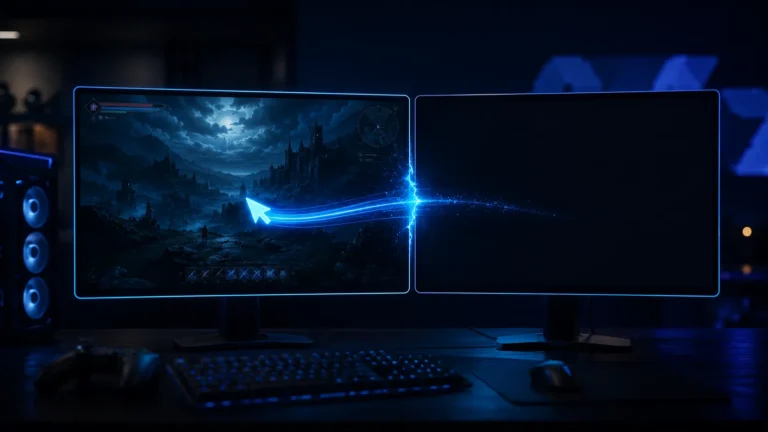
自動移動の設定をオフにしても、ゲーム内でカーソルを閉じ込める機能が追加されるわけではありません。ゲーム中に隣のモニターへ出る、Alt+Tabで戻った後だけ外へ出るといった症状は、ゲーム中にマウスカーソルが別モニターへ出る原因で確認できます。ボタンへの移動が止まったのに画面外へ出るなら二つの症状が併存しているので、改善した設定は記録し、残った症状を別に調べます。
別のアプリが前面に出ているだけではないか見ます
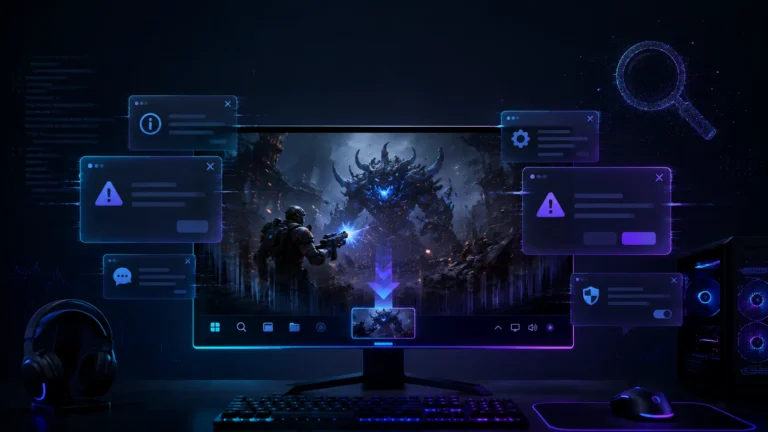
ポインターが飛んだのではなく、ゲームの上に別の画面が出てきた可能性もあります。ポインターの位置と、最前面にあるアプリの両方を見ると区別できます。何も操作していないのにゲームが最小化されるなら、ゲームが勝手に最小化される原因と直し方へ進んでください。自動移動のチェックを何度も切り替えるより、何が前へ出たのかを調べるほうが目的に合います。
通常の操作でも不安定なら、接続と別機器で比べます
確認画面と関係なくカーソルが途切れる、クリックも反応しないときは、接続を確かめます。Microsoftのヘルプは、USBポートの変更、ハブを外した直接接続、ケーブルや電池の確認を案内しています。別のPCでの確認は、マウスが動作しない場合の対処として挙げられています。
| 試すこと | 症状が消えたら | 症状が残ったら |
|---|---|---|
| 別のUSBポートへ挿す。ハブを外して直接つなぐ | 元のポートや給電の問題 | 次の確認へ |
| 電池・充電とケーブルの状態を確かめる | 電池や断線の問題 | 次の確認へ |
| 別のマウスで同じ画面を開く | 元のマウスを疑う | Windows側の設定やアプリを疑う |
変更は1つずつにして、同じアプリの同じ画面で比べます。一度直っただけで内部部品の故障まで決めつけず、メーカーに相談するときは、何を変えて何が起きたかを伝えてください。
Q&Aよくある質問
まとめ確認画面で飛ぶなら、自動移動のチェックを最初に外して比べます
確認画面が出るたびにOKなどへポインターが移るなら、まず「ポインターオプション」の自動移動を確認します。同じ画面で変更前後を比べ、一部のアプリでは対応しない場合がある点も踏まえて判断してください。
止まらないときは、入力機器・画面外への移動・前面アプリの変化を分けて調べます。症状が変わる範囲から次の確認先を選べば、設定の全初期化やマウスの買い替えを避けられます。
「マウスの追加設定」→「ポインターオプション」で「ポインターを自動的に既定のボタン上に移動する」のチェックを外し、同じ確認画面を開いて、表示の瞬間に動かないかを見てください。動くなら、入力機器、画面外への移動、前面アプリの順に分けて調べます。
あわせて読みたい



Amazonの価格・在庫情報について


Amazonの価格・在庫情報について