ゲーム中に裏のブラウザーがスクロールする原因|Windows 11の非アクティブウィンドウ設定と切り分け【2026年版】
本記事にはアフィリエイト広告(Amazon・楽天市場等)のリンクが含まれています。
オフにして、2つのウィンドウで動き方が変わるかを比べてからゲームで試します
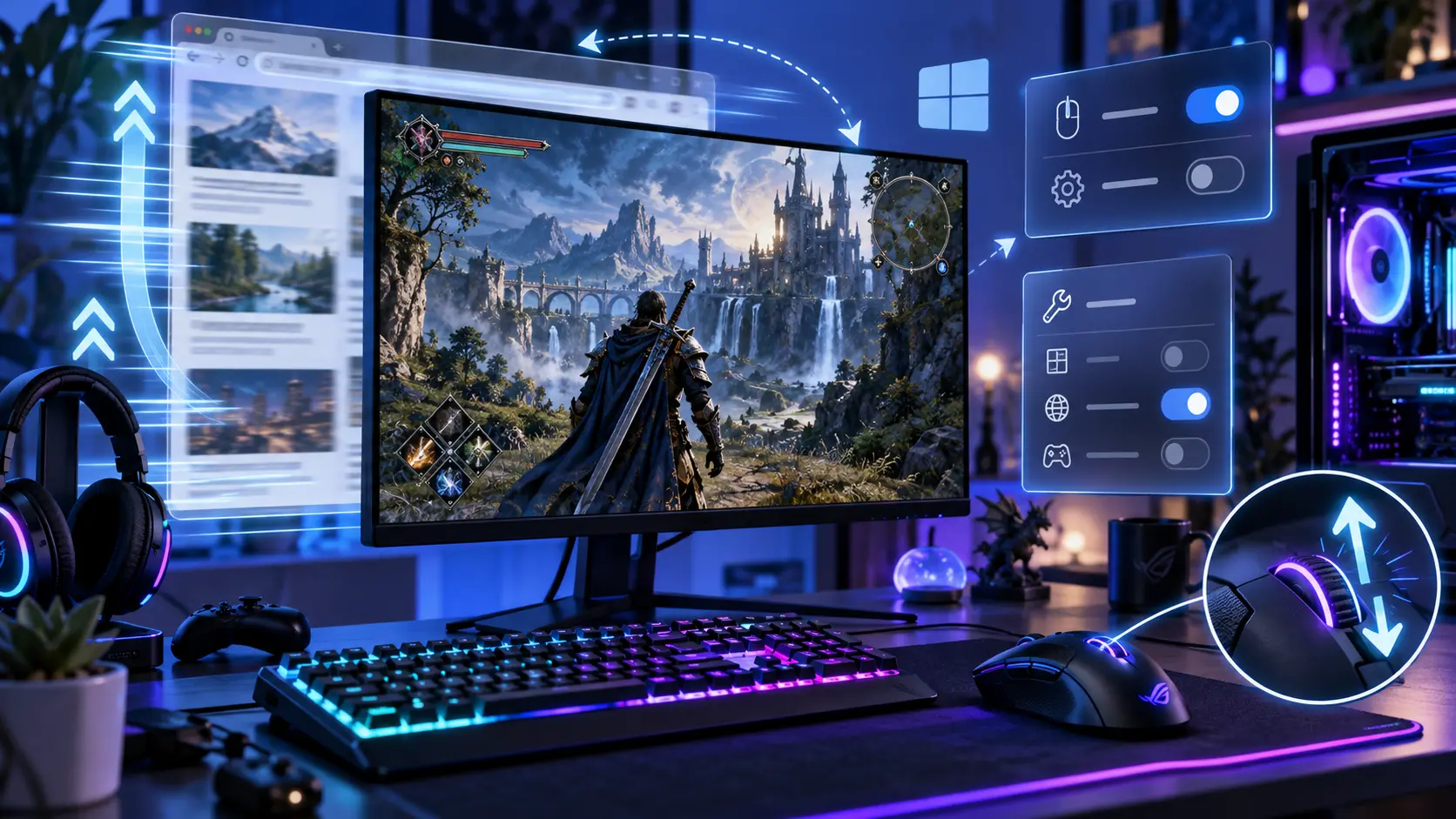
クリックしていない攻略サイトや別ウィンドウがホイールで動くのは、Windows 11の「ホバーしたときに非アクティブウィンドウをスクロールする」の動作と一致します。
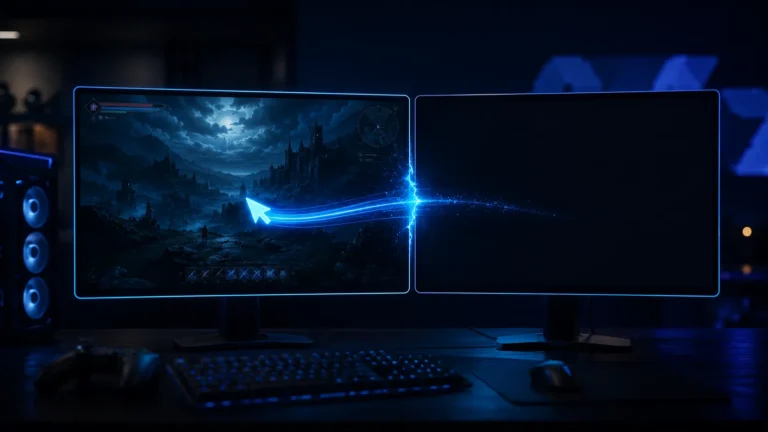
カーソルのはみ出し、ゲームの最小化、何も触れていない時の動きは別の症状なので、分けて確認します。
ゲームの攻略サイトをサブモニターに出してホイールを回したら、操作していないはずの裏のウィンドウまで上下に動いてしまう。マウスの故障なのか、カーソルがはみ出しているのか、見分けがつかない症状です。
Windows 11の「設定」→「Bluetoothとデバイス」→「マウス」にある「ホバーしたときに非アクティブウィンドウをスクロールする」がオンだと、選択していないウィンドウにポインターを重ねてホイールを回すだけで、そのウィンドウが動きます。まずオフにして、同じ操作で動き方が変わるかを確かめてください。
ホイールを回していないのにページが動く場合や、ゲーム自体が最小化される場合は、この設定の対象外です。オフにするとWindowsのこの機能で背面のページをクリックなしでスクロールする操作もできなくなるため、使い方に合わせて戻せるよう、変更前の状態を控えてから進めます。
出典:Microsoft Change mouse settings・dynabook 情報番号019432・dynabook 情報番号019431・Microsoft Mouse and keyboard problems in Windows・Microsoft Learn ClipCursor・Logitech G HUB プロファイル切り替え
目次
原因クリックしていないウィンドウが動くのは、Windowsの標準機能です
Windowsには、いま選択しているウィンドウとは別のウィンドウにポインターを重ね、そのままホイールでスクロールする機能があります。Microsoftのマウス設定の解説では、この機能をオンにしておくと、非アクティブなウィンドウをポインターを重ねるだけでスクロールできると説明されています。Microsoftのマウス設定解説
たとえば、ゲームのメニューを開いたまま、サブモニターの攻略サイトにポインターを移してホイールを回したなら、動いたのはサイト側です。「最後にクリックしたのはゲームだった」という記憶では、スクロール先を判断できません。この機能がオンなら、ホイールは最後にクリックしたウィンドウではなく、回した瞬間にポインターが重なっているウィンドウを動かせるからです。
一方で、この設定がオンというだけで、すべてのゲームの誤操作を説明できるわけではありません。どこにポインターがあり、どの画面が、どの操作の直後に動いたかを分けて見ます。
切り分け最初に、症状を3つに分けます
| 症状 | 疑う場所 | 最初の確認 |
|---|---|---|
| ホイールを回したときだけ、裏のページが動く | 非アクティブウィンドウのスクロール設定 | オン/オフを2つのウィンドウで比べる |
| カーソルが外へ出て、別の画面をクリックしてしまう | カーソルの移動範囲 | Alt+Tab後にだけ起きるかを見る |
| ゲームが消える・別のウィンドウが手前に出る | 最小化・フォーカスの奪われ | 直前の通知やクリックを控える |
| 何も触れていないのにページが動き続ける | マウスの割り当て・自動スクロール・別の入力機器 | マウスから手を離しても続くか |
手順Windows 11で非アクティブウィンドウのスクロールをオフにします
- ゲームを安全に中断し、タスクバーの「スタート」から「設定」を開きます。
- 左側のナビゲーションで「Bluetoothとデバイス」を選びます。
- 画面をスクロールして「マウス」を開きます。
- 「ホバーしたときに非アクティブウィンドウをスクロールする」のスイッチの現在の状態(オンかオフか)を控えます。
- スイッチをオフにして設定画面を閉じ、ゲームを起動していない状態でスクロール先を確かめます。
dynabookのWindows 11向け手順では、同じ経路でこのスイッチを操作し、無効にしたいときはオフにするよう案内されています。dynabookの設定手順 手順はWindows 11 バージョン25H2をもとに作られているため、お使いのバージョンによっては名称や配置が少し違う場合があります。
効果がなかった場合は、控えておいた元の状態へ戻します。隣に並ぶスクロール量やポインター速度の設定まで、まとめて変える必要はありません。
比較2つのウィンドウで、変更前後の動きを同じ条件で比べます
ゲームだけで試すと、ゲーム内メニューやカメラ操作、入力設定の違いが混ざります。最初の比較は、スクロールできる長いページを表示したブラウザーウィンドウ2つで行うと、条件をそろえやすくなります。ゲームで直ることを保証する検証ではなく、設定の変更が普段の画面操作に反映されているかを見る確認です。
- 2つのウィンドウを左右に並べ、どちらもページの途中を表示します。ページの最上部や最下部だと、動いたかどうかが分かりません。
- 左のウィンドウのタイトルバーをクリックして選択します。
- 右のウィンドウの本文にポインターを重ねます。右側はクリックしません。
- ホイールを少し回して、右側が動くかを見ます。
- 設定をオン、オフと切り替えるたびに、左側を選択し直して同じ操作をします。
設定画面を開くと、選択中のウィンドウが設定アプリに変わっています。比較のたびに左側を選び直すのが、見落としを防ぐポイントです。右側の地図や動画、埋め込み枠ではなく、通常の本文部分にポインターを置いてください。
結果の読み方
| 結果 | 意味 | 次にやること |
|---|---|---|
| オンで右が動き、オフで止まる | 設定の変更に応じて動作が変わっている | ゲームを起動し、安全なメニュー画面で同じ操作を試す |
| ブラウザーでは変わるが、ゲーム中の症状は変わらない | Windowsの設定だけでは説明しきれない | ゲーム中に動いた画面とポインター位置を確認し直す |
| オンとオフで違いが出ない | 比較の条件に問題がある可能性 | 右側をクリックしていないか、ページが端に着いていないか、別のブラウザーでも同じかを見る |
| 裏のページは止まったが、カーソルは隣へ出る | スクロール先と移動範囲の問題が併存している | 止まった結果は残し、カーソルを別に調べる |
オンとオフで違いが出ないとき、レジストリに同じ設定を書き込む作業まで足すと、切り分けが複雑になります。先に比較の条件を見直してください。
続く場合オフにしても続くなら、別の原因を順に確認します
ゲームの最小化が起きていないか
別のウィンドウが手前へ出たり、ゲームがタスクバーへ戻ったりする場合は、ページのスクロールとは区別します。発生直前のクリックや通知、別アプリの表示を控えてください。スイッチを何度も切り替えるより、何が前面に出たのかを確かめるほうが近道です。調べ方はゲームが勝手に最小化される原因とフォーカスの調べ方にまとめています。
マウスの設定ソフトがアプリごとに変わっていないか
マウスメーカーの設定ソフトを使っているなら、デスクトップ時とゲーム中で適用される設定を見比べます。たとえばLogitechのG HUBには、ゲームやアプリに合わせてプロファイルを自動で切り替える機能があります。Logitech G HUBのプロファイル切り替え
ホイールやボタンに独自の操作を割り当てている場合は、内容を控えてから、その割り当てだけを標準に戻して比べます。設定を一括で初期化すると、普段の感度やほかのゲームの操作まで失うことがあります。サイドボタンも同時におかしいなら、ゲーム別プロファイルの割り当てを先に疑います。
ゲームを閉じても動きが不安定な場合
通常のページを選択した状態でも上下に飛ぶ、クリックやポインター移動も途切れるなら、接続を確認します。MicrosoftはUSBポートの変更、ハブを外した直接接続、電池やケーブルの確認を案内しています。Microsoftのマウス・キーボードのトラブル対処
別のマウスを同じPCで試す、同じマウスを別のPCで試すという比較も有効です。ただし機種によって必要なドライバーや設定があるため、別のPCで一度うまく動かなかっただけで故障とは決められません。条件と結果を添えてメーカーに相談してください。
スクロール量動く先は合っているのに、一度に大きく飛ぶ場合
目的のページは動くものの、一度に大きく飛ぶなら、「どのウィンドウを動かすか」とは別の設定です。「Bluetoothとデバイス」→「マウス」の「マウスホイールでスクロールする量」を確認し、「1画面ずつ」になっていたら「複数行ずつ」と比べます。そのうえで「一度にスクロールする行数」を調整します。dynabookのスクロール量変更手順
最初に元の値を控え、普段読むページで扱いやすい量にします。これはWindowsのページスクロールの設定です。ゲーム内の武器切り替えの回数やズーム速度は、ゲーム側の設定で別に確認してください。
使い分け攻略サイトをクリックせずに読みたいなら、オンのままでも構いません
非アクティブウィンドウのスクロールは、不要な機能ではありません。複数のページを見比べるとき、クリックを挟まずに読み進められるのが利点です。誤操作を避けたいならオフ、普段の閲覧で使いたいならオンと、使い方で決められます。
ゲーム中は必ずオフにするというより、「ホイールを回したときに、どの画面を動かしたいか」で決めます。オフで困るなら元に戻し、必要な場面では対象のウィンドウを選択してからスクロールしてください。
Q&Aよくある質問
まとめ裏のページが動いたら、スイッチ1つと2つのウィンドウの比較から始めます
ゲーム中に裏のブラウザーが動く症状は、まずWindows 11の「ホバーしたときに非アクティブウィンドウをスクロールする」を疑います。設定→Bluetoothとデバイス→マウスでオフにして、2つのウィンドウで動き方が変わるかを比べてください。
変わったのにゲーム中だけ続くなら、カーソルのはみ出し、最小化、マウスの設定ソフト、接続の順に進みます。改善した範囲を確かめながら進めれば、関係のない設定を変えずに済みます。
まずは「設定」→「Bluetoothとデバイス」→「マウス」で、現在の状態を控えてからスイッチをオフにし、ブラウザー2つで動きを比べてください。効果がなければ元に戻し、カーソルの移動範囲・最小化・マウスの設定ソフト・接続を1つずつ確認します。
あわせて読みたい



Amazonの価格・在庫情報について


Amazonの価格・在庫情報について