USBを挿すとフォルダーが勝手に開くのを止める方法|Windows 11の自動再生を「何もしない」にする設定と再接続の切り分け
本記事にはアフィリエイト広告(Amazon・楽天市場等)のリンクが含まれています。
止めるのは「自動再生」の動作だけ。USBの接続トラブルとは分けて確かめる
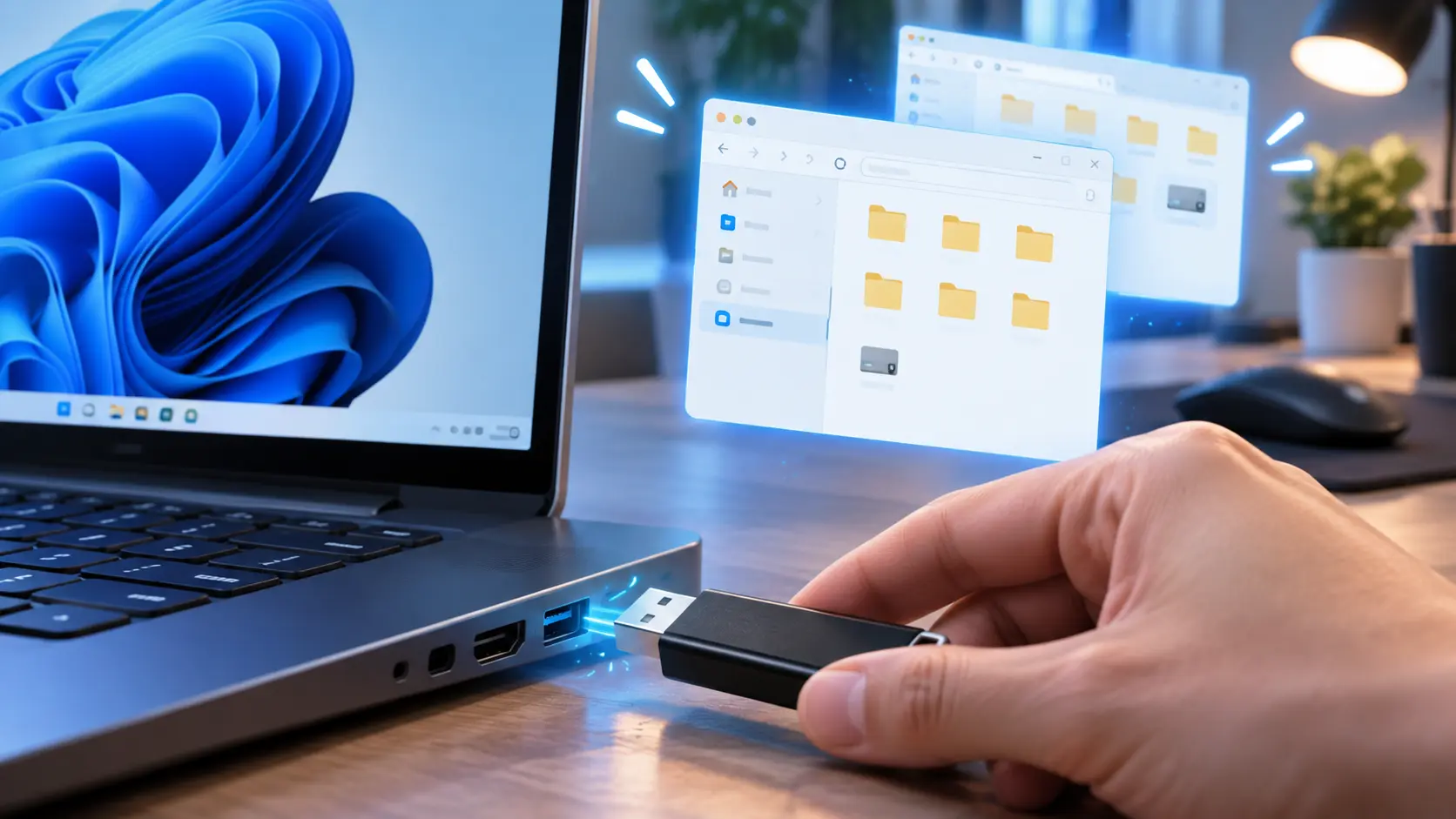
ゲームの保存先にしている外付けSSDや、録画データを運ぶUSBメモリを挿すたびに、フォルダーや取り込み画面が勝手に開いて作業が止まる。この動きは、Windows 11の「自動再生」(メディアを接続したときに、選んでおいた処理を自動で行う機能)によるものです。
止めるには、「設定」→「Bluetoothとデバイス」→「自動再生」を開き、USBメモリ・外付けHDD・外付けSSDにあたる「リムーバブルドライブ」を「何もしない」にします。SDカードで開くときは、別の項目である「メモリカード」も同じように変更します。
ただし、これで止まるのは接続時の自動処理です。ドライブが一瞬消えて再び現れる、コピーが途中で止まる、手動でも中身が見えないといった症状は、自動再生を切っても残ります。その場合は接続そのものを疑う必要があるため、分かれ道を先に押さえておきます。
目次
切り分け「挿した直後」と「触っていないのに繰り返す」を分ける
NECの案内では、USBメモリを接続すると画面右下に通知(トースト)が出て、その都度どう扱うかを選ぶ形が標準です。メディアごとに動作を決めておくと、挿すだけで特定のアプリが起動したりフォルダーが開いたりします。フォルダーが開くこと自体は、SSDの故障やゲームの不具合を示す動きではありません。
| 起きること | 疑う仕組み | 最初に見る場所 |
|---|---|---|
| USBを挿した直後に、そのドライブが開く | 自動再生 | 自動再生の「リムーバブルドライブ」 |
| SDカードを入れた直後に取り込み画面が出る | 自動再生 | 自動再生の「メモリカード」 |
| 挿したままなのに、同じ画面が繰り返し開く | 接続の途切れの可能性 | ドライブ表示が消えないか、転送が止まらないか |
| USBに関係なく、PC起動時などにも開く | 常駐アプリ | 開いたアプリ名と、そのアプリ側の設定 |
切り分けでは、何が開いたかも控えます。エクスプローラーなのか、写真の取り込み画面なのか、バックアップソフトなのかで、次に見る場所が変わります。「ゲーム中に別の画面が出た」より、ドライブ名とアプリ名が分かる方が原因を絞れます。
出典:NEC LAVIE サポート Windows 11でUSBメモリ内のデータを自動再生する方法にもとづきます。
設定自動再生を「何もしない」にする
- スタートから「設定」を開き、「Bluetoothとデバイス」→「自動再生」を選びます。
- 変更する前に、スイッチの状態と各項目の選択内容をスクリーンショットで残します。元に戻すときの控えになります。
- 「リムーバブルドライブ」の右側にある「∨」を開き、一覧から「何もしない」を選びます。
- SDカードの取り込み画面も止めたいときは、「メモリカード」でも同じ操作をします。
- 設定を閉じ、後述の手順で動作を確かめます。
FMVの説明では、「リムーバブルドライブ」はUSBメモリ・外付けハードディスク・外付けSSDの動作、「メモリカード」はSDカードの動作を変える項目です。「何もしない」以外を選ぶと、選んだ内容に応じた自動再生が有効になり、2つの項目で選べる動作の種類も異なります。画面に出る項目名を見て選んでください。
変わるのは「リムーバブルドライブ」というメディアの種類ごとの動作です。ゲーム用SSDだけ止めたつもりでも、仕事用USBメモリの自動表示も同時に変わります。NECも、リムーバブルドライブの項目でUSBメモリ挿入時の動作を一括で設定できると案内しています。
出典:Microsoft公式 How to install programs from a disc・FMVサポート Windows 11 USBメモリや外付けハードディスクをつなげても「自動再生」の通知が表示されなくなりましたにもとづきます。操作画面はWindows 11の更新状況で異なることがあります。
全体オフすべての自動再生を止めたいとき
同じ画面の「すべてのメディアとデバイスで自動再生を使う」がスイッチになっています。Microsoftの案内では、この画面で自動再生がオンになっていることを確かめ、そのうえでリムーバブルドライブとメモリカードの既定の動作を選びます。FMVも、スイッチがオフになっている場合はオンに切り替える手順を載せています。
| 方法 | 止まる範囲 | 向いている人 |
|---|---|---|
| 「リムーバブルドライブ」だけ「何もしない」 | USBメモリ・外付けHDD・外付けSSDの接続時の動作 | フォルダーが開くのだけが邪魔な人 |
| 「メモリカード」も「何もしない」 | SDカードの接続時の動作が加わる | カメラのSDカードでも取り込み画面を出したくない人 |
| 全体のスイッチをオフ | すべてのメディアとデバイスの自動再生 | どのメディアでも自動処理を使わない人 |
全体をオフにすると、写真の取り込みのように普段は便利に使っている自動処理まで使えなくなります。まずは対象の項目だけを「何もしない」にして、足りなければ全体オフに進む順序が戻しやすい方法です。全体をオフにしたことを忘れると、次に取り込み画面を使いたいときに「何も出ない」と戸惑うため、変更前の画面を残しておきます。
確認設定したら、データを使っていない状態で確かめる
対象のドライブからゲームを起動している最中や、録画・コピー・更新の書き込み中に抜くと、データを失うおそれがあります。dynabookも、記憶装置を取りはずす前に、アプリやシステムで使っていないことを確かめ、システム上で使用停止の手順を行うよう案内しています。
- 対象ドライブを使っているゲームやアプリを終了し、読み書きが終わるのを待ちます。
- タスクバーの通知領域で「ハードウェアを安全に取り外してメディアを取り出す」アイコンを右クリックし(見当たらないときは「隠れているアイコンを表示」から探します)、「取り出す」と書かれた対象のドライブを選びます。
- 「ハードウェアを安全に取り外し」という通知が出て、メニューからそのドライブが消えたら、USBを抜きます。
- 同じUSBをもう一度挿し、フォルダーや取り込み画面が自動で開かないことを確かめます。
- エクスプローラーを開き、左側の一覧から対象のドライブを選んで、中身が見られることを確かめます。
確認したいのは「勝手に開かなくなった」と「必要なときに自分で開ける」の2つです。自動再生を止めたあとも、エクスプローラーのドライブからは通常どおり中を見られます。ここで「使用中」と出て取り出せないときは、確認のための抜き差しを中止します。設定が効いているかを急いで確かめるより、書き込み中のデータを守る方を優先してください。
出典:Microsoft公式 Windows でハードウェアを安全に取り外す・dynabook サポート USB対応機器を使う<Windows 11>にもとづきます。dynabookの手順はWindows 11 25H2を元にしています。
止まらない設定を変えても開くときの見分け方
自動表示が止まっても、ゲームの読み込み失敗や録画の中断が続くなら、表示設定の問題として扱い続けないでください。ドライブが切れる原因の探し方は、ゲーム中にUSB機器が一瞬切れる原因に、認識されないときの全体の分かれ道はUSB機器が切断される・認識しない時の診断チャートにまとめています。故障かどうかの判断は、別のポートや別のケーブルに替えて、症状が再現するかと消えるかの両方を見てからにします。
元に戻す自動取り込みをまた使いたくなったとき
「Bluetoothとデバイス」→「自動再生」を開き、控えておいたスクリーンショットのとおりに、全体のスイッチと各項目の選択を戻します。選べる動作は「リムーバブルドライブ」と「メモリカード」で違うため、画面に出る一覧から選んでください。
全体のスイッチをオフにしていた場合は、先にオンへ戻してから個別の動作を選びます。
まとめまとめ|フォルダー表示は止められるが、接続の不安定さは別に確かめる
USBを挿した直後にフォルダーが開くのは、自動再生の動作です。「リムーバブルドライブ」(SDカードなら「メモリカード」も)を「何もしない」にすれば止まります。全体のスイッチをオフにする方法もありますが、取り込みなど便利な自動処理まで止まります。
まずは該当メディアの項目だけ「何もしない」にして、使用中でない状態で安全に取り外してから再接続し、自動で開かないことと手動で開けることを両方確かめます。ドライブが消える・転送が止まる症状が残るなら、自動再生とは別の接続トラブルとして診断記事に進んでください。
あわせて読みたい



Amazonの価格・在庫情報について





Amazonの価格・在庫情報について