Windows 11でウィンドウが勝手に最大化・分割されるときの設定|スナップの無効化と上部の帯・シェイクの個別調整【2026年版】
本記事にはアフィリエイト広告(Amazon・楽天市場等)のリンクが含まれています。
全部オフにする前に、邪魔な動作だけを選んで止められる
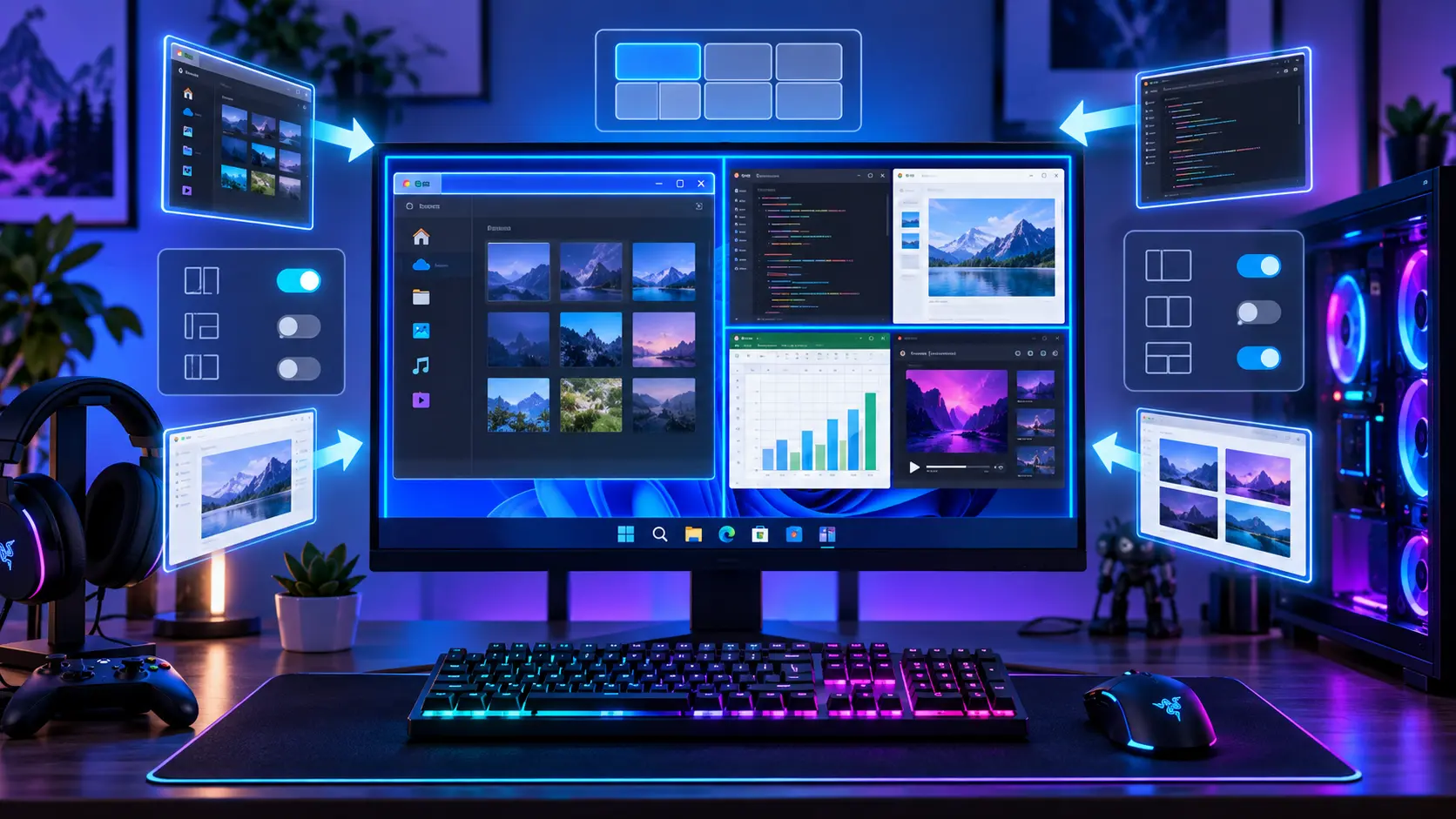
ゲームの横に攻略ブラウザーやDiscordを置こうとして窓を動かしたら、画面いっぱいに広がった。端に寄せたら半分のサイズに吸い付いた。画面の上に分割候補の帯が出て邪魔になる。こうした動きは、Windows 11の「ウィンドウのスナップ」(窓を画面の端や隅へ寄せて整列する機能)によるものです。
端に寄せたときのサイズ変更を丸ごと止めたいなら、「設定」→「システム」→「マルチタスク」でウィンドウのスナップをオフにします。左右の分割は使いたいが候補の表示だけが邪魔なら、スナップはオンのまま、詳細の項目を一つずつ外します。
窓を動かしたときに、動かしている窓以外がまとめて消える場合は、スナップではなく「タイトルバー ウィンドウのシェイク」の挙動です。何も触っていないのにゲームが最小化されるなら、別の原因が考えられます。起きた直前の操作で、確認する設定を分けてください。
目次
切り分け起きた動きから、見る設定を選ぶ
スナップは、端や隅へ窓をドラッグすると整列する機能です。NECは、上の辺で最大化、左右の辺で右半分か左半分、隅で画面の4分の1に配置される動作を案内しています。ドラッグしてマウスボタンを離した瞬間にサイズや位置が変わるなら、この機能の動きです。
| 起きたこと | 該当する機能 | 止める場所 |
|---|---|---|
| 端へ動かすと最大化・半分表示になる | ウィンドウのスナップ | マルチタスクの「ウィンドウのスナップ」をオフ |
| 上へ動かすと分割候補の帯が出る | スナップ バー | 画面の上部にドラッグしたときの項目 |
| 最大化ボタンに触れると小さな候補が出る | スナップ ポップアップ | 最大化ボタンにカーソルを合わせたときの項目 |
| 一つ置くと、残りの窓の一覧が出る | 次にスナップする対象の提案 | 次にスナップする対象を提案する項目 |
| 端に届く前に吸い付く | 端まで届かないスナップ | 画面の端までドラッグしなくてもスナップできる項目 |
| 動かした窓以外が最小化される | タイトルバー ウィンドウのシェイク | マルチタスクの「タイトルバー ウィンドウのシェイク」 |
候補が表示されることと、実際にサイズが変わることは別の問題です。候補の帯だけが邪魔なのにスナップ全体を切ると、左右に並べる手軽さまで失います。反対に、帯を消してもサイズ変更は止まりません。
出典:NEC LAVIE サポート ウィンドウを画面の端にドラッグしてもサイズが変わらないように設定する方法・Microsoft公式 ウィンドウのスナップにもとづきます。
全体オフ端でのサイズ変更をまとめて止める
- スタートボタンから「設定」を開きます。
- 左側の「システム」→「マルチタスク」へ進みます。
- 「ウィンドウのスナップ」のスイッチをオフにします。
- ブラウザーなど普通のアプリの窓を画面中央に置き、先ほどと同じ端へドラッグして、サイズが変わらないことを確かめます。
NECの案内も、設定後に端へドラッグしてサイズが変更されないことを確認する流れです。確認はゲームの起動前に、ブラウザーとメモ帳のような普通のアプリで行うと、設定の効き具合だけを見られます。ゲームのウィンドウは、アプリ側の制限で動き方が違うことがあります。
便利に使っていた左右分割ができなくなったと感じたら、同じスイッチをオンへ戻し、次の節の個別項目を一つだけ外してください。全部を一度に変えると、どの項目が効いたのか分からなくなります。
出典:NEC LAVIE サポート ウィンドウを画面の端にドラッグしてもサイズが変わらないように設定する方法にもとづきます。
個別調整分割は残して、邪魔な表示だけを止める
「ウィンドウのスナップ」をオンにしたまま、スイッチ右側の矢印(V)を開くと、機能ごとのチェックが並びます。項目名や並びはWindows 11のバージョンで違うことがあります。FMVの手順画像はWindows 11 24H2のものです。名前が少し違うときは、各項目の説明文で対応する動きを見分けてください。
攻略ブラウザーを動かすたびに上へ寄せてしまうなら1番、窓が大きく広がるのは困らないのに最大化ボタンの小窓だけ邪魔なら2番、というように、気になる動きに対応する項目を一つだけ外します。外した直後に同じドラッグを試し、困っていた動きが止まったかを確認してから次へ進みます。
出典:日本HP スナップ機能の設定方法・Microsoft公式 ウィンドウのスナップ・FMVサポート ウィンドウのスナップを有効 / 無効に設定する方法にもとづきます。
シェイク動かした窓以外が最小化されるとき
タイトルバーをつかんだまま左右に素早く揺らすと、つかんでいる窓以外が最小化される機能があります。FMVの説明では、ウィンドウをドラッグしたまま左右に数回マウスを動かすと他のウィンドウが最小化されます。Microsoftのマルチタスク設定にも「Title bar window shake」として載っており、作業中の窓以外をすばやく最小化するための機能です。
- 「設定」→「システム」→「マルチタスク」を開きます。
- 「タイトルバー ウィンドウのシェイク」をオフにします。
- ブラウザーとメモ帳を開き、片方のタイトルバーを揺らして、もう片方が残ることを確かめます。
窓を動かしていないのにゲームが最小化されたり、デスクトップに戻されたりするなら、シェイクでは説明できません。通知や常駐ソフトが前面に出てくるケースの切り分けは、ゲーム中にデスクトップへ戻される原因と直し方を参照してください。
出典:FMVサポート ウィンドウのスナップを有効 / 無効に設定する方法・Microsoft公式 Make it easier to focus on tasksにもとづきます。
別機能スナップを切っても配置の枠が出るとき
スナップをオフにしても、色の付いた枠が出て窓が吸い付くなら、PowerToysのFancyZonesが動いている可能性があります。FancyZonesはWindows標準のスナップとは別に、自分で決めた領域へ窓を配置する機能です。PowerToysを入れていないPCでは関係がないため、このためだけに導入する必要はありません。
Microsoftの説明では、既定ではドラッグ中にShiftキーを押したままにするとゾーンが表示されます。一方で、「ドラッグ中にShiftキーを長押ししてゾーンをアクティブにする」と「プライマリ以外のマウスボタンを使用してゾーンのアクティブ化を切り替える」がどちらもオフだと、ドラッグを始めた直後にゾーンが出ます。通常のドラッグで枠が出るなら、PowerToysの設定でこの2つを確認してください。
特定のアプリだけ枠への吸着から外したい場合は、FancyZonesの「ゾーンへのスナップからアプリケーションを除外する」に実行ファイル名を1行に1つ入力します。名前の一部でも一致するため、Notepadと入れるとNotepad.exeとNotepad++.exeの両方が対象になります。一つだけ指定したいときはNotepad.exeのように拡張子まで書きます。
出典:Microsoft Learn PowerToys FancyZonesにもとづきます。
確認変更したら、ゲームと攻略ブラウザーで試す
設定を変えたら、同じ操作で前後を比べます。ブラウザーを普段の位置へ動かして、困っていた動きが止まったか、残したい整列が使えるかの両方を見てください。余計な候補は消えたのに左右分割までできなくなったなら、全体のスイッチをオンに戻して個別項目の調整に切り替えます。
ゲーム本体の窓は、表示モードによってはスナップの対象にならない場合があります。ブラウザーのように自由に動かせない場合は、ゲーム側の表示設定(ウィンドウ表示かフルスクリーンか)を確認します。
この設定が扱うのは、窓を動かしたときの表示と操作感です。fpsを上げるための設定ではありません。スナップのオン・オフでfpsが変わるという根拠は確認できていないため、性能改善は期待せず、操作のしやすさで選んでください。
モニター2台の「拡張」設定やゲームを表示する画面の選び方は、デュアルモニターでゲームをする設定と配置が詳しく扱っています。モニターの電源を切ったり入力を切り替えたりした後に配置が崩れる場合は、モニターの電源を切るとウィンドウ配置が変わる原因へ進んでください。
まとめまとめ|止めたい動きだけを選べば、分割の便利さは残せる
端に寄せたときのサイズ変更を全部止めたいなら、ウィンドウのスナップをオフにします。分割は使いたいなら、スナップをオンのまま上部の帯・最大化ボタンの候補・端手前の吸着・次の窓の提案から、気になるものだけを外します。動かした窓以外が消えるのはシェイク、スナップを切っても枠が出るのはFancyZonesを確認します。
全体オフは端でのサイズ変更を止め、個別項目は候補の表示や吸着だけを止めます。上部の帯を消してもサイズ変更は止まりません。変更後は同じドラッグで前後を比べ、困っていた動きと残したい整列の両方を確かめてください。
あわせて読みたい



Amazonの価格・在庫情報について





Amazonの価格・在庫情報について