PCゲーム中にタッチキーボードが勝手に表示される原因|Windows 11の自動表示設定と入力デバイスを確認【2026年版】
本記事にはアフィリエイト広告(Amazon・楽天市場等)のリンクが含まれています。
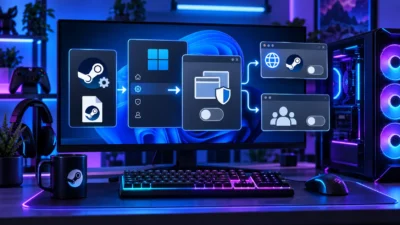
自動表示設定を「Never」にして、出ているキーボードの正体を切り分ける
ゲーム内チャットや名前入力欄を開いた瞬間、画面の下半分をタッチキーボードがふさぐ。物理キーボードをつないでいるのに出るので、邪魔なうえに原因が分かりにくい症状です。
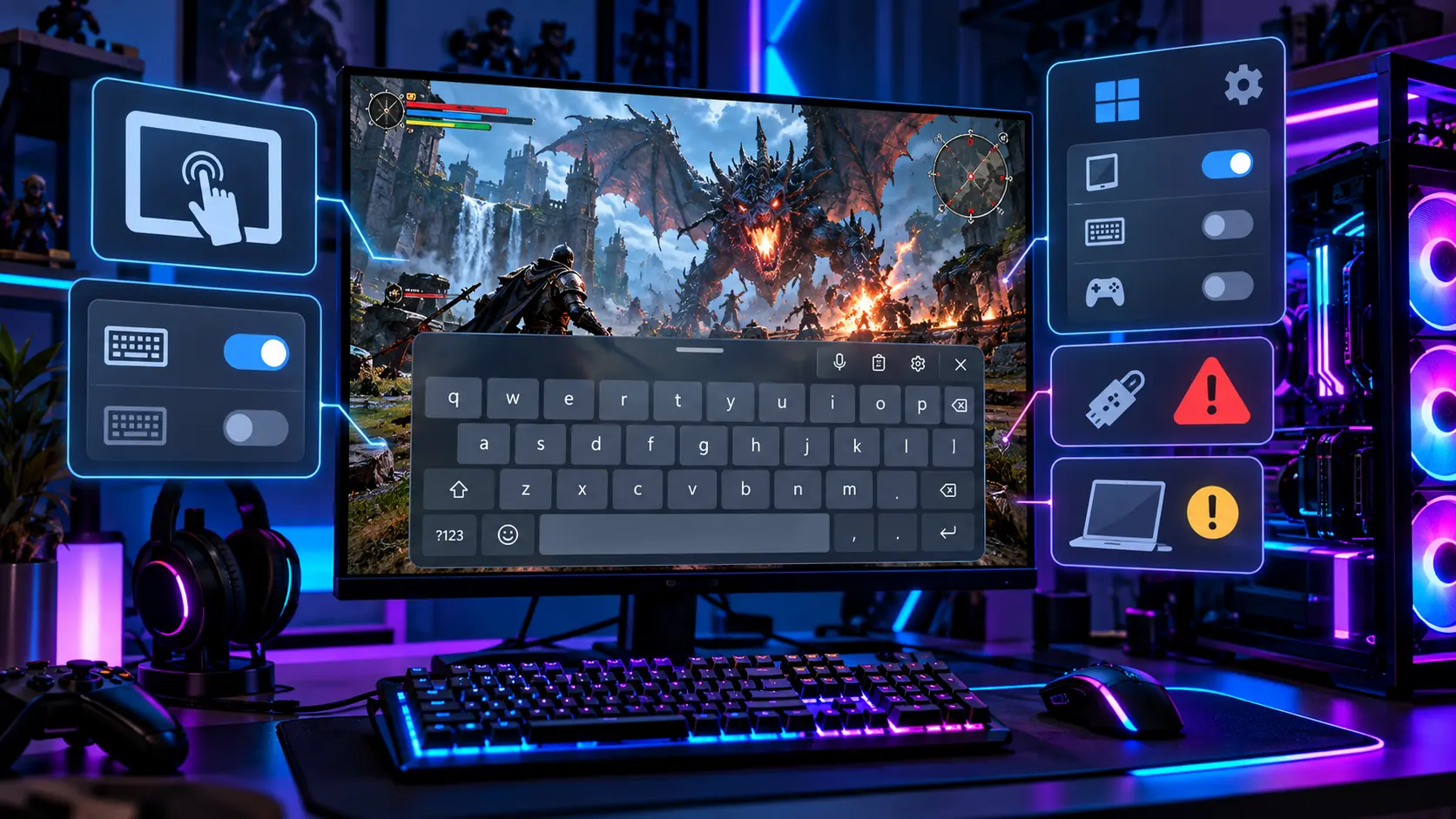
Windows 11には、物理キーボードがあってもタッチキーボードを出す設定があります。「設定 → 時刻と言語 → 入力 → タッチキーボード」が「Always(常に)」なら、入力欄のタップで出るのは仕様どおりの動作です。「Never」にして同じ操作を試すのが最初の一手です。
ただし、ゲーム中に出る画面キーボードは1種類ではありません。Windowsのタッチキーボード、アクセシビリティのスクリーンキーボード(OSK)、Windowsのゲームパッド向けレイアウト、Steamの文字入力画面は、止める場所がそれぞれ違います。見た目と出るタイミングで見分けてから設定を触ります。
出典:Microsoft Support(KB5028185)、Microsoft Support(タッチキーボードの有効化と無効化)、Microsoft Support(スクリーンキーボード)、Microsoft Support(KB5053656)、Microsoft Learn(タッチ操作)、Steamworks Documentation(ISteamUtils)、Windows Blog for Japan
目次
識別まず、出ているキーボードの種類を見分ける
設定を触る前に、画面に出ているものを次の表と照らします。ここを間違えると、正しい設定を変えても何も起きません。
| 見た目・出方 | 可能性が高いもの | 止める場所 |
|---|---|---|
| 入力欄をタップ・クリックした瞬間に、画面下へ横長のキーボードが出る | Windowsのタッチキーボード | 設定 → 時刻と言語 → 入力 → タッチキーボード |
| 通常のキーボードに近いウィンドウが出て、ゲームから離れても閉じない | スクリーンキーボード(OSK) | 設定 → アクセシビリティ → キーボード、またはWindowsキー+Ctrl+O |
| A・B・X・Yなどのボタン表示があり、コントローラーで文字を選ぶ | Windowsのゲームパッド向けレイアウト、またはSteamの入力画面 | コントローラーを外して比べる。Steamを終了して比べる |
| キーボードではなく、変換候補の小さな一覧だけが出る | 日本語IMEの候補ウィンドウ | タッチキーボードとは別の問題。IMEの入力状態を確認する |
メモ帳やブラウザの入力欄でも同じキーボードが出るかも、早めに確かめておくと便利です。どのアプリでも出るならWindows側の設定、特定のゲームだけならゲームやSteamの入力処理が先に疑えます。
設定タッチキーボードの自動表示を「Never」にする
Windowsのタッチキーボードだと分かったら、自動表示の条件を変えます。Microsoftは2023年7月のWindows 11更新(KB5028185、ビルド22621.1992)で、この設定をドロップダウンの3択にしました。
- 設定を開く。Windowsキー+Iを押し、「時刻と言語」→「入力」→「タッチキーボード」を開きます。
- 表示条件を選ぶ。ドロップダウンから、下の表の「Never」にあたる項目を選びます。日本語表示の項目名はバージョンで違う場合があるため、英語表記と説明文で照らしてください。
- 同じ操作で再現を確かめる。問題が出たゲームで、同じチャット欄や入力欄をもう一度開きます。
| 選択肢(英語表記) | Microsoftの説明 | 向いている環境 |
|---|---|---|
| Never | ハードウェアキーボードがつながっていなくても、タッチキーボードを出さない | デスクトップのゲーミングPC。タッチ入力を使わない人 |
| When no keyboard attached | キーボードなしでタブレットとして使うときだけ出す | キーボードを着脱する2-in-1やタブレット |
| Always | ハードウェアキーボードがつながっていても出す | タッチ入力を常用する人 |
この設定が対象にするのは、編集コントロールをタップしたときの自動表示です。症状が消えれば、原因はこの設定でした。
タッチスクリーン付きのゲーミングノートや2-in-1では、キーボードを外したときにタッチキーボードが出なくなります。切り分けでいったん「Never」にして症状が消えたあと、普段は「When no keyboard attached」に戻す使い方もできます。
タスクバータスクバー側のタッチキーボード設定も確認する
タスクバーを右クリックして「タスクバーの設定」を開き、「システム トレイ アイコン」の「タッチ キーボード」にも同じ3択があります。Microsoftはこちらの「しない」を、タッチキーボードの無効化手順として案内しています。選ぶとタスクバーのアイコンが消え、タッチキーボードも表示されなくなるという説明です。
自動表示の設定とこの設定が、実際にどう連動するかは公式の説明だけでは分かりません。まず入力の自動表示を「Never」にして、それでも出るならこちらも「しない」にして比べます。ここまでで消えたなら、どちらの設定が効いたかを覚えておくと、あとで戻すときに迷いません。
なお、物理キーボードに数えられるのは有線だけではありません。Microsoftは、ワイヤレスやBluetoothのキーボードも、接続されているキーボードとして扱われると説明しています。
OSKスクリーンキーボード(OSK)が出ている場合
スクリーンキーボードは、物理キーボードが使えない人向けのアクセシビリティ機能です。「設定 → アクセシビリティ → キーボード」の「スクリーン キーボード」をオンにすると起動し、Microsoftの説明では手動で閉じるまで画面に残ります。Windowsキー+Ctrl+Oでもオンとオフを切り替えられます。
入力欄を開いたときだけ出るならタッチキーボード、開いていなくても画面に居座るならOSKです。OSKはタッチキーボードの自動表示設定とは別なので、先ほどの設定を変えても消えません。誤ってショートカットを押していないか、設定のトグルがオンになっていないかを確かめます。
ゲームパッドコントローラー操作で出るときはWindowsのゲームパッド向けレイアウトも疑う
Microsoftは2025年3月27日のプレビュー更新(KB5053656、ビルド26100.3624)で、タッチキーボードにゲームパッド向けのレイアウトを加えました。Xボタンでバックスペース、Yボタンでスペースを入力するなど、コントローラーで文字を選びやすい作りです。提供は段階的に行われる項目として載っています。
つまり、画面にボタン表記が出ていても、Steamが原因とは限りません。Windows自身のタッチキーボードが、ゲームパッド向けの見た目で出ている可能性があります。
- コントローラーをつないだ状態と外した状態で、同じ入力欄を開いて比べる
- 「Never」にしても出るかを確認する
- メモ帳など、ゲーム以外の入力欄でも出るかを確認する
この更新がゲーム中の意図しない表示の原因になる、という裏づけはありません。比べるための候補として扱ってください。
SteamSteamの文字入力画面が出ている場合
Steamには、Windowsとは別の文字入力の仕組みがあります。Valveのドキュメントでは、Big Pictureの文字入力ダイアログを出すAPIと、ゲーム画面の上に浮動キーボードを出してOSのキー入力をゲームへ直接送るAPIが別々に載っています。ゲームがこれらを呼び出せば、Windowsの設定とは関係なくキーボードが出ます。
見分け方は次のとおりです。
- Windowsの自動表示を「Never」にして比べる。それでも同じキーボードが出るなら、Windowsのタッチキーボードではない可能性が上がります。
- Steamを終了して比べる。ゲームがSteamなしで起動しないなら、デスクトップの入力欄で再現するかを見ます。Steamを終了して消えるなら、Steam側の入力機能が関係しています。
- Steamのコントローラー設定を見る。「設定 → コントローラー」で、仮想キーボードを呼び出す操作が割り当てられていないかを確認します。
Steam Inputはコントローラーのボタン割り当てに使う機能でもあります。キーボードが邪魔だからといって、全体をオフにするのはおすすめしません。原因の操作だけを変えて比べます。
ゲーム側特定のゲームのチャットだけで出る場合
MicrosoftのWindowsアプリ向け資料では、標準のテキスト入力コントロールは、編集できる入力欄をタップするとタッチキーボードを呼び出す仕組みと説明されています。ゲームの入力欄がこの仕組みに乗っていれば、Windowsの設定に従って表示されます。
設定を「Never」にしても特定のゲームだけで出続けるなら、ゲーム自身が入力画面を持っているか、前節のSteamの機能を呼び出している可能性があります。その場合の確認先は、ゲーム内のコントローラー設定と文字入力の設定です。ランチャーやログイン画面だけで出るなら、本編ではなくその画面の入力処理が対象です。
フルスクリーンとボーダーレスウィンドウを切り替えて比べるのも、切り分けの1つです。表示モードを変えれば必ず直る、という性質のものではありません。変化がなければ元に戻します。
接続物理キーボードの接続状態も比べる
「Always」でないのに出るなら、キーボードの接続状態を確かめます。有線ならPC本体のUSBポートに直接つなぎ直し、USBハブ経由なら外して比べます。Bluetoothなら、設定の「Bluetoothとデバイス」で接続が切れていないか、電池が少なくなっていないかを見ます。
ただし、接続の瞬断がタッチキーボードの表示を引き起こす、という因果は確かめられていません。キーが一瞬効かなくなるのと同時に出るなら調べる価値がある、という位置づけです。キーボード側の入力不良なら、二重入力の原因と直し方や同時押しが効かない原因も参考になります。
2-in-1では、本体がタブレットとして扱われているかも関わります。ノートPCを2-in-1と誤認識する症状は、タスクバーの少し上だけクリックできない問題でも取り上げています。キーボードを接続したときと外したときで挙動が変わるかを比べてください。
注意入力サービスの停止やレジストリ変更は避ける
「サービスを止めれば消える」という手順がネットにありますが、おすすめしません。Windowsの開発チームは2020年10月の公式ブログで、「Touch Keyboard and Handwriting Panel Service」が日本語入力、クリップボードの履歴、絵文字パネル、音声入力などにも使われていて、無効にするとそれらが正しく動作しないと説明しています。
同じ記事は、サービスの無効化によるパフォーマンス向上はほとんど見込めないか、最悪の場合悪化することもあるとも述べています。FPSを上げる目的でも止める理由はありません。2022年1月の追記によると、Windows 11 Insider Previewビルド22471以降でサービス名は「Text Input Management Service」に変わり、無効化できなくなっています。
レジストリの書き換えも、Windows 11には設定画面の3択があるため、最初に行う必要はありません。Windows 10向けの記事の値をそのまま当てはめるのは避けてください。
更新後Windows Update後から出るようになった場合
更新後に出始めた場合も、順番は同じです。入力の自動表示を確認し、タスクバー側を確認し、コントローラーを外して比べます。更新のあとに起きたというだけでは、更新の不具合とは言えません。設定が変わったのか、入力デバイスの認識が変わったのか、ゲームの更新と重なったのかを分けて見ます。
設定を変えても直らず、特定の更新後から確実に再現するなら、Microsoftの既知の問題や更新履歴を確認します。更新プログラムの削除はセキュリティ修正も失うため、最初の対処にはしません。
手順切り分けの順番
- 出ているキーボードを見分ける。前の表で、タッチキーボード・OSK・ゲームパッド向け・Steamのどれかを決めます。
- 入力の自動表示を「Never」にする。同じ入力欄で再現を確かめます。
- タスクバーのタッチキーボードを「しない」にする。それでも出るときだけ行います。
- メモ帳・ブラウザでも出るかを確認する。出るならWindows全体、ゲームだけならゲームやSteamが対象です。
- コントローラーを外して比べる。ゲームパッド向けレイアウトやSteam Inputの影響を切り分けます。
- Steamを終了して比べる。終了できないゲームは、デスクトップの入力欄で試します。
- キーボードの接続を直結にして比べる。ハブや無線の影響を外します。
Q&Aよくある質問
まとめまとめ|自動表示を「Never」にして、消えなければ種類を疑う
ゲーム中に出るタッチキーボードは、「設定 → 時刻と言語 → 入力 → タッチキーボード」を「Never」にして同じ操作を試すのが最短です。「Always」なら、物理キーボードがあっても出るのが仕様どおりの動きです。
それでも出るなら、タスクバー側の設定、OSK、コントローラー接続時のレイアウト、Steamの文字入力の順に外して比べます。入力サービスの停止やレジストリ変更は、IMEなどに影響するため行いません。
まず入力の自動表示を「Never」にして再現を確認し、消えなければ出ているキーボードの種類を見分けて、外せるものから順に比べます。
あわせて読みたい



Amazonの価格・在庫情報について


Amazonの価格・在庫情報について