
ゲーム中だけキーボードが英語配列になる原因と直し方|@がShift+2になる・半角/全角キーが効かない時の確認手順【2026年版】
本記事にはアフィリエイト広告(Amazon・楽天市場等)のリンクが含まれています。
Alt+Shiftはダッシュ操作と重なりやすく、しかも無効化できます
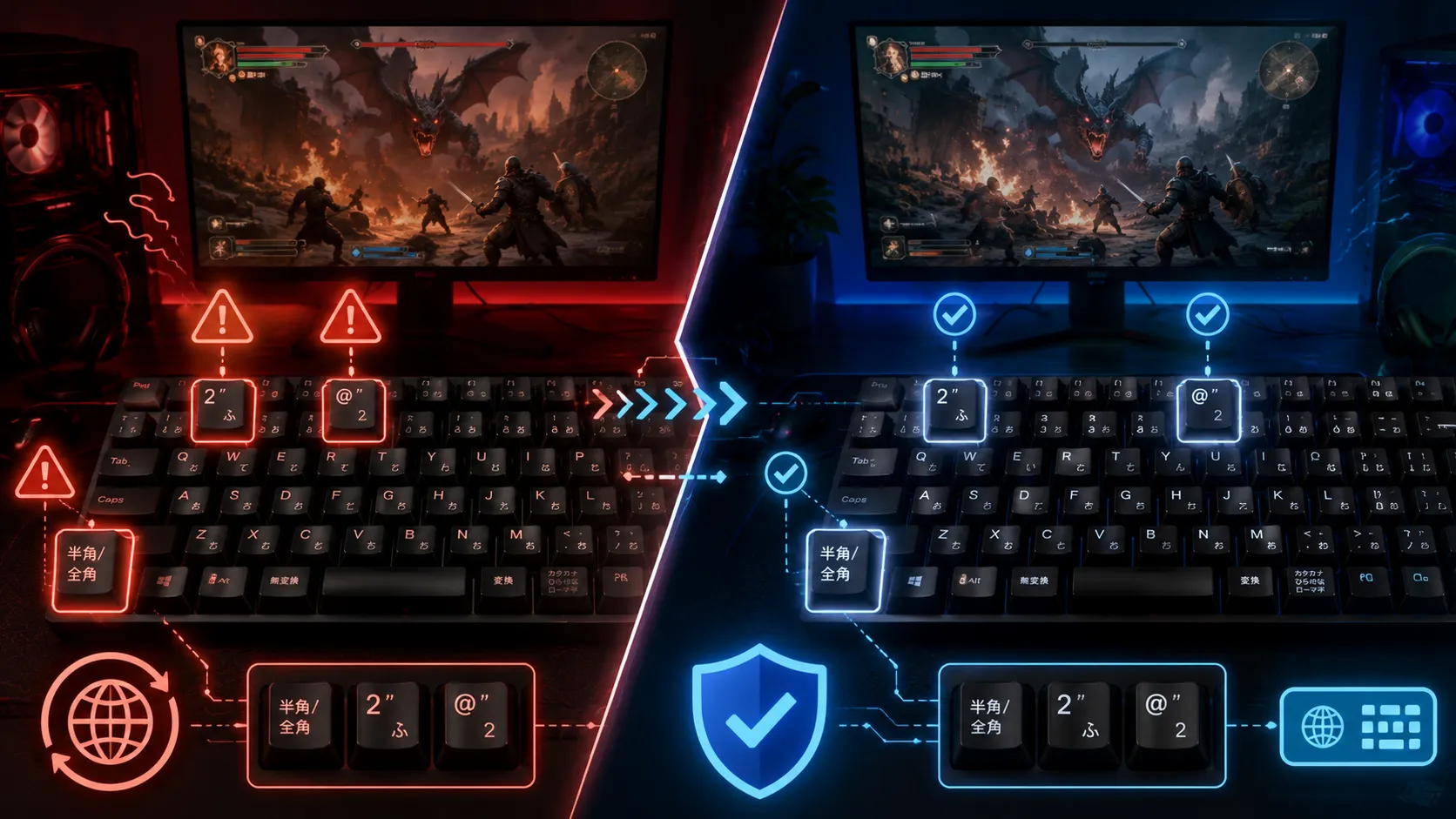
ゲームを起動すると@が別の記号になったり、半角/全角キーが効かなくなったりする。デスクトップでは正常なのにゲーム中だけおかしい場合、キーボードの故障ではなくWindowsの入力レイアウトが切り替わっていることがほとんどです。
原因として多いのが、レイアウト切り替えのショートカットとゲーム操作の衝突です。とくにAlt+Shiftはダッシュや歩行切り替えと重なりやすく、意図せず英語配列へ飛びます。この記事では、それを含めて症状別に確認する場所を整理します。
出典:Microsoft 入力と表示言語の設定を管理する・Microsoft Windowsのキーボードショートカット・Steamworks Steam Input
JIS配列では@が独立したキーにありますが、US配列ではShift+2が@です。押したキーと出てくる記号がずれるのは、この2つの配列が入れ替わっているサインです。
やることは大きく2つに分かれます。Windows全体が英語配列になっているのか、そのゲームだけがUS配列を前提に処理しているのか。この切り分けを先にやらないと、直らない設定を延々といじることになります。
ここではメモ帳を使った1分の切り分けから、Windows側の設定、ゲーム側の設定、常駐ソフトやオーバーレイ、そして触ってはいけない対処までを順番に扱います。
目次
切り分けメモ帳で1分、原因の場所が決まります
ゲームを最小化してメモ帳を開き、同じキーを押してください。ここで再現するかどうかで、確認すべき場所が完全に分かれます。
| 症状 | メモ帳では | 確認する場所 |
|---|---|---|
| 記号の位置がずれるShift+2で@が出る | 同じく再現する | Windowsの入力レイアウト |
| 記号の位置がずれる1本のゲームだけ | 正常 | ゲーム側の入力処理 |
| 日本語に切り替わらない記号の位置は正常 | どちらもあり得る | IMEの設定 |
| チャット欄だけおかしい | 正常 | ゲームのテキスト入力処理 |
| キーが反応しない接続音が鳴る | 同じく反応しない | USB接続や無線 |
| 文字が□や記号になる | 正常 | 文字コードとフォント |
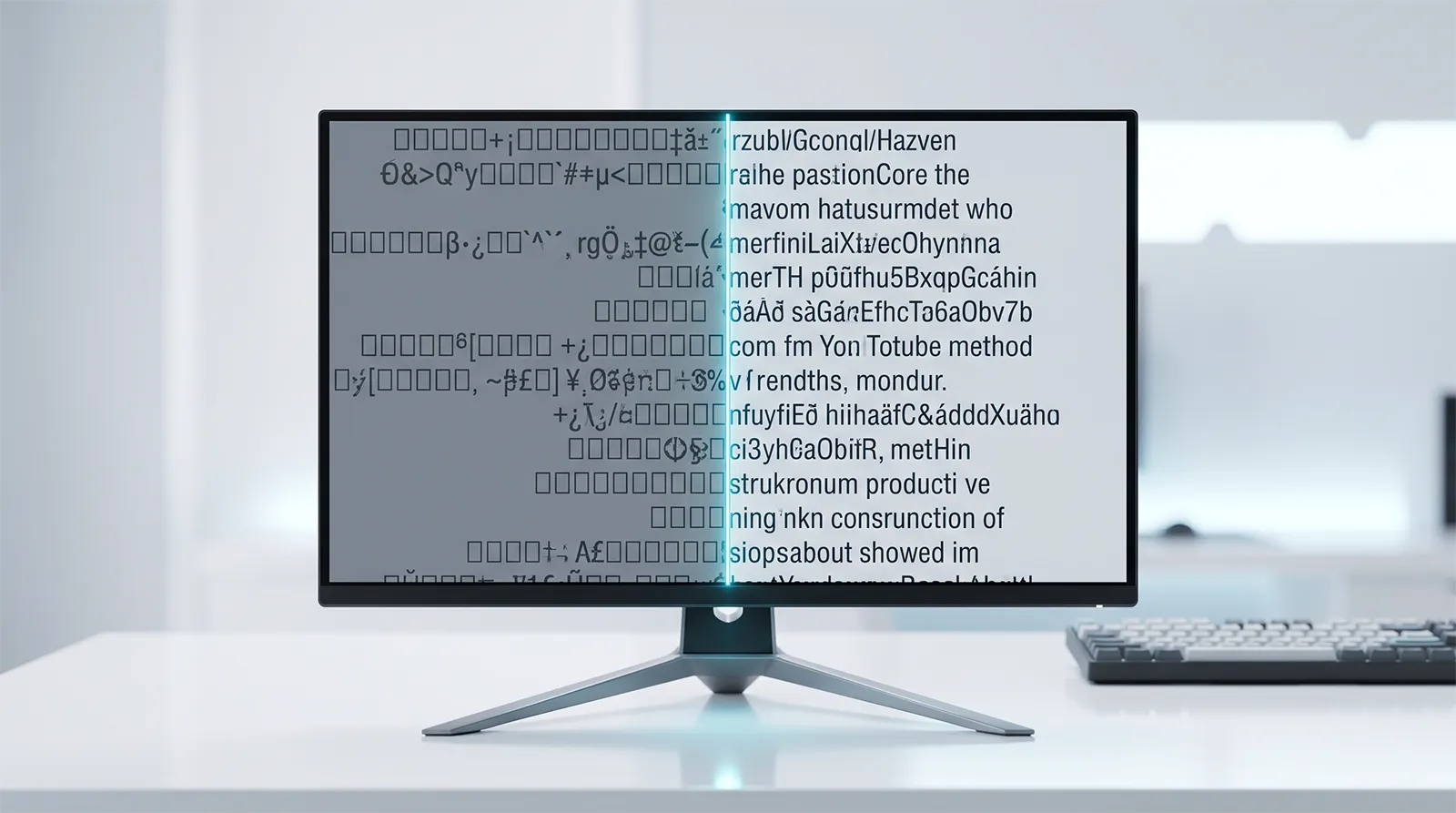
下の2行は配列の問題ではありません。キーが反応しない・接続音が鳴る場合はゲーム中にUSB接続が切れる原因を、ゲーム内の文章が□や意味不明な記号になる場合はPCゲームの文字化けの直し方をご覧ください。押したキーと出る文字の対応が変わる問題とは原因が別物です。
切り替えWindows側の入力レイアウトを戻して、再発を止めます
メモ帳でも再現するなら、Windows全体のレイアウトが切り替わっています。まずWindows+Spaceを押してください。押すたびにインストール済みのレイアウトが順に切り替わるので、「日本語 Microsoft IME」を選びます。
タスクバー右下の通知領域にも現在のレイアウトが表示されます。「ENG」「US」「英語(米国)」などが出ていれば英語配列です。全画面のゲーム中は見えないので、Alt+Tabでデスクトップへ戻って確認してください。
アプリ別ゲームだけ英語に戻るならこの設定を疑います
ブラウザやメモ帳では日本語なのに、ゲームへ戻った瞬間だけ英語になる。この挙動には心当たりのある設定があります。
「設定」から「時刻と言語」「入力」「キーボードの詳細設定」と進むと、「入力方法の切り替え」の中にアプリウィンドウごとに異なる入力方式を使うという項目があります。有効だと、アプリごとに最後に使った入力方法を記憶します。
便利な機能ですが、一度ゲームで英語に切り替わると、次回以降もそのゲームだけ英語が復元されます。心当たりがあれば一時的にオフにして挙動を確認してください。複数言語をアプリごとに使い分けている人は、オフにすると普段の環境も変わる点に注意が必要です。
配列設定JISキーボードが101/102キー扱いになっていないか
すべてのアプリで記号の位置がずれ、レイアウトを切り替えても直らない場合は、キーボードの種類そのものが誤って認識されている可能性があります。
国内で一般的なJISキーボードは106/109キーとして扱われます。US配列は101/102キーで、記号キーやIME関連キーの配置が違います。日本語の言語オプションやIME設定に「ハードウェアキーボードレイアウト」の項目があれば、106/109キーが選ばれているか確認してください。101/102キーになっていれば日本語キーボードへ変更し、サインアウトまたは再起動します。
IME日本語入力だけ効かないときの再設定
記号の位置は正常なのに日本語へ切り替わらないなら、配列ではなくIMEの問題です。
まず「言語のオプション」のキーボード欄にMicrosoft IMEがあるか確認します。無ければ追加してください。設定上は日本語なのにUS配列として動く場合は、いったん別の入力方法を追加してからMicrosoft IMEを削除し、再起動後に追加し直すと直ることがあります。前述のとおり、唯一のレイアウトは削除できないため、先に追加しておく必要があります。
日本語入力だけが不安定で記号配列は正常という場合は、IMEアイコンを右クリックして「設定」を開き、互換性設定から以前のバージョンのIMEを使う選択肢を試す余地もあります。ただしこれはJIS配列がUS配列に変わる問題を直すものではありません。改善しなければ元に戻してください。
ゲーム側1本のゲームだけならWindows設定は触りません
メモ帳では正常で特定のゲームだけおかしい場合、Windowsのレイアウトを削除したりIMEを入れ直したりする必要はありません。原因はゲーム側にあります。
Steamのゲームで以前は正常だった場合は、ライブラリの「プロパティ」から「インストール済みファイル」を開き、ゲームファイルの整合性を確認する方法もあります。ただしゲームフォルダーへ直接入れたMODは置き換えられる可能性があるため、先にバックアップしてください。
入力欄チャット欄とコンソールキーは別の話です
移動やショートカットは正常なのにチャットを開いたときだけ記号がずれる場合、ゲームプレイ用とテキスト入力用で処理が別々に作られている可能性があります。チャット欄を開いてからWindows+Spaceで日本語IMEへ切り替えてください。
そもそもゲームが日本語IMEに対応していないと、チャット欄で直接日本語を打てません。その場合はメモ帳で文章を作って貼り付けられるか試します。コピー&ペーストを禁止しているゲームでは、対応アップデートを待つしかありません。
開発者コンソールが開かないという症状も混同されがちですが、これは配列の問題とは限りません。海外製ゲームはコンソールキーにUS配列のバッククォートやチルダを指定していることが多く、JIS配列には同じ位置に同じ記号がありません。ゲーム内で変更できるなら押しやすいキーへ割り当て直してください。
常駐ソフトゲーム起動時だけ別のキー配置が読み込まれていないか
ゲームを起動した瞬間だけおかしくなるなら、常駐ソフトがゲームを検出して専用プロファイルへ切り替えている可能性があります。
AltやShiftが絡んでいると、開いた瞬間にレイアウト切り替えが同時成立することがあります。一度すべて無効化して、ひとつずつ戻して特定します。コントローラーを使っている場合は、Steam Inputの割り当ても確認してください。Steam Inputはコントローラー入力をキーボード入力へ変換できるため、ボタンにAltやShiftが割り当たっていると同じことが起きます。ただしコントローラーを外しても症状が出るならSteam Inputは無関係です。二重入力など別の症状が出ている場合はSteamでコントローラーが二重入力になる原因もあわせてご覧ください。
遠隔リモート接続やクラウド経由なら接続先の設定を見ます
リモートデスクトップ、仮想マシン、クラウドゲーミング、画面共有を使っている場合は、接続元と接続先でレイアウトが違うことがあります。手元がJISでも、接続先のWindowsがUS配列として処理すれば記号の位置はずれます。
Parsec、Moonlight、Steam Remote Playなどを使っているなら、ホスト側とクライアント側の両方で入力言語を確認してください。ローカルで直接起動したときに正常なら、原因は遠隔側にあります。接続を切ったあとも戻らない場合は、サインアウトか再起動で解消します。
症状別@だけ、半角/全角だけのときの見方
Shift+2を試してください。これで@が出るならUS配列として処理されています。メモ帳では@キーが正常なのにゲーム内だけずれるなら、ゲームがUS配列の物理位置を使っています。メールアドレスを打ちたいだけなら、メモ帳からコピーして貼り付ける手もあります。Windows+Spaceで日本語Microsoft IME自体が選ばれているかを見ます。半角/全角キーがゲーム内の操作に割り当てられていることもあるので、キーバインドも確認してください。禁止事項影響範囲の大きい対処に手を出さないでください
システムロケールやUnicode UTF-8の設定も、この症状には効きません。あれは非Unicodeアプリの文字コードに関わる設定で、押したキーと出る記号の対応を変えるものではないからです。詳しくはPCゲームの文字化けの直し方で扱っています。
キーボードの買い替えも解決策になりません。Windowsの設定が原因なら、新しいJISキーボードに替えても同じようにずれます。ただし海外製ゲーム中心で、ゲーム側がUS配列前提という場合に限れば、US配列キーボードにすると印字と入力が一致して扱いやすくなります。仕事や日常利用も同じキーボードで行うなら、半角/全角や変換・無変換キーがあるJIS配列のほうが便利な人が多いでしょう。配列を含めた選び方はゲーミングキーボードの選び方にまとめています。
確認順迷ったときに戻る手順
| 手順 | やること | 判断 |
|---|---|---|
| まず | メモ帳で同じキーを押す | 再現すればWindows側、しなければゲーム側 |
| 次に | Windows+Spaceで日本語IMEへ戻す | 戻るならレイアウト切り替えが原因 |
| 再発防止 | Alt+Shiftを無効化・不要レイアウトを削除 | 誤爆の経路を断つ |
| それでも | アプリ別入力方式とハードウェアレイアウトを確認 | 106/109キーになっているか |
| ゲーム側 | 言語設定とキーバインドを見直す | Windows設定では直らない領域 |
| 最後に | 常駐ソフトとオーバーレイを止める | 止めて直ればソフトが原因 |
Q&Aよくある質問
まとめ切り分けが済めば、触る場所は自動的に決まります
ゲーム中だけキーボードが英語配列になる場合、まずメモ帳で同じキーを押してください。再現すればWindows側、しなければゲーム側で、確認する場所が完全に分かれます。この1分を飛ばすと、直らない設定を延々といじることになります。
Windows側ならWindows+Spaceで日本語Microsoft IMEへ戻します。そのうえで再発を止めるなら、不要な英語レイアウトの削除か、Alt+Shiftというホットキー自体の無効化が効きます。ゲームではAltとShiftを同時に押す場面が多いので、ここを断つのがいちばん確実です。それでも直らなければ、アプリごとの入力方式設定と、ハードウェアキーボードレイアウトが106/109キーになっているかを確認します。
ゲーム側が原因なら、Windowsの設定はそのままでかまいません。ゲーム内の言語、キーバインド、チャット入力を見ます。US配列の物理キー位置を前提にしているゲームは、Windowsをどういじっても直りません。そしてレジストリでの配列変更とシステムロケールの変更には手を出さないでください。前者はサインイン不能につながり、後者はそもそもこの症状に効きません。
あわせて読みたい




Amazonの価格・在庫情報について




Amazonの価格・在庫情報について























