ゲーミングキーボードが二重入力する原因と直し方|メカニカル・磁気式別のチャタリング確認方法とラピッドトリガー誤入力の見分け方【2026年版】
本記事にはアフィリエイト広告(Amazon・楽天市場等)のリンクが含まれています。
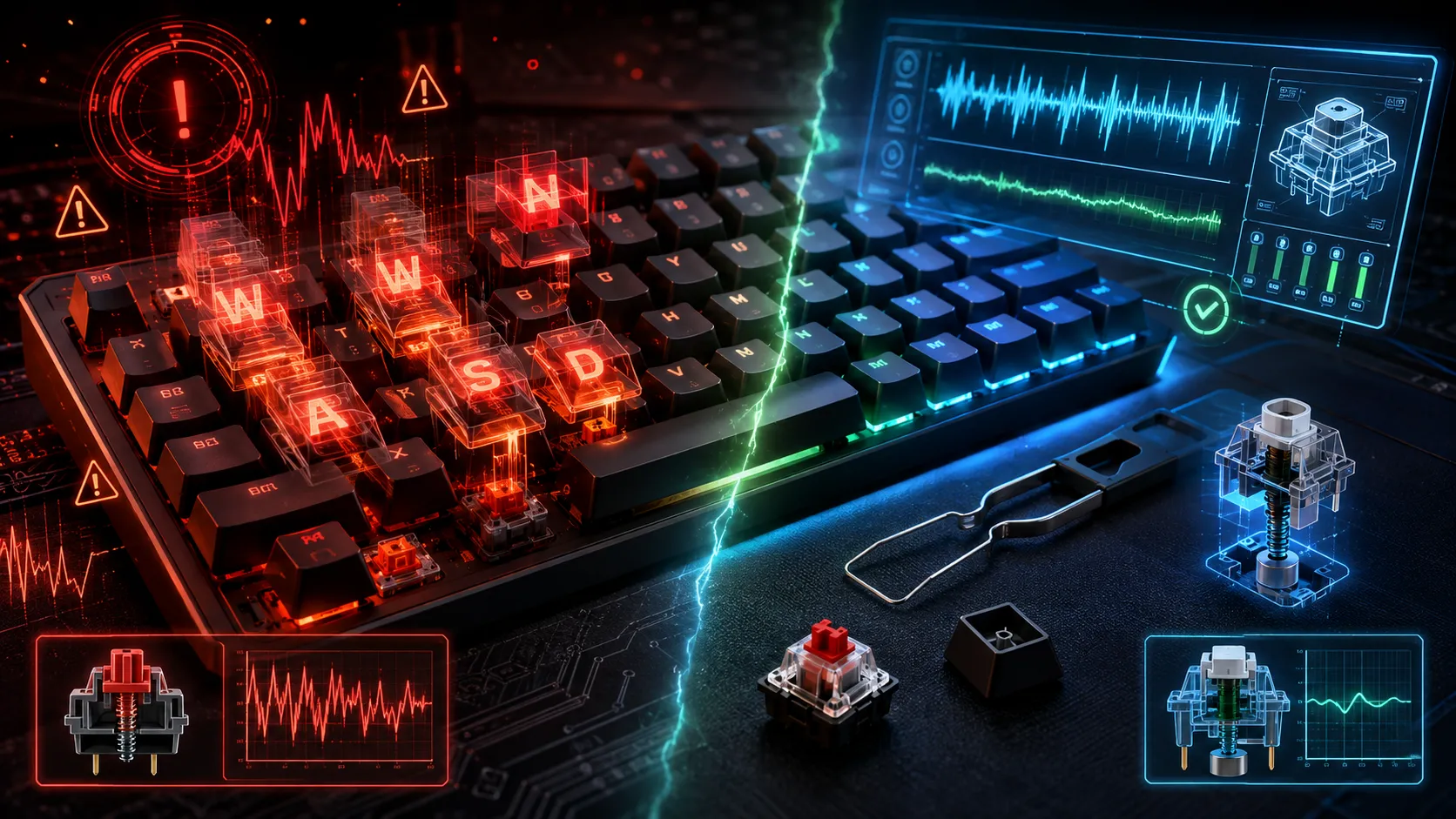
メカニカルは接点劣化、磁気式はラピッドトリガーの感度が主な原因になることがあります
メモ帳で「a」を1回押しただけなのに「aa」と表示される。ゲーム内で武器切り替えを1回押したのに、選択が2つ先へ飛ぶ。こうした症状は一般に二重入力(チャタリング)と呼ばれますが、原因はスイッチの接点不良だけとは限りません。
磁気式キーボードならラピッドトリガーの感度設定、専用ソフトならマクロの重複設定、USB接続の不安定さでも似た症状が起こります。メモ帳で短く1回ずつ押して再現するかどうかを最初に確認することが、遠回りをしない一番の近道です。
出典:CHERRY公式ブログ・Wooting公式サポート ラピッドトリガー設定・Wooting公式サポート 基本トラブルシューティング・Razer公式サポート・Logitech公式サポート・Keychron公式・Microsoft公式サポート 入力デバイスの設定・Microsoft公式サポート デバイスマネージャーのドライバー更新
ゲーミングキーボードでキーを1回押しただけなのに、同じ文字が連続して入力されたり、ゲーム内の操作が2回実行されたりすることがあります。買ったばかりの製品でも、何年も使ったキーボードでも起こり得る症状です。
確認することは大きく3つに分かれます。メモ帳など別の場所でも同じキーで再現するか、磁気式ならラピッドトリガーの設定を標準へ戻すと直るか、そしてホットスワップ対応なら正常なキーとスイッチを入れ替えて症状が移動するかどうかです。
ここではメモ帳での切り分けから、メカニカルスイッチと磁気式それぞれの原因、専用ソフトやUSB接続の確認、ホットスワップでのスイッチ交換手順、そして接点復活剤を安易に使うべきでない理由までを順番に扱います。
目次
基礎知識1回の打鍵で2回入力される二重入力とは
キーボードの二重入力とは、1回のキー操作がPC側で2回以上の入力として認識される症状です。メモ帳で「k」を1回だけ押したのに「kk」と表示される場合や、ゲーム内で武器切り替えキーを1回押したのに項目を2つ飛ばしてしまう場合が該当します。
物理接点を使うメカニカルスイッチでは、接点が切り替わる瞬間にごく短時間だけオンとオフを繰り返す「バウンス」が発生します。通常はキーボード側のデバウンス処理によって1回の入力として処理されますが、この接点由来の二重入力を一般にチャタリングと呼びます。CHERRYは公式ブログで、2019年11月以降にドイツの新しい生産拠点で製造されたMX RED・MX BLACK・MX BROWN・MX SPEED SILVERについて、バウンスタイムを1ミリ秒未満まで短縮したと説明しています。逆にいえば、スイッチの劣化や汚れで接触状態が悪化すると、この正常な範囲を超えた信号が発生し得るということです。
ただし実際の検索では、ラピッドトリガーの再入力やマクロの二重実行、キーリピートなどもまとめてチャタリングと呼ばれることがあります。直す前に、まず原因を切り分ける必要があります。なお、Steamでコントローラーのボタンを1回押すと2回反応する場合は原因が異なります。詳しくはSteamでコントローラーが二重入力になる原因で扱っています。
見分け方チャタリング・キーリピート・ラピッドトリガーの違い
キーボードの入力トラブルには、見た目が似ていても原因が異なる症状があります。まず自分の症状がどれに当てはまるか、下の表で確認してください。
| 症状 | 発生する状況 | 主な原因 |
|---|---|---|
| チャタリング | 短く1回押したキーが2回以上入力される | スイッチの接点不良・劣化、基板、デバウンス設定 |
| キーリピート | キーを押し続けると同じ文字が連続入力される | Windowsのリピート設定による正常な動作 |
| ゴースト | 複数キーを押したとき、押していないキーまで反応する | キーマトリクスや同時押し対応の制限 |
| ラピッドトリガーの誤入力 | 指をわずかに上下させるだけで再入力される | 作動点やリセット感度が高すぎる |
| マクロの二重実行 | 特定のゲームやプロファイルだけで2回反応する | キー割り当て、マクロ、複数ソフトの競合 |
| USB接続異常 | 複数キーが不規則に反応する、切断音も鳴る | USBポート、ケーブル、ハブ、電力供給 |
キーを押し続けたときに文字が連続するのは、通常のキーリピートです。短く1回だけ押しても同じ文字が複数入力される場合に、チャタリングや設定異常を疑います。アンチゴーストやNキーロールオーバーに対応したキーボードでも、チャタリングは発生し得ます。アンチゴーストは複数キーを同時に押した際の誤認識を防ぐ機能であり、1個のスイッチから複数の信号が送られる症状を防ぐ機能ではないからです。
原因二重入力を引き起こす4つのパターン
二重入力の原因は、大きく分けるとメカニカルスイッチの物理的な劣化、磁気式キーボードの感度設定、専用ソフトやマクロの重複、USB接続やファームウェアの4つです。発生する状況によって疑うべき場所が変わります。
| 発生状況 | 可能性が高い原因 |
|---|---|
| いつも同じ1キーだけ二重入力する | スイッチの劣化、汚れ、接点不良 |
| 複数のキーで突然発生した | USB接続、ファームウェア、基板 |
| ゲーム内だけ2回反応する | ゲーム設定、マクロ、キー割り当て |
| ラピッドトリガーを有効にしてから発生した | 作動点やリセット感度が高すぎる |
| 別のPCでも同じキーに発生する | スイッチまたはキーボード本体の故障 |
| 別のPCでは正常に動く | 専用ソフト、USB環境、ドライバー |
メカニカルスイッチの接点不良と磁気式のキャリブレーション異常
特定のキーだけで二重入力が発生する場合は、メカニカルスイッチの接点不良が疑われます。キースイッチ内部には押下を検知する金属接点が入っており、長期間の使用やほこり、飲み物の飛沫、摩耗によって接触が不安定になると、1回の打鍵で複数の信号が送られることがあります。使用頻度が高いWASD、Space、Shift、Enterなどから症状が出ることもあります。
磁気式キーボードでは金属接点ではなく、キーが移動した距離をセンサーで検知します。センサーの基準位置が正しく認識されていないと、触れていないのに入力されたり、文字が連打されたりする場合があります。Wootingは単一キーの動作がおかしい場合、キーボードを抜いて5秒待ち、再接続後の10秒間はキーに触れずに再キャリブレーションさせる手順を案内しています。磁石を使ったリストレストやスマートフォンケースをキーボードの近くへ置いている場合も、一度離して確認してください。
磁気式のラピッドトリガーが感度過多になっている
ラピッドトリガーを有効にすると、キーを完全に離さなくても、わずかに戻した時点で入力が解除され、再び押し込むと再入力できます。FPSでは素早い切り返しに有効ですが、Wootingの公式ガイドによると、このリセット感度の設定値が高いほど、キーをより短い距離だけ戻すだけで解除されるようになります。感度を上げすぎると、指のわずかな上下動まで再入力として検知され、二重入力に見える症状が起こります。
キーごとにラピッドトリガーを設定できる機能は、Hall Effect方式のセンサーを搭載した対応モデルに用意されています。誤操作しやすいキーだけ無効にすることも可能です。磁気式キーボードで二重入力が発生した場合は、すぐにスイッチ故障と判断せず、まずアクチュエーションポイントとラピッドトリガーの感度を標準設定へ戻して確認してください。
マクロ・オンボードプロファイルの重複設定
Razer Synapse、Logicool G HUB、Corsair iCUE、SteelSeries GGなどの専用ソフトでは、1個のキーに複数の操作やマクロを割り当てられます。通常のキー入力とマクロの両方が実行される設定になっていると、1回押しただけでゲーム内の操作が2回実行されることがあります。メモ帳では正常なのに特定のゲームだけ二重入力する場合は、物理故障よりも先にマクロやゲーム内設定を確認してください。
一部のゲーミングキーボードは、キー割り当てやマクロを本体内部のオンボードメモリに保存できます。専用ソフトを終了しても症状が続く場合は、このオンボードプロファイルに古い設定が残っている可能性があります。標準プロファイルへ戻すか、製品ごとに異なるリセット手順で初期化してください。
USB接続とファームウェアの不安定さ
複数のキーが不規則に反応する場合や、LEDが瞬断する、Windowsの接続音が鳴る場合はUSB接続を確認します。RazerとWootingはいずれも、入力トラブルの切り分けとしてUSBハブを避け、デスクトップPCならマザーボード背面のUSB端子へ直接接続するよう案内しています。安定した電力供給が、とくに磁気式キーボードでは重要になります。USB接続そのものが原因で切断や再接続を繰り返す場合は、ゲーム中にマウスやキーボードのUSB接続が切れる原因もあわせてご覧ください。
キーボードのファームウェア、専用ソフト、Windowsの更新後に症状が始まった場合は、ソフトウェア側の問題も考えられます。Razerは入力の連打や反応異常に対する基本手順として、キーボードのドライバー、Razer Synapse、OSを更新するよう案内しており、専用ソフトを無効にした状態でのテストも推奨しています。ファームウェア更新中にケーブルを抜いたり、PCを終了したりすると故障につながる可能性があるため、更新中は電源を切らないでください。
診断本当に二重入力しているか確かめる方法
直す前に、本当にキーボード側で複数の入力が発生しているのかを確認します。ゲーム内だけで確認すると、ゲーム側の操作仕様をチャタリングと誤認する可能性があります。
確認結果は、アプリ別に整理すると原因の見当がつけやすくなります。
| 確認結果 | 考えられる原因 |
|---|---|
| すべてのアプリで発生する | キーボード本体、USB、ドライバー、専用ソフト |
| 1本のゲームだけ発生する | ゲーム内設定、マクロ、操作仕様 |
| 専用ソフト起動時だけ発生する | プロファイル、キー割り当て、ソフト競合 |
| ラピッドトリガー有効時だけ発生する | 作動点、リセット感度、キャリブレーション |
対処二重入力を直す時に試す手順
二重入力の対処は、設定を初期化するだけで直るものからスイッチ交換が必要なものまであります。保証を失ったり故障を悪化させたりしないよう、リスクの低い方法から順番に試してください。
再接続してUSBハブを外し背面へ直接つなぐ
最初にキーボードをPCから外し、5秒ほど待ってから再接続します。磁気式キーボードでは再接続時にキャリブレーションが行われる場合があるため、Wootingが案内するとおり、接続後の10秒間はキーに触れないでください。着脱式ケーブルの場合は、キーボード側の端子も一度抜き、ほこりや緩みがないか確認します。
USBハブ、ドッキングステーション、モニターを経由している場合は、PCへ直接接続します。デスクトップPCではマザーボード背面のUSB端子を優先してください。付属ケーブルで正常になった場合は、交換していたケーブルや延長経路に問題がある可能性があります。
専用ソフトとマクロを止めて確認する
Razer Synapse、Logicool G HUB、Corsair iCUE、SteelSeries GGなどを完全に終了し、メモ帳で入力を確認します。タスクトレイから閉じただけでは関連サービスが動作し続ける場合があるため、必要に応じてWindowsを再起動してから試してください。Razerも、Synapseを無効にした状態でデバイスをテストし、ソフト側の問題かどうかを切り分けるよう案内しています。
症状が直った場合は、キー割り当て、マクロ、連射設定、プロファイルの自動切り替えを確認します。ゲームごとのプロファイルを使用している場合は、キーを何も割り当てていない新しい標準プロファイルを作成して比較すると、原因を見つけやすくなります。
キーボードを初期化し、ファームウェアと専用ソフトを更新する
オンボードメモリに誤ったマクロやキー設定が保存されている場合は、キーボードを初期化すると改善する可能性があります。リセット方法は製品ごとに異なるため、説明書または公式サポートで型番に対応した手順を確認してください。初期化するとRGBやマクロ、キー割り当てなどの設定が消える可能性があるので、必要なプロファイルは先に保存しておきましょう。
メーカーサイトで、使用している製品のファームウェアと専用ソフトも確認します。Razerは入力の連打や反応異常に対する基本手順として、ドライバー、Synapse、OSの更新を案内しています。ドライバーの再認識が必要な場合は、Microsoftが案内するとおり、スタートボタンを右クリックして「デバイスマネージャー」を開き、対象デバイスを右クリックして「ドライバーの更新」から「ドライバーを自動的に検索」を選ぶ手順で確認できます。
磁気式はラピッドトリガーと作動点を標準へ戻す
磁気式キーボードでは、アクチュエーションポイントを深くし、ラピッドトリガーをいったん無効にして症状を確認します。極端に浅い作動点を使用している場合は、標準的な位置へ戻してください。適切な値は製品と使用者によって異なるため、メーカーの初期設定を基準にします。
改善した場合は、対応モデルならキーごとの設定でWASDなど必要なキーだけラピッドトリガーを有効にし、文字入力やショートカットで使うキーには適用しない方法があります。キーをわずかに戻しただけで再入力される状態は、金属接点のチャタリングではなく、ラピッドトリガーの仕様または設定による可能性が高いといえます。
Windowsのキーリピート設定とフィルターキーは応急処置と考える
短く1回押しただけで二重入力される場合、Windowsのキーリピート設定が直接の原因である可能性は高くありません。キーリピートは、キーを押し続けたときに連続入力が始まるまでの時間と、その後の入力速度を調整する設定です。「コントロールパネル」の「キーボード」から、表示までの待ち時間と表示の間隔を変更できます。
Windowsのフィルターキー機能を使うと、短時間に発生した繰り返しのキー入力を無視するよう感度を設定できます。Microsoftも、フィルターキーの感度を設定して短時間または繰り返されたキーストロークを無視できると案内しています。ただし、フィルターキーで二重入力が見えなくなっても、スイッチ故障そのものが直ったわけではありません。文字入力の反応が遅くなることもあるため、応急処置として扱ってください。
キーキャップ周辺を清掃し、接点復活剤は使わない
電源を切ってケーブルを抜き、問題のあるキーの周辺を清掃します。キーキャッププラーでキーキャップを真上へゆっくり引き抜いてください。大型のSpace、Enter、Shiftなどはスタビライザーが使われているため、無理に引っ張らないようにします。Razerは、キーの連打や反応異常がある場合の清掃方法として、清潔なマイクロファイバークロスと圧縮空気の使用を案内しています。エアダスターは缶を傾けすぎず、至近距離から長時間吹き付けないでください。
ホットスワップ対応するスイッチを入れ替えて原因を切り分ける
ホットスワップ対応のメカニカルキーボードでは、はんだ付けをせずにスイッチを交換できます。問題のあるキーと、使用頻度が低い正常なキーのスイッチを入れ替えると、原因を判定しやすくなります。たとえば「A」が二重入力する場合は、「Pause」など正常なキーのスイッチと入れ替えます。交換後に二重入力が移動した場合は、取り外したスイッチ単体の故障である可能性が高くなります。Aキーの位置で症状が続く場合は、ソケットや基板、ファームウェアなどを疑ってください。
ホットスワップ対応でも、すべてのスイッチを取り付けられるわけではありません。Keychronなどのメーカーは、一般的なMX互換スイッチとして3ピンと5ピンの2種類を挙げており、キーボード側のソケットやプレートによって対応が異なります。ロープロファイルスイッチは一般的なMXスイッチと高さや端子位置が違い、光学スイッチや磁気スイッチも外見が似ていても互換性がない場合があります。交換品は、キーボードメーカーが対応を明記している型番から選んでください。
判断基準修理・保証・買い替えをどう選ぶか
ここまでの対処を試しても直らない場合は、保証修理、スイッチ交換、買い替えのどれを選ぶか判断します。
| 状況 | 推奨する対応 |
|---|---|
| 購入直後から二重入力する | 分解せず初期不良として販売店へ相談する |
| 保証期間中 | 清掃や接続確認までに留め、メーカーへ相談する |
| ホットスワップ対応で1キーだけ故障 | 対応スイッチへの交換を検討する |
| スイッチを入れ替えると症状も移動する | スイッチ単体を交換する |
| スイッチを入れ替えても同じ位置で発生する | ソケット、基板、ファームウェアを疑う |
| 複数キーが別PCでも誤作動する | メーカー修理または買い替えを検討する |
| 磁気式で設定を戻すと改善する | 故障ではなく感度設定の問題と判断する |
Razerは、ファームウェア更新や清掃、直接接続、専用ソフトの停止を試しても入力の連打が続く場合はスイッチ問題の可能性が高いとし、スイッチを交換できるのはホットスワップ対応モデルに限るとも案内しています。Logitechも、清掃やリセット、別PCでの確認後も症状が続く場合は、Logitechサポートへ相談して修理や交換を検討するよう案内しています。
二重入力をきっかけに買い替える場合は、スイッチ方式だけでなく修理性も確認しておくと安心です。ホットスワップ対応のメカニカルキーボードなら、特定のスイッチが故障してもキーボード全体を買い替えずに修理できる可能性があります。磁気式は感度設定やキャリブレーション、光学式はセンサーや対応スイッチなど、方式ごとに別の注意点があります。配列やサイズを含めた選び方の基本はゲーミングキーボードの選び方、ラピッドトリガー対応モデルの選び方はラピッドトリガーキーボードの選び方で詳しく解説しています。
Q&Aよくある質問
まとめ確認からスイッチ交換まで、順番を守れば遠回りしません
ゲーミングキーボードが1回の打鍵で2回以上入力される場合は、まずメモ帳で同じキーを短く1回ずつ押してください。すべての場所で再現するか、特定のアプリだけで起きるかで、疑うべき場所が完全に分かれます。この確認を飛ばすと、関係ない設定を延々といじることになります。
磁気式キーボードで発生した場合は、アクチュエーションポイントを深くしラピッドトリガーをいったん無効にしてください。指をわずかに戻しただけで再入力される状態は、故障ではなく感度設定が原因のことが多いためです。メカニカルキーボードで特定のキーだけ再現する場合は、ホットスワップ対応ならスイッチを入れ替えることで、スイッチ単体の故障か基板側の故障かを切り分けられます。
清掃はキーキャップ周辺のほこりを取り除く範囲に留め、メーカーが案内していない接点復活剤は使わないでください。製品ごとに構造が異なるため、一時的に直っても別の不具合を招く可能性があります。それでも直らない場合は、保証期間や修理費と新しいキーボードの価格を比較し、買い替えを検討してください。
あわせて読みたい




Amazonの価格・在庫情報について





Amazonの価格・在庫情報について