ゲーミングPCの箱は捨てていい?保証期間中の保管目安から修理・引っ越し・売却時に残すべきGPUサポートステイ・電源ケーブルまで解説
本記事にはアフィリエイト広告(Amazon・楽天市場等)のリンクが含まれています。
保証期間中の保管目安から修理・引っ越し・売却に必要な付属品まで整理
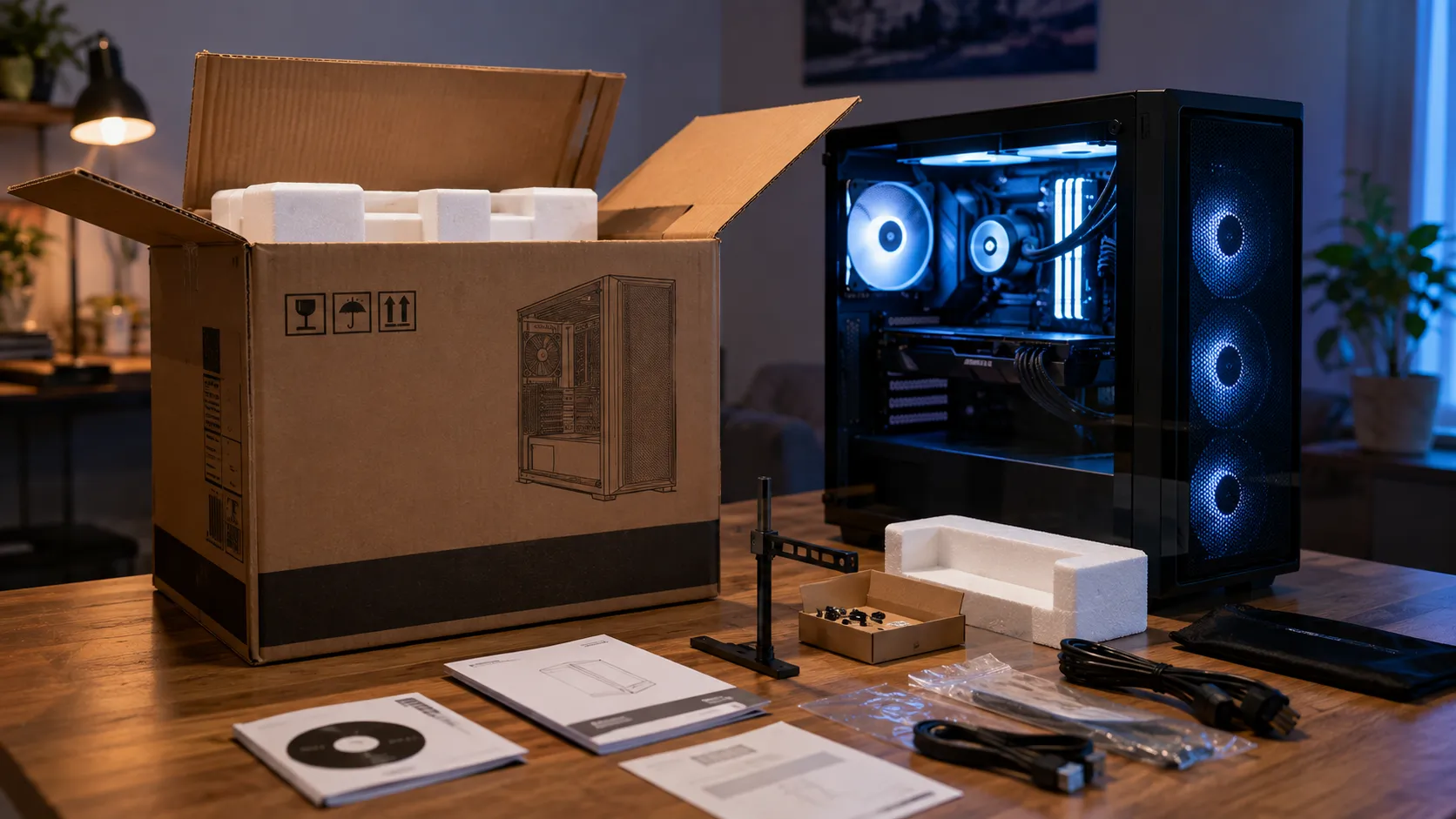
ゲーミングPCが届いて動作確認が終わると、本体が入っていた大きな段ボール箱と発泡スチロールが部屋の隅に残ります。ミドルタワーやフルタワーのケースでは箱もかなりの大きさになるため、置き場所に困って早々に処分したくなった人は多いのではないでしょうか。一方で、いざ故障して修理に出す段階になってから「箱を捨てなければよかった」と後悔する声も少なくありません。
結論から言うと、箱を残すかどうかの判断は初期不良期間中・メーカー保証期間中・保証終了後の3つの時期で変わります。この記事では、パソコン工房・ドスパラ・マウスコンピューター・FRONTIER・ヤマト運輸・JEITA・CORSAIRの公式ページを一次情報として確認しながら、修理・引っ越し・売却それぞれの場面で箱と付属品がどう扱われるのかを整理しました。
箱そのものだけでなく、モジュラー電源ユニットの余ったケーブル、大型グラフィックボードを支えるGPUサポートステイ、売却前に必要なストレージのデータ消去、付属品ごとの保管優先度、そしてゲーミングモニターの箱の扱いまで、見落としがちな付属品もあわせて確認していきます。
出典:パソコン工房公式 修理ご依頼時の梱包について・パソコン工房公式 パソコン下取りサービス・ドスパラ公式 パソコン修理のよくあるご質問・ドスパラ公式 パソコン買取よくあるご質問・ドスパラ公式 パソコンの買取価格・買取相場・マウスコンピューター公式 修理ご依頼時の梱包について・FRONTIER公式 パソコン修理品発送時の梱包方法について・ヤマト運輸公式 パソコン宅急便・JEITA公式 パソコンの廃棄・譲渡時のデータ消去に関する留意事項・CORSAIR公式 Are PSU Cables Universal?
目次
早見表前提|箱と付属品を残すかどうかは3つの時期で判断が変わります
ゲーミングPCの箱をいつまで保管するべきか、すべての人に当てはまる正解はありません。初期不良期間・メーカー保証期間・保証終了後という3つの時期と、引っ越しや売却の予定を組み合わせて考えるのが現実的です。まずは状況別の判断を一覧にしました。
| 状況 | 箱・緩衝材の判断 |
|---|---|
| 購入直後で動作確認が終わっていない | 箱と緩衝材をすべて残す |
| 初期不良期間中 | 原則として残す |
| メーカー保証期間中 | 保管場所があれば残すことを推奨 |
| 近いうちに引っ越す予定がある | 保証終了後でも残す |
| フリマ・オークションで売却する予定がある | 箱と付属品を残す |
| 店頭買取や下取りを利用する予定がある | 箱の優先度は下がるが付属品は残す |
| 保証終了後も自宅で使い続ける予定 | 保管場所に応じて処分可能 |
| 湿気や置き場所に困っている | 必要な情報を記録してから処分を検討 |
購入直後は、電源が入ることだけでなく、映像出力、USB端子、ネットワーク、ストレージ容量、メモリ容量、そしてゲーム中の安定性まで確認してから箱を処分したほうが安全です。短時間の動作確認では問題がなくても、実際にゲームを起動したときにGPUの不具合や異音、温度異常、突然の再起動が発生することがあります。少なくとも初期不良として交換や返品を依頼できる可能性が残っている間は、段ボール箱、発泡スチロール、内部の固定材をそのまま保管しておきましょう。ケースを開けて内部を触った経験がある人は、開封が保証にどう影響するかも気になるところですが、その点はBTOゲーミングPCはケースを開けると保証が切れる?で別途詳しく整理しています。
初動初期不良期間中は箱と緩衝材を捨てないほうが安全です
PCが届いた直後に不具合が見つかった場合、修理ではなく新品交換や返品として扱われることがあります。購入時の箱と専用の緩衝材が残っていれば、届いたときに近い状態で梱包でき、交換・返品の手続きもスムーズに進みます。
ゲーミングPCは一般的な家電より重量があり、大型グラフィックボードや大きなCPUクーラー、強化ガラス製のサイドパネルを搭載していることも珍しくありません。外側を段ボールで覆っただけの梱包では箱の中で本体が動いてしまい、輸送中にケースや内部パーツが破損する可能性があります。初期不良の疑いがある段階では、箱を捨てないことに加えて、ケース内部のパーツ交換や配線変更も避けたほうが無難です。到着時から存在した不具合なのか、その後の作業で生じた不具合なのかの切り分けが難しくなり、対応が長引く原因になりかねません。症状別の判断基準や、BTO各社の初期不良対応期間の詳しい比較はゲーミングPC初期不良・返品完全ガイドにまとめています。
対応策メーカー保証期間中も箱を残す価値があります
メーカー保証期間中に故障した場合、PC本体をまるごと修理センターへ発送することになるケースがあります。ここで購入時の箱と緩衝材が残っているかどうかで、梱包の手間と安全性が大きく変わります。
パソコン工房の修理案内ページでは、購入時の梱包箱と緩衝材を利用してパソコンの梱包を行うよう案内されています。純正の箱がない場合は、丈夫で厚手の段ボール箱を用意し、パソコンをエアキャップやバスタオルなどで二重に包んだうえで、箱と本体の間に上下左右それぞれ3〜5cm程度の隙間ができるサイズを目安にすることが推奨されています。同ページでは、梱包が不十分だったことによる輸送中の破損・故障については、保証期間内であっても補修が有償になると明記されています。
FRONTIERの梱包案内でも同様の注意があり、輸送中の破損は無償保証の期間内であっても有償での修理・交換になるとされています。同社は具体的な梱包手順として、梱包前に製品からすべてのケーブル類を取り外すこと、キーボードやマウスの接続端子側を下にして箱へ収めること、梱包する製品より上下左右に5cm以上の余裕がある丈夫な箱を用意し、気泡緩衝材や発泡緩衝材を5cm程度敷き詰めることを公開しています。
マウスコンピューターも、修理を依頼する際は購入時の箱と緩衝材を使うよう案内しており、箱がない場合は本体が動かないよう発泡スチロールやスポンジで隙間を埋めることを推奨しています。3社に共通しているのは、箱の有無そのものより「輸送中に本体が動かない梱包になっているか」が問われるという点です。
メーカー保証は主にパーツの自然故障を対象にしたもので、梱包不足によって発送中に生じたケースのへこみやガラスパネルの割れ、内部パーツの脱落は、保証期間内であっても有償修理の対象になり得ます。「保証を使うために元箱を残す」というより、修理センターまで安全に運ぶために元箱を残すと考えると判断しやすくなります。
その後保証が切れたら箱を捨ててもいい?
メーカー保証が終了すると、箱を保管しておく優先度は下がります。今後引っ越す予定がなく、宅配修理も利用せず、最後まで自宅で使い続ける見込みなら、大きな段ボール箱を処分しても大きな問題はありません。
ただし、保証終了後も有償修理へ出す可能性は残ります。GPUや電源ユニットだけの交換であれば本体を発送せずに済むこともありますが、マザーボードの不具合や原因が特定できない症状では、PC本体をまるごと修理店へ送るケースがあります。また、数年後に買い替えて現在のPCをフリマやオークションで売る可能性があるなら、箱を残しておく価値は十分にあります。保管場所が限られている場合は「保証が切れたら必ず捨てる」と決めつけず、引っ越しと売却の可能性まで考えたうえで判断しましょう。
梱包術元箱が修理で役立つ理由と送るべき付属品
購入時の箱には、PC本体の寸法に合わせた発泡スチロールや成形緩衝材が入っています。正しい向きで使えばケースの前後左右が固定され、輸送中に本体が箱の中で動くのを防げます。一般的な段ボール箱で代用する場合は、本体より一回り大きな箱と、隙間を埋めるだけの緩衝材が別途必要になります。
修理に何を同梱すべきかは、機種や故障内容によって変わります。ドスパラの修理FAQでは、デスクトップパソコンの場合は本体のみで足り、モニター・キーボード・マウス・一般的な電源ケーブルは不要と案内されています。ただし、電源ケーブルにACアダプターが付いているタイプの機種や、購入時にリカバリーメディアが付属していた場合は、それらの同梱が必要です。ノート型の場合は本体と電源ケーブル(ACアダプター)を用意し、マウスは不要とされています。案内はメーカーごとに異なるため、実際に発送する前にサポート窓口へ確認するのが確実です。
住み替え引っ越し予定があるなら保証終了後も箱を残す
自家用車で短距離を運ぶ場合でも、急ブレーキや段差で本体へ強い衝撃が加わることがあります。宅配便や引っ越し業者へ預ける場合は、自分で持ち運ぶよりも多方向から荷重がかかることを想定しておく必要があります。購入時の箱と緩衝材が揃っていれば、PCケースを固定した状態で運びやすくなります。
特に強化ガラス製サイドパネル、大型グラフィックボード、重量のある空冷CPUクーラーを搭載したPCでは、一般的な小型デスクトップより慎重な梱包が必要です。ケース内部へ自己判断で新聞紙やエアキャップを詰めるのは避けましょう。ファンやコネクターに接触して別の不具合を招く可能性があります。大型GPUを取り外して別に運ぶべきかどうかは、PCの構造や保証条件によって判断が変わるため、慣れていない場合は無理に作業せず、メーカーや専門店へ相談してください。
代替策箱がなくてもゲーミングPCは運べます
すでに箱を捨ててしまった場合でも、修理や配送の選択肢がなくなるわけではありません。
マウスコンピューターは、元箱がない場合の梱包方法として、丈夫な段ボール箱を用意し、パソコンが箱の中で動かないようスポンジや発泡スチロールなどの緩衝材で隙間を埋めることを案内しています。ヤマト運輸の「パソコン宅急便」では、商品購入時の箱がなくても専用資材を使用してセールスドライバーが梱包してくれるサービスが用意されています。ただし、この専用資材(パソコン宅急便BOX)は複数サイズが用意されているものの、いずれも内寸は縦横50cm前後・耐重量15〜20kg程度が上限です。大型GPUを搭載したミドルタワー以上のゲーミングPCは収まらない場合があるため、利用前に取扱店舗へサイズと重量を確認しておく必要があります。
自分で梱包する自信がない場合は、宅配業者に梱包そのものを任せる方法もあります。ドスパラの引取修理には「梱包おまかせプラン」があり、玄関口にパソコンを用意しておくだけで宅配業者が梱包から集荷までを行ってくれます。別途、梱包資材代金として2,200円(税込)がかかりますが、大きな箱を新たに用意する手間を省けます。
査定売却するなら外箱と付属品を残した方がいい
ドスパラの中古買取では、傷・汚れ・破損に加えて付属品の欠品や外箱の欠品も減額対象になると明記されています。すべての買取店で元箱が必須というわけではありませんが、外箱がない状態は査定でマイナス材料になり得ます。
一方、パソコン工房の下取りサービスでは、メーカー純正の箱でなくても構わないとされており、手持ちの段ボールで発送できます。ただし、古いパソコンと合わせて、ケーブル類・ACアダプター・付属メディアなどの付属品一式を梱包するよう案内されており、動作に必要な最低限の付属品(ACアダプター、ACケーブル、バッテリーなど)は必須とされています。店舗によって「箱の有無」と「付属品の有無」のどちらを重視するかが異なるため、利用予定の買取・下取りサービスの条件を事前に確認しておくと安心です。フリマやオークションで個人間売却する場合は、箱と付属品が揃っているほうが管理状態を説明しやすく、発送用の梱包材としても使えます。
情報保護売却前には必ずデータ消去も行います
ゲーミングPCを売却・譲渡・下取りに出す前には、SSDやHDDに残った個人データの消去が欠かせません。電子情報技術産業協会(JEITA)は、パソコンを廃棄・譲渡する際にストレージ上のデータが残っていると情報漏えいにつながる恐れがあるとして、データ消去はあくまでもユーザ自身の責任で行うべきという基本姿勢を公式資料で示しています。「守るべき情報は自分で守る」という自己責任の原則に則り、ストレージに記録された全データをユーザの責任において消去することが重要だと明記されています。
ここで注意したいのは、Windowsの初期化やリカバリーメディアによる購入時状態への復元だけでは、データ消去として不十分な場合があるという点です。JEITAの資料でも、削除操作やフォーマット、リカバリーによる初期化は、ファイル管理情報が変更されて見かけ上データが消えたように見えるだけで、実データ自体はストレージ上に残っている可能性があると説明されています。特殊なデータ復元ソフトを使えば、これらのデータが読み取れてしまう恐れがあります。
確実に消去するには、専用の消去ソフトウェアでストレージ全体に固定パターンを上書きする方法、有償のデータ消去サービスを利用する方法、あるいはストレージを物理的に破壊する方法のいずれかが推奨されています。SSDは書き込み回数を均等化する仕組み(ウェアレベリング)を持つため、HDDと同じ方法で上書き消去をしてもアクセスできない領域にデータが残る可能性があるとJEITAは補足しています。心配な場合は、SSDに対応した「Secure Erase」などの消去方式に対応したサービスを利用すると安心です。売却前の一手間として、バックアップと合わせてこのデータ消去を必ず行いましょう。
配線知識モジュラー電源の余ったケーブルは絶対に混ぜない
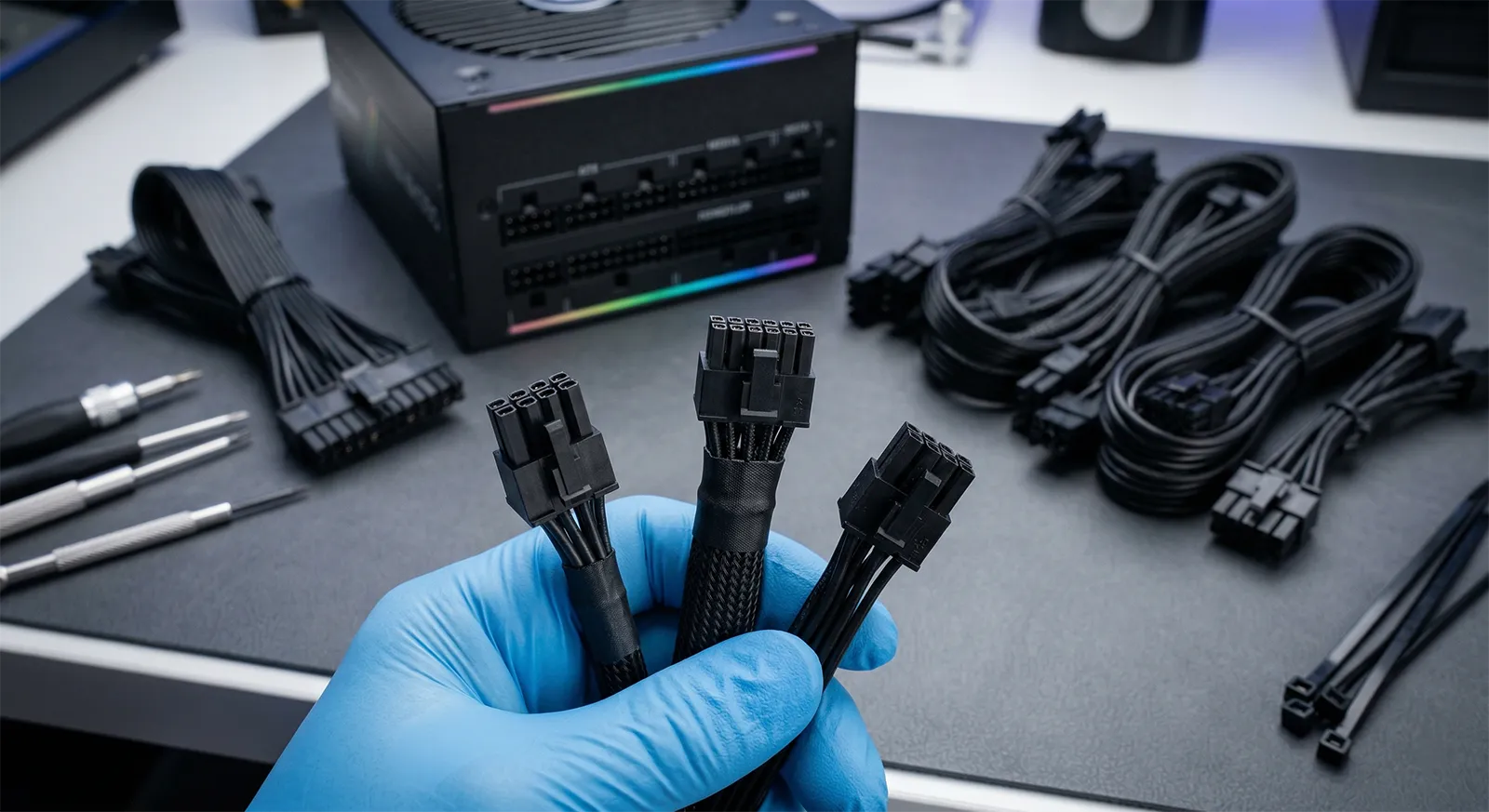
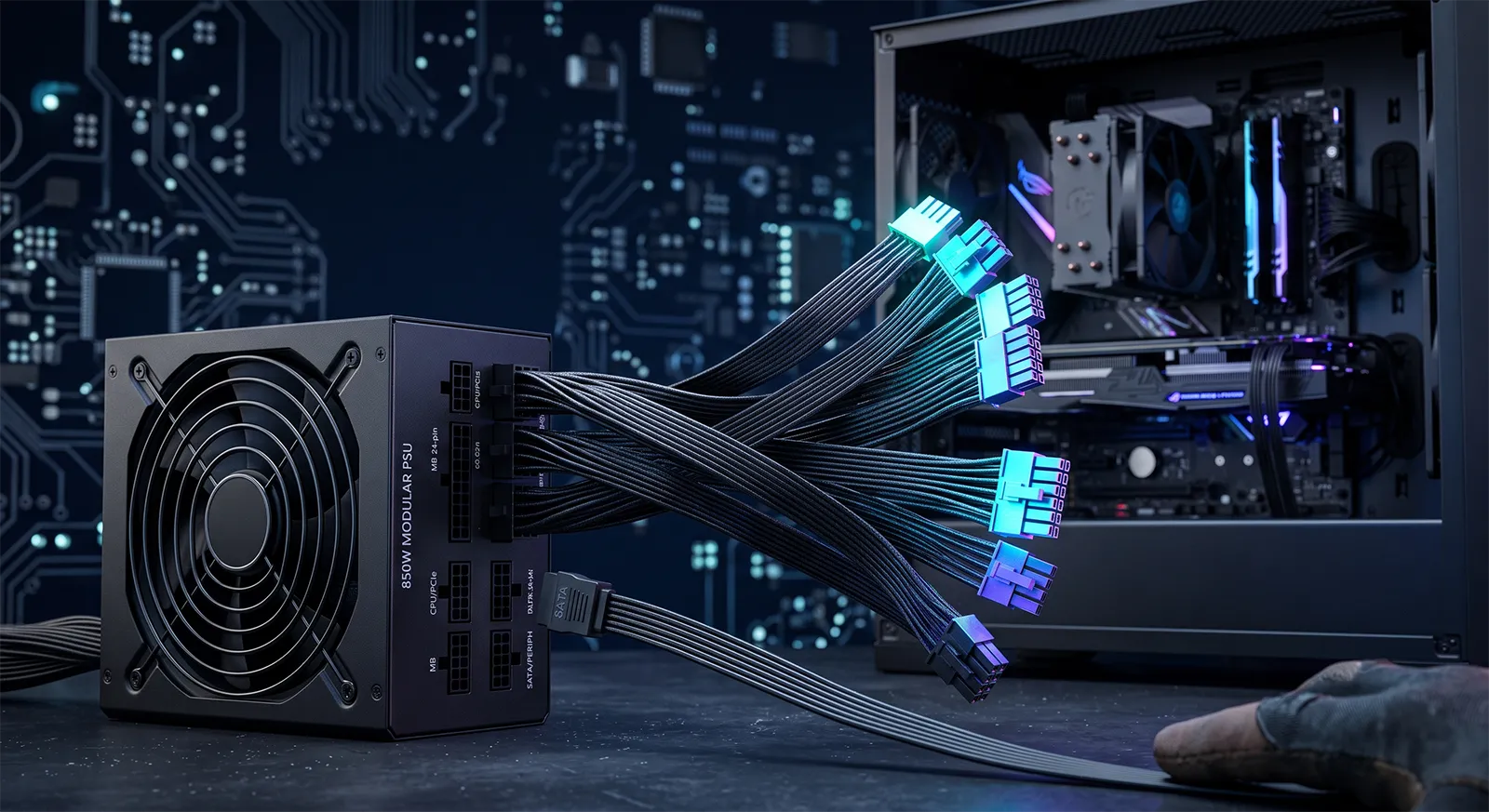
フルモジュラーやセミモジュラー方式の電源ユニットには、実際には使用していないPCIeケーブルやSATA電源ケーブル、CPU補助電源ケーブルなどが付属していることがあります。「今は使わないから」と処分してしまいがちですが、将来グラフィックボードやSSDを増設するときに、この余ったケーブルが必要になる場面は少なくありません。
ここで注意すべきなのは、モジュラーケーブルはコネクター形状が似ていても電源ユニットごとに配線仕様が異なる場合があるという点です。電源ユニットメーカーのCORSAIRは、同じブランドの製品から乗り換える場合でも、ケーブルの互換性を確認する必要があると公式に注意喚起しています。製品の世代やシリーズによって内部の配線(ピンアサイン)が変更され、以前のケーブルが後方互換でなくなることがあるためです。実際にCORSAIRの一部シリーズでは、24ピンATXケーブルのピン配置が世代間で異なっており、外見が似ていても差し替えてよいとは限りません。
対応していないモジュラーケーブルを電源ユニットに接続すると、ピン配置の食い違いから誤った電圧がパーツに供給され、パーツの故障や、最悪の場合は発煙・発火につながる可能性があります。CORSAIRも異なるブランド間でのケーブル流用は避けるべきだと明言しています。余った電源ケーブルはほかのPCのケーブルと絶対に混ぜず、電源ユニットのメーカー名・型番・搭載しているPCの名前を書いた袋に入れて保管してください。電源ユニット交換時のケーブル流用がなぜ危険なのかは電源ユニット(PSU)の交換・換装のやり方でも詳しく解説しています。
重量対策GPUサポートステイと予備ネジ・ブラケットは失くさない
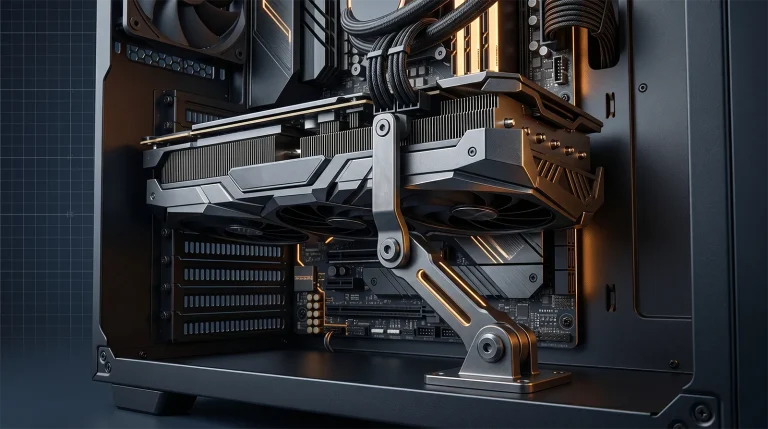
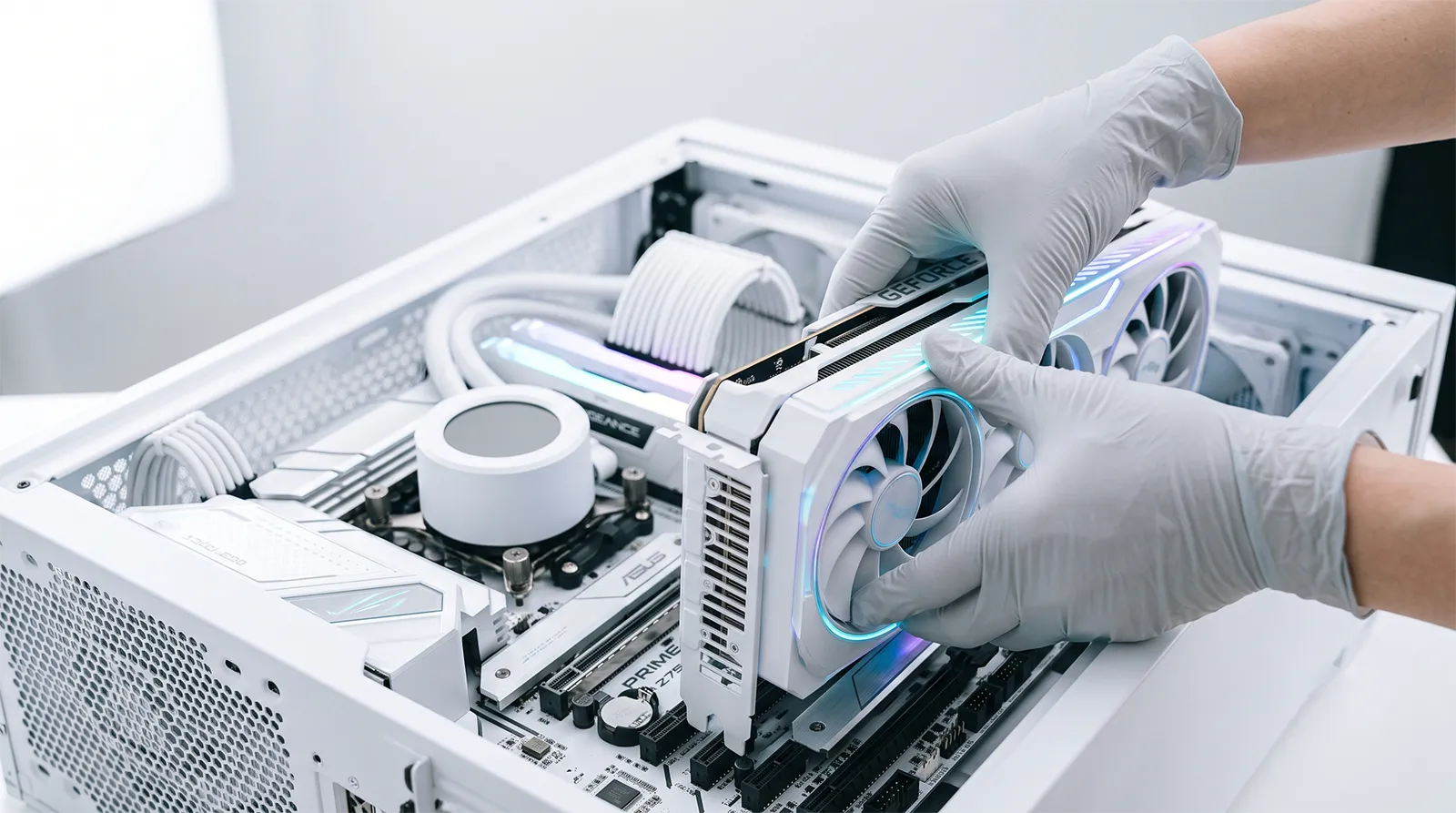
大型のグラフィックボードは年々重量が増しており、PCIeスロットに挿しただけの状態で長期間使用すると、自重でわずかに傾く「グラボサグ」という現象が起きることがあります。これを防ぐために、多くのBTOゲーミングPCにはGPUサポートステイ(GPUサポートブラケット)と呼ばれる支柱状のパーツが同梱、または内部に取り付けられています。
サポートステイは、ケース内部のねじ穴やスロット形状に合わせて設計されているものが多く、ケースの機種ごとに対応する長さ・形状が異なります。付属のサポートステイを紛失してしまうと、後から同じ物を単体で入手するのが難しく、汎用タイプの製品でケースとの相性を一から確認し直す必要が出てきます。グラボサグを放置すると、PCIeスロットへの負荷が偏り、長期的には接触不良やスロット自体の破損につながる可能性もあるため、たかがネジ1本のパーツと考えず、取り外した場合は必ず保管しておきましょう。サポートステイの選び方や対応GPU長・ケース別の目安はGPUサポートステイ完全ガイドで詳しく解説しています。
同じように、SSD固定用ネジ、ケースファン用ネジ、拡張スロット用ネジ、ドライブベイ用のレールといった予備パーツも、BTOゲーミングPCには付属していることがあります。これらは数年後にSSDやケースファン、キャプチャーボードを増設するときに必要になる可能性があります。特に専用形状のブラケットやケース固有のストレージトレイは市販されていないことが多いため、小さなネジ類はチャック付きの袋にまとめ、どのPCの部品かを書いて保管しておくと安心です。
見落としつい捨てがちだが残しておきたい付属品
早見一覧付属品の保管優先度表で一気に確認します
ここまで見てきた付属品を、保管しておく優先度でまとめました。紛失後の入手しやすさを基準に、5段階で分類しています。保証書のように後から取り寄せにくいもの、モジュラー電源ケーブルやGPUサポートステイのように機種専用で代替品を探しにくいものほど、優先度を高く設定しています。
| 優先度 | 付属品 | 保管しておきたい理由 |
|---|---|---|
| 非常に高い | 保証書・納品書・購入履歴 | 保証期間と購入者情報を確認するために必要 |
| 非常に高い | PC本体の電源ケーブル | 動作確認・売却時にすぐ使うため |
| 非常に高い | Wi-Fi・Bluetoothアンテナ | 取り外すと電波感度・通信距離が落ちる |
| 非常に高い | モジュラー電源の未使用ケーブル | GPUやストレージ増設時に必要、代替は同一機種のみ |
| 高い | 購入時の箱と専用緩衝材 | 修理・引っ越し・売却時の梱包に使える |
| 高い | GPUサポートステイ | 大型グラフィックボードの自重を支える、ケース専用形状 |
| 高い | 予備ネジ・ブラケット類 | SSD・ファン・拡張カード増設時に必要 |
| 高い | SATAケーブル | ストレージ増設時に必要 |
| 高い | リカバリーメディア | Windows再セットアップ・修理時に必要な場合がある |
| 高い | 取り外した純正パーツ | 保証修理時に購入時の構成へ戻すため |
| 中程度 | 説明書 | 配線やケースの開け方を確認する場面で役立つ |
| 使用状況による | キーボード・マウス | セット商品として売却する場合に必要 |
| 低い | 広告・キャンペーンチラシ | 保証や製品情報の記載がなければ不要なことが多い |
優先度「非常に高い」「高い」に分類した付属品には、紛失すると同じ物を単体で入手しにくいという共通点があります。モジュラー電源ケーブルは電源ユニット固有、GPUサポートステイはケース固有の設計であることが多く、後から探しても見つからない、または合わないというケースが起こりがちです。反対に、説明書や広告のように内容がメーカーサイトで確認できる、あるいはそもそも保証・製品情報を含まないものは、優先度を落として判断してかまいません。
収納術箱を保管する際の注意点と処分前に記録しておきたい情報
段ボール箱は湿気の多い床や壁際へ直接置かない方が安全です。湿気を吸った段ボールは強度が低下し、カビや害虫の原因にもなります。押し入れや物置に保管する場合は床から少し離し、定期的に湿気や虫害がないか確認しましょう。箱の中には発泡スチロールや専用緩衝材を戻し、空いたスペースへ付属品の小箱を収納するとスペースを抑えられます。ただし、電源ケーブルや金属製のネジを本体と一緒に箱へ直接放り込むと、再梱包時にケースへ傷を付ける可能性があるため、付属品は袋や小箱に分けて入れてください。
箱そのものを処分する場合でも、以下の情報だけは残しておくと、修理相談やパーツ増設のときに製品を特定しやすくなります。
- BTOメーカー名と製品名(箱・納品書・注文履歴で確認)
- 製品シリアル番号(本体背面のラベル・箱のラベル)
- 購入日(納品書・注文確認メール)
- 保証期間(保証書・メーカーのマイページ)
- PCの初期構成(納品書・構成表)
- 電源ユニットとマザーボードの型番(構成表・システム情報)
- Windowsのエディション(Windowsの設定画面)
- サポート窓口の連絡先(保証書・メーカー公式サイト)
箱とラベル全体をスマートフォンで撮影し、PCの構成表と同じフォルダーへ保存しておく方法も有効です。処分後に「型番が分からず問い合わせに時間がかかる」という事態を避けられます。
液晶保護ゲーミングモニターの箱はPC本体より優先されることもあります
モニターはパネル面が広く、一般的な段ボールや緩衝材だけでは安全に固定しにくい形状です。曲面モニターやウルトラワイドモニターになると、専用発泡スチロールの代用品を用意すること自体が難しくなります。
ドスパラの買取条件では、液晶モニターについて「製造から5年以内・スタンドが付属しているもの」に加え、32インチ以上は元箱があることが買取対象の条件として明記されています。大型モニターほど箱の有無が査定・買取の可否に直結しやすいということです。
収納スペースの都合でPC本体とモニターのどちらか一方の箱しか残せない場合は、代替の梱包資材を用意しにくいモニターの箱を優先するという判断も選択肢に入ります。PC本体は元箱がなくてもマウスコンピューターの代替梱包方法やヤマト運輸の専用資材など複数の代替手段がありますが、大型パネルのモニターには同等の便利な代替資材が少ないためです。
FAQよくある質問
まとめ保管に迷ったら保証期間と今後の予定を基準に判断する
ゲーミングPCの箱は、購入直後にすぐ捨てず、少なくとも初期不良の確認が終わるまでは保管しておくのが安全です。メーカー保証期間中も、修理センターへ発送する可能性を考えると、購入時の箱と専用緩衝材を残しておく価値があります。保証終了後は、引っ越しや売却の予定がなければ処分しても問題ありません。将来フリマやオークションで売る予定がある人、大型GPUや強化ガラスを搭載したPCを使っている人は、保証終了後も残しておいたほうが安心です。
箱を処分する場合でも、保証書・納品書・製品シリアル番号、電源ケーブル、Wi-Fiアンテナ、予備ネジ、GPUサポートステイ、モジュラー電源の余ったケーブルは残しておきましょう。特にモジュラー電源ケーブルはほかの電源ユニット用ケーブルと混ぜると故障につながる可能性があるため、電源ユニットのメーカー名と型番を書いた袋に分けて保管してください。すでに箱を捨ててしまっていても、メーカーの梱包サービスや配送業者のパソコン専用資材を利用できます。大きな箱を無理に何年も残す必要はありませんが、初期不良・保証修理・引っ越し・売却の可能性を一通り確認してから処分を判断してください。
箱と付属品を残すかどうかは、初期不良期間・メーカー保証期間・保証終了後という3つの時期で判断が変わります。パソコン工房・ドスパラ・FRONTIER・マウスコンピューターの公式ページを確認する限り、共通しているのは「箱の有無そのもの」より「輸送中に本体を安全に固定できる梱包になっているか」が問われるという点です。
モジュラー電源の余ったケーブルとGPUサポートステイは、紛失すると単体での入手が難しい機種専用パーツのため優先度を高く、売却前のデータ消去はJEITAの公式見解どおりユーザー自身の責任として必ず実施してください。判断に迷ったときは、この記事の判断早見表と保管優先度表を基準にしてください。
あわせて読みたい




Amazonの価格・在庫情報について





Amazonの価格・在庫情報について