ARK: Survival Ascended PC版おすすめ設定|重い・カクつく時の軽量化とGPU別ガイド【2026年版】
本記事にはアフィリエイト広告(Amazon・楽天市場等)のリンクが含まれています。
全部を最低にする前に、グローバルイルミネーション→シャドウ→植生の順で削る
ARK: Survival AscendedのPC版で、画質をすべて最低にしても思ったほど軽くならない、あるいは低設定にしたのにカクつきが残ると感じていませんか。本作は見た目が大きく進化した一方、設定項目ごとの負荷差が非常に大きいタイトルで、下げる順番を間違えると画質だけが犠牲になり、フレームレートはさほど改善しません。
公式の推奨動作環境はGeForce RTX 3080またはRadeon RX 6800、メモリ32GB、ストレージはSSD必須で180GBという高い内容です。最低動作環境でもGTX 1080またはRX 5600 XT、メモリ16GBが必要なため、一般的なPCゲームより軽量化の考え方そのものが重要になるタイトルといえます。
軽量化のコンソールコマンドだけ先に知りたい方は、草・霧・反射・影を切るコマンドの早見表へどうぞ。ただし、コマンドは見た目の変化が大きいため、先にゲーム内設定を整えるほうが画質を保てます。
一気にすべてを最低にする前に、グローバルイルミネーションと一般シャドウを中に設定し、植生やエフェクトは中から試すと画質とのバランスを取りやすくなります。GPU別の設定は実測fpsではなく、各クラスで最初に試す基準です。
要件公式の必要動作環境|最低GTX 1080・推奨RTX 3080
Steamに掲載されている公式の動作環境です。最低ラインはグラフィックボードが8〜9年前の世代でも起動できる設計になっていますが、快適なフルHDプレイを狙うなら推奨環境が基準になります。
| 項目 | 最低動作環境 | 推奨環境 |
|---|---|---|
| OS | Windows 10/11 | Windows 10/11 |
| CPU | Ryzen 5 2600X / Core i7-6800K | Ryzen 5 3600X / Core i5-10600K |
| メモリ | 16GB | 32GB |
| GPU | GeForce GTX 1080 / Radeon RX 5600 XT | GeForce RTX 3080 / Radeon RX 6800 |
| DirectX | Version 12 | Version 12 |
| ストレージ | 180GB(SSD必須) | 180GB(SSD必須) |
※Steam公式ストアページに掲載の動作環境(2026年8月1日確認)にもとづきます。ARK: Survival Ascended|Steam公式ストアページ。SSD必須の注記とストレージ容量は最低・推奨で共通です。公式ページには推奨環境が想定する解像度やフレームレートまでは記載されていません。
迷ったらおすすめグラフィック設定一覧|まずこれで試す基準値
設定項目が多く迷いやすいので、最初に試したい基準値を一覧にしました。ここから重い場合は、グローバルイルミネーション→一般シャドウ→Foliage & Fluid Interaction→植生・エフェクトの順に一段ずつ下げていくと、どの項目が効いているか判断しやすくなります。
| 設定項目 | おすすめ設定 | 重い場合 |
|---|---|---|
| 画面モード | フルスクリーン | ボーダーレスと比較 |
| 解像度 | モニターのネイティブ解像度 | アップスケーリングを併用 |
| 解像度スケール | 100% | 80〜90% |
| アップスケーラー | DLSSまたはFSR、Qualityから | Balancedへ変更 |
| フレーム生成 | 基本fps安定後にオン | 乱れる場合はオフ |
| 高度なグラフィック | 中 | 低 |
| アンチエイリアス | 高 | 中 |
| 描画距離 | 中〜高 | 中 |
| テクスチャ品質 | VRAM 8GB以上なら高 | 中 |
| ポストプロセス | 中 | 低 |
| 一般シャドウ | 中 | 低 |
| グローバルイルミネーション | 中 | 低 |
| エフェクト品質 | 中 | 低 |
| 植生品質 | 中 | 低 |
| Foliage & Fluid Interaction | オフ(表示が乱れたらオンへ戻す)または中 | オフ(表示が乱れたらオンへ戻す) |
| モーションブラー | オフ | オフ |
まずCinematic Lighting Modeをオフにし、グローバルイルミネーションと一般シャドウを中、Foliage & Fluid Interactionをオフ(表示が乱れたらオンへ戻す)、植生とエフェクトを中、ポストプロセスを低、モーションブラーをオフに設定します。これでも重い場合はアップスケーラーをBalancedへ。それでも足りないときだけ、グローバルイルミネーション・一般シャドウ・描画距離を1段階ずつ下げると、どの項目が原因か切り分けやすくなります。Light BloomやLight Shaftsは負荷への影響が小さいため、見た目の好みで決めてかまいません。
構成別グラフィックボードのクラス別おすすめ設定
手持ちのグラフィックボードに近いクラスを選び、そこに書かれた設定を出発点にしてください。実際のフレームレートはCPU・メモリ・拠点規模・MODによって変わるため、あくまで最初に試す目安です。
表は特定のPCで測った平均fpsや1% lowの結果ではありません。Steamの最低・推奨動作環境を起点に、解像度とVRAM容量、グローバルイルミネーションやシャドウなど負荷の大きい設定を組み合わせた初期値です。最終的には同じ場所・同じ時間帯で設定を一つずつ変え、表示の滑らかさを比べてください。
使い分けDLSS・FSR・TSRはどれを選ぶべきか
ARK: Survival Ascendedは、GeForce RTXシリーズではDLSS、RadeonやGeForce GTXシリーズではFSR、どちらのメーカー専用方式も利用できない場合はUnreal Engine 5標準のTSRが受け皿になります。
GeForce RTXユーザーはDLSSを優先します。フルHD・WQHDはQuality、4KはQualityまたはBalancedが基準です。GeForce RTX 50シリーズ以降は、DLSS 4.5のMulti Frame Generationにも対応します。
RadeonユーザーやDLSS非対応のGeForce GTXシリーズはFSRが基準です。フルHDで低い品質モードまで落とすと輪郭のちらつきが出やすいので、Qualityから試すのがおすすめです。
メーカー専用方式が使えない場合はTSRが受け皿になります。Unreal Engine 5のLumenと組み合わせることを前提とした時間方向アップスケーラーで、内部解像度を抑えつつ画質を確保できます。
フルHDでアップスケーラーの品質を下げすぎると、草、柵、髪、細い建築物などがぼやけたり、移動時にちらついたりする可能性があります。まずQualityを使用し、それでもGPU使用率が100%付近に張り付く場合はBalancedへ変更してください。
高度な設定フレーム生成とマルチフレーム生成の考え方
本作はUnreal Engine 5.5をベースにしており、フレーム生成にはAMD FidelityFX Frame InterpolationとNVIDIA DLSSフレーム生成の両方が実装されています。2024年9月には全プラットフォーム向けにAMD FidelityFX Frame Interpolationが追加され、その後のアップデートでフレーム生成をゲーム内メニューからオン・オフ切り替えられるようになりました。2025年12月の拡張パック「Lost Colony」配信時に追加されたのは、GeForce RTX 50シリーズ向けのDLSS 4 Multi Frame Generationです。DLSS 4.5は2026年1月に発表され、Super Resolutionの新モデルや後発のMulti Frame Generation機能をNVIDIA Appから利用できます。
ARK: Lost ColonyへのDLSS 4実装はNVIDIA公式GeForce News(2025年12月18日)に、Foliage & Fluid Interactionをオフにした場合の表示問題と戻し方はSteamコミュニティの報告を参照しています。
DLSS 4.5の発表時期とNVIDIA Appからの機能提供は、NVIDIA公式ブログ|DLSS 4.5発表(2026年1月5日)とNVIDIA公式告知|DLSS 4.5 Super Resolutionの提供を参照しています。
AMDはFSRのフレーム生成について、有効化する前にベースとなるfpsがおよそ60fps程度あることを推奨しています。同様の考え方はNVIDIAのフレーム生成にも当てはまり、ベースのfpsが低いまま倍率だけ上げると、滑らかさより入力遅延の増加を感じやすくなります。フレーム生成をオフにした状態で40〜60fps前後を安定して出せているなら試す価値があります。20〜30fps前後まで落ち込む環境では、フレーム生成よりグローバルイルミネーション・シャドウ・植生を下げるほうを先に検討してください。
フレーム生成をオンにすると、UI表示時にカクつく、騎乗中に映像が乱れる、画面の端に残像が出るといった症状が出る場合は、一度オフにして様子を見てください。表示フレーム数は増えても、拠点内部のシミュレーション処理そのものが軽くなるわけではないため、大規模拠点でCPU側が重い場合は、フレーム生成よりシャドウや描画距離の調整を優先します。ゲームとGPUドライバーを最新版へ更新しておくことも重要です。
下げどころグローバルイルミネーション・シャドウ・植生の調整目安
設定全体を一律に下げるより、グローバルイルミネーション、一般シャドウ、植生の順に個別調整すると、負荷の大きい部分から画質とのバランスを取りやすくなります。
場面別森・水辺・大規模拠点だけ重いときの対処
森や水辺では植生・反射、大規模拠点では建物・恐竜数が負荷を高めます。重くなる場面に応じて設定を変えると、全体の画質を落とさずに調整できます。
上級者向けARKを軽くするコンソールコマンド|草・霧・反射・影を切る
コンソールはPCではチルダキー(~)で開き、コマンドを入力してEnterで適用します。ARK公式Wikiのコンソール解説でも、PCの開き方としてこのキーが案内されています。マルチプレイのサーバーでは、チート系のコマンドに管理者パスワードが要るため、一般のプレイヤーが使えるとは限りません。ゲーム内設定だけでは目標のフレームレートへ届かない場合、クライアント側の描画を簡略化するコンソールコマンドを試せます。次はUnreal Engineに用意されている描画変数で、草・霧・Lumen反射・影を無効化するため見た目が大きく変化します。コミュニティで広く使われている軽量化コマンドですが、アップデートで挙動が変わる可能性がある点には注意してください。
| コマンド | 効果 | 戻し方 |
|---|---|---|
grass.Enable 0 | 草を非表示にする | grass.Enable 1 |
r.VolumetricFog 0 | ボリューメトリックフォグを無効化する | r.VolumetricFog 1 |
r.Lumen.Reflections.Allow 0 | Lumen反射を無効化する | r.Lumen.Reflections.Allow 1 |
r.ShadowQuality 0 | 影の品質を最低にする(0がオフ、5がエピック) | ゲーム内設定を開き直す |
grass.Enable 0
r.VolumetricFog 0
r.Lumen.Reflections.Allow 0
r.ShadowQuality 0草や霧を戻す場合は表のとおり末尾の数値を1へ戻すか、ゲームを再起動してください。r.ShadowQualityは通常のオン・オフではなく0から5までの品質値を使うため、元の影品質へ戻したい場合はゲーム内設定を開き直すほうが安全です。特に草・影・霧を消すとARK本来の景観が大きく損なわれるため、最初からすべて入力せず、1つずつ適用して効果を確認してください。
Steamの起動オプションとして-highや-threadsを紹介している古い情報がありますが、Windowsのプロセス優先度を強制的に上げたりCPUスレッド数を手動指定したりしても、現在のARK: Survival Ascendedで安定してフレームレートが改善するとは限りません。むしろバックグラウンド処理との競合や、アップデート後の不具合原因になる可能性があります。まずゲーム内設定・アップスケーラー・フレーム生成・コンソールコマンドを使用し、不明な高速化オプションは追加しないほうが安全です。
※コンソールの開き方とr.ShadowQualityの段階値は、ARK Official Community Wiki|Console commandsの記載にもとづきます。グローバルイルミネーションの品質段階と負荷の関係は、Epic Games公式のLumenパフォーマンスガイドにもとづきます。Epic Games|Lumen Performance Guide for Unreal Engine
切り分け低設定でもカクつくときに疑う原因
グラフィック設定を最低まで下げてもカクつきが残る場合、原因はグラフィック設定そのものではないことが多いです。順に切り分けてください。
増設判断メモリ32GB・SSD180GBの目安と買い替えの候補
公式の推奨メモリは32GBです。本作のみをプレイするなら16GBでも最低条件は満たしますが、ブラウザや配信ソフト、Discord、MODなどを併用すると余裕が少なくなります。メモリ不足は平均フレームレートの低下より、移動時や新しいエリアへ近づいた瞬間の引っかかりとして現れることが多いため、新規に構成を組むなら32GBを基準にするのがおすすめです。大型MODやサーバーとの同時起動を考える場合は64GBも候補になります。ストレージは公式で180GBの空き容量とSSDが必須で、マップや追加コンテンツ、MODを導入すると必要容量はさらに増える可能性があります。1TB SSDでも、ARK以外に複数の大型ゲームを保存すると不足しやすくなるため、長期間遊ぶなら2TB以上のSSDを搭載したゲーミングPCが使いやすくなります。
最低設定・アップスケーラーBalanced・不要な機能をオフまで調整しても目標のフレームレートに届かない場合は、設定の見直しだけでは限界です。GTX 1080やRX 5600 XTは最低動作環境こそ満たしますが、高画質・高フレームレートを狙う構成ではありません。GPU使用率が低いままフレームレートが伸びない場合はGPU交換だけでは改善しない可能性があるため、古いCPUやメモリの少ない構成では、CPU・マザーボード・メモリを含めた見直しも検討してください。

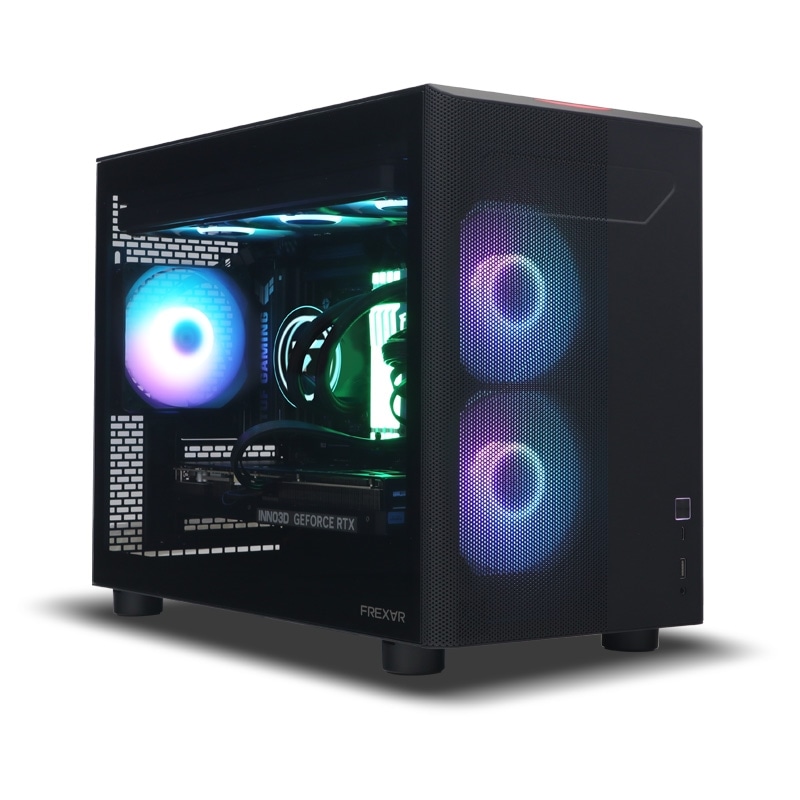
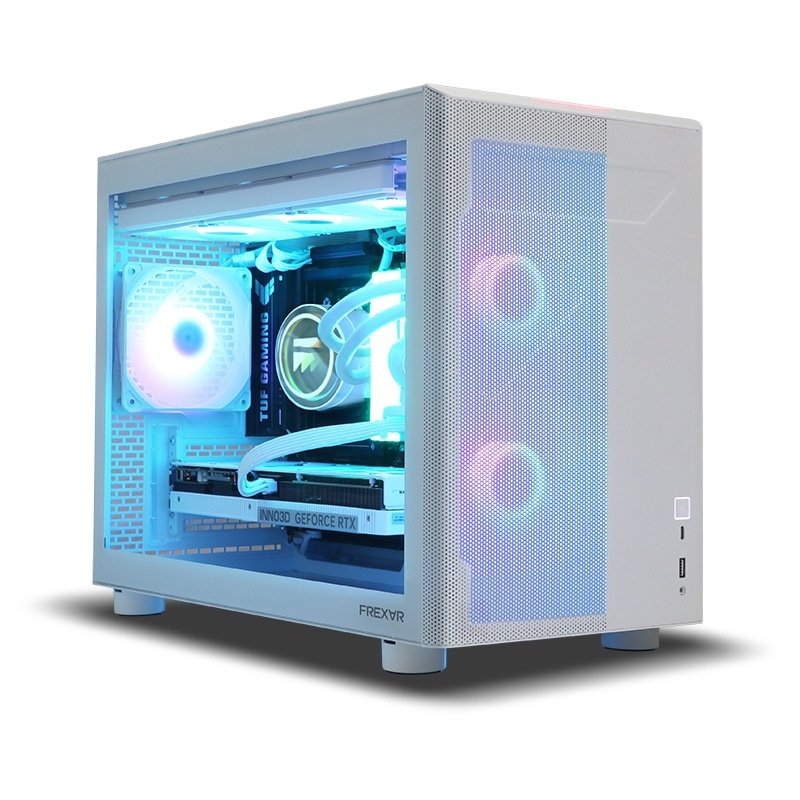
完成品PCを選ぶなら、CPUとGPUのバランスに加えてメモリ容量も確認してください。大規模拠点やMOD導入ではメモリとVRAMの消費が増えやすく、推奨環境の32GBを基準にすると余裕を持たせやすくなります。
FAQよくある質問
grass.Enable 0で草を非表示にできます。大きく軽くなる可能性がありますが、景観が変わり、対人的な場面では表示条件に差が生じる可能性もあります。通常の画質設定で不足する場合だけ使用してください。結論まとめ|負荷の大きい項目から順番に調整する
ARK: Survival Ascendedが重いと感じたら、すべての画質をいきなり最低にするのではなく、負荷の大きい項目から個別に調整するのが近道です。基本の順番は、Cinematic Lighting Modeをオフにし、グローバルイルミネーションと一般シャドウを中、Foliage & Fluid Interactionをオフ(表示が乱れたらオンへ戻す)、植生とエフェクトを中、ポストプロセスを低、モーションブラーをオフにする、という流れです。それでも重ければアップスケーラーをBalancedへ、そこからグローバルイルミネーション・一般シャドウ・描画距離を1段階ずつ下げていきます。
フレーム生成は基本fpsが安定してから追加するのが基本です。森や草原だけ重い場合は植生とFoliage & Fluid Interaction、雨や水辺だけ重い場合はエフェクトとグローバルイルミネーション、大規模拠点だけ重い場合はシャドウと描画距離を優先して調整してください。低設定でもカクつきが残る場合は、SSDへのインストール、CPUのボトルネック、VRAM不足、シェーダー処理、サーバーとの通信遅延も確認しましょう。
公式推奨環境(RTX 3080/RX 6800、メモリ32GB)を下回る構成では、設定調整だけでなくグラフィックボードやゲーミングPCの買い替えも選択肢になります。GPU別のプリセットを出発点に、自分の環境に合わせて少しずつ詰めていくのが、本作を快適に遊ぶいちばんの近道です。
あわせて読みたい






Amazonの価格・在庫情報について




Amazonの価格・在庫情報について