
BeamNG.drive PC版おすすめ設定|車両を増やすと重い原因とDirect3D 12でのFPS改善方法【2026年版】
本記事にはアフィリエイト広告(Amazon・楽天市場等)のリンクが含まれています。
車両を増やすと重い原因とDirect3D 12でのFPS改善方法
出典:BeamNG.drive公式 v0.40 リリースノート、v0.39 リリースノート
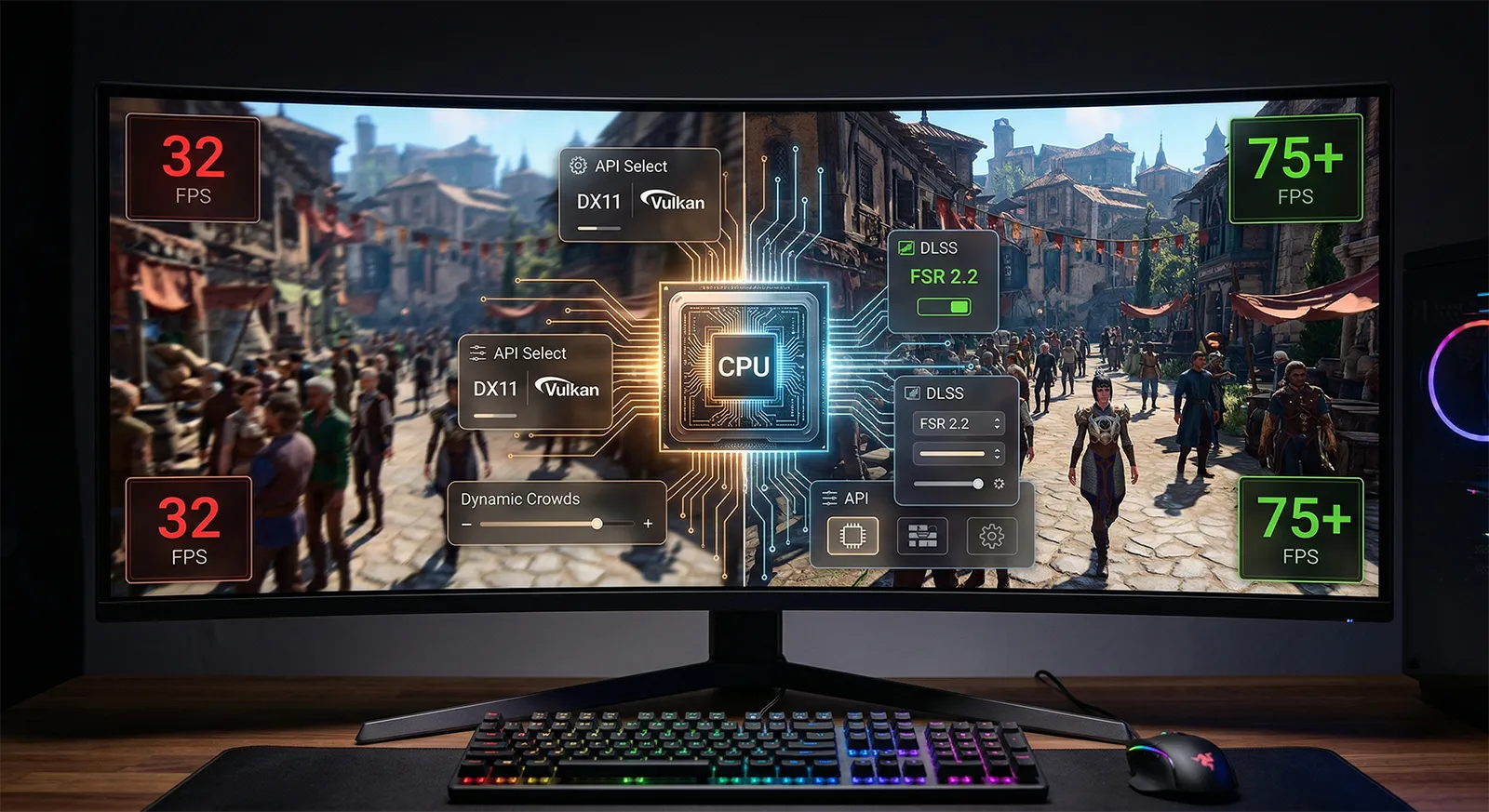
『BeamNG.drive』のPC版が重い場合は、画質をすべて最低へ下げる前に、車両台数を増やしたときだけ重くなるのか、1台だけでも重いのかを確認しましょう。1台だけでもGPU使用率が高くfpsが出ない場合はグラフィック設定が原因の可能性が高く、1台なら快適なのにAI交通や複数車両を追加すると急激にfpsが低下する場合は、GPUよりもCPUの物理演算・AI処理・メモリ使用量が影響している可能性が高くなります。
BeamNG.driveは、車両の各部品をノードとビームで表現し、変形や衝突をリアルタイムで計算するソフトボディ物理演算が特徴です。物理計算は毎秒2,000回の更新頻度で動作しており、車両を増やすほど計算対象も増えます。2026年7月29日公開のv0.39では、ライティング・シャドウ・雲・霧・反射・草木などのグラフィック処理が大幅に刷新され、標準レンダラーもDirect3D 12へ変更されました。
v0.40.4(2026年10月29日公開)時点の公式情報では、画質を極端に落とさずfpsを安定させる鍵は、簡略化車両と交通量の調整、そしてGPUが律速の環境でのアップスケーラーの活用です。
目次
設定BeamNG.driveのおすすめ設定
最初に試したいバランス設定は次のとおりです。
| 設定項目 | おすすめ設定 | 重い場合 |
|---|---|---|
| レンダラー | Direct3D 12 | Vulkanと比較 |
| 画面モード | 排他的フルスクリーン | ボーダーレスと比較 |
| 解像度 | モニターのネイティブ解像度 | 解像度を1段階下げる |
| グラフィックプリセット | カスタム | 一括Lowにはしない |
| Lighting Quality | NormalまたはMedium相当 | Low |
| Shadow Quality | NormalまたはMedium相当 | Low |
| Screen Space Shadows | オフ | オフ |
| Extended Shadows | オフ | オフ |
| Dedicated Vehicle Shadow | オン | オフ |
| Terrain Quality | Normal | Low |
| Cloud Quality | LowまたはNormal | Low |
| Local Lights Quality | Normal | Low |
| Dynamic Reflections | 低またはオフ | オフ |
| Texture Quality | VRAM 8GB以上ならNormal | Low |
| Mesh Quality | Normal | Low |
| Ambient Occlusion・GTAO | Normal | Lowまたはオフ |
| Motion Blur | オフ | オフ |
| フレームレート上限 | 安定して維持できる値 | 60fpsまたは90fps |
| VSync | オフから確認 | ティアリング時のみオン |
v0.39では従来のグラフィックプリセットが再調整され、Terrain Quality、Cloud Quality、Local Lights Quality、Screen Space Shadows、Dedicated Vehicle Shadow、Extended Shadowsなどが追加されました。Lighting Qualityの動作も変更され、現在の標準的なライティングではPBRを使った処理が利用されます。そのため、以前のバージョンで「Normalなら軽い」とされていた設定が、v0.39でも同じ負荷とは限りません。アップデート後はプリセットをそのまま使い続けるのではなく、カスタム設定へ切り替えて項目ごとに調整するのがおすすめです。
切り分けまず車両1台で重いのか確認する
最初に車両を1台だけ出し、AI交通や駐車車両を停止した状態でfpsを確認してください。車両1台でもGPU使用率が90〜100%付近になり、解像度を下げるとfpsが伸びる場合は、GPU側の描画負荷が原因です。この場合はライティング、シャドウ、雲、反射、アンビエントオクルージョンを調整します。
車両1台では快適なのに、AI交通を追加するたびにfpsが大きく下がる場合は、CPUの物理演算やAI処理、メモリ使用量が原因である可能性が高くなります。BeamNG.driveでは、車両ごとにボディ、サスペンション、タイヤ、エンジン、衝突、変形などをリアルタイムで計算します。画質を下げても車両の物理演算そのものは簡略化されないため、CPUがボトルネックになっている環境では、解像度を4KからフルHDへ下げてもfpsがほとんど変わらないことがあります。
原因車両を増やすと重くなる最大の原因はCPU負荷
BeamNG.driveで複数車両を出したときの重さは、一般的なゲームのNPC表示とは性質が異なります。表示する車両が増えるとGPU側の描画負荷も増えますが、それ以上に車体の変形、タイヤ、サスペンション、衝突、AI走行などの処理がCPUへ加わります。物理演算は高い更新頻度で実行されるため、車両台数を2倍にしたときに負荷も単純に2倍になるとは限りません。事故が起きて複数車両が接触すると、通常走行時より処理量が大きく増えることもあります。
CPU使用率が50%程度でも、CPUに余裕があるとは限りません。ゲーム処理が特定のコアへ集中している場合、全コア平均では低く見えても、一部のコアが上限へ達していることがあります。車両を増やしたときだけ重くなる場合は、GPUを交換する前にCPUのコア別使用率を確認してください。
最重要AI交通には簡略化車両を使う
AI交通を増やしたい場合は、「Use simplified vehicles」を有効にするのが最も重要です。簡略化車両は、通常車両より単純なJBeam物理構造と軽量な3Dモデル・マテリアルを使用します。通常車両と比べてCPU、GPU、RAM、VRAMのすべての使用量を削減でき、同じPCでもより多くの車両を表示しやすくなります。
設定は「Settings」の「Gameplay」を開き、「Traffic」にある「Use simplified vehicles」をオンにします。その後、ラジアルメニューのAIから交通を生成すると、対応する車種には簡略化モデルが自動的に使用されます。v0.39では簡略化車両の対応車種も拡大され、新車のCherrier Ardenteを含む多数の公式車両が利用できます。
簡略化車両は交通用に最適化されているため、細かなカスタム構成やすべての社外パーツは用意されていません。しかし、街中の交通量を増やしたい場合には、通常車両を大量に手動生成するより効率的です。
台数AI交通の台数は少しずつ増やす
v0.40では、交通量を0(自動)にした場合の台数がスポーン時に決まり、CPUに応じて最大10台程度になりました。自動では交通車両と駐車車両が同数になり、v0.39より駐車車両が減ります。それでも交通量は最初から自動または最大へ設定せず、少ない台数から確認してください。最初はプレイヤー車両を含めて4台程度で走行し、安定している場合に2台ずつ追加します。市街地、交差点、高速道路、衝突が起きた場面まで確認し、最低fpsが許容範囲を下回る直前の台数を上限にするのがおすすめです。
車両数を決めるときは、何も起きていない直線道路の最高fpsではなく、交差点や事故現場での最低fpsを基準にしてください。同じCPUでも、軽量な乗用車だけを表示する場合と、トラック、バス、トレーラー、複雑なMOD車両を混在させる場合では負荷が変わります。
注意Vehicle Poolingはメモリ使用量に注意する
交通設定の「Use vehicle pooling」は、実際に走行している車両より大きな車両グループを用意し、必要に応じて入れ替える機能です。街中の車種を多様にできますが、ロード時間とメモリ使用量は増えます。RAMが16GBのPCや、多数のMODを導入している環境では、車両プールを使用すると読み込みやカクつきが増える可能性があります。
交通量を増やすことを優先する場合は、まずVehicle Poolingをオフにして簡略化車両だけを使います。メモリに余裕があることを確認した後で有効にしてください。
負荷駐車車両も負荷へ影響する
「Use parked vehicles」を有効にすると、対応マップの駐車スペースへ車両が表示されます。走行中のAI車両より負荷が小さい場合でも、車両モデル、テクスチャ、メモリ使用量は増えます。AI交通を増やした状態でVRAMやRAMが不足する場合は、駐車車両をオフにしてください。
街の見た目を重視する場合は、走行車両を減らして駐車車両を残す方法もあります。交通シミュレーションを重視する場合は、駐車車両を減らし、走行する簡略化車両へリソースを回すほうが実用的です。
APIDirect3D 12を基本にする
v0.39以降のWindows版では、Direct3D 12が標準レンダラーです。Direct3D 12は、今後のグラフィック機能を実装する主要なバックエンドとして採用され、テクスチャストリーミング、Screen Space Shadows、HDRなどの新機能にも対応します。Direct3D 11は現在、旧GPUやトラブル発生時に使用するフォールバック扱いです。
通常はランチャーの「Launch」または「D3D12 renderer」を選んで起動してください。Direct3D 12で正常に動作する場合、Steamの起動オプションへレンダラーを強制する文字列を追加する必要はありません。起動オプションによる強制指定はトラブル確認用に限り、検証後は削除してください。
対応v0.40でDLSS・FSR・XeSSが使えるようになった
2026年10月19日公開のv0.40で、SMAA T2xによる時間的アンチエイリアシングとDLSSが追加されました。公式のリリースノートにはAMD FSRがFSR 3とFSR 4として、Intel XeSSも対応として記載されています。アップスケーラーのシャープネスを調整するスライダーも加わり、設定画面ではアンチエイリアシングとアップスケーリングが1つの項目にまとまりました。Resolution Scalingのスライダーも追加されています。
v0.39はグラフィックの刷新で描画負荷が上がりましたが、v0.40ではアップスケーラーを使って内部解像度を下げることで、画質設定を大きく落とさずにGPU負荷を抑えられます。DLSSとFSRはいずれも、出力解像度より低い内部解像度でレンダリングし、モーションデータや過去フレームの情報から高解像度映像を再構成する技術です。
使い方は、Settingsのグラフィック項目でアンチエイリアシング/アップスケーリングの項目を開き、お使いのGPUに対応する方式を選びます。まずは品質寄りのモードから試し、GPU使用率が90〜100%に張り付いたままfpsが足りない場合に、1段階ずつ内部解像度が低いモードへ下げてください。同じマップ、同じ車両、同じ交通量で、前後のfpsと見た目を比べるのが確実です。
ただし、BeamNG.driveではCPU側の物理演算やAI交通処理がボトルネックになっている場面も多くあります。アップスケーラーが軽減できるのは主にGPU側のレンダリング負荷なので、車両を増やしたときだけ重くなる環境では、Simplified Vehiclesや交通量の調整が引き続き重要です。
出典:BeamNG.drive公式 v0.40 リリースノート
代替車両が多い場面ではVulkanも試す価値がある
Vulkanは、CPUとGPUへの処理を分散しやすい低オーバーヘッドなレンダラーです。Vulkanの性能はGPU、ドライバー、表示するシーンによって異なります。過去の公式発表では、大規模なマップや多数の車両を表示する場面で、マルチコアCPUを活用して性能を改善できる可能性が示されています。
車両1台ではDirect3D 12と大きな差がなくても、AI交通を追加した場面ではVulkanのほうが安定する可能性があります。ランチャーで「Launch Vulkan renderer」を選び、同じマップ、同じ車両、同じ交通量、同じ画質設定で比較してください。v0.40ではVulkanとDirect3D 12の両方でバインドレスレンダリングが導入され、CPU負荷の低減が図られています。Vulkanでクラッシュ、表示崩れ、強いカクつきが発生する場合は、GPUドライバーを更新し、Discord、Steam、録画ソフト、ReShadeなどのオーバーレイを停止します。Vulkanのトラブル対策としては、外部オーバーレイやVulkanレイヤーを追加するソフトの停止が有効です。
切り分けDirect3D 11は最後の切り分け用
Direct3D 11は、v0.39では旧式のフォールバックレンダラーと位置付けられています。テクスチャストリーミングやShader Model 6を利用する新しい描画機能には対応しません。Direct3D 12やVulkanで起動できない、クラッシュする、表示が大きく崩れる場合の切り分けに使用してください。
Direct3D 11のほうが一時的に安定する環境はありますが、新しいグラフィック機能と最適化を活用できないため、最初から常用を推奨する設定ではありません。
光源Lighting Qualityは最初に調整する
v0.39ではライティング処理が大幅に刷新され、物理ベースの光の減衰、夜間照明、空からの環境光、より多くの局所光源などが追加されました。Lighting Qualityを高くすると、車体、道路、建物、夜間の照明が自然になりますが、GPU負荷も増加します。
フルHDのミドルクラスGPUではNormal相当から始め、夜のWest Coast USAや照明の多い市街地で重い場合はLowへ下げてください。v0.39では以前の簡略化されたNormalライティングがLow側へ移され、標準的な設定では完全なPBRパイプラインが使用されます。そのため、アップデート前と同じ設定名でも負荷と見た目が変わっている可能性があります。
影Shadow QualityはNormal以下を基準にする
BeamNG.driveでは車両、建物、街路樹、道路設備など、多くの物体が影を落とします。v0.39ではシャドウ処理が刷新され、Screen Space Shadows、PCSSによる柔らかな影、専用の車両影、Extended Shadows、Ultra Shadow Qualityなどが追加されました。画質は改善していますが、高設定ほどGPU負荷も増えます。
通常プレイではShadow QualityをNormalまたはMedium相当に設定し、Ultraはスクリーンショット撮影や高性能GPU向けと考えるのが安全です。市街地や森林で重い場合はLowへ下げてください。影を完全に消すよりLowを使ったほうが、車両と路面の位置関係を把握しやすくなります。
影詳細Screen Space Shadows・Dedicated Vehicle Shadow・Extended Shadows
Screen Space Shadowsは、画面内の情報を利用して細かな影を追加する機能です。タイヤ周辺、車体の細部、道路設備などの陰影を改善できますが、運転中に細かな差を確認しにくい場面もあります。fpsを優先する場合はオフがおすすめです。
Dedicated Vehicle Shadowは、プレイヤー車両へ専用の影を表示する設定です。周囲のすべての影を高品質にするより、操作している車両だけへ影を残せるため、画質と負荷のバランスを取りやすい機能です。通常のShadow QualityをLowまたはNormalへ下げた場合でも、自分の車両の接地感を保ちたいならオンにします。低スペックGPUやVR環境で少しでも負荷を下げたい場合はオフにしてください。
Extended Shadowsは、より遠くまで影を表示するための設定です。広いマップや高い場所から景色を見る場合は見た目が改善しますが、高速走行中には違いを確認しにくいことがあります。フルHDで60fps以上を優先する場合はオフがおすすめです。
天候Cloud QualityはLowでもよい
v0.39では、光と相互作用して影も落とす立体的なボリューメトリッククラウドが追加されました。従来より空の表現は大幅に向上しましたが、雲の描画負荷も増えています。晴天では快適なのに曇天や悪天候でfpsが低下する場合は、Cloud QualityをLowへ変更してください。
運転中に注視するのは道路と車両であるため、雲を低設定へ下げても操作性への影響はほとんどありません。v0.39ではBloomが個別設定から削除され、露出やトーンマッピングの処理も変更されています。空が明るすぎる、コントラストが不自然に見える場合は、単純なGPU負荷だけでなく、現在の既知の表示問題も確認してください。Auto Exposureや高コントラスト時のBloomには問題が残っています。
地形Terrain Quality・Local Lights Quality
Terrain Qualityは、地形の細かさや描画品質に影響するv0.39の新しい設定です。広いマップでは長時間表示されるため、最低まで下げると地形の見た目が大きく変わる可能性があります。まずNormalを使用し、GPU使用率が高い場合にLowへ下げてください。車両を増やしたときだけ重くなる場合は、Terrain Qualityを下げてもCPU側の物理演算は軽くなりません。1台でも重い場合に調整する設定です。
Local Lights Qualityは、街灯、車両ライト、店舗照明など、局所的な光源の品質に影響します。v0.39では、夜間により多くのライトを効率よく処理するClustered Shadingが追加されましたが、光源と影の数が多い場面ではGPU負荷が増えます。昼間は快適なのに夜の市街地で重くなる場合は、Local Lights QualityをLowへ変更してください。特に複数の警察車両やトラックを出し、多数のヘッドライトや警告灯が表示される場面では影響が大きくなる可能性があります。
反射Dynamic Reflectionsは低またはオフ
Dynamic Reflectionsは、車体の塗装、ガラス、水面などへ周囲の景色を映り込ませる設定です。v0.39では動的反射に影と局所光源も反映されるようになり、以前より正確な表示になりました。一方で、反射用に周囲を追加描画するため、負荷の大きい設定でもあります。
fpsを優先する場合はオフ、画質とのバランスを取りたい場合は低がおすすめです。反射の更新頻度や描画距離を調整できる場合は、品質を上げるより更新頻度を下げるほうが、車体の見た目を残しながら負荷を抑えやすくなります。
VRAMTexture QualityはVRAM容量で決める
テクスチャ品質は、車両、建物、道路、地形などの表面解像度に影響します。Direct3D 12とVulkanではテクスチャストリーミングが利用され、必要な解像度のテクスチャをVRAM容量に合わせて読み込みます。Direct3D 11ではテクスチャストリーミングを利用できません。
VRAM使用量が予算の約90%へ近づくと、高解像度テクスチャの追加読み込みを止める場合があります。VRAMが不足すると、テクスチャがぼやける、表示が遅れる、視点を動かしたときにカクつくといった症状が現れます。VRAMが6GB前後ならLow、8GBならNormal、12GB以上ならNormalから高画質側を試してください。
v0.39のDirect3D 12には、VRAMの少ないGPUでテクスチャがぼやけたり読み込みが遅れたりする既知の問題があります。v0.39.1で改善が加えられ、v0.40ではDirectX 12のビデオメモリ使用量の最適化とメモリリークの修正も入りましたが、環境によっては症状が残る可能性があります。テクスチャがぼやける場合は、最初にTexture Qualityを1段階下げ、車両台数も減らしてください。公式のDirect3D 12ガイドも、VRAM不足時にはテクスチャ、解像度、生成車両数を下げるよう案内しています。
保存先SSDへインストールする
テクスチャストリーミングでは、ストレージから必要なデータを随時読み込みます。遅いHDDやSSDでは高解像度テクスチャが表示されるまで時間がかかり、最初はぼやけて後から鮮明になるポップインが発生することがあります。高速なSSDほど、大規模マップ、多数の車両、高速移動時のテクスチャ読み込みを改善しやすくなります。
HDDへインストールしている場合は、グラフィック設定を下げる前にSSDへ移動してください。MODを大量に導入すると必要容量も増えます。公式の必要容量は60GBですが、MOD用の追加容量も確保する必要があります。
視認性Motion Blurはオフがおすすめ
v0.39ではモーションブラーの品質と表示上の不具合が改善されました。ただし、BeamNG.driveでは高速走行、ドリフト、衝突時に視点が大きく動きます。モーションブラーをオンにすると、道路、車両、障害物が見づらくなる場合があります。
負荷軽減量は設定環境によって異なりますが、視認性を重視するならオフがおすすめです。フォトモードで速度感のある画像を撮影したい場合だけオンにする使い分けもできます。
軽量60fpsを安定させる軽量設定
最低動作環境に近いPCや、AI交通を使いながら60fpsを維持したい場合は次の設定を基準にしてください。
| 設定項目 | 60fps優先設定 |
|---|---|
| レンダラー | Direct3D 12 |
| アップスケーラー | GPU使用率が高い場合のみDLSS・FSR・XeSSを使用 |
| 解像度 | フルHD |
| Lighting Quality | Low |
| Shadow Quality | Low |
| Screen Space Shadows | オフ |
| Dedicated Vehicle Shadow | オフまたはオン |
| Extended Shadows | オフ |
| Terrain Quality | Low |
| Cloud Quality | Low |
| Local Lights Quality | Low |
| Dynamic Reflections | オフ |
| Texture Quality | Low |
| Mesh Quality | Low〜Normal |
| Ambient Occlusion・GTAO | Lowまたはオフ |
| Motion Blur | オフ |
| AI交通 | 少ない台数から調整 |
| Simplified Vehicles | オン |
| Vehicle Pooling | オフ |
| Parked Vehicles | オフ |
| フレーム上限 | 60fps |
画質を下げてもAI車両の追加によるfps低下がほとんど変わらない場合は、GPUではなくCPUが上限になっています。その場合はグラフィック設定をさらに下げるより、交通量を減らし、簡略化車両を使用してください。
両立画質と交通量を両立する設定
推奨環境以上のPCで、画質と複数車両を両立したい場合は次の設定から始めます。
| 設定項目 | バランス設定 |
|---|---|
| レンダラー | Direct3D 12またはVulkan |
| 解像度 | フルHD〜WQHD |
| Lighting Quality | Normal |
| Shadow Quality | Normal |
| Screen Space Shadows | オフ |
| Dedicated Vehicle Shadow | オン |
| Extended Shadows | オフ |
| Terrain Quality | Normal |
| Cloud Quality | Low〜Normal |
| Local Lights Quality | Normal |
| Dynamic Reflections | Low |
| Texture Quality | Normal |
| Mesh Quality | Normal |
| Ambient Occlusion・GTAO | Normal |
| Motion Blur | オフ |
| AI交通 | CPU性能に合わせて調整 |
| Simplified Vehicles | オン |
| Vehicle Pooling | メモリに余裕があればオン |
| フレーム上限 | 60〜120fps |
高リフレッシュレートモニターを使用していても、AI交通を表示した状態で144fpsを維持できない場合は、90fpsや120fpsへ制限したほうが動きを安定させやすくなります。最高fpsではなく、交差点や事故時の最低fpsを基準に上限を決めてください。
画質車両1台で画質を重視する設定
AI交通を使用せず、車両1台でドライブやスクリーンショット撮影を楽しむ場合は、GPU性能を画質へ振り分けられます。
| 設定項目 | 画質重視設定 |
|---|---|
| レンダラー | Direct3D 12 |
| 解像度 | WQHD〜4K |
| Lighting Quality | High相当 |
| Shadow Quality | HighまたはUltra |
| Screen Space Shadows | オン |
| Dedicated Vehicle Shadow | オン |
| Extended Shadows | オン |
| Terrain Quality | High |
| Cloud Quality | High |
| Local Lights Quality | High |
| Dynamic Reflections | Normal〜High |
| Texture Quality | Normal |
| Mesh Quality | High |
| Ambient Occlusion・GTAO | High |
| Motion Blur | 好み |
| AI交通 | オフまたは少数 |
同じPCでも車両を1台だけ表示する場合と、10台以上を同時に動かす場合では使える画質設定が変わります。画質重視用と交通用の設定を分けて覚えておくと、毎回すべてを調整する手間を減らせます。
GPU別GPU別のおすすめ初期設定
次の表は公式ベンチマークではなく、公式の最低・推奨環境と各設定の負荷傾向をもとにした初期値です。
| GPUクラス | 解像度 | おすすめ初期設定 |
|---|---|---|
| GTX 1060・RX 570クラス | フルHD | Low、60fps上限、交通少なめ |
| GTX 1660・RTX 2060・RX 5600 XTクラス | フルHD | Low〜Normal、反射オフ |
| RTX 3060・RX 6700クラス | フルHD | Normal、60〜120fps |
| RTX 4060・RTX 5060・RX 7600クラス | フルHD〜WQHD | Normal、影と反射を調整 |
| RTX 4070・RTX 5070・RX 7800 XTクラス | WQHD | Normal〜High |
| RTX 4080・RTX 5080・RX 7900 XTXクラス | WQHD〜4K | High、車両数に応じて影を調整 |
公式推奨環境は、Ryzen 7 3700XまたはCore i7-9700、メモリ32GB、VRAM 8GB以上のRX 6700またはRTX 3060です。推奨環境はフルHDを基準としており、WQHD、4K、多数の車両、大型マップ、MODではさらに高い性能が必要になります。GPUが推奨環境を大きく上回っていても、CPU性能が不足している場合はAI交通の台数を増やせません。BeamNG.drive用PCを選ぶときは、GPUだけでなくCPUとメモリ容量も重視してください。
CPU別CPU別に考える車両台数の決め方
車両台数はCPU名だけで固定できません。同じCPUでも車種、マップ、MOD、AIの動作、衝突状況、レンダラーによって負荷が変わります。そのため、「このCPUなら必ず12台」と断定するより、実際のゲーム内で限界を調べるほうが正確です。
最初に簡略化車両をオンにし、4台程度から開始します。その後2台ずつ追加し、交差点や事故時の最低fpsを確認してください。交通量を追加してもGPU使用率が低いままfpsだけが下がる場合はCPU限界です。画質を下げても改善しないため、台数を戻してください。新しい高性能CPUでも、通常車両や複雑なMOD車両を大量に手動生成すれば重くなります。簡略化車両の使用は、CPU性能に関係なく有効です。
メモリメモリは32GBがおすすめ
公式の最低メモリは16GB、推奨メモリは32GBです。BeamNG.driveは16GBを超えるRAMを使用することがあり、複数車両やMODを使う場合は32GBのほうが余裕を持ちやすくなります。16GB環境で車両を増やすと、読み込みが長くなる、車両追加時に止まる、ほかのアプリへ切り替えると重くなるといった症状が発生しやすくなります。
ブラウザ、Discord、録画ソフト、BeamMPなどを同時に使う場合は32GBを基準にしてください。多数のMOD、大型マップ、動画撮影、World Editorを使う場合は64GBも候補になります。v0.39ではRAMとVRAMの空き容量をCtrl+Fのメトリクスパネルで確認できるようになり、メモリ不足の危険がある場合は車両や交通の追加を拒否する検出機能も追加されました。
診断Ctrl+FでRAMとVRAMを確認する
重い原因を切り分けるときは、ゲーム内でCtrl+Fを押し、パフォーマンス情報を表示してください。v0.40ではフリーロームで25fpsを下回る状態が続くと警告が出るようになりました。通知はOptionsのAdvancedにあるGeneralで切れます。v0.39では利用可能なRAMとVRAMの表示が追加されています。車両を増やすたびに数値を確認すれば、CPUより先にメモリやVRAMが不足していないか判断できます。
VRAMが限界に近い場合は、Texture Quality、解像度、Dynamic Reflections、車両台数を下げます。RAMが限界に近い場合は、Vehicle Pooling、駐車車両、MOD、ブラウザなどを減らしてください。
UINavigationアプリを外して確認する
fpsが周期的に下がる、カメラ移動時にフレームレートが不安定になる場合は、画質設定だけでなくHUDアプリも確認してください。公式の既知の問題では、Navigationアプリがパフォーマンスの不安定化や一貫しないフレームレートを引き起こす可能性が案内されています。症状が続く場合はUIレイアウトからNavigationアプリを外して確認してください。BeamMPや多数のUI MODを使用している場合も、一度標準のHUDだけに戻して比較すると原因を切り分けやすくなります。
MODMOD導入後に重くなった場合
MODには公式車両より複雑なJBeam構造、高解像度テクスチャ、最適化されていない3Dモデルを使用するものがあります。公式は同時に使用するMODを20〜30個程度までに抑えることを推奨しており、古いMODや競合するMODがゲームの不具合やクラッシュを引き起こす可能性も案内しています。
MOD車両を出したときだけ重い場合は、同じ条件で公式車両へ変更してください。公式車両では正常なら、PC性能よりMOD側の最適化が原因である可能性があります。v0.39は内部構造やグラフィック処理が大きく変更されたため、大型アップデート後は対応が確認できていないMODを一度無効化するのが安全です。v0.39.2では、アップデート時にMODが正常に無効化されなかった問題も修正されています。
切り分けSafe Modeで原因を切り分ける
アップデート後に急に重くなった場合は、ランチャーのSupport ToolsからSafe Modeを起動してください。Safe Modeで正常になる場合は、MOD、ユーザーフォルダー内の設定、キャッシュなどが原因である可能性があります。
公式も不具合を報告する前にSafe Modeで再現するか確認するよう案内しています。v0.39の既知の問題でも、MODが原因と思われる表示異常はSafe Modeで確認するよう推奨されています。
キャッシュキャッシュ削除は不具合がある場合だけ行う
キャッシュ削除は、fpsを上げるために毎回行う設定ではありません。公式は、公式コンテンツのテクスチャやマテリアルが壊れている、マップが正常に読み込まない、MODの古いファイルが残っている場合などにキャッシュ削除を案内しています。
キャッシュを削除すると、次回起動時の読み込みが通常より長くなる場合があります。単純にfpsが低いだけなら、先に画質、車両台数、MOD、レンダラーを確認してください。テクスチャが壊れている、アップデート後に地形や橋が消えるといった明確な不具合がある場合に利用します。
体感fpsは高いのにカクカクする場合
fpsカウンターが高くても、フレームが表示される間隔が不均一だと、運転中に細かい引っかかりを感じます。120fpsから50fpsまで大きく変動するより、60fpsや90fpsで安定しているほうが滑らかに感じられる場合があります。
最初にフレームレート上限を安定して維持できる値へ下げてください。Navigationアプリ、オーバーレイ、録画ソフト、MODは停止し、Direct3D 12とVulkanを同じ条件で比べると原因を絞れます。高速移動時だけカクつく場合は、VRAM不足やストレージからのテクスチャ読み込みも疑います。Texture Qualityを下げ、SSDの空き容量を確保してください。
診断GPU使用率から原因を切り分ける
GPU使用率が30〜60%程度なのにfpsが低い場合は、CPU側の処理が上限になっている可能性があります。車両を1台に減らすとfpsが大きく上がるなら、AIや物理演算の負荷です。この状態で解像度、テクスチャ、反射を下げても大きな改善は期待できません。交通量を減らし、Simplified Vehiclesをオンにしてください。Vulkanへ変更することでCPU負荷の分散が改善する可能性もありますが、すべての環境でDirect3D 12より速くなるわけではありません。同じ条件で実際に比較する必要があります。
一方、GPU使用率が90〜100%へ張り付いている場合は、グラフィック設定を調整します。最初にDynamic Reflections、Screen Space Shadows、Extended Shadowsをオフにします。次にShadow Quality、Lighting Quality、Cloud Quality、Local Lights Qualityを1段階下げてください。それでも不足する場合は解像度とTexture Qualityを下げます。車両台数を増やすとVRAM使用量も増えるため、GPU使用率だけでなくCtrl+FのVRAM表示も確認してください。
環境BeamNG.driveの必要スペック
公式のPC動作環境は次のとおりです。
| 項目 | 最低動作環境 | 推奨動作環境 |
|---|---|---|
| OS | Windows 10 64bit | Windows 10 64bit |
| CPU | Ryzen 5 1600/Core i5-8400 | Ryzen 7 3700X/Core i7-9700 |
| メモリ | 16GB | 32GB |
| GPU | RX 570/GTX 1060、VRAM 6GB以上 | RX 6700/RTX 3060、VRAM 8GB以上 |
| DirectX | DirectX 11 | DirectX 11 |
| ストレージ | 60GB | 60GB |
公式推奨環境はフルHDを基準としています。WQHD、4K、VR、多数の車両、大型マップ、MODを使用する場合は、推奨環境より高い性能が必要です。Vulkanの公式ガイドでも、高解像度、複数車両、大規模マップ、MODでは追加のVRAMが必要になると案内されています。
BeamNG.driveを軽くするには、画質をすべてLowへ変更するのではなく、車両1台でも重いのか、車両を増やしたときだけ重いのかを最初に切り分ける必要があります。車両1台でもGPU使用率が高い場合は、Lighting Quality、Shadow Quality、Cloud Quality、Local Lights Quality、Dynamic Reflectionsを調整してください。
1台なら快適なのにAI交通を増やすと重くなる場合は、CPUの物理演算、AI処理、RAM使用量が原因である可能性があります。この場合は画質を下げるより、「Use simplified vehicles」をオンにし、交通量、Vehicle Pooling、駐車車両を調整するほうが効果的です。
v0.39以降はDirect3D 12が標準レンダラーです。まずDirect3D 12を使い、多数の車両でCPU負荷が高い場合はVulkanも比較してください。BeamNG.driveで多数の車両を快適に動かしたい場合は、GPUだけでなく、CPU、メモリ32GB以上、SSDを含めたPC全体のバランスを重視しましょう。
購入CPU・メモリ強化のパーツ候補
車両を増やすと重くなる場合は、GPUよりCPUとメモリの強化が効果的です。


※価格・在庫は変動します。最新の価格はAmazonの商品ページでご確認ください。
PC組み立て不要のおすすめゲーミングPC
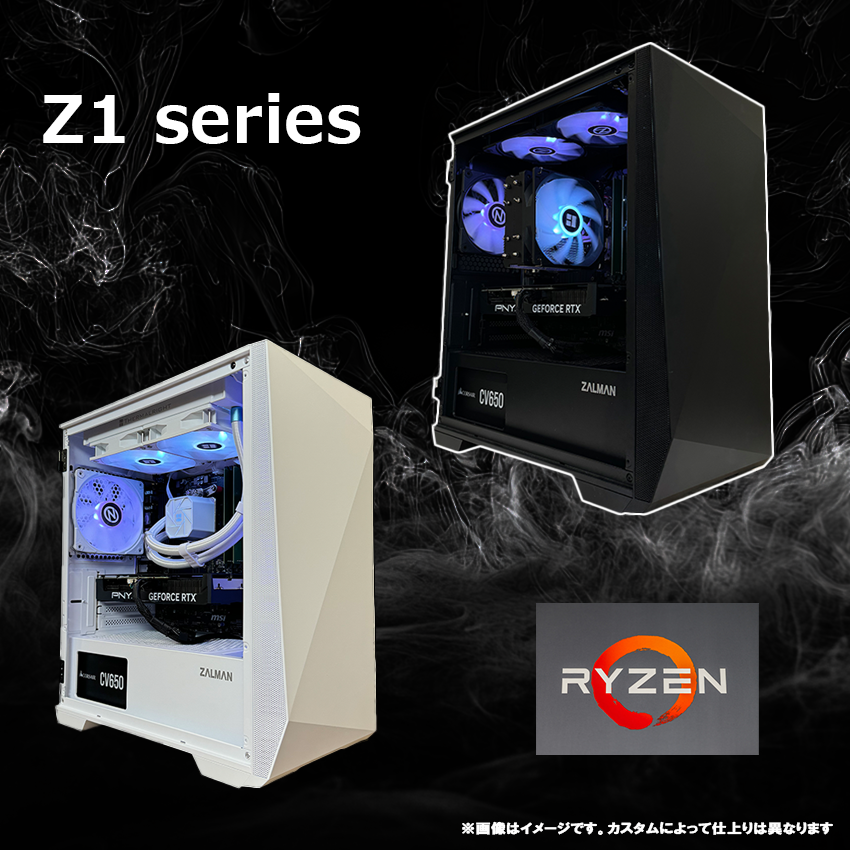
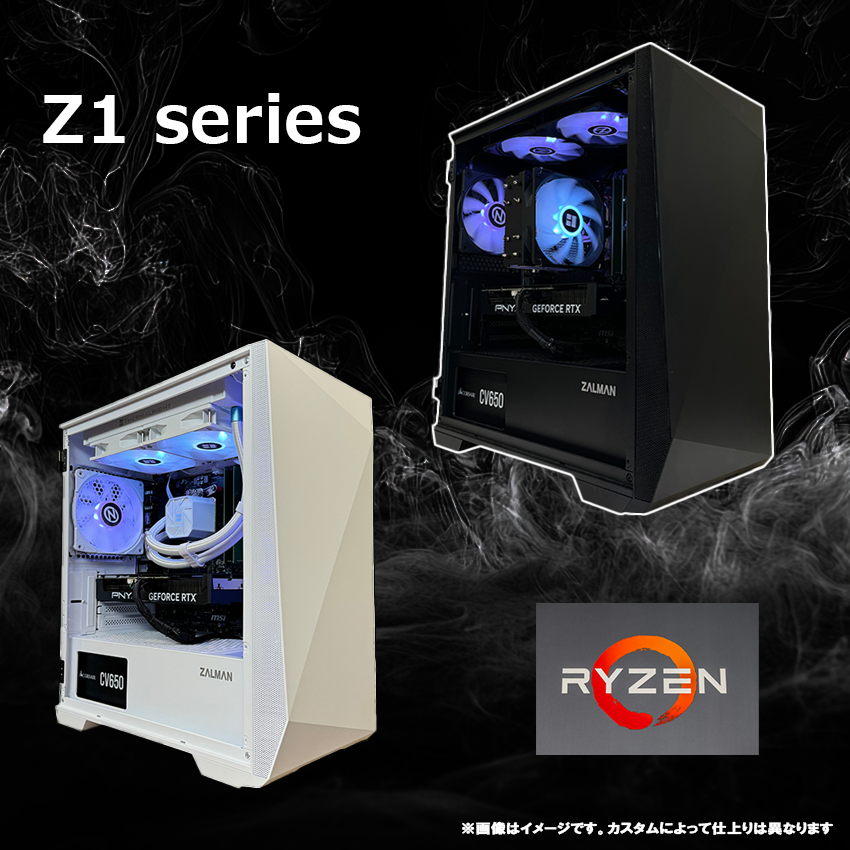
自作の手間を省きたい場合は、CPUがRyzen 7 9800X3D・メモリ32GBの構成から選ぶと、AI交通を増やしたときのCPU律速を避けやすくなります。GPUはRTX 3060クラス以上あれば公式推奨環境を満たすため、予算に応じてGPUのグレードで選んでください。
※価格・構成は変動します。最新情報は各BTOショップ公式ページでご確認ください。
FAQよくある質問
あわせて読みたい





Amazonの価格・在庫情報について





Amazonの価格・在庫情報について





























