
PCゲームで映像より音声だけ遅れる原因と直し方|Bluetooth・HDMIテレビのAV Sync調整法【2026年版】
本記事にはアフィリエイト広告(Amazon・楽天市場等)のリンクが含まれています。
Bluetooth・HDMIテレビのAV Sync調整まで経路別に切り分け
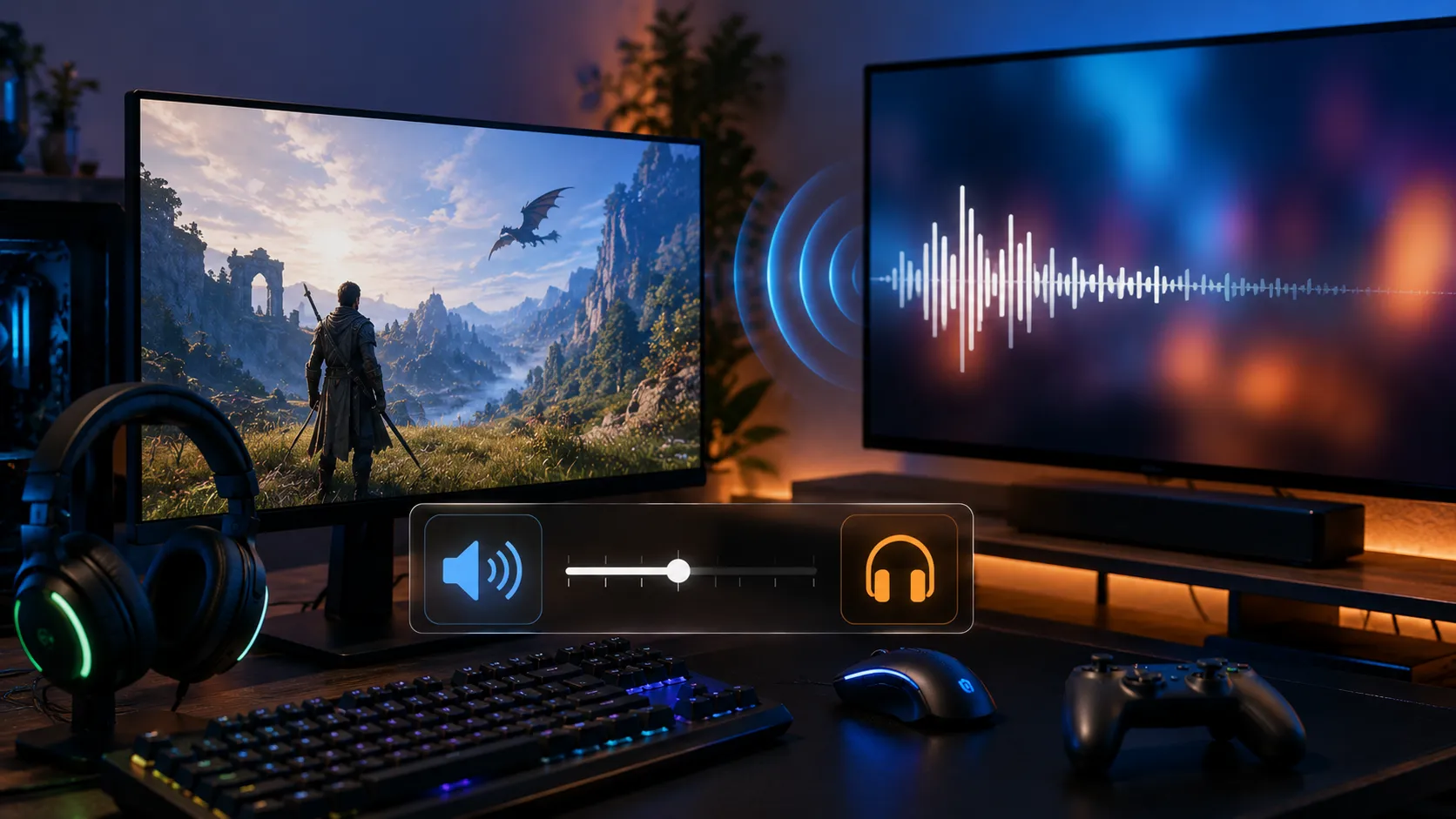
PCゲームをプレイしていて、映像より音声だけが後から聞こえる音ズレに悩まされていませんか。銃声やセリフのタイミングがずれると、プレイの快適さだけでなく対戦ゲームでの反応にも影響します。
音ズレの原因は、Bluetoothイヤホンの無線伝送、Windowsの空間オーディオ、USB DACのバッファ、HDMI・DisplayPort接続テレビの音声処理など多岐にわたり、音が再生機器へ届くまでの経路によって直し方が変わります。
ここからは、まず音声と映像のどちらが遅れているのかを切り分けたうえで、Bluetooth・USB DAC・HDMIテレビそれぞれの経路別に、優先して試すべき対処法を順番に解説します。
目次
診断音が遅いのか映像が遅いのかを確認する
対処を始める前に、音声と映像のどちらが遅れているのか確認してください。
| 症状 | 疑うべき経路 |
|---|---|
| 銃が発射された後に音が聞こえる/口の動きより後にセリフが始まる | 音声側の遅延。Bluetooth・USB DAC・空間オーディオ・HDMI音声を確認 |
| 銃声が先に聞こえ、その後に発射モーションが表示される | 映像側の遅延。テレビのフレーム補間・高画質化処理・VSync・低fpsを確認 |
テレビのフレーム補間や高画質化処理、キャプチャーボード経由の映像、VSyncなどで映像側の表示が遅れると、音声が正常でも音が先行しているように感じます。音が後から聞こえる場合はここで扱う音声経路を、音が先に聞こえる場合は後述の「音声ではなく映像が遅れている場合」を確認してください。
対象外ここでは扱わない音ズレ・音トラブル
ここで扱うのは、PCゲームをリアルタイムでプレイしているときに感じる音ズレです。次のケースは原因が異なるため、それぞれ専用の記事を参照してください。
汎用性すべての動画・ゲームで遅れるか確認する
ゲームを終了し、Webブラウザの動画やPCに保存した動画でも音が遅れるか確認します。
すべての動画やゲームで同じように遅れる場合は、Bluetooth機器、Windowsの音声設定、テレビ、モニター、USB DACなど、PC全体の再生環境に原因がある可能性が高いです。一方、一つのゲームだけで発生する場合は、そのゲームの音声設定やアップデート後の不具合を疑います。動画は正常でもすべてのゲームで遅れる場合は、ゲーム起動時に有効になる空間オーディオや仮想サラウンドも確認してください。
第一歩最初に有線でPCへ直接接続する
最も簡単な切り分け方法は、イヤホンやヘッドホンをPCへ直接有線接続することです。
Bluetoothイヤホンを使用している場合は、PC本体のイヤホン端子、USB有線ヘッドセット、または遅延の少ない専用USBドングル接続へ一時的に変更してください。モニターやテレビのイヤホン端子から音を出している場合も、PC本体の音声端子やUSBヘッドセットへ変更します。
PCへ直接接続すると音ズレが消える場合は、ゲームそのものより、Bluetooth・HDMI・DisplayPort・テレビ・サウンドバー・AVアンプなどの経路に原因があると判断できます。直接接続しても遅れる場合は、Windowsの音声処理・USB DAC・ゲーム側を確認してください。
無線Bluetoothイヤホンやスピーカーを有線へ切り替える
Bluetoothでは、PCから送信する音声を圧縮し、無線で伝送し、受信機器側で復号して再生します。この処理が音声遅延の一因になります。
Windows 11では、対応するPCと対応機器を組み合わせたBluetooth LE Audioが利用できる場合があります。ただし、Windows 11を使っているだけで自動的にLE Audio接続になるわけではありません。Microsoft公式サポート「Windows 11デバイスがBluetooth Low Energy Audioに対応しているか確認する」によると、Windows 11 バージョン22H2以降に加え、対応するBluetooth LE無線機能と対応する音声コーデック、Bluetooth・オーディオ双方の対応ドライバー、LE Audio対応イヤホンのすべてが揃って初めて利用できます。
Bluetooth接続で音が遅れる場合は、まず有線で比較してください。有線では正常なら、Windowsやゲームを再インストールするより、接続方法の変更を優先した方が効果的です。専用USBドングル接続に対応するゲーミングヘッドセットの場合は、Bluetoothではなく専用ドングルでも確認してください。
以前は正常だったのに突然遅れるようになった場合は、Windowsの「設定」→「Bluetoothとデバイス」から対象機器を一度削除し、ペアリングモードにしてから再度追加してください。再接続後は「設定」→「システム」→「サウンド」で正しい出力デバイスが選択されているか確認し、BluetoothアダプターのドライバーもWindows Updateまたはデバイスマネージャーから更新して再起動します。
通話モードマイクを併用すると音声経路が切り替わる
Bluetoothイヤホンのマイクをボイスチャットで使用すると、再生と通話を同時に扱うモードへ切り替わり、音質低下だけでなく音声経路やドライバーの状態が変わる場合があります。マイクを有効にしたときだけ音ズレが起こる場合は、入力デバイスをPC内蔵マイクやUSBマイクへ変更し、Bluetoothイヤホンを再生専用として使用してください。
マイク使用中に音質が急に悪くなる、電話のような音質になる場合は音声遅延とは別の問題です。詳しくはDiscordやゲームを起動するとBluetoothイヤホンの音質が悪くなる原因で解説しています。
デバイス選択Windowsとゲームの出力先を統一する
Windowsに複数の出力デバイスが登録されていると、意図していない音声経路が選ばれることがあります。タスクバーのスピーカーアイコンから出力先を確認し、使いたいイヤホン・ヘッドセット・USB DACを選択してください。モニター名やテレビ名が表示されている場合はHDMI・DisplayPort経由で音が出ています。
Windows 11では「設定」→「システム」→「サウンド」→「音量ミキサー」からアプリごとに出力先を確認できます。Windows全体はUSBヘッドセットでも、ゲームだけHDMIテレビや仮想オーディオデバイスへ出力されている場合があるため、ゲームの出力先を既定のデバイスへ揃えてください。出力先を変更しても反映されないタイトルでは、一度ゲームを完全終了する必要があります。
音声処理空間オーディオ・音声拡張機能を一時オフにする
Windows Sonic、Dolby Atmos for Headphones、DTS Headphone:Xなどの空間オーディオや、ラウドネス等化・バーチャルサラウンドなどの音声拡張機能、SteelSeries Sonar・Logicool G HUB・Razer Synapse・Nahimicなどヘッドセットメーカーの仮想サラウンドは、いずれも音を加工する処理を経路に追加します。
これらが必ず大きな音声遅延を起こすわけではありませんが、原因を切り分ける際は一度すべてオフにして比較する価値があります。「設定」→「システム」→「サウンド」から出力デバイスを開き、「空間オーディオ」と「オーディオの機能強化」(項目が無ければ「サウンドの詳細設定」の再生デバイスのプロパティ内「拡張」タブ)をオフにし、メーカーソフトの仮想サラウンドも停止してゲームを再起動してください。改善しなければ元に戻して構いません。
ミキサー仮想オーディオデバイスを経由していないか確認する
配信ソフト・ボイスチェンジャー・ミキサーソフトを導入していると、SteelSeries Sonar、Voicemeeter、OBSのモニタリングなど仮想オーディオデバイスを経由し、ゲーム音が物理デバイスへ直接出力されない場合があります。音量ミキサーやゲーム内の出力先を確認し、実際のヘッドセットやスピーカーへ直接出力して比較してください。直接出力で改善するなら、仮想ミキサーのバッファやサンプルレートが原因です。
表示機器HDMI・DisplayPort経由の音声を確認する
PCとモニターやテレビをHDMI・DisplayPortで接続している場合、映像と音声は表示機器まで送られます。モニターやテレビのスピーカー、イヤホン端子、ARC・eARC接続のサウンドバーから音を出している場合は、表示機器や外部音響機器の処理が加わります。
PC本体のイヤホン端子やUSBヘッドセットへ切り替え、音ズレが消えるか確認してください。PCから直接音を出すと正常になる場合は、ゲームやWindowsより、モニター・テレビ・サウンドバー・AVアンプ側を確認します。
低遅延テレビのゲームモードを有効にする
テレビにPCを接続している場合は、ゲームモードまたは低遅延モードを有効にしてください。テレビの映像補正によって映像側が遅れると、音が先に聞こえる場合があります。反対に、テレビや外部スピーカーの音声処理によって音が遅れることもあります。テレビの入力名をPCまたはゲームへ変更し、ゲームモードが正しく有効になっているか確認してください。
個別対応テレビのAV Sync・音声遅延設定を見直す
テレビやサウンドバーには、映像と音声を合わせるためのAV Sync、Lip Sync、デジタル音声遅延などの設定があります。注意したいのは、音声遅延の数値を増やすと、一般的には音がさらに遅くなることです。映像より音が後から聞こえている場合は、すでに設定されている音声遅延を減らすか、音声処理を回避する設定を試してください。
メーカー・機種によって設定名や手順は異なるため、上記はあくまで一例です。該当機種が見つからない場合は、テレビやサウンドバーのマニュアルで「AV Sync」「Lip Sync」「音声遅延」に該当する項目を探してください。
上記はLG公式サポート、Samsung公式サポート、Sony公式サポートの情報にもとづきます。機種により設定項目・階層が変わる場合があるため、最新のマニュアルもあわせてご確認ください。
接続機器AVアンプやサウンドバーを外して比較する
PCからテレビ、テレビからARC・eARCでサウンドバーへ接続している場合など、音声経路が長いほど原因を特定しにくくなります。一度PCからテレビへ直接接続し、テレビ内蔵スピーカーで確認してください。次にPCからUSBヘッドセットへ直接出力し、音ズレを比較します。
AVアンプにはAuto Lip Syncや音声遅延調整を搭載した製品があります。Denon公式マニュアルでは、対応テレビからの信号で自動調整する「Auto Lip Sync」と、0〜500msの範囲で手動調整できる「Audio Delay」(既定値0ms)が案内されています。ただし、音がすでに遅れている場合に追加の遅延を設定すると悪化するため、まず補正を0またはオフへ戻し、改善するか確認してください。
音質機器USB DACのバッファは「小さくする」方向で確認する
USB DACやオーディオインターフェースには、専用コントロールパネルでバッファサイズを変更できる製品があります。バッファを大きくすると音切れに強くなる一方、再生までの待ち時間が増えます。音ズレが目的の場合は、音がプチプチ途切れる場合とは逆に、現在値を記録してから一段階ずつ小さくしてください。
小さくしすぎるとプチプチ音や音切れが発生する可能性があります。改善しても音切れが出る場合は、安定する範囲まで一段階戻してください。あわせて、USBハブやモニターのUSB端子ではなくPC本体へ直接接続する、既定の音声形式を変更する、排他モードを一度オフにして比較するといった調整も効果があります。バッファ・接続・排他モードの詳しい手順はゲーム中だけ音がプチプチ・途切れる原因と直し方で解説しているので、あわせて確認してください。
単体タイトル一つのゲームだけで発生する場合
一つのゲームだけで音声が遅れる場合は、ゲーム内の音声設定を初期状態へ戻してください。サラウンド、ダイナミックレンジ、ホームシアター、ヘッドホン3Dオーディオなどを一度オフにし、通常のステレオで確認します。出力デバイスを変更できるゲームでは、Windowsの既定デバイスと同じものを選択してください。
Steam版で発生する場合は、ライブラリで対象ゲームを右クリックし「プロパティ」→「インストール済みファイル」→「ゲームファイルの整合性を確認」を実行します。MODを導入している場合は、音声・ムービーに関係するMODを一時的に無効化してください。
表示側音声ではなく映像が遅れている場合
音が先に聞こえる場合は、音声を遅らせる前に映像側を確認してください。テレビのゲームモードを有効にし、モーション補間・ノイズ低減・高画質化処理をオフにします。キャプチャーボードのプレビュー画面を見ながらプレイしている場合は、モニターへのパススルー映像と比較してください。
ゲームのフレームレートが極端に低い、頻繁に止まる場合も、映像と音声の同期が崩れて見えることがあります。画質設定を下げてfpsを安定させても音ズレが起こるか確認してください。DLSS Frame GenerationやFSR Frame Generationを使っている場合は、一度オフにして比較する価値もあります。映像が遅れている状態でテレビやAVアンプの音声遅延を増やすと、見かけ上は合っても操作全体の体感遅延はかえって大きくなるため、まず映像側の低遅延化を優先してください。
最終確認ドライバー更新と再起動で解消する場合もある
Windows Updateでオーディオ・Bluetoothドライバーを更新してください。Realtekオーディオ、USB DAC、Bluetooth、HDMI音声はそれぞれ別のドライバーを使うため、HDMI・DisplayPort音声を使っている場合はGPUドライバーも確認します。アップデート直後から音ズレが始まった場合は、最新版だけでなくメーカーが案内する安定版へ戻す必要がある場合もあります。
設定を変更しても挙動が変わらない場合は、ゲーム・音声関連ソフト・Windows本体を再起動してください。ゲームやヘッドセットソフトを閉じただけでは、仮想オーディオデバイスやバックグラウンドサービスが残ることがあります。
注意やってはいけない対処法
FAQよくある質問
総括まとめ|まず有線接続で経路を切り分ける
PCゲームで映像より音声だけが遅れる場合は、最初に有線のイヤホン・ヘッドセットをPCへ直接接続してください。それだけで直る経路上の原因と、直らない場合に確認すべきWindows・ゲーム側の原因が分けられます。
有線接続で直るなら、Bluetooth・HDMI・テレビ・サウンドバー・AVアンプなど再生機器までの経路が原因です。Bluetoothは再接続・ドライバー更新・LE Audio対応確認とマイク分離、HDMIテレビはゲームモード有効化とAV Sync・音声遅延設定を最小に戻すことを優先してください。有線でも遅れる場合は、Windowsの出力先統一、空間オーディオ・音声拡張機能・仮想サラウンドの一時オフ、USB DACはバッファを小さくする方向で調整し、最後にドライバー更新とゲーム・Windowsの再起動を試してください。プチプチ途切れる・音が出ない症状は原因が異なるため、それぞれ専用記事を参照してください。
あわせて読みたい




Amazonの価格・在庫情報について


Amazonの価格・在庫情報について
























