DayZ PC版おすすめ設定|敵を見つけやすくfpsも稼ぐ視認性重視設定とGPU別プリセット、1.29アップデート対応【2026年版】

DayZ PC版おすすめ設定|敵を見つけやすくfpsも稼ぐ視認性重視設定とGPU別プリセット、1.29アップデート対応【2026年版】
本記事にはアフィリエイト広告(Amazon・楽天市場等)のリンクが含まれています。

GAME GUIDE / 2026年8月1日
DayZ PC版が重い・敵が見えにくいときの直し方
全部を最低にせず、解像度とテクスチャは残して影とAOを削る
「DayZ」は、最大60人が同時に参加できる広大なオープンワールド型サバイバルゲームです。解像度とテクスチャの鮮明さを保ちながら、影・アンビエントオクルージョン・雲・アンチエイリアスの負荷だけを抑えると、敵の輪郭を確認しやすいままfpsを稼げます。
2026年4月8日 Update 1.29安定版最低GTX 760/推奨GTX 1060高負荷サーバーの性能を最大400%改善(Bohemia公式)

「DayZ」で物陰にいる敵に気づくのが一瞬遅れて撃たれた経験はありませんか。画質をすべて最低にしても思ったほどfpsが伸びず、逆に木々や建物の輪郭がぼやけて余計に敵を見つけにくくなっているケースは珍しくありません。

この記事では、解像度とテクスチャ品質はできるだけ高いまま維持し、影・アンビエントオクルージョン・雲・ハードウェアアンチエイリアスなど負荷の大きい項目から順番に削る考え方を、公式の必要動作環境をもとに整理します。地形とオブジェクトの表示距離という2つの似た設定の違い、GPUクラス別の初期設定、市街地や森林・MODサーバーだけ重くなる原因の切り分け方まで扱います。

単純な軽量化ガイドと違うのは、敵を発見しやすくする視点を最初から組み込んでいる点です。表示距離を上げても敵プレイヤーが通常より遠くから見えるようになるわけではないという仕組みや、fpsの数字だけでは分からない通信ラグとの見分け方、2026年4月に配信されたUpdate 1.29後にカクつきが増えた場合の対処まで、順番に見ていきます。

目次

要件公式の必要動作環境|最低GTX 760・推奨GTX 1060

Steamに掲載されている公式の動作環境です。最低ラインは10年以上前のグラフィックボードでも起動できる設計ですが、快適に遊ぶなら推奨環境が基準になります。

項目最低動作環境推奨環境
OSWindows 10(64bit)Windows 10/11(64bit)
CPUCore i5-4430 / Ryzen 5 2600Core i5-6600K / Ryzen 5 1600X
メモリ8GB12GB
GPUGeForce GTX 760 / Radeon R9 270XGeForce GTX 1060 / Radeon RX 580
DirectXVersion 11Version 11
ストレージ25GB30GB

※Steam公式ストアページに掲載の動作環境にもとづきます。DayZ|Steam公式ストアページ。本作はDLSS・FSRなどのアップスケーリングに対応しておらず、常にネイティブ解像度で描画される点が、対応タイトルの多い最近のゲームとの大きな違いです。

標準迷ったらこれ|おすすめグラフィック設定一覧

最初に試したい基準値をまとめました。敵を見つけやすくしたい場合でも、テクスチャ品質やテクスチャフィルタリングまで最低にする必要はありません。木々や建物の輪郭を確認しやすくしながらGPU負荷だけを抑えるなら、鮮明さを保つ項目と削ってよい項目を分けて考えるのがコツです。

設定項目最初に試す値重い場合
画面モード/解像度フルスクリーン・ネイティブ解像度先に他の設定を下げる
VSyncオフティアリングが気になる時のみオン
フレームレート上限安定して維持できる値60/90/120fpsに制限
オブジェクト品質中〜高
地形品質低〜中
テクスチャ品質VRAM不足時は中
テクスチャフィルタリング基本的に下げない
シャドウ品質低〜中
雲品質低のまま
ハードウェアアンチエイリアス低またはオフオフ
ポストプロセスAAオフと比較
フォリッジスムージングオフオフのまま
アンビエントオクルージョン低またはオフオフ
ポストプロセス品質低のまま
地形/オブジェクト表示距離1,000〜1,375m前後800〜1,000m前後

狙い別視認性重視のおすすめ設定|競技志向のプリセット

基準値からさらに一歩進めて、視認性とfpsを優先したプリセットです。遠くの建物や地形を確認できる表示距離は保ちつつ、暗い陰影やぼかしを減らす方向でまとめています。

設定項目基準設定視認性重視
解像度ネイティブネイティブ
オブジェクト品質中〜高
地形品質
テクスチャ品質/フィルタリング高/高高/高
シャドウ品質低〜中
雲品質
ハードウェアアンチエイリアス低またはオフ低またはオフ
ポストプロセスAA
フォリッジスムージングオフオフ
アンビエントオクルージョン低またはオフオフ
ポストプロセス品質
地形/オブジェクト表示距離1,000〜1,375m前後1,200〜1,375m前後

低設定にすると草木がすべて消えて敵だけが一方的に見えるようになるわけではありません。DayZの植生やプレイヤー表示は、クライアント側の画質設定だけでなくサーバー側の制御も関わっているため、設定を上げても敵プレイヤーや車両を通常より遠くから見つけられるようになるとは限りません。

鮮明さ解像度・オブジェクト・地形・テクスチャの調整目安

解像度はネイティブを維持する敵を見つけやすくするうえで最も重要なのは画面の解像感です。フルHDなら1,920×1,080、WQHDなら2,560×1,440、4Kなら3,840×2,160というモニター本来の解像度を使います。解像度を下げるとGPU負荷は軽くなりますが、遠距離のプレイヤーの輪郭や木の間から見える装備、建物の窓などがぼやけやすくなります。本作はDLSS・FSRのようなアップスケーリングに非対応なので、fps不足の解消はまず影・AO・雲・アンチエイリアスの調整から試し、解像度を直接下げるのは最後の手段にしてください。
オブジェクト品質は中〜高を維持する建物・樹木・車両・道路設備などの表示品質に影響します。低まで下げると遠方のオブジェクトが簡略化され、近づいたときのモデル切り替えが目立つことがあります。敵そのものの最大表示距離を伸ばす設定ではありませんが、周囲の建物や遮蔽物を把握しやすくするため中以上がおすすめです。GPU使用率が低いのに市街地や大規模拠点だけfpsが下がる場合は、CPU側のオブジェクト処理が上限になっている可能性があるため、解像度よりオブジェクト品質と表示距離を先に調整してください。
地形品質は中が基準地面の形状や遠方の地形、起伏の見え方に影響する項目で、敵を見つけるために最高設定へ上げる必要はありません。高設定では見た目が滑らかになりますが、広い範囲を描画するオープンワールドでは負荷も増えます。中を基準にし、森林や高所から遠方を見て重い場合は低へ。下げすぎると遠くの地面やオブジェクトの接地状態が不自然になり、かえって小さな動きを判別しにくくなることがあります。
テクスチャ品質は高を基準にする武器・衣服・建物・地面・樹木の表面の鮮明さに影響します。十分なVRAMがあれば高設定が基準です。低へ下げると樹木や迷彩服、建物の壁などがぼやけ、敵と背景の輪郭を判別しにくくなることがあります。VRAM4GB以下なら中、6GB以上なら高から試してください。視点を回した瞬間に止まる、街に入るとテクスチャの読み込みが遅れる、MODサーバーだけカクつく場合はVRAM不足の可能性があるので、その場合だけ1段階下げます。
テクスチャフィルタリングは高のままでよい斜め方向に伸びる道路・地面・建物の壁を鮮明に表示する設定で、遠距離の地面や道路を見やすくするため視認性重視では高がおすすめです。GPU負荷が極端に大きい項目ではないため、低スペックPCでも最初から最低まで下げる必要はありません。ほかの設定を下げても目標fpsに届かない場合に限り、中への変更を検討してください。

使い分け地形表示距離とオブジェクト表示距離は何が違うか

地形表示距離は山・丘・地面などの地形をどこまで表示するかを決め、オブジェクト表示距離は建物・樹木・車両などのオブジェクトをどこまで表示するかに影響します。PC版のグラフィック設定にはこの2つが個別の項目として用意されており、まとめて「描画距離」として一括調整することはできません。

i
上げても敵が遠くから見えるようになるわけではない

DayZでは、他のプレイヤーや車両がどこまで離れた距離まで自分の画面に反映されるかは、サーバー側のネットワーク処理範囲によって管理されています。クライアント側の地形・オブジェクト表示距離を上げても、この管理範囲そのものが広がるわけではないため、遠くの敵プレイヤーが通常より早く見えるようになる、といった戦術的な優位にはつながりません。視認性を優先するなら両方を1,200〜1,375m前後から試すのがおすすめです。CPU性能が低い場合や市街地でfpsが下がる場合はオブジェクト表示距離を先に1,000m前後へ。地形表示距離は遠くの地形把握に役立つため、オブジェクト表示距離より少し高めに残しても構いません。

下げどころ影・アンチエイリアス・雲・ポストプロセスの調整目安

シャドウ品質は低〜中森林・市街地・建物内部で負荷が増えやすい項目です。高設定では木々や建物の細かな影が表示され立体感が増しますが、暗い陰影が増えることで木陰や建物内にいる敵の輪郭が背景へ埋もれやすくなる場合があります。PvPとfpsを優先するなら低、画質とのバランスを取るなら中がおすすめです。完全に影をなくすとキャラクターの接地感が失われ、かえって動きを判断しにくくなることもあります。
ハードウェアアンチエイリアスは低またはオフ建物・武器・車両・草木の輪郭のギザギザを滑らかにする設定です。高くすると輪郭は滑らかになりますがGPU負荷が大きく、細い枝や草、フェンスが滑らかになりすぎて遠距離の小さな動きが背景になじむことがあります。視認性重視では低、fps最優先ならオフ。完全にオフだと木々やフェンスがちらつきやすいため、オフと低の両方を試し移動中に見やすいほうを選んでください。
ポストプロセスAAは低が基準画面全体の輪郭を滑らかにする設定です。高くすると細かなギザギザは減りますが、遠くのプレイヤーや建物がわずかにぼやけて見えることがあります。ハードウェアアンチエイリアスをオフにした場合は、ポストプロセスAAを低で残すと強いギザギザを抑えながら比較的鮮明な画面を維持できます。それでもぼやけると感じる場合はオフと比較してください。
フォリッジスムージングはオフ草木や葉の輪郭を滑らかに見せる設定です。画質は自然になりますが、森林や草原で木の葉と遠距離のプレイヤーがなじみやすくなる場合があります。アンチエイリアスとの組み合わせで負荷が増えることもあるため、PvPと視認性優先ならオフが基準です。オフにすると木々や草がちらついて見えることがあり、それが敵の動きに見えてしまう場合はハードウェアアンチエイリアスを低へ戻してください。
アンビエントオクルージョンは低またはオフ壁と床の接点、草木の根元、建物の角などに細かな陰影を加える設定です。立体感は高まりますが市街地や森林ではGPU負荷が増え、暗い部分が強調されることで建物内部や木陰にいる敵を確認しにくくなる場合があります。競技・視認性重視ではオフ、画質とのバランスなら低が目安です。オフにすると画面がやや平坦に見える代わりに、暗い場所の輪郭を確認しやすくなります。
雲品質は低でよい空の見た目に影響しますが、敵の発見にはほとんど関係しません。高設定を使うメリットが小さいため低が基準です。空や天候を映したときにfpsが下がる場合は優先的に下げられます。画質重視でスクリーンショットを撮る場合だけ、一時的に高へ戻す使い分けも可能です。
ポストプロセス品質は低が基準画面全体の色調・光・ぼかしなどの視覚効果に影響します。高設定では雰囲気のある画面になりますが、遠距離の輪郭が柔らかくなったり明暗差が強くなったりすることがあります。敵の視認性とfpsを優先するなら低が基準です。負傷や体調、意識状態などはポストプロセス以外の要素でも表現されるため、下げてもすべての視覚効果が消えるわけではありません。

安定化VSyncとフレームレート上限の考え方

VSyncはfpsとモニターのリフレッシュレートを同期し、ティアリングを抑える設定です。フレームの表示を待つ処理によって入力の反応が重く感じられることがあるため、PvPではオフから試し、ティアリングが気になる場合だけオンにしてください。G-SYNC CompatibleやFreeSyncに対応したモニターなら、可変リフレッシュレートを有効にしたうえでゲーム内VSyncをオフにした状態と比較するのがおすすめです。

最高fpsだけを上げても、森林や市街地に入るたびに大きく低下するとカメラ移動が不安定に感じられます。普段160fps出ていても市街地で70fpsまで落ちるなら、120fpsや90fpsへ制限したほうがフレーム間隔を安定させやすくなります。60Hzモニターや最低動作環境に近いPCでは60fps、120Hz以上のモニターでは90fpsまたは120fpsを基準にしてください。設定は誰もいない海岸や草原ではなく、建物と樹木が多い市街地・森林・プレイヤー拠点の近くで確認する必要があります。

早見60fps安定・120fps以上・画質重視の3プリセット

用途別に3つのプリセットへ整理しました。GPUクラス別の目安は次の章にまとめているので、まずは狙うfpsとモニターに合わせて出発点を選んでください。

設定項目60fps安定(軽量)120fps以上(バランス)画質重視
解像度フルHDフルHDまたはWQHDWQHDまたは4K
オブジェクト品質高〜最高
地形品質低〜中
テクスチャ品質/フィルタリング中/中〜高高/高高〜最高/高
シャドウ品質低〜中
雲品質
ハードウェアAA/ポストプロセスAAオフ/オフ低/低中〜高/中
フォリッジスムージングオフオフオン
アンビエントオクルージョンオフオフまたは低中〜高
ポストプロセス品質
地形/オブジェクト表示距離800〜1,000m前後1,000〜1,375m前後サーバー上限まで
フレームレート上限60fps90または120fps画面に合わせて任意

WQHDではフルHDより遠距離の輪郭を確認しやすくなりますが、GPU負荷も増えます。森林や市街地だけ目標fpsを下回る場合は、解像度を下げる前にハードウェアアンチエイリアス・シャドウ・アンビエントオクルージョンを調整してください。画質重視プリセットでも、高性能GPUを積んだPCで森林や大規模拠点に入るとCPU側の負荷でfpsが伸びないことがあります。

構成別グラフィックボードのクラス別おすすめ初期設定

手持ちのグラフィックボードに近いクラスを選び、そこに書かれた設定を出発点にしてください。以下は公式のベンチマークではなく、公式動作環境と各設定の負荷傾向をもとにした初期値の目安です。

GTX 760・R9 270Xクラス|最低動作環境720p〜フルHD・低設定が基準です。60fps未満になる場面も想定しておく必要があります。地形・オブジェクト表示距離は800m前後まで下げ、シャドウとAOはオフ、ハードウェアアンチエイリアスもオフから始めてください。
GTX 1060・RX 580クラス|公式推奨相当フルHD・中設定が基準です。アンチエイリアスと影を抑えつつ、テクスチャ品質だけは中〜高を維持すると輪郭のぼやけを抑えられます。市街地でfpsが大きく落ちる場合はオブジェクト表示距離を先に下げてください。
GTX 1660・RTX 2060・RX 5600 XTクラスフルHD・中〜高設定で60〜90fpsを重視できる帯です。シャドウは低〜中、AOはオフまたは低、地形・オブジェクト表示距離は1,000m前後から調整してください。
RTX 3060・RTX 4060・RX 6600クラスフルHD〜WQHDで高寄りの設定が狙えます。影とAOは低〜オフに抑えたまま、テクスチャ品質とオブジェクト品質を高に上げても余裕があります。VRAM 12GBモデルならMODサーバーでのテクスチャ切り替えにも安心感があります。
RTX 4070・RTX 5070・RX 7800 XTクラスWQHDで高設定・90〜144fps目安の帯です。地形・オブジェクト表示距離は1,200〜1,375m前後まで伸ばしても安定しやすく、市街地でのみ重い場合はオブジェクト品質と表示距離を優先的に調整してください。
RTX 4080・RTX 5080・RX 7900 XTXクラスWQHD〜4Kで高〜最高設定が視野に入ります。GPU負荷には余裕がありますが、大規模拠点や複数のプレイヤー・感染者が密集する場面ではCPU側の処理が上限になりやすいため、画質を上げてもfpsが伸びない場合はCPUのボトルネックを疑ってください。

※公式の最低動作環境はGTX 760またはR9 270X・メモリ8GB、推奨環境はGTX 1060またはRX 580・メモリ12GBです。ただし推奨環境は高リフレッシュレート・WQHD・4K・大量のMOD・人口の多いコミュニティサーバーでの快適動作を保証する条件ではありません。現在ゲーミングPCを新規購入するなら、メモリ16GB以上・SSD・VRAM8GB以上のGPUを選ぶとMODサーバーでも設定を調整しやすくなります。

切り分け市街地・森林・MODサーバーだけ重くなる原因

市街地だけfpsが下がる場合建物・窓・家具・道路設備・アイテム・感染者など多くのオブジェクトを同時に処理します。草原や海岸では快適なのに大都市だけ重くなる場合は、オブジェクト品質・オブジェクト表示距離・シャドウ・アンビエントオクルージョンを下げてください。解像度を下げてもfpsがほとんど変わらず、GPU使用率も低いままの場合はCPU側のオブジェクト処理が上限になっている可能性があります。追加建築物やMODアイテムの多い大規模コミュニティサーバーでは、公式サーバーより負荷が高くなることもあります。
森林だけ重い場合樹木・葉・草・影を広範囲に表示するため負荷が増えます。まずアンビエントオクルージョンとフォリッジスムージングをオフにし、ハードウェアアンチエイリアスを低へ下げてください。それでも不足する場合はシャドウを低に。地形やオブジェクト表示距離を下げる方法もありますが、遠方の地形や建築物を確認しにくくなるため、視認性を維持したい場合は表示距離より先に描画効果を下げるのがおすすめです。
大規模拠点やMODサーバーだけ重い場合コミュニティサーバーには追加武器・衣服・車両・建築物・マップ改変など多数のMODが導入されることがあります。公式サーバーでは快適なのに特定のMODサーバーだけ重い場合、自分のPC設定だけが原因とは限りません。高解像度テクスチャのMODはVRAM、追加建築物や車両はCPUとメモリ、大規模拠点はオブジェクト処理へ影響します。まずテクスチャ品質を中へ下げ、オブジェクト表示距離も調整してください。改善しない場合は別のサーバーで同じ設定を比較してみてください。

判別fps低下・サーバーラグ・カクつきを見分ける

fps低下と通信ラグは別物として扱うカメラを動かしたときに画面全体が細かく止まる場合は、PC側のfpsやフレームタイムが原因の可能性があります。一方、敵や感染者だけが瞬間移動する、ドアが遅れて開く、アイテムを拾う操作が反映されない、車両が巻き戻るといった症状は通信やサーバー側の処理が疑われます。DayZのサーバー設定にはping警告やサーバーfps警告のしきい値を指定する項目があり、クライアントの画質設定とは別にサーバー性能や通信状態がゲームに影響することを示しています。通信ラグはシャドウや解像度を下げても改善しないため、別のサーバーへ接続してpingや混雑状況を比較してください。
fpsは高いのにカクカクする場合fpsカウンターが100fps以上でも、フレームが表示される間隔が不均一だとカクついて感じられます。この場合は最高fpsをさらに上げるより、安定して維持できる値へ制限するほうが効果的です。市街地で80fpsまで下がるPCなら90fpsまたは75fps前後へ上限を設定すると、フレームの変動を抑えやすくなります。バックグラウンドで動作しているブラウザ・録画ソフト・Discordオーバーレイ・GPUメーカーのオーバーレイなども一時的に停止して確認してください。MODサーバーだけで発生する場合は、サーバーやMOD側の読み込みも疑う必要があります。

更新後Update 1.29後に重くなった場合の対処

2026年4月8日にPC・Xbox・PlayStationへ配信されたUpdate 1.29「Road to Badlands」は、新武器SCR-17や装備の追加に加えて、サーバー性能の最適化に大きく踏み込んだアップデートです。Bohemia Interactiveは、人口の多い高負荷サーバーで社内のストレス試験のfpsが最大400%改善したと公式に発表しています。

i
それでもアップデート後に重くなったと感じたら

サーバー側の最適化が進んでも、クライアント側の不具合や設定の食い違いでカクつきが残ることがあります。まずゲーム本体とGPUドライバーを最新版へ更新し、Steamからゲームファイルの整合性を確認してください。設定ファイルを直接編集していた場合、古い値が新しい設定画面と競合する可能性があるため、いったんゲーム内設定へ戻し、必要に応じて設定ファイルをバックアップしたうえで再生成するのが安全です。表示距離やオブジェクト品質を設定ファイルで公式範囲以上に変更する方法はおすすめしません。サーバー側の上限を超えて表示できるわけではなく、負荷や表示不具合だけが増える可能性があります。

※Update 1.29のサーバー性能改善(最大400%)は、DayZ公式のSteamニュースページで発表された内容にもとづきます。DayZ|1.29 Stable Update – Out Now & DayZ in 2026(Steam公式ニュース)。数値は人口の多いサーバーを想定した社内ストレス試験の結果で、すべての環境で同じ改善幅になるとは限りません。

増設メモリ16GB・SSD導入、買い替えの判断基準

公式の推奨メモリは12GBですが、現在新しくゲーミングPCを選ぶなら16GB以上がおすすめです。ブラウザ・Discord・録画ソフト・Steam・MODランチャーなどを同時に使う場合は32GBあると余裕を持てます。メモリ不足は平均fpsよりも、市街地に入ったときやインベントリを開いたとき、MODアイテムを読み込んだときの引っかかりとして現れることが多いです。公式サーバーを中心に遊ぶなら16GB、大量のMODや大規模サーバーを利用するなら32GBを基準にしてください。

公式の動作環境ではSSDが必須とは明記されていませんが、DayZは広いマップを移動しながら建物・テクスチャ・アイテム・MODなどを読み込みます。HDDにインストールしている場合、市街地への移動時や高速で車両を運転しているときに読み込みが追いつかず、細かな引っかかりが発生することがあります。現在のゲーミングPCでは、DayZをSSDまたはNVMe SSDへインストールするのがおすすめです。

60fps安定の軽量設定・地形とオブジェクト表示距離800m前後まで調整しても目標のfpsに届かない場合、設定の見直しだけでは限界です。GTX 760やR9 270Xは最低動作環境こそ満たしますが、高フレームレートを狙う構成ではありません。フルHDで安定した60fpsを目指すならRTX 5060 TiやRX 9060 XT以上、市街地や大規模拠点でも余裕を持たせたいならVRAM 16GBクラスのGPUが候補になります。GPU使用率が低いままfpsが伸びない場合はCPUのボトルネックが疑われるため、古い4コアCPUやメモリの少ない構成では、GPUだけでなくCPU・メモリを含めた見直しも検討してください。


MSI GeForce RTX 5060 Ti 16G VENTUS 2X OC PLUS
VRAM16GBでMODサーバーも安心|NVIDIAMSI GeForce RTX 5060 Ti 16G VENTUS 2X OC PLUS市街地やMODサーバーでのテクスチャ切り替えを気にせず遊びたい人の本命です。DayZはDLSS非対応でネイティブ解像度のまま描画するため、素の性能とVRAM容量が効いてきます(※価格は変動します。最新はリンク先で確認してください)価格目安:約110,900円~Amazonで価格を見る
GIGABYTE RX 9060 XT Gaming OC 16GB グラフィックボード
コスパ重視のAMD勢|VRAM16GBGIGABYTE RX 9060 XT Gaming OC 16GBDayZはDLSS・FSRのどちらにも対応しないため、アップスケーリング機能で選ぶ必要がないぶんコスパを優先しやすいのがAMD勢の強みです。VRAM16GBで表示距離やテクスチャ品質を高めに保てます(※価格は変動します。最新はリンク先で確認してください)価格目安:約87,700円~Amazonで価格を見る

自作せず完成品で始めたい方には、DayZと相性のよいBTOゲーミングPCを2台紹介します。市街地や大規模拠点ではCPU側の処理が効いてくるタイトルなので、GPU単体よりCPUとのバランスを軸に選ぶのがコツです。
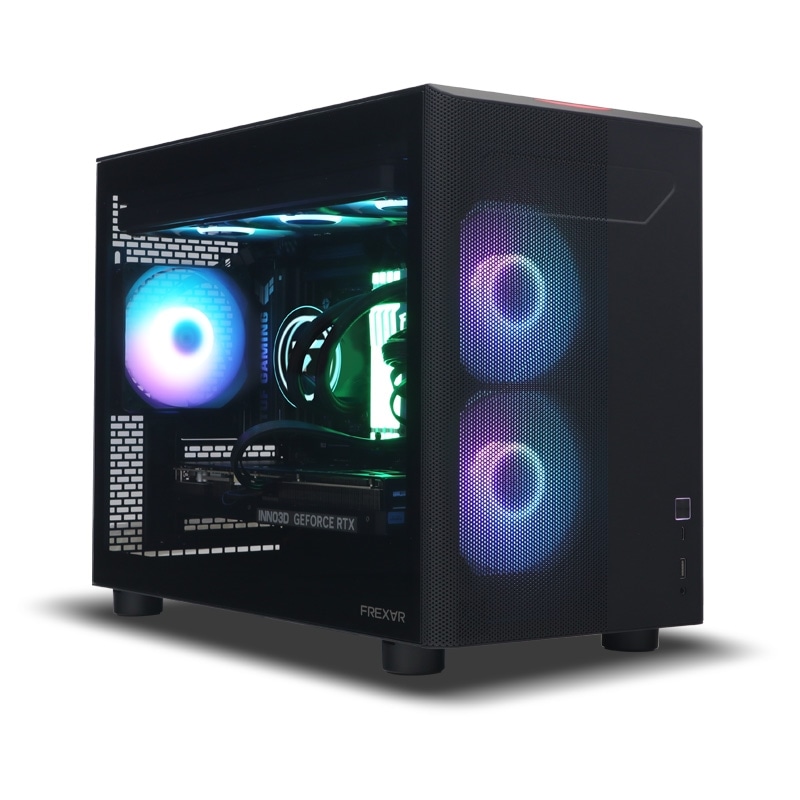
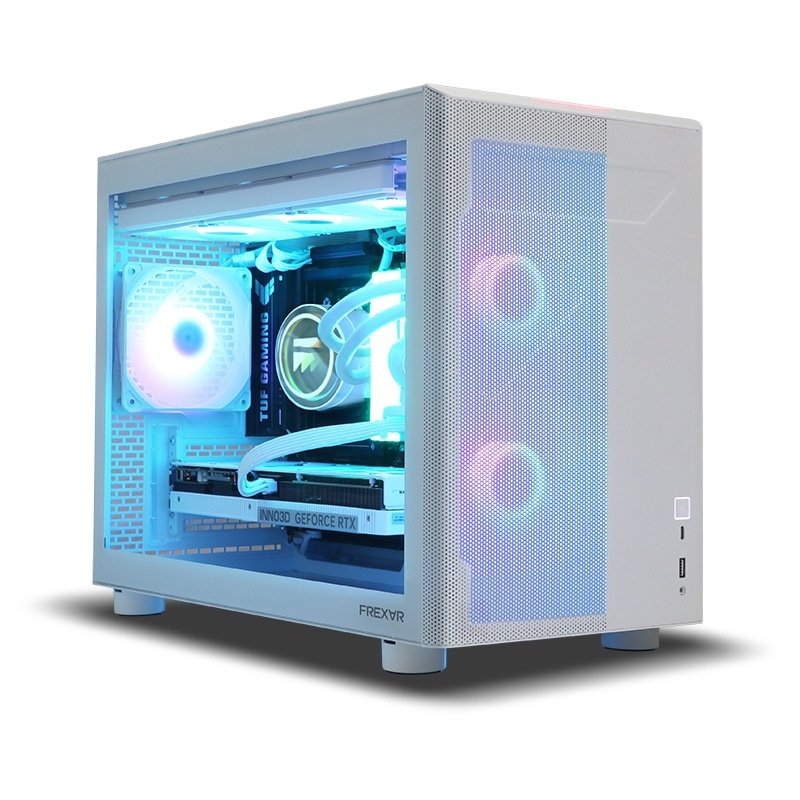
フロンティア FRXAB850B/B ゲーミングPC(Ryzen 7 9700X + RTX 5070)
バランス重視の完成品|9700X+RTX 5070フロンティア FRXAB850B/B(Ryzen 7 9700X + RTX 5070 / 32GB / 1TB SSD / 850W)自作せず始めたい方の本命です。Ryzen 7 9700XとRTX 5070の組み合わせで、フルHD〜WQHDの市街地戦闘でも安定したフレームレートを狙えます。メモリ32GB・1TB SSDで届いてすぐ遊べる手軽さも魅力です(※価格は変動します。最新はリンク先で確認してください)374,800円税込・2026年8月時点/変動ありフロンティア公式で詳細を見る
フロンティア FRXAB850W/A(Ryzen 7 9800X3D + RX 9070 XT)
CPU性能重視の上位構成|9800X3D+RX 9070 XTフロンティア FRXAB850W/A(Ryzen 7 9800X3D + RX 9070 XT)大規模拠点や人口の多いサーバーでのCPU負荷を見据えた上位構成です。Ryzen 7 9800X3DとVRAM16GBのRX 9070 XTを組み合わせ、市街地でのオブジェクト処理にも余裕を持たせやすい一台です(※価格は変動します。最新はリンク先で確認してください)414,800円税込・2026年8月時点/変動ありフロンティア公式で詳細を見る

FAQよくある質問

敵を見つけやすくする設定はどれですか。
ネイティブ解像度、テクスチャ品質高、テクスチャフィルタリング高を維持し、アンビエントオクルージョン・フォリッジスムージング・ポストプロセス品質を下げるのが基本です。ハードウェアアンチエイリアスは低とオフを比較し、遠距離の輪郭が確認しやすいほうを選んでください。
グラフィックを最低にすると草が消えて敵が丸見えになりますか。
通常のゲーム内設定だけで、草木が完全に消えて敵だけが一方的に見える状態にはなりません。設定を下げると植生の品質や滑らかさは変化しますが、ゲーム側とサーバー側の描画制御も適用されます。
表示距離を最大にすると遠くの敵が見えるようになりますか。
地形や建物は遠くまで表示しやすくなりますが、プレイヤーや車両の表示距離を無制限に延ばす設定ではありません。他のプレイヤーがどこまで自分の画面に反映されるかはサーバー側のネットワーク処理範囲で管理されているため、クライアント側の表示距離を上げても大きな戦術的優位にはつながりません。
RTX 3060クラスではどの設定がおすすめですか。
フルHDではオブジェクト高、地形中、テクスチャ高、シャドウ低〜中、ハードウェアAA低、アンビエントオクルージョンオフを基準にできます。WQHDでも同じ設定から始め、市街地で重い場合にオブジェクト品質と表示距離を先に調整してください。
低設定でも市街地で重いのはなぜですか。
建物・アイテム・感染者・プレイヤー拠点などのオブジェクト処理がCPUへ集中している可能性があります。解像度を下げてもfpsが変わらず、GPU使用率も低い場合はCPU・オブジェクト表示距離・サーバー・MODを確認してください。
敵が瞬間移動して見えるのはfps不足が原因ですか。
画面全体ではなく敵だけが瞬間移動する場合は、通信やサーバー側の遅延である可能性が高いです。画質設定を下げるのではなく、ping・サーバーの混雑状況・接続先地域・有線LAN接続を確認してください。

結論まとめ|鮮明さを残し負荷の原因だけを削る

DayZで敵を見つけやすくしながらfpsを稼ぐには、すべてを最低設定にするのではなく、鮮明さに必要な項目を残し、負荷とぼかしの原因になる項目を下げることが重要です。解像度はネイティブ、テクスチャ品質とテクスチャフィルタリングは高を基準にし、オブジェクト品質は中〜高、地形品質は中を維持します。シャドウは低、雲は低、アンビエントオクルージョンとフォリッジスムージングはオフ、ポストプロセス品質も低へ変更してください。

まとめ

地形・オブジェクト表示距離は1,000〜1,375m前後を基準にできますが、上げても敵プレイヤーを通常より遠くから表示できるわけではありません。市街地で重い場合はオブジェクト品質と表示距離を先に下げ、画質を下げてもfpsが変わらない場合はCPU・MOD・サーバー・通信を疑ってください。

画面全体がカクつく場合はPC側の描画負荷、敵や感染者だけが瞬間移動する場合は通信やサーバー側を疑い、原因を分けて確認するのが近道です。Update 1.29でサーバー性能が大きく改善された今も、古い最低動作環境クラスのPCでは限界があるため、GPUクラス別の目安を出発点に、自分の環境に合わせて少しずつ詰めていくのがおすすめです。

2026 BEST BUY — GPU 部門
MSI GeForce RTX 5070 16G VENTUS 2X OC
WQHD定番

RTX 5070 12GB

約105,850円前後

Amazon
ASRock RX 9070 XT スチールレジェンド 16GB GDDR6
コスパ最強

RX 9070 XT 16GB

約107,800円前後

Amazon
MSI GeForce RTX 5070 Ti 16G VENTUS 3X OC
ミドルハイ

RTX 5070 Ti 16GB

約169,980円前後

Amazon

※価格は2026年7月時点の目安・変動あり

Amazon PICK UP — ゲーマー必携アイテム
MSI MAG 255F X24 24.5型
コスパ24型

MSI MAG 255F X24

約27,800円〜

Amazon
Sony INZONE M10S II 27型 Tandem WOLED 540Hz / HD 720Hz
540Hz最速

Sony INZONE M10S II

約159,000円〜

Amazon
Razer DeathAdder V3 有線 ゲーミングマウス 59g 8000Hz 30000DPI
軽量エルゴ

Razer DeathAdder V3

約11,540円〜

Amazon
Scythe FUMA3 デュアルタワー空冷
空冷上位

Scythe FUMA3

約5,020円〜

Amazon
Logicool G G640 大型ゲーミングマウスパッド クロス表面 国内正規品
マウスパッド鉄板

Logicool G640

約3,500円〜

Amazon

※価格は2026年7月時点の目安・変動あり

Writer
管理人アバター

ゲーミングスタイル管理人

自作PC愛好家・ゲーム歴15年超

ゲーミングPC歴は15年以上。毎年パーツを更新しながら最新トレンドを追いかけています。初心者にもわかりやすく、上級者も満足できる情報発信を心がけています。