Mistfall Hunter PC版おすすめ設定|重い・カクつく時の軽量化とGPU別プリセット完全ガイド【2026年版】

Mistfall Hunter PC版おすすめ設定|重い・カクつく時の軽量化とGPU別プリセット完全ガイド【2026年版】
本記事にはアフィリエイト広告(Amazon・楽天市場等)のリンクが含まれています。

Mistfall Hunter PC版 おすすめ設定ガイド / 2026年8月1日
Mistfall Hunter PC版が重い・カクつくときの直し方
全部を最低にする前に、レイトレ→GI→シャドウの順で削る
「Mistfall Hunter」は、暗いマップや霧、光源、魔法エフェクトを多用するPvPvE脱出アクションRPGです。敵プレイヤーとの戦闘では回避やガード、スキル発動のタイミングが重要になるため、表示上の最高fpsだけでなくカクつきの少なさや操作への反応も重視する必要があります。
2026年7月29日 PC・Xbox・PS5同時発売最低GTX 1060/推奨RTX 2070DLSS 4.5・FSR 3・TSR/TAAU対応

「Mistfall Hunter」のPC版で、画質を下げても思ったほど軽くならない、あるいは低設定にしたのにカクつきが残ると感じていませんか。対人戦を含む本作では、平均fpsの数字よりも、戦闘中に一瞬止まる・入力が遅れるといった体感の悪化のほうが致命的です。

開発元は本作について、DLSS・FSR・TSR・TAAUによるアップスケーリング、フレーム生成、反射とシャドウのレイトレーシングなど幅広いグラフィック設定に対応すると説明しており、PC版のフレームレートに上限はなく、ウルトラワイドモニターにも正式対応しています。設定項目が多いぶん、どこから手を付けるべきか迷いやすい作りでもあります。

この記事では、公式の動作環境をもとに、負荷の大きい設定から順番に削る考え方と、GTX 1060クラスからRTX 4080クラスまでの構成別に最初に試したい設定の目安をまとめます。あわせて、設定を下げてもカクつきが残る場合に疑うべき原因や、fpsの数字だけでは分からない通信ラグとの見分け方も扱います。GPU別の目安は固定fpsを保証する実測値ではなく、各クラスでまず試す設定の出発点としてご覧ください。

目次

要件公式の必要動作環境|最低GTX 1060・推奨RTX 2070

Steamに掲載されている公式の動作環境です。最低ラインはグラフィックボードが8〜9年前の世代でも起動できる設計になっていますが、快適なフルHDプレイを狙うなら推奨環境が基準になります。

項目最低動作環境推奨環境
OSWindows 10(64bit)Windows 10(64bit)
CPUCore i7-4770 / Ryzen 5 1400Core i7-9700 / Ryzen 5 3600
メモリ12GB16GB
GPUGeForce GTX 1060 / Radeon RX 580GeForce RTX 2070 / Radeon RX 5700 XT
DirectXVersion 12Version 12
ストレージ45GB(SSD推奨)45GB(SSD推奨)

※Steam公式ストアページに掲載の動作環境(2026年8月1日確認)にもとづきます。Mistfall Hunter|Steam公式ストアページ。ストレージ・SSD推奨の注記も最低・推奨で共通です。

迷ったらおすすめグラフィック設定一覧|まずこれで試す

設定項目が多く迷いやすいので、最初に試したい基準値を一覧にしました。ここから重い場合は、レイトレーシング→アップスケーリング→シャドウ・グローバルイルミネーション→エフェクトの順に一段ずつ下げていくと、どの項目が効いているか判断しやすくなります。

設定項目最初に試す値理由
アンチエイリアス/アップスケーリングDLSSまたはFSR対応GPUでは負荷を効率よく下げられる
アップスケーリングモードQuality画質を保ちながら負荷を軽減しやすい
DLSSフレーム生成オフまたは2倍対人戦では表示fpsより基本fpsの安定を優先
レイトレーシングオフ負荷が大きいため最初に切る候補
シャドウ品質低まで下げると画面の立体感も失われやすい
描画距離中〜高敵やオブジェクトの視認性を保つ
テクスチャ品質VRAM 8GB以上なら高fpsよりVRAM使用量への影響が大きい
エフェクト品質魔法や大規模戦闘時の負荷を抑える
ポストプロセス低〜中見た目への影響のわりに軽量化しやすい
モーションブラーオフ戦闘中の視認性を優先
グローバルイルミネーション画質への影響が大きいので最低は避ける
解像度モニターのネイティブ解像度解像度を直接下げる前にアップスケーリングを使う
i
迷ったらこの順番で削る

まずレイトレーシングをオフにし、DLSSまたはFSRをQuality、シャドウとグローバルイルミネーションを中、エフェクトを中、ポストプロセスを低、モーションブラーをオフに設定します。これでも重い場合はアップスケーリングをBalancedへ。それでも足りないときだけ、シャドウ・グローバルイルミネーション・描画距離を1段階ずつ下げると、どの項目が原因か切り分けやすくなります。あわせて、フレームレート上限を90やUnlimitedのままにせず60fps付近へ制限しておくと、画質設定を細かく調整するより先に体感の安定が得やすくなります。

狙い別fps優先と画質優先、2つの設定プリセット

対人戦の勝率を重視するか、暗い建物や霧に包まれた屋外の雰囲気を重視するかで、設定の方向性は変わります。2つの方向性を並べたので、自分のプレイスタイルに近いほうを起点にしてください。

設定項目fps優先(軽量設定)画質優先(RTX 4070/RX 7800 XT以上目安)
アップスケーリングモードBalancedQuality
フレーム生成基本はオフ必要に応じて2倍
レイトレーシングオフオフまたは中
シャドウ品質
描画距離
テクスチャ品質
エフェクト品質低〜中
グローバルイルミネーション低〜中

描画距離とテクスチャ品質は、fps優先でも真っ先に削る項目にはおすすめしません。描画距離を最低まで落とすと遠くの敵や地形が不自然に表示され、PvPvEでは視認性の不利につながります。テクスチャ品質もVRAM不足が起きていない限り、下げても平均fpsへの影響は小さいわりに見た目だけが大きく悪化しがちです。

構成別グラフィックボードのクラス別プリセット

手持ちのグラフィックボードに近いクラスを選び、そこに書かれた設定を出発点にしてください。実際のfpsはCPU・メモリ・アップデート・戦闘人数によって変わるため、あくまで最初に試す目安です。

GTX 1060・RX 580クラス|最低動作環境フルHD・FSRまたはTSRのBalanced・レイトレーシングオフ・シャドウ低・描画距離中・テクスチャ低〜中・エフェクト低・ポストプロセス低・グローバルイルミネーション低・フレーム生成オフから開始します。SSDへのインストールは必須級です。最低動作環境はゲームが起動する下限に近い構成で、フルHD・60fps安定を保証するものではありません。大規模戦闘中にカクつく場合は、GPUよりCPU・メモリ側がボトルネックになっている可能性があります。
RTX 2060・RTX 3060・RX 6600クラスフルHD・DLSSまたはFSRのQuality・レイトレーシングオフ・シャドウ中・描画距離高・テクスチャ中〜高・エフェクト中・ポストプロセス低・グローバルイルミネーション中・フレーム生成オフが基準です。Qualityで重い場合は、解像度を下げる前にBalancedへ切り替えます。RTX 3060 12GBモデルなどVRAMに余裕があればテクスチャ高のままでも構いませんが、引っかかりが出たら中に戻してください。
RTX 2070・RTX 3060 Ti・RTX 4060・RX 5700 XT・RX 7600クラス|公式推奨相当フルHDまたはWQHD・DLSSまたはFSRのQuality・レイトレーシングオフ・シャドウ中・描画距離高・テクスチャ高・エフェクト中・ポストプロセス中・グローバルイルミネーション中が基準です。フルHDでは高画質寄り、WQHDでは中画質寄りから始めて調整します。RTX 4060でフレーム生成を使う場合は、まずフレーム生成なしで安定動作を確認してから有効化するのがおすすめです。
RTX 4060 Ti・RTX 5060・RX 7700 XT・RX 9060 XTクラスWQHD・DLSSまたはFSRのQuality・レイトレーシングオフ・シャドウ高・描画距離高・テクスチャ高・エフェクト中〜高・ポストプロセス中・グローバルイルミネーション中〜高・フレーム生成は必要に応じて2倍にします。高リフレッシュレートのモニターを使うなら、レイトレーシングよりシャドウ・エフェクトを中程度に抑えて基本fpsを引き上げるほうが対人戦では快適です。
RTX 4070・RTX 5070・RX 7800 XT・RX 9070クラスWQHD・DLSSまたはFSRのQuality・レイトレーシングオフまたは中・シャドウ高・描画距離高・テクスチャ高・エフェクト高・ポストプロセス中・グローバルイルミネーション高・フレーム生成は任意で2倍にします。対人戦を重視するならレイトレーシングオフ、探索や景観を重視するならオンという使い分けが現実的です。
RTX 4080・RTX 5080・RX 7900 XTX・RX 9070 XTクラスWQHDまたは4K・4KではDLSSまたはFSRのQualityかBalanced・レイトレーシング中〜高・シャドウ高・描画距離高・テクスチャ高・エフェクト高・ポストプロセス高・グローバルイルミネーション高が目安です。4Kでは最高設定で固定するより、DLSSまたはFSRのQualityを併用したほうが安定します。RTX 50シリーズはDLSS 4.5のDynamic Multi Frame Generationに対応していますが、対人戦での失敗を避けたいなら、常に最大倍率を使うより2倍を基準に体感で判断するほうが安全です。

使い分けDLSS・FSR・TSRはどれを選ぶべきか

開発元へのインタビューでは、本作のPC版がTSR・TAAU・DLSS 4.5・FSR 3のアップスケーリング方式に対応していることが明らかにされています。GPUのメーカーに応じて、選ぶべき方式は次のように整理できます。

DLSS 4.5GeForce RTXフル対応

GeForce RTXユーザーはDLSS 4.5を優先します。フルHD・WQHDはQuality、4KはQualityまたはBalancedが基準です。RTX 40シリーズは標準のフレーム生成(2倍)、RTX 50シリーズはDynamic Multi Frame Generation(シーンに応じて生成フレーム数を自動調整する機能)に対応します。

FSR 3Radeon対応

RadeonユーザーはFSR 3が基準です。フルHDでPerformanceまで落とすと輪郭のちらつきが出やすいので、Qualityまたは Balancedから試すのがおすすめです。

TSR・TAAUGPU非依存代替枠

DLSS非対応のGTXシリーズなど古いGPUや、Intel Arcのようにメーカー専用方式が挙がっていないGPUは、TSRまたはTAAUが受け皿になります。移動中の霧・草木・魔法エフェクトのちらつきを見比べ、気になりにくいほうを選んでください。

※開発元へのインタビューで挙がった対応方式はTSR・TAAU・DLSS 4.5・FSR 3の4つで、Intel XeSSは含まれていません。NVIDIA GeForce News|Mistfall HunterのDLSS対応についてでも、DLSS Super ResolutionとDLSS 4.5のMulti Frame Generation・Dynamic Multi Frame Generation、NVIDIA Reflex、反射とシャドウのレイトレーシングへの対応が案内されています。

高度な設定フレーム生成とレイトレーシングの考え方

i
フレーム生成は基本fpsが安定してから使う

AMDはFSR 3のフレーム生成について、有効化する前にベースとなるfpsがおよそ60fps程度あることを推奨しています。同様の考え方はNVIDIAのフレーム生成にも当てはまり、ベースのfpsが低いまま倍率だけ上げると、滑らかさより入力遅延の増加を感じやすくなります。本作でもフレーム生成をオフにした状態で50〜60fps前後を安定して出せているなら試す価値があります。30fps前後まで落ち込む環境では、フレーム生成よりシャドウ・グローバルイルミネーションを下げるほうを先に検討してください。フレーム生成はAI補間フレームを挟む仕組みのため、高速に視点を動かす対人戦の場面では、敵や自キャラの輪郭にわずかなにじみ・ぼやけを感じることもあります。見た目より操作感を優先したい場合は、オフのまま運用しても問題ありません。

レイトレーシングは、快適性を優先するなら基本オフでかまいません。本作は暗い建物や松明・魔法の光源表現が多いため、レイトレーシングをオンにすると光や影の見え方は改善しますが、GPU負荷の増加が大きく、対人戦での最低fpsを削る割に恩恵が体感しにくい設定でもあります。レイトレーシングをオンにしたままシャドウやテクスチャを最低まで下げるより、レイトレーシングをオフにして通常のシャドウ・テクスチャを中〜高に保つほうが、見た目のバランスは保ちやすくなります。使うならRTX 4070・RX 7800 XTクラス以上を目安に、中設定から試してください。

下げどころシャドウ・GI・テクスチャ・エフェクトの調整目安

設定全体を一律に下げるより、負荷の大きい項目から個別に調整するほうが、見た目の劣化を抑えながらfpsを稼げます。項目ごとの考え方をまとめます。

シャドウ品質は中を基準にする高から中に下げるだけで負荷が軽くなりやすい項目です。最低まで落とすと接地感や奥行きの表現が失われやすいため、最低動作環境付近のGPUでは低、推奨環境以上のGPUでは中、高性能GPUでは高を目安にしてください。
グローバルイルミネーションは最低まで下げない間接光を描く設定で、本作の暗いマップ・霧・光源表現に直結します。負荷も大きいため、レイトレーシングをオフにしても重い場合はシャドウの次に調整する候補ですが、最低まで下げると世界観が大きく損なわれます。画質優先なら高、60fps安定を優先するなら中、最低動作環境では低を目安にします。
テクスチャ品質はVRAM容量で決める目安はVRAM 6GB以下で低〜中、8GBで中〜高、12GB以上で高です(解像度やレイトレーシングの有無でも変動します)。移動時の一瞬の止まりや視点回転時のカクつき、テクスチャの遅延表示が出るなら1段階下げてください。下げても平均fpsがほとんど変わらないなら、シャドウ・グローバルイルミネーション・エフェクトの調整を優先します。
エフェクト品質は大規模戦闘の重さを左右する魔法・炎・霧・パーティクル表現に影響します。複数のプレイヤーやモンスターが同時にスキルを発動する場面で重いと感じるなら下げる価値があります。高から中にしても雰囲気を大きく損なわずに戦闘中の負荷を抑えやすいため、対人戦重視なら中、最低動作環境では低が目安です。
ポストプロセスとモーションブラーは優先的に下げてよい被写界深度・ブルーム・色調補正などを含むポストプロセスは、低〜中に下げてもテクスチャや地形の品質は保たれるため、見た目への影響のわりに軽量化しやすい項目です。モーションブラーは戦闘中の視認性を優先してオフにしておくと、敵の動きを目で追いやすくなります。

原因診断最低設定でもカクつくときに疑う原因

グラフィック設定を最低まで下げてもカクつきが残る場合、原因はグラフィック設定そのものではないことが多いです。順に切り分けてください。

初回のシェーダー処理によるカクつき本作はUnreal Engineをベースにしており、多くのUE系タイトルと同様に、新しい敵やエフェクトを初めて表示する際にシェーダーの処理が発生し、一時的にカクつくことがあります。これは本作固有の不具合というよりUE系タイトルで広く見られる挙動です。シェーダーキャッシュを手動で削除すると次回起動時に処理をやり直すことになり、かえってカクつきが再発する可能性があるため、明確な異常が出ていない限り最初の対処には向きません。
HDDへのインストール公式はSSDへのインストールを強く推奨しており、必要な空き容量は45GBです。HDD環境ではテクスチャやモデルの読み込み時に引っかかりが出やすくなります。画質設定を下げても改善しない場合は、SSDまたはNVMeへゲームを移動し、Windows側の空き容量も確保してください。
CPUがボトルネックになっている画質を最低にしてもfpsがほとんど変わらない場合、GPUではなくCPU側が上限になっている可能性があります。公式の推奨CPUはCore i7-9700/Ryzen 5 3600、最低はCore i7-4770/Ryzen 5 1400です。複数のプレイヤーやモンスター、スキルが集中する場面では描画以外の処理も増えるため、GPU使用率が低いままfpsが落ちるなら、シャドウやテクスチャよりも描画距離やエフェクトの調整を優先してください。
VRAM不足平均fpsが高くても、移動や視点変更のたびにカクつくことがあります。WQHDや4K、テクスチャ高、レイトレーシングを組み合わせるとVRAM使用量が増えるため、VRAM 8GBのグラフィックボードで引っかかりを感じる場合はテクスチャを中に、レイトレーシングをオフにしてください。解像度を下げるのは、テクスチャとレイトレーシングを見直したあとの選択肢です。
フレーム生成とオーバーレイの競合AMDの公式資料では、DXGI(DirectX Graphics Infrastructure)に介入する一部のキャプチャツールやオーバーレイが、FSR 3のフレーム生成のフレームペーシングに影響を与える可能性があると案内されています。フレーム生成をオンにした状態で画面が不安定になる、クラッシュする、メニューだけ異常に重いといった症状があれば、Steamオーバーレイ・Discordオーバーレイ・GPU監視ツールを一時的に無効化して確認してください。フレーム生成をオフにした状態でまず正常動作を確認し、そこから1つずつ機能を戻すと原因を特定しやすくなります。

※フレーム生成とオーバーレイの競合、および有効化前のfps目安については、AMDの公式開発者向け資料にもとづきます。AMD GPUOpen|FidelityFX Super Resolution 3

見分け方fpsが高いのにカクつく・重いとラグを混同しない

フレーム表示の間隔が不均一なだけかもしれないfps表示は高いのにカクついて見える場合、フレームが表示される間隔が不均一になっている可能性があります。この場合、最高fpsをさらに伸ばすより、設定を少し下げて最低fpsを安定させるほうが効果的です。レイトレーシングをオフにし、シャドウ・エフェクトを中へ、フレーム生成も一度オフにして様子を見てください。可変リフレッシュレート対応モニターなら、G-SYNC CompatibleまたはFreeSyncを有効化するのも有効です。fpsがモニターの最大リフレッシュレート付近で大きく上下する場合は、安定して維持できる値にフレームレートを制限する方法もあります。
オンラインPvPvEならではの通信ラグを疑う本作はオンラインのPvPvEのため、動作の重さと通信ラグは別物として区別する必要があります。視点を動かしたときに画面全体が細かく止まるならPC側の描画負荷やシェーダー処理を疑い、キャラクターが元の位置へ戻される・攻撃の判定が遅れる・敵だけ瞬間移動して見えるといった症状は通信遅延やサーバー同期が原因の可能性が高いです。通信ラグは画質設定を下げても改善しないため、fps表示が安定しているのに違和感がある場合は、ネットワーク状態や接続先サーバーを確認してください。

増設判断メモリ16GBで足りるか、買い替えは必要か

公式の推奨メモリは16GBです。本作のみをプレイするなら16GBが基準になりますが、ブラウザや配信ソフト、Discordなどを同時に使う場合は32GBのほうが余裕を持てます。メモリ不足は平均fpsの低下というより、アプリ切り替え時や新しいエリアへ移動した瞬間の引っかかりとして現れることが多いため、新規に構成を組むなら長期利用を見据えて32GBを選びやすいところです。

最低設定・アップスケーリングBalanced・レイトレーシングオフまで調整しても目標のfpsに届かない場合は、設定の見直しだけでは限界です。GTX 1060やRX 580は最低動作環境こそ満たしますが、高画質・高フレームレートを狙う構成ではありません。フルHDの画質を維持したいならRTX 5060やRX 9060 XT以上、WQHDで高画質と高フレームレートを両立したいならRTX 5070やRX 9070・RX 9070 XTクラスが候補になります。GPU使用率が低いままfpsが伸びない場合はGPU交換だけでは改善しない可能性があるため、古い4コアCPUやメモリの少ない構成では、CPU・マザーボード・メモリを含めた見直しも検討してください。

MSI GeForce RTX 5060 Ti 16G VENTUS 2X OC PLUS
フルHD〜WQHDの本命|VRAM 16GBMSI GeForce RTX 5060 Ti 16G VENTUS 2X OC PLUS本作をフルHD〜WQHDで安定させたい人の本命です。VRAM 16GBあるので高解像度テクスチャでの頭打ちを気にせず、シャドウ・グローバルイルミネーションを中〜高に保ったままDLSSまたはFSRを併用しやすい構成です(※価格は変動します。最新はリンク先で確認してください)価格目安:約110,900円~Amazonで価格を見る
MSI RTX 5070 Ti VENTUS 3X OC 16GB
WQHD高画質〜4Kを狙う|16GB VRAMMSI RTX 5070 Ti VENTUS 3X OC 16GBWQHDで高画質、または4Kを視野に入れたい人向けの一段上の構成です。VRAM 16GBで暗いマップの光源表現やレイトレーシングを使う余裕があり、DLSS 4.5のフレーム生成も活かしやすくなります(※価格は変動します。最新はリンク先で確認してください)価格目安:約180,000円~Amazonで価格を見る

自作せず完成品で始めたい方には、本作と相性のよいBTOゲーミングPCを2台紹介します。本作は対人戦のフレーム安定を重視するタイトルなので、CPUとGPUのバランスを軸に選ぶのがコツです。
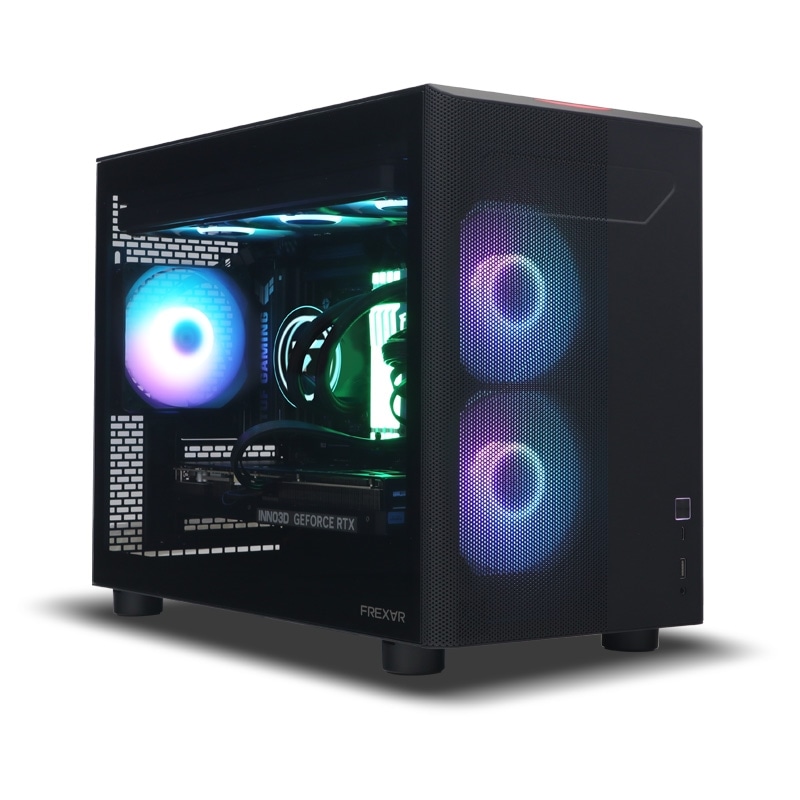
フロンティア FRXAB850B/B ゲーミングPC(Ryzen 7 9700X + RTX 5070)
完成品の本命|9700X+RTX 5070でDLSS 4.5フロンティア FRXAB850B/B(Ryzen 7 9700X + RTX 5070 / 32GB / 1TB SSD / 850W)自作せず始めたい方の本命です。Ryzen 7 9700XとRTX 5070の組み合わせで、フルHD〜WQHDの戦闘を安定したフレームレートで楽しめます。DLSS 4.5とフレーム生成をフル活用でき、メモリ32GB・1TB SSDで届いてすぐ遊べる手軽さも魅力です(※価格は変動します。最新はリンク先で確認してください)374,800円税込・2026年8月時点/変動ありフロンティア公式で詳細を見る
フロンティア FRXAB850W/A(Ryzen 7 9800X3D + RX 9070 XT)
4K・高VRAM狙い|9800X3D+RX 9070 XTフロンティア FRXAB850W/A(Ryzen 7 9800X3D + RX 9070 XT)4Kや高画質での長時間プレイを見据えた上位構成です。Ryzen 7 9800X3DとVRAM 16GBのRX 9070 XTを組み合わせ、レイトレーシングをオンにしても余裕を持たせやすい一台です(※価格は変動します。最新はリンク先で確認してください)414,800円税込・2026年8月時点/変動ありフロンティア公式で詳細を見る

FAQよくある質問

最低設定にしてもカクつくのはなぜですか。
シェーダー処理・CPU負荷・VRAM不足・HDDインストール・オンライン通信のいずれかが原因の候補です。画質を最低にしてもfpsがほとんど変わらない場合はGPU以外がボトルネックになっている可能性が高いので、まず最新版への更新、SSDへの移動、フレーム生成の無効化を確認してください。
DLSSとFSR、どちらを使うべきですか。
GeForceならDLSS 4.5、RadeonならFSR 3が基準です。同じQuality設定でもGPUや解像度によって見え方に差が出るため、動くキャラクターや霧・草木・柵のちらつきを比べて自分の環境に合うほうを選んでください。
フレーム生成をオンにすると操作が軽くなりますか。
フレーム生成は主に表示フレーム数を増やす機能で、基本fpsの低さそのものを解決するものではありません。まずフレーム生成なしで50〜60fps前後の安定を確認し、そのうえで見た目の滑らかさを目的にオンにするのがおすすめです。
レイトレーシングはオンにすべきですか。
画質を最優先する場合を除き、オフを推奨します。本作は対人戦の要素があるため、光や影の見え方の向上より、戦闘中の最低fpsと操作への反応を優先したほうが快適です。使うならRTX 4070・RX 7800 XTクラス以上を目安にしてください。
GTX 1060でも遊べますか。
最低動作環境に含まれていますが、フルHD高画質での60fps安定を保証するものではありません。FSRまたはTSRのBalanced、レイトレーシングオフ、シャドウ低、エフェクト低を基準に、まずは動作の安定を優先してください。
RTX 4060クラスでのおすすめ設定を教えてください。
フルHDならDLSS Quality、WQHDならDLSS QualityまたはBalanced、レイトレーシングはオフ、シャドウは中、テクスチャは高、エフェクトとグローバルイルミネーションは中を出発点にしてください。基本fpsが安定していることを確認してから、DLSSフレーム生成を追加するのがおすすめです。

結論まとめ|負荷の大きい項目から順番に調整する

Mistfall Hunterが重いと感じたら、すべての設定をいきなり最低にするのではなく、負荷の大きい項目から順番に調整するのが近道です。基本の順番は、レイトレーシングをオフにし、DLSSまたはFSRをQuality、シャドウとグローバルイルミネーションを中、エフェクトを中、ポストプロセスを低、モーションブラーをオフにする、という流れです。それでも重ければアップスケーリングをBalancedへ、そこからシャドウ・エフェクト・グローバルイルミネーションを1段階ずつ下げていきます。

まとめ

フレーム生成は基本fpsが安定してから追加するのが基本です。対人戦を重視するなら、表示上の最高fpsよりも戦闘中の最低fpsと操作への反応を優先してください。低設定でもカクつきが残る場合は、SSDへのインストール・CPUのボトルネック・VRAM不足・シェーダー処理・オーバーレイとの競合・通信ラグも確認しましょう。

公式推奨環境(RTX 2070/RX 5700 XT)を下回る構成では、設定調整だけでなくグラフィックボードやゲーミングPCの買い替えも選択肢になります。GPU別のプリセットを出発点に、自分の環境に合わせて少しずつ詰めていくのが、本作を快適に遊ぶいちばんの近道です。

2026 BEST BUY — GPU 部門
MSI GeForce RTX 5070 16G VENTUS 2X OC
WQHD定番

RTX 5070 12GB

約105,850円前後

Amazon
ASRock RX 9070 XT スチールレジェンド 16GB GDDR6
コスパ最強

RX 9070 XT 16GB

約107,800円前後

Amazon
MSI GeForce RTX 5070 Ti 16G VENTUS 3X OC
ミドルハイ

RTX 5070 Ti 16GB

約169,980円前後

Amazon

※価格は2026年7月時点の目安・変動あり

Amazon PICK UP — ゲーマー必携アイテム
Scythe MUGEN6 BLACK EDITION 空冷CPUクーラー
空冷コスパ

Scythe MUGEN6 BLACK

約5,300円〜

Amazon
ARCTIC Liquid Freezer III 240 簡易水冷
簡易水冷

Liquid Freezer III 240

約13,000円〜

Amazon
REALFORCE GX1 ラピッドトリガー 静電容量無接点 45g TKL 日本語配列
静電容量ラピトリ

REALFORCE GX1

約32,000円〜

Amazon
Logicool G PRO X SUPERLIGHT 2 ワイヤレス ゲーミングマウス 60g 8000Hz
競技定番

G PRO X SL2

約20,500円〜

Amazon
AIM1 瞬 ラピッドトリガー ゲーミングキーボード 日本語配列 75% 8000Hz MATATAKI
ラピトリ8000Hz

AIM1 瞬 ラピトリKB

約14,980円〜

Amazon

※価格は2026年7月時点の目安・変動あり

Writer
管理人アバター

ゲーミングスタイル管理人

自作PC愛好家・ゲーム歴15年超

ゲーミングPC歴は15年以上。毎年パーツを更新しながら最新トレンドを追いかけています。初心者にもわかりやすく、上級者も満足できる情報発信を心がけています。