パス オブ エグザイル2(PoE2)PC版設定ガイド【2026年8月版】Lighting切替で+17〜32%・Patch 0.5.4e対応
本記事にはアフィリエイト広告(Amazon・楽天市場等)のリンクが含まれています。
Lighting切替で+17〜32%・Patch 0.5.4e対応【2026年8月版】
出典:PoE2公式 Early Accessパッチノートフォーラム・PoE Wiki バージョン履歴
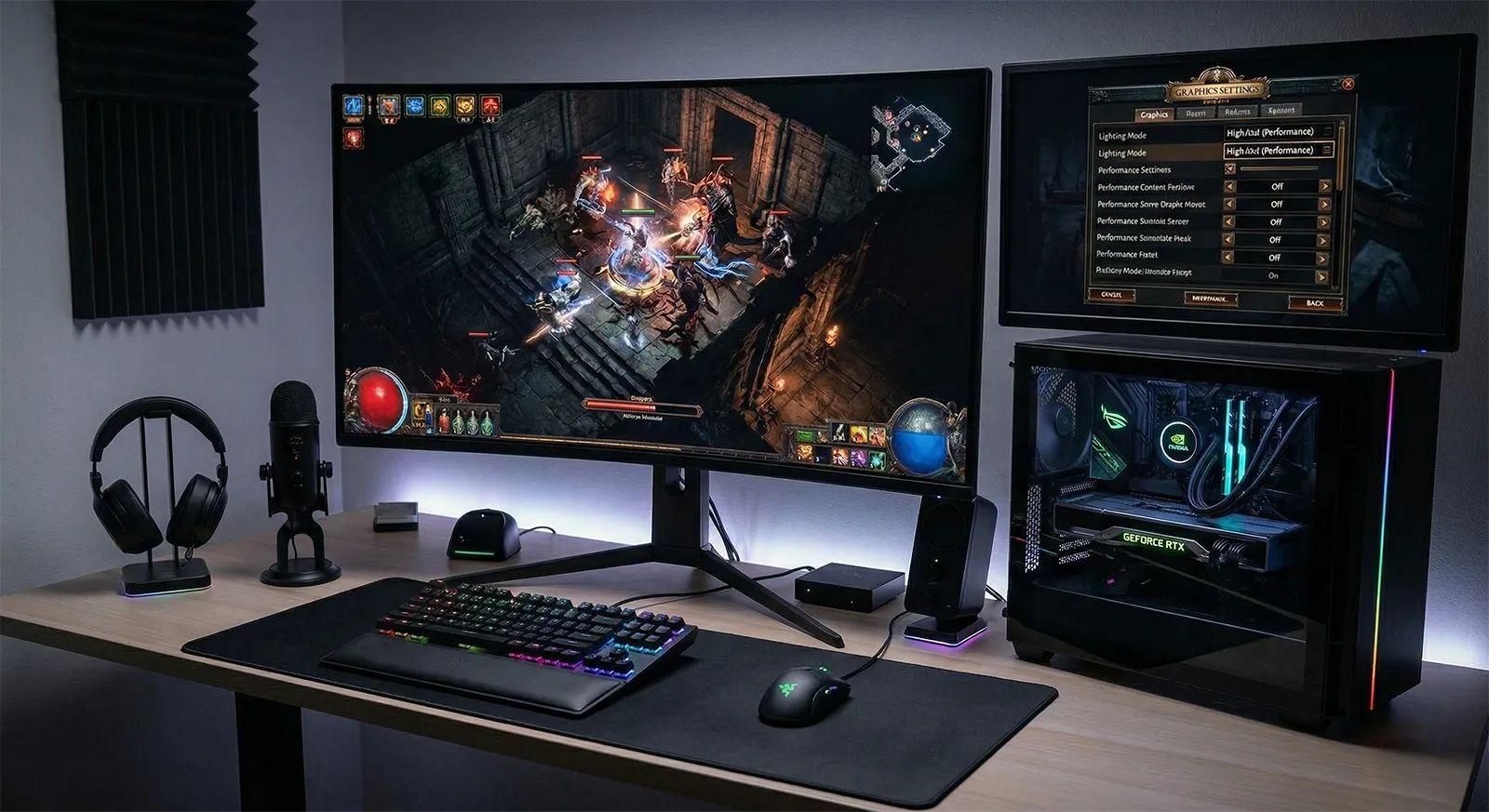
パス オブ エグザイル 2(PoE2)のPC版でfpsが低下する原因の多くは、「どの設定が本当に重いか」を把握せずに設定を下げていることです。Shadow+GI Qualityの段階を下げてもfpsへの改善は数%にとどまります。本当に効果があるのは「Lighting」を「Shadows + GI」から「Shadows Only」に切り替えることで、環境によって17〜32%のfps改善が得られます(RTX 4070・1080p実測で+17%、シーンによってはさらに伸びるとの報告もあります)。
2026年5月の大型アップデート「Patch 0.5.0(Return of the Ancients)」でエンドゲームのアトラスツリーが刷新され、その後もPatch 0.5.4系のホットフィックスが続いています。エンドゲームMAP周回ではActより30〜40%fps低下する構造上の特性は変わっていませんが、Patch 0.4.0のマルチスレッド最適化(CPU律速時最大+25%)はそのまま有効です。NVIDIA Reflexが有効になっていると一部の環境でfpsが不安定になるバグは、2026年8月時点でも公式の修正アナウンスがなく、引き続き無効にするのが無難です。
この記事では全グラフィック設定のfps影響と、Act進行用・エンドゲームMAP周回特化の2パターン推奨値を解説します。チャットログ蓄積によるセッション中50fps以上低下の対処(/clearコマンド)、シェーダーキャッシュの最適配置、DX12とVulkanの選び方に加え、Patch 0.5.0直後に多発したシェーダー関連のフリーズ・クラッシュ問題の解決策まで含む2026年8月版完全ガイドです。
目次
改善率設定変更でfpsはここまで変わる
以下はPatch 0.4.x〜0.5.4e環境での主要設定変更によるfps改善目安です。特に注目すべきはLightingモード切替の効果です。
| 設定変更 | FPS改善目安 | 補足 |
|---|---|---|
| Lighting:Shadows+GI → Shadows Only | FPS +17〜32% | 最大のfps改善手段。RTX 4070・1080p実測で+17%(+20fps)。シーンによっては+32%まで伸びるとの報告もあり、GIを切ることで間接光の精度は下がるが変化は意外と小さい |
| Shadow+GI Quality:High → Low | FPS +15% | High→Low で117fps→135fps(RTX 4070・1080p実測)。ただしHigh→Mediumは+4〜5%のみ。まずLightingモード変更を優先する |
| DLSS Quality / FSR Quality / XeSS Quality | FPS +35〜50% | GPU律速(エンドゲーム高品質設定)での最大改善手段。RTX搭載ならDLSS Quality一択 |
| Patch 0.4.0 CPU最適化 自動適用 | CPU律速時 最大+25% | GGG自身が「最大規模のパフォーマンス改善」と表現。エンドゲームの重い場面で特に効果あり |
多くのPoE2設定ガイドが「Shadow+GI Qualityを下げると大幅改善」と紹介していますが、実測では「High → Medium」というよく推奨される変更のfps改善は4〜5%にとどまります(High=140fps→Medium=146fps)。同じ時間を使うなら「Lighting」設定を「Shadows + GI」から「Shadows Only」に切り替える方が17%改善と圧倒的に効果があります。まずLightingモードを確認し、その後でShadow+GI Qualityを調整してください。
本命FPSを最も改善する「優先設定」5選
効果と見落とされやすさの両方を考慮した順序で解説します。上位3つをまず確認してください。
エンドゲームで重いと感じたら最初に確認 → Lighting: Shadows Only に変更
設定で Engine Multithreading を確認 → 必ず On にする
RTX → DLSS Quality / AMD RX 7000/9000 → FSR Quality / Intel Arc → XeSS Quality / GTX世代 → NIS
NVIDIA Reflexは Off 推奨(RTXユーザー)— fpsスパイクが解消される場合あり
/clear と入力するとチャットログがクリアされ、fpsが元に戻ります。「設定を変えていないのになぜか重くなった」「再起動すると直る」という症状はこれが原因の場合があります。Patch 0.5.4eの時点でも修正の告知はなく、エンドゲームMAP周回を長時間続ける場合は、マップ間の移動時などに定期的に /clear を実行する習慣をつけると快適さが維持できます。チャットに /clear と入力 → fpsが50fps以上回復する場合あり(長時間セッションで特に有効)
早見表全グラフィック設定 おすすめ値一覧
通常プレイ(Act進行中心)とエンドゲームMAP周回特化の2パターンで推奨値を掲載します。エンドゲームではActより30〜40%のfps低下が発生するため、設定を下げた「エンドゲーム特化」プリセットが有効です。
| 設定名 | 通常プレイ | エンドゲーム特化 | 補足・FPS影響 |
|---|---|---|---|
| レンダリング・基本 | |||
| RendererAPI | DirectX 12 | DirectX 12 | 必須確認。DX12がパフォーマンス・安定性ともに最良。Vulkanは一部環境でDX12と同等。DX11はレガシー用途のみ |
| Engine Multithreading | On | On | CPU律速時 最大+25%。Patch 0.4.0で大幅最適化。Offは全コアの利点を捨てることになる。必ずOn確認 |
| Dynamic Resolution | Off | Off | 不推奨。自動解像度調整。画質が不安定になるためOffが基本。アップスケーリングで代替する |
| Dynamic Culling | On | 状況次第 | 環境依存。遠距離オブジェクトの描画省略。Offにすると一部環境でスタッターが改善する報告あり |
| アップスケーリング・映像 | |||
| Upscale Method | DLSS / FSR / XeSS | DLSS / FSR / XeSS | FPS +35〜50%。RTX→DLSS(最高画質)、AMD→FSR(FSR 1相当・画質はDLSSに劣る)、Intel Arc→XeSS、GTX世代→NIS。DLAA(AA専用)はfps向上なし |
| Maximum Quality品質モード | Quality | Quality〜Balanced | 影響大。Qualityが画質・性能バランスの標準。エンドゲームでfpsが足りない場合Balancedに下げる |
| V-Sync | Off | Off | 遅延軽減。G-Sync/FreeSyncはドライバー側で制御。ゲーム側のV-SyncはOff推奨 |
| Anti-Aliasing Quality | High | Medium | FPS差は小。アップスケーラー使用時は連動制御。DLAA選択時のみ単独で重い。アップスケーリング有効ならMediumで十分 |
| ライティング・シャドウ(最重要グループ) | |||
| Lightingモード選択 | Shadows + GI | Shadows Only | FPS +17〜32%(GI除去)。最大のfps改善手段。「Shadows Only」でGI計算を省略。Act中は画質優先でShadows+GIでも可 |
| Shadow + GI Quality | High | Low | FPS +15%(High→Low)/ +4〜5%(High→Medium)。Low=最大+15%(117→135fps、RTX 4070実測)。余裕があればHighのままでも可 |
| Sun Shadow Quality | High | Medium | 太陽光の影の品質。Shadow+GI Qualityと独立して設定可能。Highで十分な視覚品質が得られる |
| Number of Lights | High | High〜Medium | 同時処理する動的ライト数。エンドゲームの多数エフェクト環境では影響が出やすい |
| テクスチャ・エフェクト | |||
| Texture Quality | High | High | VRAM依存でFPS影響なし。テクスチャ品質はfpsに影響しないがVRAMに直結。1080p→8GB以上でHigh、12GB以上でUltra可能 |
| Texture Filtering | 16x Anisotropic | 16x Anisotropic | FPS差は極小。斜め方向のテクスチャ品質。現代GPUでは負荷が非常に小さいため最高値を維持推奨 |
| Water Detail Level | High | High | FPS差は小。水面の反射・波紋品質。PoE2の水場はActに集中しておりエンドゲームの負荷への影響は小さい |
| 映像効果(好み・視認性) | |||
| Bloom | 25% | 25% | 影響極小。発光エフェクトの滲み量。100%はエフェクト過密時に視認性が低下。25〜50%が実用的な設定 |
| Depth of Field被写界深度 | Off | Off | 影響極小。ほぼ全員がOff推奨。ゲームプレイ中の視認性向上のためOff。fpsへの影響は小さい |
| Motion Blur | Off | Off | 影響極小。高速移動時の残像表現。戦闘の視認性のためOff推奨。Incursion Effect(Offのみ)も同様に無効推奨 |
| システム・レイテンシ | |||
| NVIDIA Reflex | Off(要確認) | Off(要確認) | バグあり(GGG公認)。Onにするとfpsスパイクのバグあり。改善確認次第Onに戻すまでOff推奨 |
| Foreground FPS Limit | 144 / 165 / 240 | 144 / 165 / 240 | メニュー100%防止。ゲームプレイ中は目標fpsの10〜20%増しに設定。メニュー中は別途Background FPS Limitで制限 |
| Background FPS Limit | 30 | 30 | 重要。PoE2はメニュー画面中にGPU使用率が100%になる既知問題あり。Background FPS Limitを30に設定して無駄な発熱・電力消費を防ぐ |
この3点を確認するだけで、多くのGPUが目標フレームレートに到達できます。さらに改善が必要な場合はShadow+GI QualityをMediumに(+4〜6%)、それでも重い場合はSun Shadow QualityとNumber of LightsをMediumに変更してください。
目安スペック別 おすすめプリセット
GPU別のfpsはPoE2 PC推奨スペックガイドを参照してください。ここではエンドゲームMAP周回を基準にした設定をまとめています。
小技PoE2 特有のパフォーマンスTips
Documents\My Games\Path of Exile 2\poe2_production_Config.iniの[GENERAL]セクションにcache_directory=D:\Games\PoE2Cacheのように追記してゲームと同じNVMe SSDに変更してください。また、NVIDIAコントロールパネルの「シェーダーキャッシュサイズ」を100GBに設定するとキャッシュの削除頻度が下がりスタッターが減少します。購入参考|PoE2 におすすめのパーツ
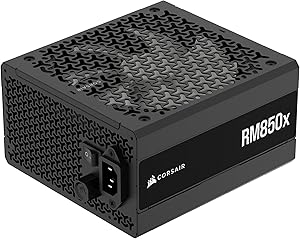
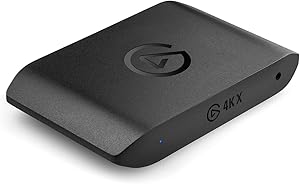
本記事の核心「エンドゲームMAP周回でActより30〜40%fps低下」「シングルスレッド依存が残る」を踏まえて、PoE2 のアップグレードに最適なパーツを紹介します。エンドゲームCPU天井対策とDLSS/FSR活用のGPUの2軸構成です。


※価格・在庫は変動します。最新の価格はAmazonの商品ページでご確認ください。
BTO参考|PoE2 向けおすすめゲーミングPC
「自作はハードルが高い」「保証も欲しい」という方向けに、PoE2 をエンドゲームまで快適にプレイできる完成品 BTO を2台紹介します。
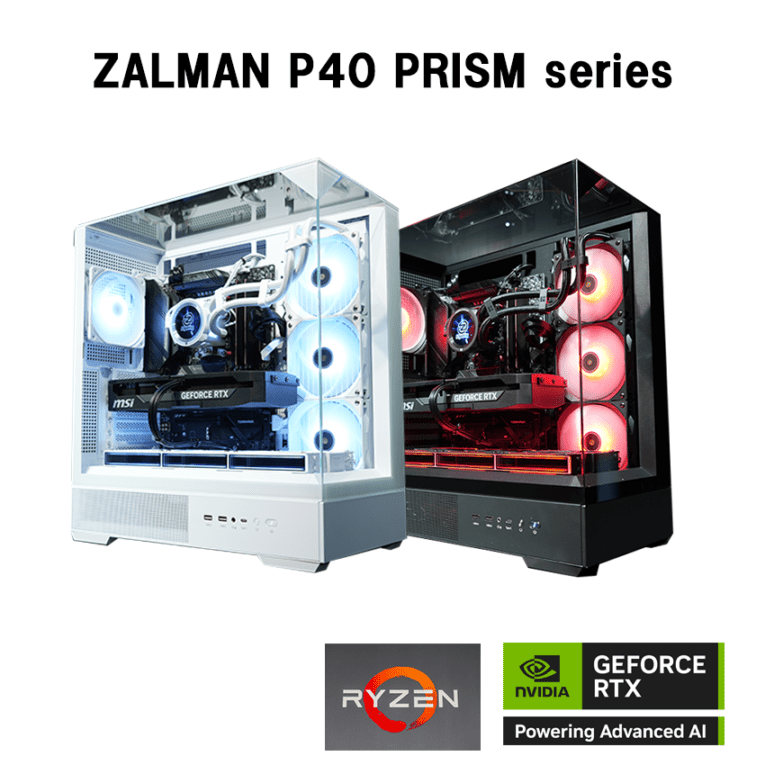
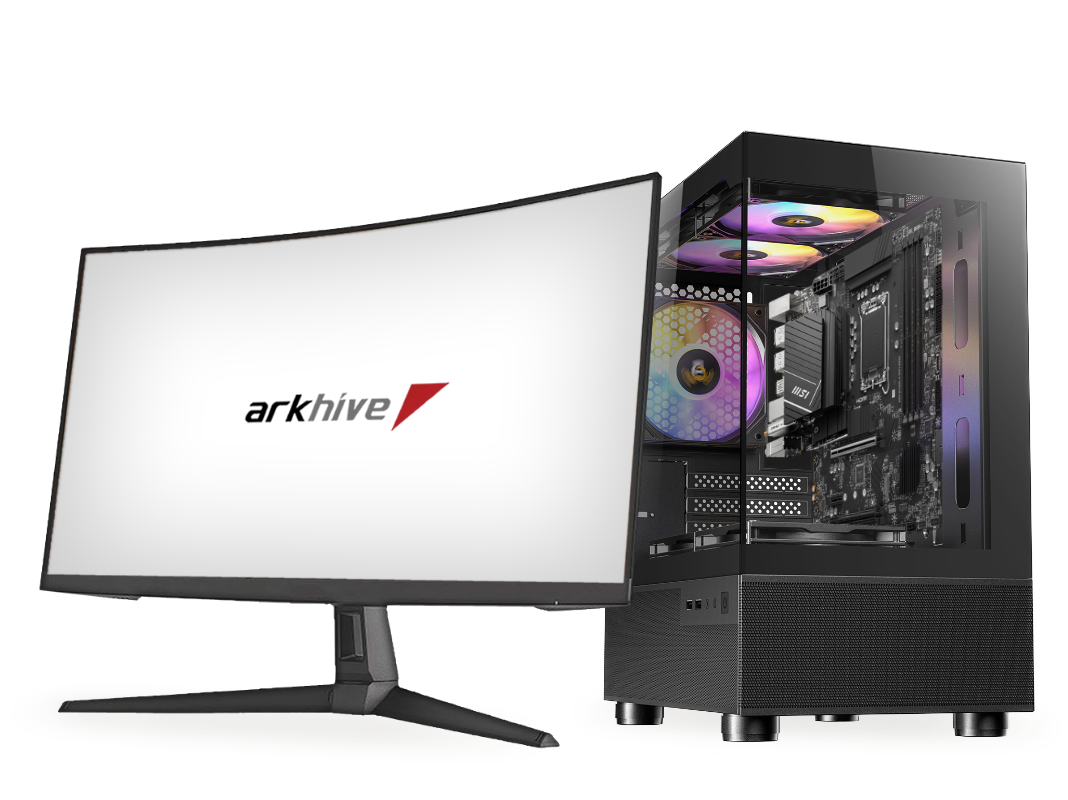
※価格・構成は変動します。最新情報は各BTOショップ公式ページでご確認ください。
パス オブ エグザイル 2の設定最適化で最初にやること——「Lighting」を「Shadows Only」に切り替えること(+17〜32%)、Engine MultithreadingがOnになっていることを確認すること、そしてDLSS/FSR/XeSS Qualityを有効にすること(+35〜50%)です。「Shadow+GI Qualityを下げると大幅改善」という情報は実測と乖離しており、実際には数%しか変わりません。最大の改善はLightingモードの選択から得られます。
NVIDIA Reflexのバグ(GGG公認・2026年8月時点でも未修正)とチャットログ蓄積によるfps低下(/clearで解消)は多くのガイドが見落としている問題です。長時間セッションでfpsが徐々に下がる場合はまずこの2点を確認してください。Patch 0.5.0(Return of the Ancientsシーズン)直後に多発したシェーダー関連のフリーズ・クラッシュも、GeForce Game Ready ドライバー610.88以上とPatch 0.5.4eの組み合わせで沈静化しています。エンドゲームMAP周回ではActより30〜40%のfps低下が構造的に発生するため、GPU選びはエンドゲームの数値を基準にしてください。
あわせてPoE2 PC推奨スペック完全ガイド【2026年版】Act vs エンドゲーム比較とDLSS 4.5 / FSR 4 / XeSS 完全ガイド|最適設定と画質比較もご覧ください。
あわせて読みたい