EA SPORTS FC 26 PC版おすすめ設定|カクつき・入力遅延・fps低下を防ぐ調整項目と原因の切り分け方【2026年版】
本記事にはアフィリエイト広告(Amazon・楽天市場等)のリンクが含まれています。
カクつき・入力遅延・fps低下を防ぐ調整項目と原因の切り分け方
出典:EA公式 FC 26 PC Deep Dive・EA公式 Gameplay Responsiveness Update・EA公式 接続トラブルシューティング
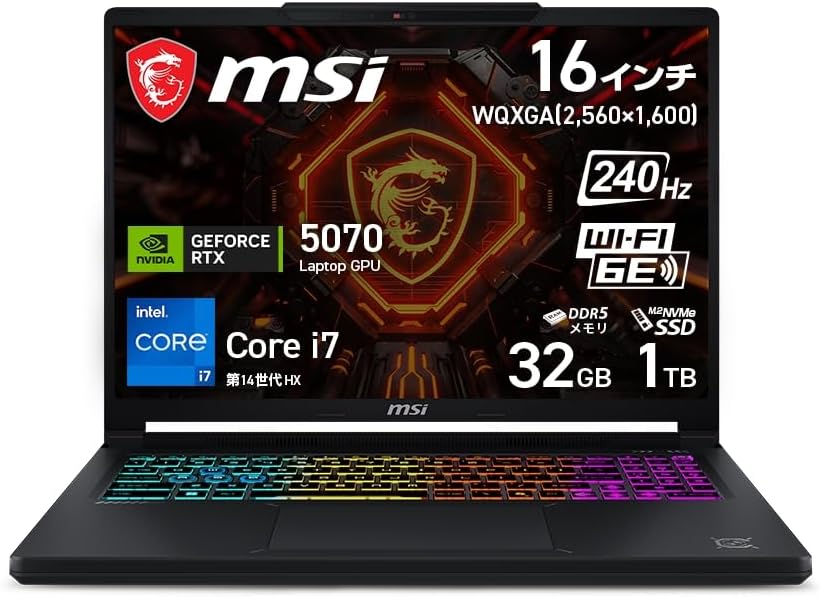
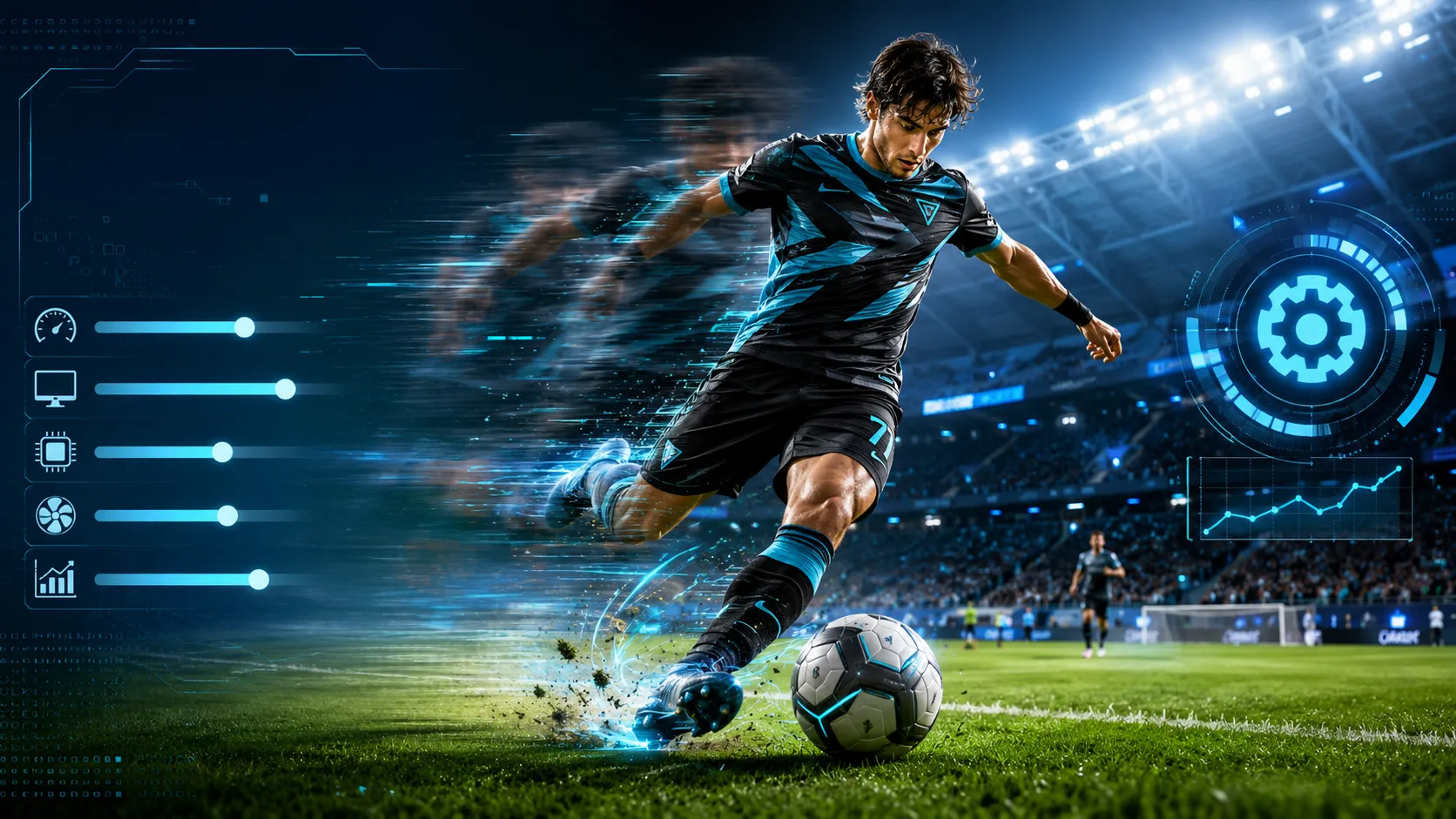
『EA SPORTS FC 26』のPC版がカクつく場合は、画質プリセットを最低まで下げる前に、フレームレート上限、VSync、カットシーンパフォーマンス、レンダリング品質、ストランドヘア、アンビエントオクルージョンを見直しましょう。FC 26では60fpsを超えるフレームレート上限に対応し、144fps・165fps・240fpsもゲーム内設定から選択できます。
ただし、設定上のfpsを高くするだけでは入力遅延が必ず改善するわけではありません。オンライン対戦でのみ反応が遅い場合は、PCの画質設定ではなく、ping・パケットロス・ジッターなどの通信状態が原因になっている可能性があります。
本記事では、2026年8月1日時点の公式PC設定ガイドをもとに、試合中のカクつきを抑え、操作への反応を安定させるおすすめ設定を解説します。
目次
設定EA SPORTS FC 26のおすすめ設定
フルHDやWQHDでオンライン対戦を重視する場合は、次の設定から始めるのがおすすめです。
| 設定項目 | おすすめ設定 |
|---|---|
| ディスプレイモード | フルスクリーン |
| 解像度 | モニターのネイティブ解像度 |
| リフレッシュレート | モニターで選べる最大値 |
| フレームレート上限 | 安定して維持できる値 |
| VSync | オフから確認 |
| カットシーンパフォーマンス | フルフレームレート |
| レンダースケール | 100% |
| ダイナミック解像度 | オフ |
| グラフィックプリセット | カスタム |
| レンダリング品質 | 中 |
| ストランドベースヘア | オフ |
| クロス品質 | 中 |
| アンビエントオクルージョン | 低または中 |
| 芝生品質 | 中 |
| 観客品質 | 低または中 |
| モーションブラー | オフ |
この設定は、見た目を極端に悪化させず、CPUとGPUの両方に負荷がかかる項目を抑える構成です。FC 26の公式PCガイドによると、レンダリング品質はCPU・GPU・VRAMのすべてに大きな負荷がかかります。ストランドベースヘアはGPU負荷が高く、クロス品質はCPU負荷が高い設定です。アンビエントオクルージョンもCPUとGPUの両方に大きく影響します。
そのため、重い場合は解像度やテクスチャのような見た目に大きく影響する項目を下げるより、ストランドベースヘア、アンビエントオクルージョン、観客品質から調整するのが効率的です。
上限フレームレート上限はモニターに合わせる
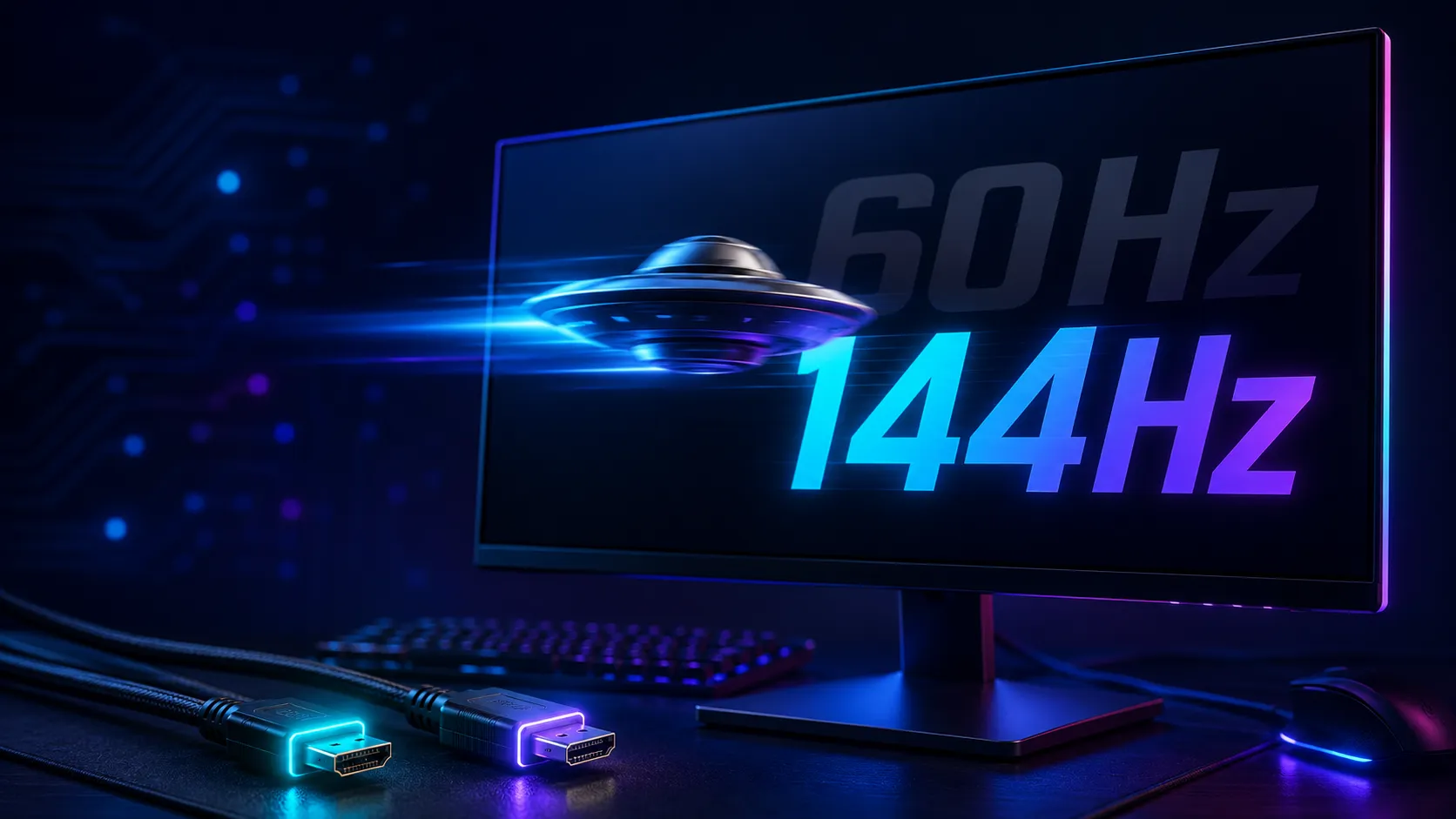
FC 26は、60fps・120fpsだけでなく、144fps・165fps・240fpsの上限設定にも対応しています。VSyncをオフにした場合は、ゲーム内のフレームレート上限によって最大fpsを制御できます。
| モニター | 最初に試す上限 |
|---|---|
| 60Hz | 60fps |
| 120Hz | 120fps |
| 144Hz | 120fpsまたは144fps |
| 165Hz | 144fpsまたは165fps |
| 240Hz | 165fpsまたは240fps |
必ず最大値へ設定する必要はありません。240Hzモニターを使っていても、試合中に240fpsから150fpsまで大きく変動するのであれば、165fpsや144fpsへ制限したほうがフレーム間隔を安定させやすくなります。フレームレートが大きく変動すると、fpsカウンターの平均値が高くても、選手の動きやカメラ移動が細かく引っかかって見えることがあります。最高fpsではなく、試合中に安定して維持できる値を選んでください。
60Hzモニターでは、120fps以上を出してもディスプレイ自体は1秒間に60回しか更新されません。PC性能に余裕がない場合は60fpsへ制限し、描画負荷を安定させるほうが快適です。一方で、高リフレッシュレートモニターでは、Windows側のリフレッシュレートも正しく設定する必要があります。Microsoftは、高いリフレッシュレートには動きのぼやけや入力遅延を抑え、操作への反応を向上させる効果があると説明しています。
同期VSyncはオフから確認する
入力遅延をできるだけ抑えたい場合は、VSyncをオフにした状態から確認します。VSyncはゲームのfpsとモニターの表示タイミングを同期し、画面が上下にずれるティアリングを防ぐ機能です。ただし、一般的なVSyncは映像の表示を待つ処理が発生するため、入力遅延が増える場合があります。NVIDIAも、従来のVSyncでは入力遅延が発生し得ると説明しています。
G-SYNC CompatibleやFreeSyncに対応したモニターを使用している場合は、可変リフレッシュレートを有効にし、ゲーム内VSyncをオフにした状態から試してください。
VSyncをオンにするか、FC 26に用意されている50%・33%・25%の分数同期を試します。240HzモニターでVSyncを50%にすると120fps、33%で約80fps、25%で60fpsへ同期できます。カットシーンや試合中のfpsを一定値へ揃えたい場合には便利ですが、入力の反応を優先するオンライン対戦では、通常のフレームレート上限と比較して操作感を確認してください。
画面ディスプレイモードはフルスクリーンがおすすめ
最初に試す画面モードはフルスクリーンがおすすめです。FC 26では、フルスクリーン・ボーダーレス・ウィンドウの3種類を選択できます。ただし、ゲーム内で解像度とリフレッシュレートを個別に指定できるのはフルスクリーン時です。ボーダーレスではWindows側の解像度が使用されます。
フルスクリーンを選ぶと、使用するモニター、解像度、リフレッシュレートをゲーム内で確認しやすくなります。マルチモニター環境でFC 26が60Hz側のモニターへ表示される問題も切り分けやすくなります。
ボーダーレスのほうが安定するPCでは、無理にフルスクリーンへ固定する必要はありません。Windows 11には、対応するウィンドウ・ボーダーレスゲームのフレーム遅延を抑える「ウィンドウゲームの最適化」も用意されています。フルスクリーンとボーダーレスの両方で同じ試合を確認し、カメラ移動やリプレイ時の引っかかりが少ないほうを使用してください。
演出カットシーンパフォーマンスはフルフレームレート
試合中は滑らかなのに、ゴール後の演出・リプレイ・コーナーキック・選手入場だけカクつく場合は、カットシーンパフォーマンスを確認してください。
FC 26のカットシーンパフォーマンスには、ハーフフレームレートとフルフレームレートがあります。ハーフフレームレートでは、リプレイ・メニュー・セットプレー時のカメラなどが、リフレッシュレートまたはフレーム上限の半分で動作します。120fps上限でハーフフレームレートを選ぶと、カットシーンは60fpsになります。試合中との切り替わりをカクつきと感じる場合は、フルフレームレートへ変更してください。
ただし、リプレイや選手のアップ時には、髪・ユニフォーム・観客などの表示負荷が増えます。フルフレームレートにするとGPU使用率が上がりすぎる場合は、ストランドベースヘアや観客品質を下げてください。
解像度レンダースケールは100%が基本
レンダースケールは100%を基準にします。100%未満にすると、ゲーム内部の描画解像度が下がるためfpsを上げやすくなります。一方で、選手の輪郭、芝生、ユニフォームの文字、遠くのボールなどがぼやけやすくなります。
FC 26では100%を超えるレンダースケールも選択できますが、解像感が上がる代わりにGPU負荷が増えます。4Kモニターや高リフレッシュレート環境でfpsを優先する場合は、100%を超えないほうが安全です。フルHDの最低動作環境に近いPCでは、90%前後まで下げる方法があります。ただし、最初からレンダースケールを下げるのではなく、ストランドヘアやアンビエントオクルージョンを下げた後で調整してください。
自動ダイナミック解像度は基本的にオフ
ダイナミック解像度は、設定した目標fpsを維持するため、ゲーム中に内部解像度を自動的に変更する機能です。GPU負荷が原因でfpsが下がる環境では有効ですが、カメラ移動やスタジアムの場面によって画面の鮮明さが変化します。また、CPUがボトルネックになっている場合には効果がありません。EAもダイナミック解像度はGPU制限時に解像度を下げる機能と説明しています。
オンライン対戦では画面の見え方を一定にするため、基本的にはオフがおすすめです。GPU性能が不足しており、エフェクトが増えた場面で60fpsを割り込む場合は、目標を60fpsまたは120fpsへ設定して試してください。
品質レンダリング品質は中がおすすめ
レンダリング品質は、選手、スタジアム、オブジェクト、ライティングの細かさに影響します。公式ガイドでは、CPU・GPU・VRAMのすべてに大きな負荷がかかる設定とされています。高やウルトラから中へ下げることで、特定のパーツだけでなくPC全体の負荷を軽減しやすい項目です。
オンライン対戦では中を基準にし、余裕がある場合のみ高へ上げます。RTX 4060やRX 7600以上のGPUでフルHDを使用する場合でも、高リフレッシュレートを優先するなら中で問題ありません。キャリアモードやオフラインプレイで画質を重視する場合は、高またはウルトラを試してください。
GPU軽減ストランドベースヘアはオフがおすすめ
ストランドベースヘアは、選手の髪を一本ずつ細かく表現する設定です。選手の顔が大きく映るリプレイやカットシーンでは見た目が向上しますが、通常の試合カメラでは違いを確認しにくい項目です。公式ガイドではGPU負荷が高い設定とされているため、軽量化では優先的にオフにできます。
試合中は安定しているのに、ゴール後の演出や選手交代時だけ重くなる場合も、ストランドベースヘアをオフにしてください。画質を重視する高性能GPU環境でも、オンライン対戦時はオフ、キャリアモード時はオンという使い分けができます。
CPU軽減クロス品質は中がおすすめ
クロス品質は、ユニフォームの見た目や布の物理表現に影響します。公式ガイドではCPU負荷が高く、GPU負荷は中程度とされています。画質を最低へ下げてもGPU使用率が低いままfpsが伸びない場合は、クロス品質がCPU負荷へ影響している可能性があります。
Core i5-6600KやRyzen 5 1600など、最低動作環境に近いCPUでは低を試してください。現在の6コア以上のCPUを使用している場合は、中を基準にできます。高へ上げても試合中の見た目は大きく変わりにくいため、オンライン対戦では中で十分です。
陰影アンビエントオクルージョンは低または中
アンビエントオクルージョンは、選手や物体が接する部分に陰影を加え、画面の立体感を高める設定です。FC 26ではCPUとGPUの両方に大きな負荷がかかり、VRAMにも中程度の負荷があります。fpsを安定させたい場合は、低または中がおすすめです。
試合中のカメラは選手から離れているため、高と中の差はリプレイほど目立ちません。ストランドベースヘアをオフにしてもまだ重い場合は、次にアンビエントオクルージョンを下げてください。
観客観客品質は低または中
観客品質は、スタンドにいる観客の細かさとアニメーションに影響します。CPU・GPU・VRAMへ中程度の負荷がかかるため、大規模スタジアムや演出の多い試合でカクつく場合に有効な調整項目です。
オンライン対戦では観客を細かく見る場面が少ないため、低または中で問題ありません。試合中は滑らかでも、選手入場、ゴール演出、観客席を映すリプレイだけ重い場合は、観客品質を低へ変更してください。
芝生芝生品質は中でよい
芝生品質はGPUに中程度の負荷がかかりますが、CPUとVRAMへの影響は小さい設定です。低まで下げると、試合中に長時間表示されるピッチの見た目が悪化します。そのため、最初に下げる設定としては優先度が低めです。
中を基準にし、最低動作環境付近で60fpsを維持できない場合に低へ下げてください。高性能GPUで画質を重視する場合は高でも構いません。
視認性モーションブラーはオフがおすすめ
モーションブラーは、カメラや選手が高速で動いた際に映像をぼかす機能です。公式ガイドでは負荷自体は小さい設定ですが、カメラが大きく移動する場面でボールや選手の輪郭が見えにくくなります。オンライン対戦では視認性を優先し、オフがおすすめです。
モーションブラーをオフにしてもfpsは大きく変わらない可能性があります。軽量化より、見やすさを改善するための設定と考えてください。
GPU別GPU別のおすすめ初期設定
公式の最低動作環境は720p・60fps・低プリセットを想定しています。推奨動作環境は、フルHD・60fps・中プリセットが基準です。
| GPUクラス | 解像度 | 初期設定 |
|---|---|---|
| GTX 1050 Ti・RX 570 | 720p〜フルHD | 低プリセット、60fps上限 |
| GTX 1660・RX 5600 XT | フルHD | 中プリセット、60〜120fps |
| RTX 2060・RTX 3060・RX 6600 | フルHD | 中〜高、120fps前後 |
| RTX 4060・RX 7600 | フルHD〜WQHD | 高を基準、144fps前後 |
| RTX 4070・RX 7800 XT以上 | WQHD〜4K | 高〜ウルトラ、モニターに合わせて制限 |
表の設定は、公式が保証する実測fpsではなく、公式動作環境と各設定の負荷傾向から作成した初期値です。実際のfpsはCPU、メモリ、スタジアム、天候、解像度、バックグラウンドアプリによって変わります。設定後は必ず実際の試合で確認してください。
切り分け入力遅延の原因を3種類に分ける
FC 26で「ボタンを押しても選手が反応しない」と感じる場合は、PCの描画遅延、コントローラーの遅延、オンライン通信の遅延を分けて考える必要があります。
確認インプットオーバーレイで通信遅延を確認する
FCシリーズには、コントローラーの入力を画面上で確認できるインプットオーバーレイがあります。「ローカルインプット+オンラインレスポンス」を選ぶと、実際に押したボタンと、EA SPORTS FCのゲームデータセンターおよびネットワークで処理された後の入力を比較できます。
ローカルインプットはすぐに反応しているのに、オンラインレスポンスだけ遅れて表示される場合は、GPU設定やコントローラーではなく、通信状態が原因である可能性が高くなります。ローカルインプット自体が遅れている場合は、フレームレート、VSync、コントローラー接続、ディスプレイのゲームモードを確認してください。
通信オンラインだけ入力が遅い場合
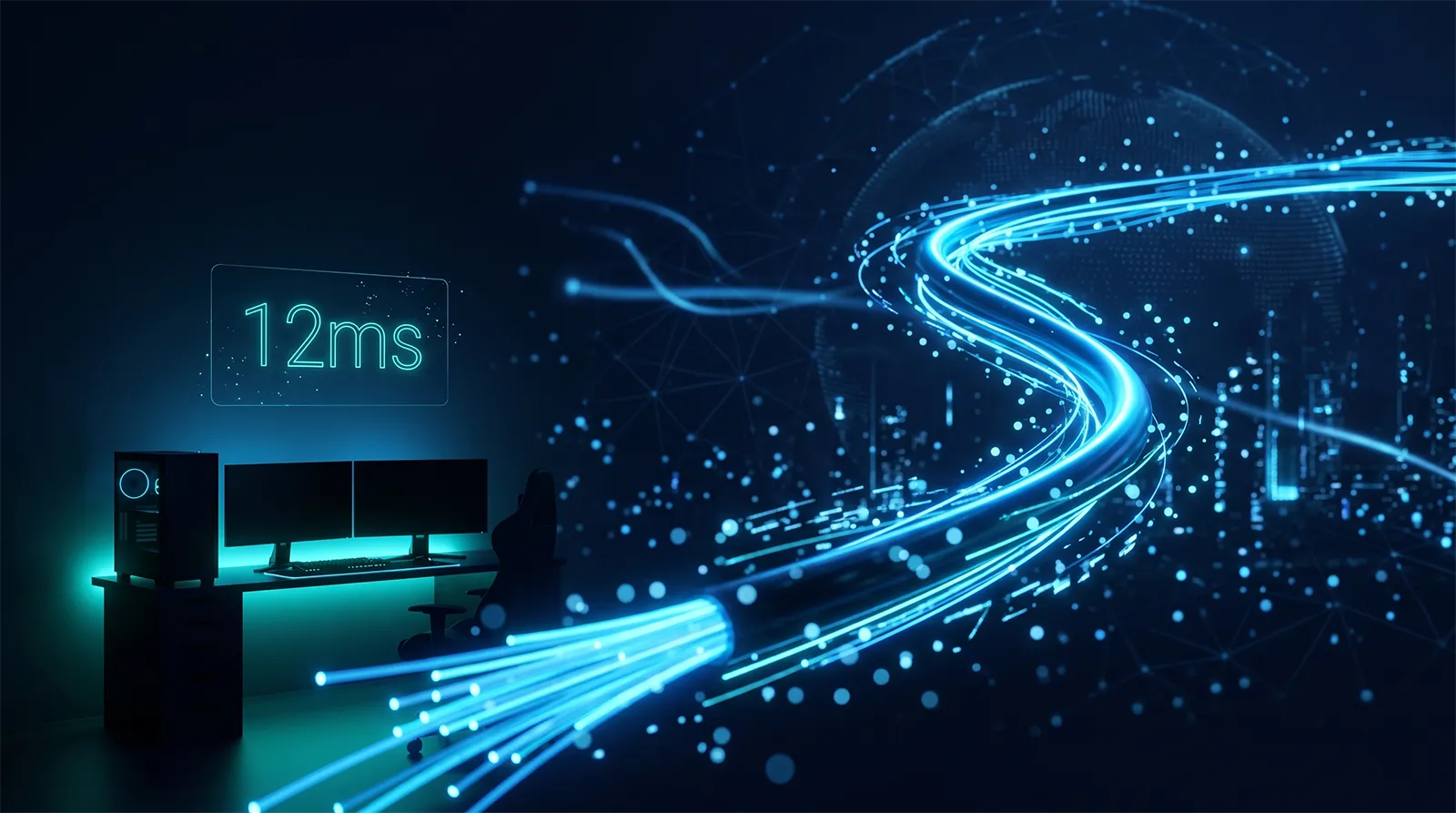
EAはFCの接続品質をping・ジッター・パケットロスの3項目で評価しています。pingはPCからゲームデータセンターまでデータが往復する時間、ジッターはpingの変動、パケットロスはデータが正常に往復できなかった割合です。いずれかに問題があると、ボタン入力の遅れ、カクつき、スピードアップラグ、切断などが発生する可能性があります。
Wi-Fiを使用している場合は有線LANへ変更してください。EAも、有線接続はWi-Fiより低遅延でパケットロスを減らしやすい方法として案内しています。同時にSteamやEA appでゲームをダウンロードしている場合や、家族が動画配信を利用している場合も通信が不安定になるため、オンライン対戦中はダウンロード・クラウド同期・動画配信・Windows Updateを停止してください。VPNはゲームデータセンターまでの経路を長くし、pingや安定性へ影響する可能性があるため、通常はオフにします。
周辺機器コントローラーは有線接続で切り分ける
入力遅延や操作の途切れを感じる場合は、コントローラーをUSBケーブルで接続して確認してください。FC 26はPC版でDualShock 4とDualSenseに対応しています。DualSenseのハプティックフィードバックやアダプティブトリガーを利用するにはUSB接続が必要で、Bluetooth接続では基本的な振動のみとなります。
有線接続が必ずすべての環境で最速になるとは限りませんが、Bluetoothの電波干渉やバッテリー残量などを原因から除外できます。有線では正常でBluetooth時だけ反応が不安定になる場合は、Bluetoothドライバー、アンテナ、USB 3.0機器との干渉などを確認してください。
環境バックグラウンドアプリとオーバーレイを停止する
試合中に不規則なカクつきが発生する場合は、EA app、Steam、Discord、NVIDIA Appなどのオーバーレイを一時的に停止してください。EAは、複数のオーバーレイを同時に動かすとEA appやゲームで問題が起きる可能性があると案内しています。また、バックグラウンドアプリはCPUやメモリを使用し、ゲームの動作を遅くすることがあります。
ブラウザ、OBS、録画機能、RGB制御ソフト、ハードウェア監視ツールも一度終了します。改善した場合は、必要なアプリを1つずつ起動して、どのソフトが影響していたのかを確認してください。
反映設定変更後はゲームを再起動する
FC 26では、一部のグラフィック設定を反映するためにゲームの再起動が必要です。公式PCガイドでも、グラフィック設定の変更後に再起動が必要と案内されています。設定を変更した直後にfpsが変わらなくても、項目が完全に反映されていない可能性があります。
レンダリング品質、ストランドベースヘア、クロス品質、アンビエントオクルージョンなどを変更した後は、一度ゲームを終了して起動し直してください。
起動時試合開始直後だけカクつく場合
FC 26では、過去のアップデートでシェーダーキャッシュが改善され、試合開始時に発生する一部のパフォーマンス低下が修正されています。それでも試合開始直後だけカクつく場合は、ゲームとGPUドライバーを最新版へ更新し、何試合かプレイして症状が繰り返されるか確認してください。
シェーダーキャッシュをむやみに削除すると再生成が必要になり、次回の試合で再びカクつく可能性があります。キャッシュ削除は、ドライバー更新後に明確な表示異常が発生した場合などに限定したほうが安全です。
環境EA SPORTS FC 26の必要スペック
公式のPC動作環境は次のとおりです。
| 項目 | 最低動作環境 | 推奨動作環境 |
|---|---|---|
| 想定動作 | 720p・60fps・低設定 | フルHD・60fps・中設定 |
| OS | Windows 10/11 64bit | Windows 10/11 64bit |
| CPU | Core i5-6600K/Ryzen 5 1600 | Core i7-6700/Ryzen 7 2700X |
| メモリ | 8GB | 12GB |
| GPU | GTX 1050 Ti/RX 570 4GB | GTX 1660/RX 5600 XT 6GB |
| DirectX | DirectX 12 | DirectX 12 |
| ストレージ | 100GB | 100GB |
公式推奨環境はフルHD・60fps・中設定の基準です。120fps・144fps・165fps・240fpsを狙う場合は、推奨環境より高いCPUとGPUが必要になります。特にレンダリング品質、クロス品質、アンビエントオクルージョンはCPU負荷も高いため、高fpsを目指す場合はGPUだけでなくCPU性能も重要です。
『EA SPORTS FC 26』のPC版でカクつきや入力遅延を抑えるには、すべての画質を最低にするのではなく、負荷の大きい設定から調整することが重要です。ディスプレイモードはフルスクリーン、VSyncはオフ、レンダースケールは100%、ダイナミック解像度はオフから始めます。フレームレート上限はモニターの最大値ではなく、試合中に安定して維持できる値を選んでください。
グラフィック設定では、レンダリング品質を中、ストランドベースヘアをオフ、クロス品質を中、アンビエントオクルージョンを低または中、観客品質を低または中にすると、画質を大きく落とさず負荷を抑えやすくなります。
オフラインでも反応が遅い場合は、フレームレート、VSync、コントローラー、モニターを確認します。オンライン対戦だけ遅い場合は、インプットオーバーレイを使い、ping・ジッター・パケットロスを確認してください。FC 26の入力遅延は、PC性能、コントローラー、通信、ゲーム内アニメーションなど複数の要因で発生します。原因を分けて確認することで、不要な画質低下やPCパーツの買い替えを避けながら、試合中の操作感を改善できます。
購入入力遅延の切り分けに使えるコントローラー
コントローラーの有線/無線で挙動が変わるか確認したい場合、まず純正機で試すのが確実です。FC 26はPS5純正のDualSense、PS4純正のDualShock 4の両方に対応しています。


※価格・在庫は変動します。最新の価格はAmazonの商品ページでご確認ください。
FAQよくある質問
あわせて読みたい




Amazonの価格・在庫情報について



Amazonの価格・在庫情報について