
MARVEL Tōkon(マーベル闘魂)PC版のおすすめ設定|重い・カクつく時の軽量化と入力遅延対策【2026年8月版】
本記事にはアフィリエイト広告(Amazon・楽天市場等)のリンクが含まれています。
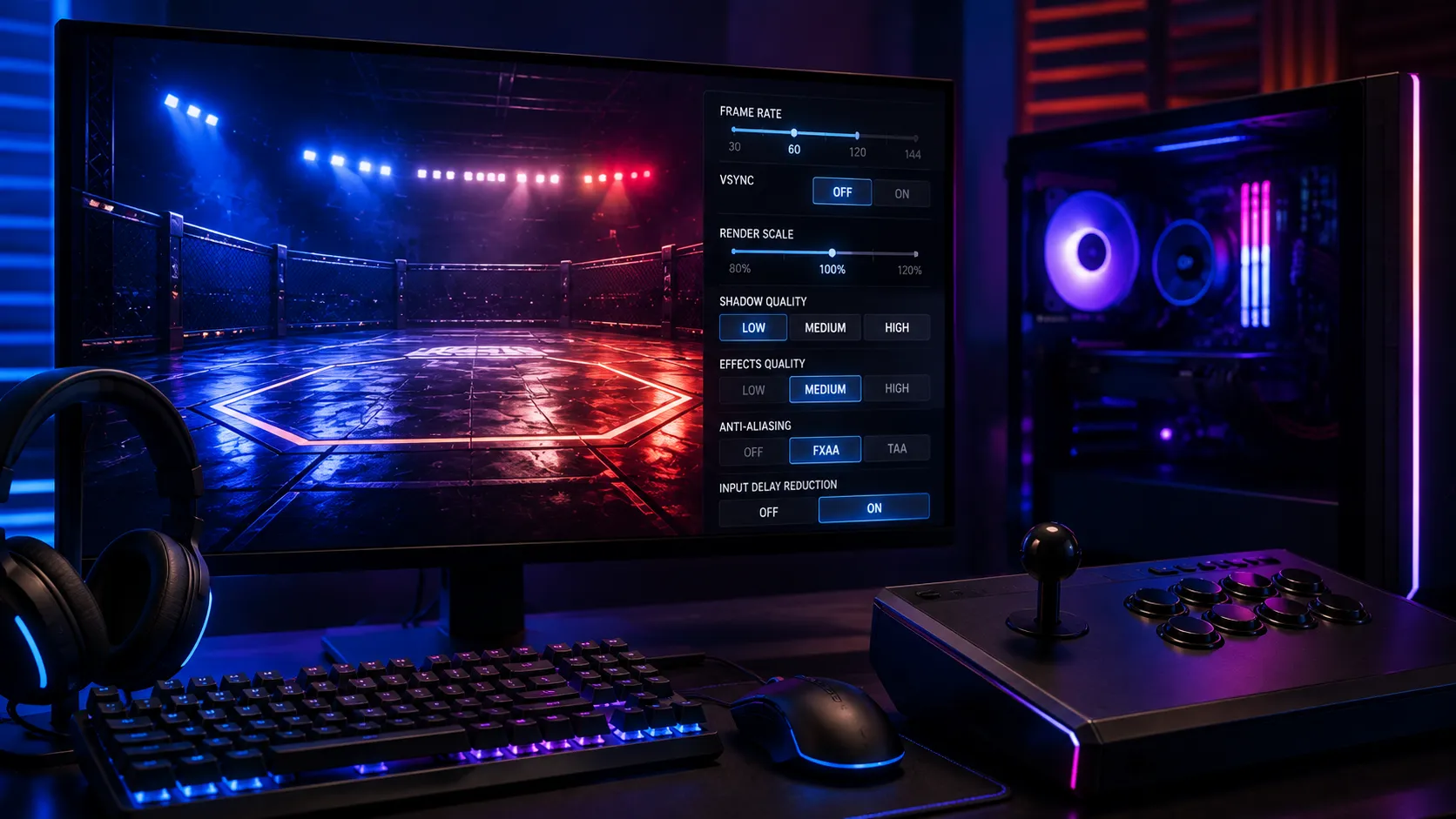
画質を下げる前にShader Warm-Up・フルスクリーン・フレーム生成オフを確認
『MARVEL Tōkon: Fighting Souls』のPC版は対戦中のフレームレートが60fpsに固定されます。120fpsや144fpsを目指す設計ではないため、目標は最高fpsを伸ばすことではなく、対戦中に60fpsを下回らない状態を作ることです。
7月のオープンベータでは動作が不安定になる報告が相次ぎ、開発元のアークシステムワークスも問題を認識して調査を進めていると説明しています。Shader Warm-Upの実行、フルスクリーンへの変更、フレーム生成の無効化、オーバーレイの停止など、コミュニティ発の暫定対策が公式アカウントを通じて共有されました。
出典:Steam ストアページ・EventHubs(PC版パフォーマンス問題の報道)・TwistedVoxel(公式トラブルシューティングの報道)
格闘ゲームは120fps超の映像美を競うジャンルに見えて、本作は対戦中60fps固定という珍しい設計です。この前提を知らずに画質を下げ続けても、fpsは60から動きません。まず何を目標にするかを合わせておく必要があります。
7月24日から26日のオープンベータでは、PC版のパフォーマンスに関する報告が多数寄せられました。開発元は正式な修正方法ではないと断ったうえで、コミュニティが見つけた暫定対策を公式に共有しています。
本記事は2026年8月1日時点の公式情報とオープンベータの設定をもとに構成しています。製品版は日本時間8月7日発売予定で、デイワンアップデートによって設定項目や動作が変わる可能性があります。
目次
早見まず試したいおすすめ設定一覧
画質を最低まで下げる前に、次の項目から確認してください。いずれもオープンベータでコミュニティが見つけ、公式アカウントが暫定対策として共有した内容です。
| 設定・機能 | おすすめ | 理由 |
|---|---|---|
| 画面モード | フルスクリーン | ベータ版ではボーダーレスより改善したという報告を公式が共有 |
| Shader Warm-Up at Launch | オン | 対戦中のシェーダー生成による引っかかりを抑えやすい |
| Run Shader Warm-Up | 実行する | 初回プレイ前にシェーダー処理を完了させる |
| フレーム生成 | オフ | ベータ版のパフォーマンス問題を切り分けやすい |
| NVIDIA Appオーバーレイ | オフ | 公式が一時的な確認項目として案内 |
| Steamゲームレコーディング | オフ | 録画処理との競合を切り分ける |
| Discordオーバーレイ | オフ | 対戦中のカクつきを切り分ける |
| 解像度 | モニターのネイティブ解像度 | まず画面をぼやけさせずに動作を確認する |
| 画質プリセット | 中から開始 | 60fpsを維持できるか確認してから上げる |
| アップスケーリング | 対応GPUではQualityから開始 | 解像感を維持しながらGPU負荷を下げやすい |
| モーションブラー | オフ | 素早い攻防で相手の動きを確認しやすい |
| V-Sync | VRR使用時はオフから確認 | 入力遅延を抑えつつ、画面の乱れが出れば再調整 |
これらはオープンベータ期間中にコミュニティから寄せられた対策で、開発元も正式な修正方法ではないと注意しています。製品版で問題が解消されている場合は、すべての機能を常に無効化する必要はありません。まず表の項目を一通り試し、改善したものだけを維持してください。
前提対戦中は60fps固定|120fpsや144fpsにはなりません
『MARVEL Tōkon: Fighting Souls』のPC版は4K表示に対応しますが、Steamでは対戦中のフレームレートが60fpsに固定されると案内されています。
120Hzや144Hzのゲーミングモニターを使っていても、対戦中のゲーム映像そのものが120fpsや144fpsで描画されるわけではありません。画質を下げた後にfps表示が60で止まっていても異常ではなく、フレームタイムが安定しているなら正常に動作している可能性が高いといえます。
反対に、対戦中に55fpsや50fpsまで低下すると、ゲームの速度や操作感に影響します。平均fpsが60に近いだけでは不十分で、エフェクトが集中する場面やステージ移動中にも60fpsを維持できる設定が必要です。本作は4人分のキャラクターをチームへ編成する4対4の格闘ゲームで、キャラクター交代・アシスト攻撃・必殺技・ステージ演出が連続するため、負荷が跳ねる場面が多くあります。
最優先Shader Warm-Upを最初に実行してください
PC版でカクつきが発生する場合、画質を下げる前に確認したいのがShader Warm-Upです。オープンベータでは、グラフィック設定から「Shader Warm-Up at Launch」を有効にし、「Run Shader Warm-Up」を選択して処理が完了するまで待つ方法が公式アカウントから案内されました。
シェーダーは、キャラクター、必殺技、光、影、エフェクトなどをGPUで描画するために使われます。プレイ中に初めて必要なシェーダーを処理すると、その瞬間だけフレーム時間が伸び、短い引っかかりとして現れます。4対4の乱戦では、この引っかかりが対戦の重要な場面に重なりやすくなります。
初回起動時はShader Warm-Upを最後まで完了させてから、トレーニングモードやCPU戦で動作を確認してください。GPUドライバーやゲーム本体の大型アップデート後に再びカクつくようになった場合も、再実行する価値があります。
画面モードボーダーレスよりフルスクリーンを試します
オープンベータ期間中、公式アカウントはボーダーレスフルスクリーンからフルスクリーンへ変更したことで動作が改善したというプレイヤーの報告を共有しました。
ボーダーレスはAlt+Tabで別のアプリへ切り替えやすく、配信や攻略情報の確認にも便利です。ただし対戦中のカクつきやフレームレート低下が出ている場合は、利便性より安定性を優先してください。
フルスクリーンへ変更した後は、一度ゲームを終了して再起動します。画面モードを変更した直後だけでは、描画処理やオーバーレイの状態が完全に切り替わらない可能性があるためです。製品版でボーダーレスでも安定している場合は、無理にフルスクリーンを使い続ける必要はありません。
フレーム生成まずオフで動作を確認します
フレーム生成は、GPUが描画したフレームの間に生成フレームを挿入し、表示上の滑らかさを高める機能です。しかし本作は対戦中のフレームレートが60fpsに固定されるため、60fpsを120fps以上へ引き上げることを主目的にするタイトルではありません。
オープンベータでは、DLSSを使用する場合にNVIDIA Appからフレーム生成を無効化する方法が暫定対策として共有されました。格闘ゲームでは画面の滑らかさだけでなく、入力してから技が出るまでの一貫性が重要です。カクつきや入力遅延を感じる場合は、フレーム生成をオフにして、実際に描画される60fpsを安定させることを優先してください。
製品版でフレーム生成をオンにしても問題が発生しない場合、ロビーやストーリーモードでの使用は選択肢になります。ただしランクマッチや競技性の高い対戦では、オフの状態と操作感を比較してから判断するのがおすすめです。フレーム生成表示上のfpsと実際の入力遅延の関係についてはフレーム生成の「fps」を信じてはいけないで詳しく解説しています。
DLSSQualityモードから試します
GeForce RTXシリーズを使用している場合は、DLSSがゲーム内で選択できることを確認し、Qualityモードから試してください。フルHDでDLSSを強くかけると、キャラクターの輪郭、髪、細いエフェクト、背景の線がぼやけることがあります。
フルHDではネイティブ解像度またはQuality、WQHDと4KではQualityを基準にすると画質を保ちやすくなります。Qualityでも対戦中に60fpsを維持できない場合はBalancedへ下げてください。最初からPerformanceに設定すると、アニメ調の輪郭や細かなエフェクトが崩れやすいため、順番に調整するのがおすすめです。
Radeon環境については、製品版の設定画面でFSRなどのアップスケーリング方式が利用できるかを確認してください。2026年8月1日時点の公式ページでは、Radeon GPUの動作環境は公開されていますが、利用できるアップスケーリング方式の詳細までは案内されていません。
画質中設定から始め、1項目ずつ調整します
オープンベータではPC性能に関係なく動作が安定しないという報告があり、開発元もPC版のゲームプレイとパフォーマンス問題を調査していると発表しました。この段階で最高設定を前提にするのは安全ではありません。
製品版を初めて起動する場合は、中程度のプリセットから始め、対戦中に60fpsを維持できることを確認してから画質を上げてください。個別設定が用意されている場合は、影・エフェクト・ポストプロセス・反射・描画距離の順で負荷を確認します。テクスチャ品質はGPUの演算性能よりVRAM容量の影響を受けやすいため、最初に最低まで下げる必要はありません。
変更する際は一度にすべて変えないことが重要です。影を高から中へ変更して対戦を試し、改善しなければエフェクトを下げる、というように項目を1つずつ変更すると原因を特定しやすくなります。本作特有ではないシェーダー由来のスタッタリング全般についてはシェーダーコンパイル・スタッタリング対処完全ガイドも参考になります。
動作環境GPUクラス別のおすすめ設定
| 項目 | 最低動作環境 | 推奨動作環境 |
|---|---|---|
| OS | Windows 11 | Windows 11 |
| CPU | Core i5-8400/Ryzen 5 1600X | Core i7-8700/Ryzen 5 3600X |
| メモリ | 16GB | 16GB |
| GPU | RTX 2060 6GB/RX 6600 XT 8GB | RTX 3070 8GB/RX 7600 XT 16GB |
| ストレージ | 27GB | 27GB |
最低動作環境でもRTX 2060またはRX 6600 XTが必要で、軽量な2D格闘ゲームと考えるとやや高いGPU要件です。最低・推奨ともにWindows 11のみが指定されており、Windows 10は動作環境に含まれていません。推奨GPUのRTX 3070とRX 7600 XTは性能・VRAM容量が大きく異なるため、公式スペックだけでは推奨環境が想定する解像度や画質プリセットを判断できません。
RTX 2060・RX 6600 XTクラス
最低動作環境に近いPCでは、フルHD、中または低相当の画質から始めます。Shader Warm-Upを実行し、フレーム生成とオーバーレイをオフにした状態で対戦中の60fpsを確認してください。エフェクトが集中した場面で60fpsを下回る場合は、影・エフェクト・ポストプロセスを優先的に下げます。解像度を直接下げる前に、アップスケーリングのQualityまたはBalancedを試すのが先です。RTX 2060はVRAM 6GBのため、高解像度テクスチャを使う場面で移動やキャラクター交代時に引っかかる場合は、テクスチャ品質を中へ下げてください。
RTX 3070・RX 7600 XTクラス
このクラスでは、フルHDなら高設定、WQHDなら中から高設定を基準にできます。ただし製品版のベンチマークが公開されるまでは、最高設定での60fps安定を前提にしないほうが安全です。RTX 3070はVRAM 8GBのため、4Kでテクスチャやエフェクトを最高まで上げるとVRAM使用量による引っかかりが起きる可能性があります。4Kではアップスケーリングを利用し、テクスチャ以外の高負荷設定も調整してください。RX 7600 XTはVRAM 16GBで容量には余裕がありますが、影やエフェクトなどGPU負荷の大きい項目まで無条件に最高設定にできるとは限りません。
推奨環境を上回るGPU
推奨環境を大きく上回るGPUでも、初回はフレーム生成をオフにし、Shader Warm-Upを実行した状態で確認してください。オープンベータの問題は単純なGPU性能不足だけでなく、シェーダー処理、画面モード、オーバーレイ、録画機能など複数の要素が関係している可能性があります。高性能GPUへ交換しても、設定やソフトウェア側の問題が残っていればカクつきが解消しないことがあります。4Kを使用する場合は、ネイティブ解像度の最高設定ではなくアップスケーリングのQualityを基準にし、対戦中の60fpsが完全に安定した後で影・エフェクト・反射を1段階ずつ上げてください。
構成例CPUとGPUの両方に余裕を持たせたい場合
ここまでの設定はすべて、公式推奨クラス前後のGPUで60fpsを安定させるための調整です。ただし本作は4対4でキャラクター交代やアシストが連続する構成上、GPUだけでなくCPU側の余裕も効いてきます。オープンベータの不具合が録画・オーバーレイ・シェーダー処理などソフトウェア側の要因も絡んでいる以上、性能に余裕があっても万能ではありませんが、負荷の高い場面で60fpsを下回りにくくする効果は見込めます。
これから組む・買う場合の目安として、公式推奨クラス(RTX 3070/RX 7600 XT)を上回り、CPUにも余裕を持たせた構成を2つ挙げます。
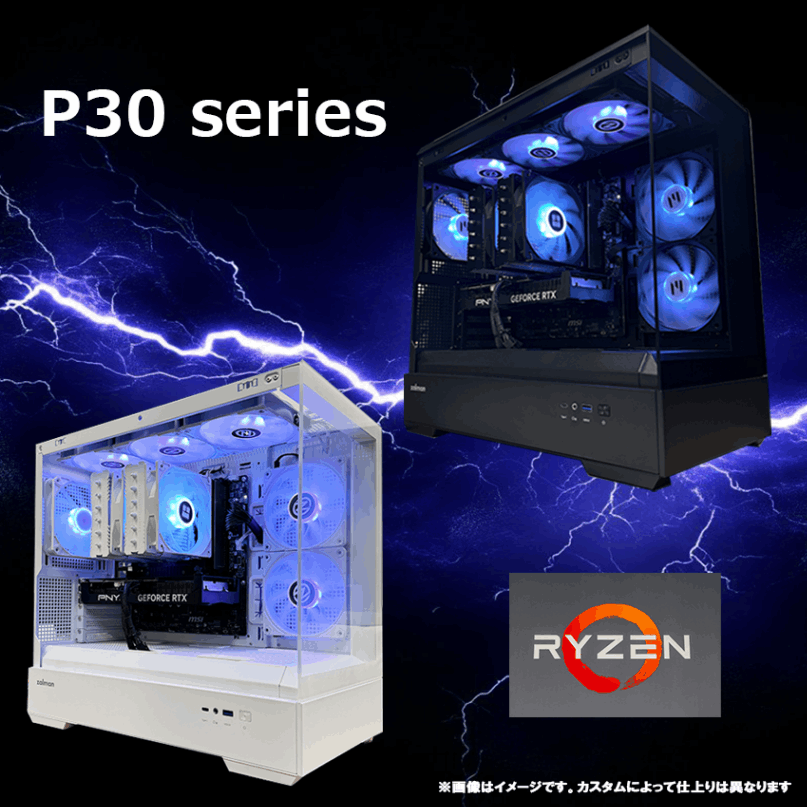
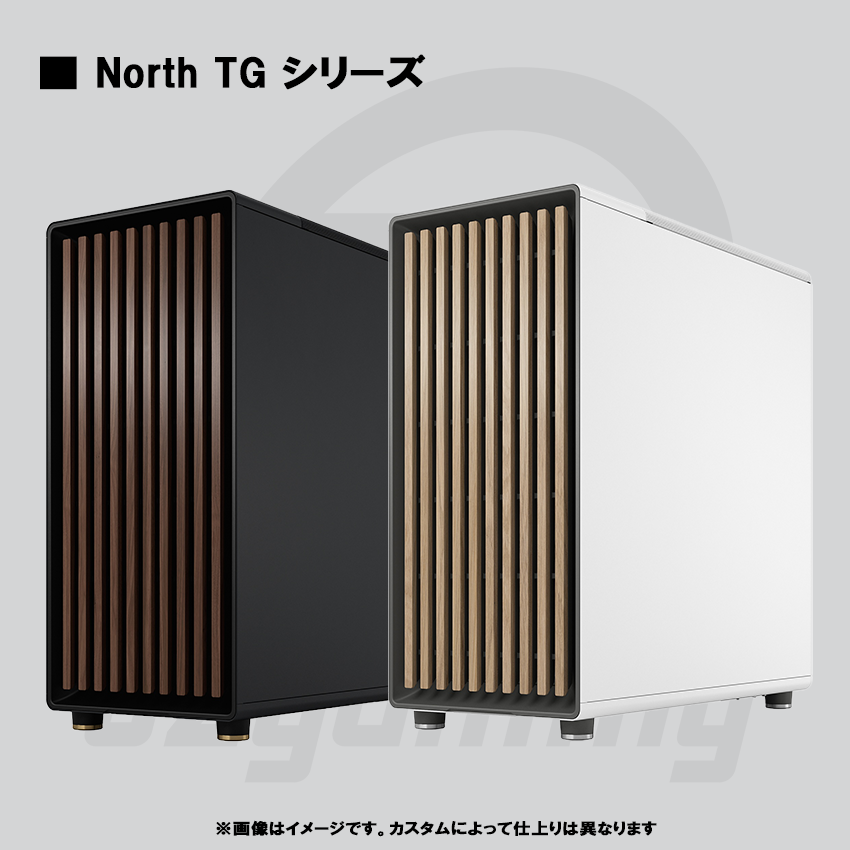
※価格・構成は変動します。最新情報は各BTOショップ公式ページでご確認ください。
価格は2026年7月時点の目安です(変動します。最新はリンク先でご確認ください)。
公式推奨クラスちょうどで組みたい場合のGPU単体・BTOの選択肢は必要スペックガイドにまとめています。
オーバーレイNVIDIA App・Steam・Discordを一時停止します
GeForceを使用している場合は、NVIDIA Appオーバーレイを一時的に無効化してください。オープンベータ期間中、これを停止したことで改善したという報告が公式アカウントから共有されています。NVIDIA Appの設定からゲーム内オーバーレイをオフにした後、ゲームを再起動します。インスタントリプレイ、録画、パフォーマンス表示、フィルターを使用している場合も、一度すべて停止して動作を確認してください。
公式アカウントは、Steamゲームレコーディング、Discordオーバーレイ、ほかの録画ソフトを停止したことで改善したというコミュニティの報告も共有しています。Steamではゲームごとのプロパティからゲームレコーディングとオーバーレイの設定を確認し、Discordではユーザー設定からゲームオーバーレイを無効化してください。録画や配信をしていなくても、バックグラウンドでキャプチャ機能が動作している可能性があります。
安定した後は、必要な機能を1つずつ戻せば、どの機能が影響していたのか判断できます。すべてを永久に無効化するのではなく、原因を切り分けるための手順として使ってください。配信中だけ重くなる場合は、まず配信を停止した状態でゲーム単体の動作を確認し、それでも問題が続くならOBSでゲームキャプチャではなくウィンドウキャプチャを試すという報告も共有されています。
原因診断低設定でもカクつく場合に疑う場所
Steam版はカーネルレベルのEasy Anti-Cheatを使用し、アンインストール後も手動で削除する必要があるとSteamストアに記載されています。起動できない・エラーが表示される問題と対戦中のfps低下は原因が別です。エラーが出る場合はSteamからゲームファイルの整合性確認を実行してください。オープンベータ向けに案内されたフォルダー削除手順は、製品版ではインストール先や構成が変わる可能性があるため、発売後の公式サポート情報を確認するのが安全です。
入力遅延60fpsの安定を最優先にします
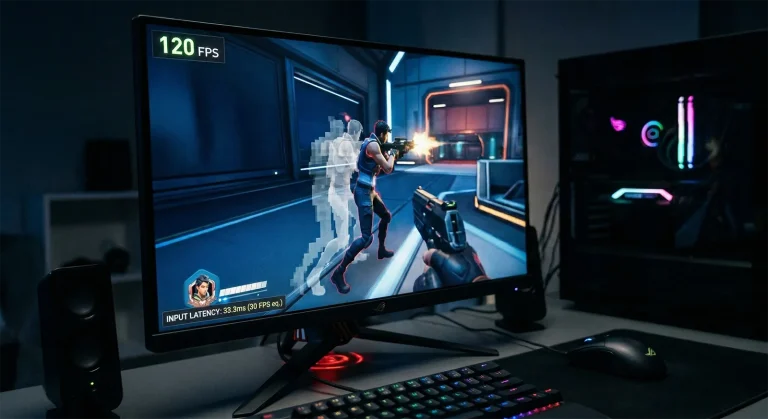
入力遅延を抑えるには、フレーム生成や重い画質設定で見かけ上の映像を滑らかにするより、ネイティブの対戦フレームレートを60fpsで安定させることが重要です。フレーム生成をオフにして60fpsを確認し、フルスクリーンへ変更したうえで、バックグラウンドの録画機能とオーバーレイを停止してください。
V-Syncの設定が用意されている場合、VRR対応モニターではオフから試します。ただし画面の上下がずれるティアリングが目立つ場合は、オンにした状態とも比較してください。
コントローラーはBluetoothよりUSB有線接続のほうが通信環境の影響を受けにくくなります。対戦中に入力が途切れる、ボタンが反応しない、接続が切れる場合は、有線接続で症状が再現するか確認してください。PC版はDualSenseコントローラーのハプティックフィードバックに対応しますが、振動をオフにしただけで必ず入力遅延が改善するわけではなく、操作感が不安定な場合の切り分け項目として確認する位置づけです。
fpsカウンターが60を示していても、各フレームが表示される間隔が不均一なら動きはカクついて見えます。この状態は平均fpsではなくフレームタイムの乱れが問題で、Shader Warm-Up・フルスクリーン・フレーム生成・オーバーレイの確認が対処になります。トレーニングモードでは安定しているのにオンライン対戦だけ不自然になる場合は、描画負荷だけでなく通信遅延も考えられます。画面全体が一瞬止まるならPC側の処理、相手だけが瞬間移動する・攻撃判定が遅れて発生するなら通信側の問題である可能性が高く、通信ラグは画質設定を下げても改善しません。
コントローラー入力遅延を切り分けるなら有線接続から
格闘ゲームでは、GPU側の設定を詰めても、コントローラー自体の遅延や接続の不安定さが操作感を左右します。まず有線接続を基準に、必要ならより低遅延なモデルへ切り替えるのが確実です。


※価格・在庫は変動します。最新の価格はAmazonの商品ページでご確認ください。
価格は2026年7月時点の目安です(変動します。最新はリンク先でご確認ください)。
Q&Aよくある質問
まとめ60fpsの安定が最初の目標です
『MARVEL Tōkon: Fighting Souls』のPC版では、画質を最低まで下げる前に、Shader Warm-Up・画面モード・フレーム生成・オーバーレイを確認することが重要です。対戦中のフレームレートは60fpsに固定されるため、120fpsや144fpsを目指す必要はありません。エフェクトやキャラクター交代が重なる場面でも60fpsを維持し、フレームタイムを安定させることが設定の目標です。
最初はShader Warm-Up at LaunchをオンにしてRun Shader Warm-Upを実行します。画面モードはフルスクリーン、フレーム生成はオフ、NVIDIA App・Steam・Discordのオーバーレイも一時的に停止してください。これらはオープンベータ期間中に公式が共有した暫定的な確認方法です。画質は中設定から始め、対戦中に60fpsを維持できることを確認してから上げてください。
2026年8月1日時点では製品版が未発売で、開発元はPCオープンベータで発生したゲームプレイとパフォーマンスの問題を調査中です。日本時間8月7日の発売後は、デイワンアップデート適用後の設定と動作を確認し、ベータ向けの暫定対策が引き続き必要か判断してください。
あわせて読みたい




Amazonの価格・在庫情報について





Amazonの価格・在庫情報について





























