007 ファーストライト(007 First Light)PC版 重い時のおすすめ設定|原因は内蔵GPU誤起動【2026年版】
本記事にはアフィリエイト広告(Amazon・楽天市場等)のリンクが含まれています。
Glacier Engine ・ GPU律速 ・ ハードレイトレはローンチ非搭載 ・ プリセットUIなしで手動調整
本作で「カクついて遊べない」と感じている方の多くは、グラフィック設定をいくら下げても改善しません。なぜなら、原因が設定の重さではなく環境側にあるケースが大半だからです。海外の複数の実機計測でも、本作はGPU性能に素直にスケールし、広いマップでも滑らかに動くと評価されています。
採用エンジンは、IO Interactiveが自社の『ヒットマン』シリーズで磨いてきたGlacier Engine(グレイシャーエンジン)を本作向けに強化したものです。RTコアを使うハードウェアレイトレはローンチ時点では使っておらず(間接光の表現にだけRTコア不使用の軽いソフトウェア方式を用いる程度で、反射はSSR・影は従来手法。レイトレで激重になるタイプではありません)、CPU負荷も軽めで、性能はおおむねグラフィックボード(GPU)の力で決まります。だからこそ、GPUを正しく使わせることが快適化の第一歩になります。なお2026年夏のアップデートで、パストレーシング(+DLSS Ray Reconstruction)の追加が予告されています。
以下では、最大の落とし穴である「内蔵GPU誤起動」の直し方から、シェーダーコンパイルやクラッシュの対処、プリセットが無い本作での設定の下げどころ、DLSSとFSRの使い分けまでを順に解説します。なお、公式の推奨スペックやGPU別の実測fps・おすすめの完成品PCについては、別記事の「007 ファーストライト 推奨スペック・実機ベンチガイド」で詳しくまとめているので、機材選びはそちらも参考にしてください。
目次
大前提本当に「最適化が悪い」のか|原因は環境側のことが多い
まず押さえておきたいのが、本作は俗に言う「壊滅的な最適化」のゲームではないという点です。一次データを出す海外の技術系レビューは、いずれも「プレイ中のスタッターはほぼ無く、GPU性能へのスケーリングも良好」と評価しています。広いマップを移動してもカクつかなかった、という検証報告もあります。
では、なぜ世間では「トップクラスに重い」と言われるのでしょうか。理由は主に、①ワンタッチの画質プリセットが無く、全項目を手動で調整する必要がある(=敷居が高い)、②その設定を下げてもfpsがあまり伸びない(後述)、③一部環境での内蔵GPU誤起動——の3つです。いずれもエンジンの最適化そのものではなく、設定まわりの作りや環境側の問題で、裏を返せば正しく設定すれば素直に動くということです。
①ゲームが内蔵GPU(iGPU)で誤って起動している、②初回起動時のシェーダーコンパイル中で一時的に重い、③ドライバが古い。この3つを潰すだけで、設定を下げなくても劇的に改善するケースが多くあります。設定を切るのはその後で十分です。
逆に言えば、グラフィック設定の上げ下げで得られる伸びは本作では限定的です(後述)。「設定を最低にしたのに重い」という人ほど、環境側に原因が残っていると考えてください。順番に見ていきます。
最優先最大の原因|内蔵GPU誤起動を直す
「メインメニューが数fpsしか出ない」「やたら重い・固まる」という症状で最も多いのが、Windowsが本作をCPU内蔵のグラフィック機能(iGPU)で起動してしまうケースです。高性能なグラフィックボードを積んでいても、ゲームがそれを使わず内蔵側で動いていれば当然まともに動きません。RTX 5070クラスの上位機でも発生報告があります。
スタッター初回のシェーダーコンパイルとカクつきの正体
本作は起動時にシェーダーのコンパイルを行います。初回はこの処理と複数のイントロ画面でややもたつき、この間は一時的にカクつきます。一方で、ここを抜けたあとのプレイ中・エリア移動中の恒常的なスタッターは、信頼できる実機レビューでは報告されていません。つまり「スタッターがひどい」という声の多くは、初回のコンパイル中か、前章の内蔵GPU誤起動が原因と考えられます。
①メインメニューでしばらく待ち、シェーダーコンパイルを終わらせてからプレイを始める。②グラフィックボードのドライバ設定でシェーダーキャッシュのサイズを大きめ(無制限)にしておく。③NVMe SSDにインストールし、空き容量を確保してストリーミング由来のひっかかりを減らす。これらは定番の対策で、初回以降のもたつきも軽くなります。
起動トラブル起動しない・クラッシュするときの対処
配信直後はクラッシュや起動不可の報告もありました。次の順に試すと、多くのケースで解消します。いずれもゲーム本体ではなく、ドライバや常駐ソフトとの相性が原因のことが多いです。
| 症状 | 試す対処(上から順に) |
|---|---|
| 起動直後にクラッシュ | グラフィックボードのドライバを最新のゲーム対応版に更新/ゲームファイルの整合性チェック |
| メニューが激重・フリーズ | 内蔵GPU誤起動の修正(前章)を最優先で実施 |
| オーバーレイ絡みの不調 | Steam・Discordのオーバーレイを無効化。録画・FPS表示ツールも一旦オフ |
| DirectX 12でエラーが出る | 起動オプションに -dx11 を付けてDirectX 11で起動し安定性を確認 |
| ランチャーで止まる | 起動オプション -skip_launcher でランチャーを飛ばして直接起動 |
| 音にプチノイズ・割れが出る | サウンド設定で不要な出力デバイスを無効化し、既定の出力を実機(ヘッドホン/スピーカー)に。仮想オーディオデバイス経由を避けると直る報告あり |
| 画面のティアリング(横ズレ) | V-Syncをオン+ボーダーレスウィンドウ。フレーム生成を併用するときは特に有効 |
上の表で直らない場合、使っているPCが該当するかを確認してください。Intelが2026年9月10日に公開したArcグラフィックスドライバー32.0.101.8993のリリースノートには、既知の問題として「Core Ultra Series 1の内蔵Intel Arc GPUでは、007 First Light(DX12)がゲームの初回起動時に断続的なクラッシュを起こすことがある」と記載されています。つまりこれはゲーム側の不具合ではなく、ドライバー側で認識されている未解決の問題です。前章の内蔵GPU誤起動を直して外付けGPUで動かせば回避できますが、内蔵GPUしか持たないノートPCの場合は、初回起動を数回試すか、ドライバーの修正を待つことになります。
※起動オプションはSteamのライブラリで本作を右クリック → プロパティ → 一般 → 起動オプション、の入力欄に追記します。-dx11 はあくまで安定化の切り分け用で、通常はDirectX 12(既定)のままで問題ありません。Core Ultra Series 1の既知の問題はIntel公式のドライバーリリースノート(32.0.101.8993 Non-WHQL、2026年9月10日)の記載にもとづきます(2026年9月11日確認)。
設定の下げどころプリセットが無いので手動で調整する
本作にはワンタッチで切り替わる画質プリセット(低・中・高など)のUIが用意されていません。メニューは縦長で各項目を一つずつ手動で調整する作りです。そして重要なのは、設定全体を下げても伸びは大きくないという点です。海外の実機計測では、最高設定から最低設定まで一気に落としてもおおむね3割前後の改善にとどまり、しかも最高→高では1割未満と、画質を大きく削る割に伸びが小さい段階もあります。やみくもに全部下げるより、効く項目だけを狙って下げるのが正解です。
| 設定項目 | 性能・VRAMへの影響と下げる優先度 |
|---|---|
| 反射(Reflection) | 最優先。負荷・VRAMコストが大きい。平面反射はMedium〜最高で約5〜7%ずつ重くなる。60fpsに届かないならまずここ |
| 影(Shadow Quality) | 高優先。反射と並んでコストが大きい。Lowまで落とすと見た目の差は出るが、混戦時の落ち込みが和らぐ |
| ボリュメトリックフォグ | 中優先。霧の表現。シーンによっては効きが大きく、屋外で重いと感じたら下げる候補 |
| ボリューメトリックエフェクト | 中優先。5〜6%前後のオーバーヘッド。雰囲気を保ちたいならMediumで妥協 |
| ボリュメトリッククラウド | 中優先。下げると二桁%の改善報告もある重め項目 |
| テクスチャ品質 | fpsへの影響は小さいがVRAMを大きく使う。VRAMが足りないとき以外は下げない(後述) |
※「ボリュメトリックフォグをオフ+影を最低で+35%」といった大きな数字を掲げる解説もありますが、これは低スペック環境で複数の設定を同時に下げた場合の合算効果で、信頼できる一次計測では裏が取れていません。数字を鵜呑みにせず、効く順に少しずつ下げていくのが確実です。
アップスケーラーDLSSとFSRの使い分け|本作ならではの注意
本作はGPUの力で性能が決まるため、アップスケーラー(解像度を内部で下げて補完し描画負荷を減らす技術)の活用がいちばん効きます。ただし本作はアップスケーラーごとに対応状況の差が大きいので、自分のグラフィックボードに合わせて選ぶ必要があります。
DLSS 4.5にフル対応。最大6倍のフレームを生成するDynamic Multi Frame Generation(MFG)やDLAA・低遅延のReflexも対応し、実装の評価は非常に高いです。ただし超解像(解像度補完)単体でのfps上昇は本作では小さめなので、画質はDLSS、fps稼ぎはフレーム生成、と役割を分けるのがコツです。なお高性能なGPUで画質を最優先したいときは、同系技術のDLAA(ネイティブ解像度のまま高品質なアンチエイリアスをかける機能)も使えます。
RX 7000/9000シリーズはFSR 4.1、それ以外のGPUはFSR 3.1で動きます。発売時はFSR 3.1.5だけでしたが、2026年9月の更新でFSR 4.1が、10月1日のVer.1.3.0でFSRのフレーム生成がグラフィック設定に加わりました。発売時のFSR 3.1にはQuality設定でもちらつきが出るとの報告があったため、RX 7000以降なら更新後の状態で見え方を確かめ直す価値があります。
非対応。Intel Arcユーザーはアップスケーラーの恩恵を受けにくいため、解像度や反射・影の調整で負荷を下げる方針になります。
素のfpsをまず反射・影の調整で底上げし、そのうえでDLSSはクオリティ(画質優先)、フレーム生成(MFG)で目標リフレッシュレートまで伸ばすのが本作の最適解です。フレーム生成は元のfpsがある程度出ている状態で使うと、入力遅延を感じにくく滑らかさだけが増します。
クリア化見た目をクリアにする・酔いを抑える設定
本作はカメラがプレイヤーキャラに近く視野も狭めなので、人によっては酔いやすい作りです。fpsには大きく効きませんが、映像のクリアさと快適性を上げる設定を押さえておくと、長時間でも目が疲れにくくなります。まずは「Post Effects(演出系エフェクト)」を見直しましょう。
| 設定(Post Effects) | 内容とおすすめ |
|---|---|
| Motion Blur | モーションブラー。速いカメラ回転が読みづらくなるためオフ推奨 |
| Fullscreen/Radial Blur | 画面全体・放射状のブラー。視認性を重視するならオフ |
| Wobble Distortion | 画面の揺れ・歪み演出。オフにすると酔い対策にも効く |
| Film Grain | フィルムグレイン。暗部にノイズが乗り有機ELだと黒が濁る。オフがクリア |
| Chromatic Aberration | 色収差(画面端の色ズレ)。気になるならオフ |
さらに酔いや光のまぶしさが気になる場合は、アクセシビリティ系の項目も有効です。Screen Shake Strength(画面の揺れ)を弱める、Reduce Light Effectsで強い光の明滅を抑える、Flashbang Dark Effectでフラッシュバン時の白飛びを暗転に変える、といった調整で目への負担を減らせます。
本作にはFOV(視野角)を変える設定がありません。デフォルトの視野が狭くカメラも近いため、「画面が窮屈」「酔う」という声が多くあります。当面の対策はコントローラーで遊び、画面から少し離れて座ること。どうしても気になる場合は、有志のFOV変更MOD(視野角は90前後が無難)という選択肢もあります。
なお本作は、アップスケーラーを使わない素の状態ではアンチエイリアスがTAAになり(DLSS・DLAA・FSRを使うとそちらのAA処理に置き換わります)、ゲーム内に独立したシャープネス調整はありません。鮮明さを上げたいNVIDIA機は、前章のDLAAを使うのが実質的な手段になります。
VRAMテクスチャと8GBグラボの可否
「テクスチャ最高に12GB必須」といった説も見かけますが、海外メディアの実測では通常プレイでの上限はおおむね11GB台で、12GBを超える場面は確認されていません。解像度別の実測VRAM使用量は次のとおりです。
| 設定 | フルHD前後 | 4K |
|---|---|---|
| 低設定 | 約5.5GB | 約7.2GB |
| 最高設定 | 約8.2GB | 約10.7GB |
| 最高+フレーム生成(最大) | — | 約11.5GB(ピーク) |
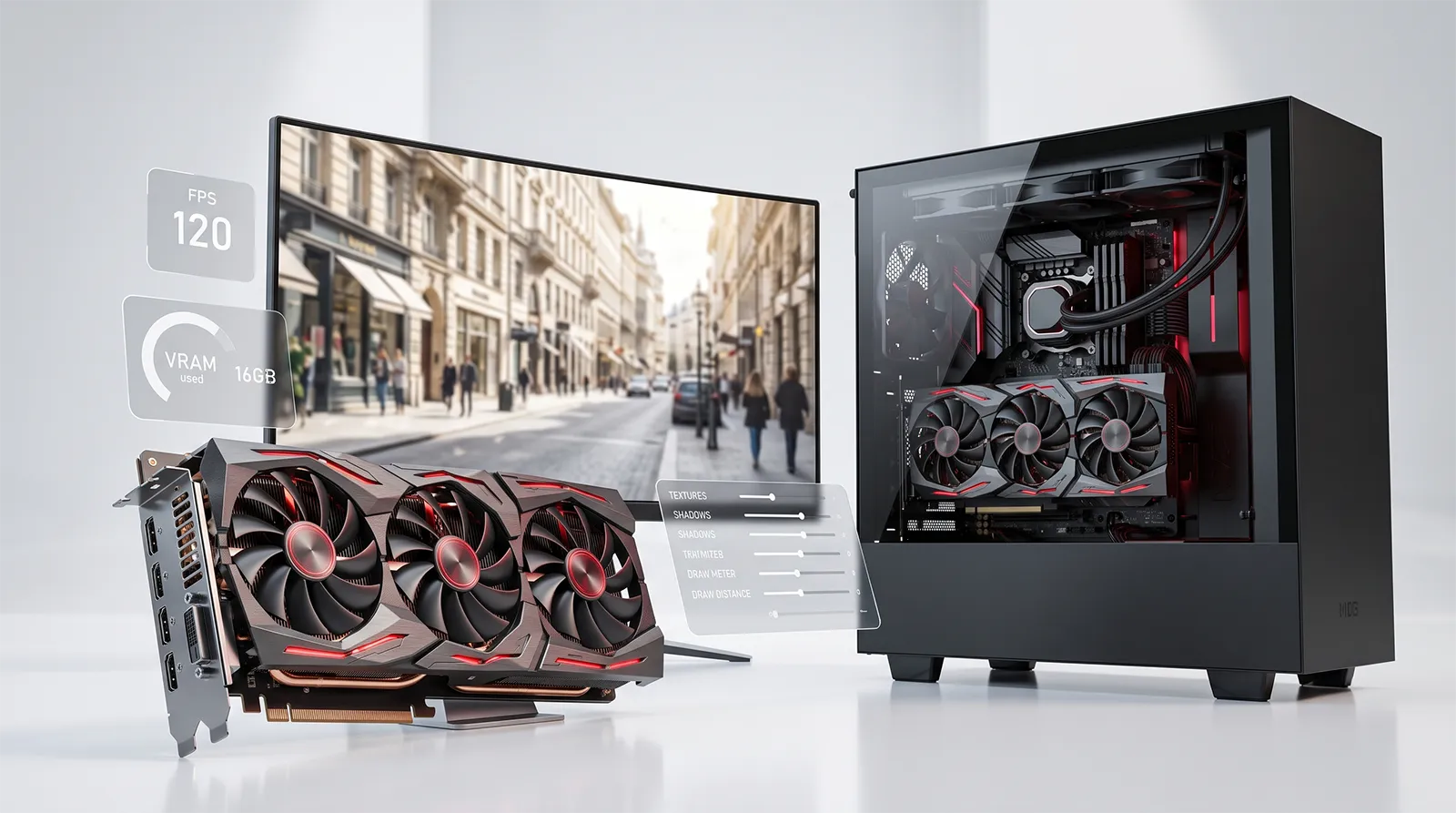
結論として、8GBのグラフィックボードでもフルHD・WQHDなら実用的に遊べます。同じGPUの8GB版と16GB版を比べた実測でも、はっきり差が出るのは4Kのときで、4Kでは8GB版が頭打ちになり1〜2割ほど落ちます。4Kで最高画質を狙うなら12GB以上、フルHD・WQHD中心なら8GBでも十分、という整理になります。
HDR・UWHDRとウルトラワイドの既知の注意点
表示まわりには、知っておくと戸惑わない既知のクセが2つあります。どちらもゲームの致命的な不具合ではなく、運用でカバーできます。
設定の目安狙う環境別の「まずこの設定」
ここまでの内容をまとめた、環境別の出発点です。いずれも先に内蔵GPU誤起動とドライバを片付けてから、足りない分を設定とアップスケーラーで詰めてください。
各項目の具体的な推奨値を、狙う解像度別に一覧化しました。あくまで出発点なので、ここから前章の「効く順(反射→影→ボリュメトリック系)」で微調整してください。
| 設定項目 | フルHD 60fps | WQHD 高画質 | 4K 最高画質 |
|---|---|---|---|
| 反射 | Medium | High | High |
| 影 | Low〜Medium | High | High |
| ボリュメトリックフォグ | Low | Medium | High |
| ボリューメトリックエフェクト | Medium | Medium | High |
| ボリュメトリッククラウド | Low | Medium | High |
| テクスチャ | High | High | 最高(VRAM 12GB以上) |
| アップスケーラー | DLSS/FSR クオリティ | DLSS クオリティ+FG | DLSS+Dynamic MFG |
※ゲーム内設定の推奨値の目安です(公式の指定値ではありません)。お使いのグラフィックボードや狙うfpsに合わせて調整してください。テクスチャはVRAMに余裕がある範囲で上げるのが基本です。
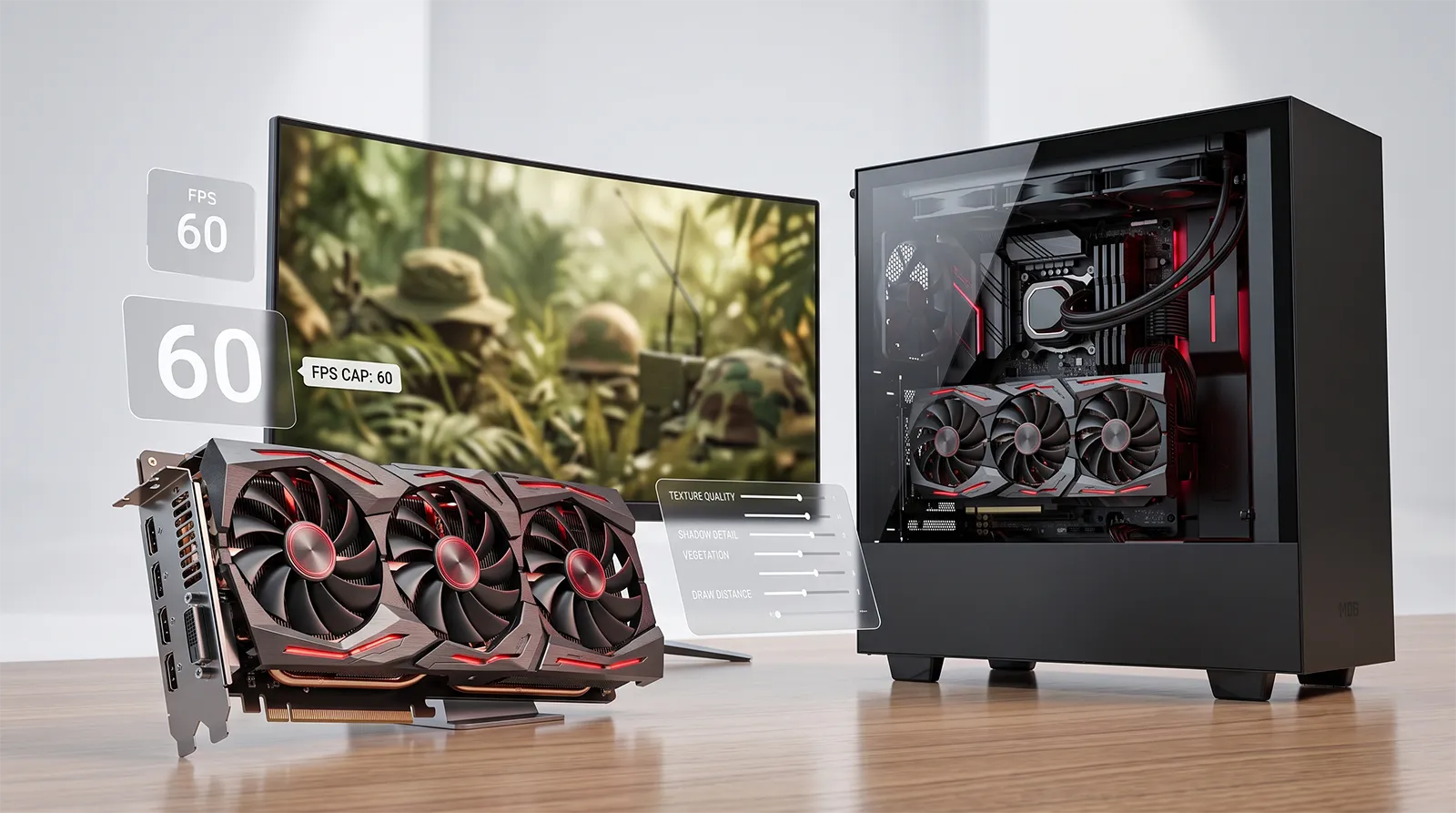
60fps狙いなら超解像(DLSSクオリティ)だけで足りることが多く、フレーム生成は不要です。144Hzモニターならフレーム生成2倍、240Hz級を狙うならMFGの3〜4倍を併用します。コツは、フレーム生成を使う前に超解像と設定で素のfpsを50〜60以上に乗せておくこと。元のfpsが低いまま倍率だけ上げると入力遅延が気になりやすくなります。NVIDIA機はReflex(低遅延機能)を常時オンにしておくと、遅延をさらに抑えられます。
機材で底上げ設定で足りないときのグラフィックボードと完成品PC
設定とアップスケーラーを詰めても目標fpsに届かない場合は、GPUの底上げが近道です。本作はGPU性能に素直なので、グラフィックボードの増強がそのままfpsに効きます。解像度の目標別に、扱いやすいグラフィックボードと、自作せず始めたい方向けの完成品PCを挙げます(詳しいGPU別の実測fpsは推奨スペック記事も参照してください)。


自作せず完成品で始めたい方には、本作と相性のよいBTOゲーミングPCを2台挙げます。本作はCPU負荷が軽くGPUで性能が決まるので、グラフィックボードを軸に選ぶのがコツです。
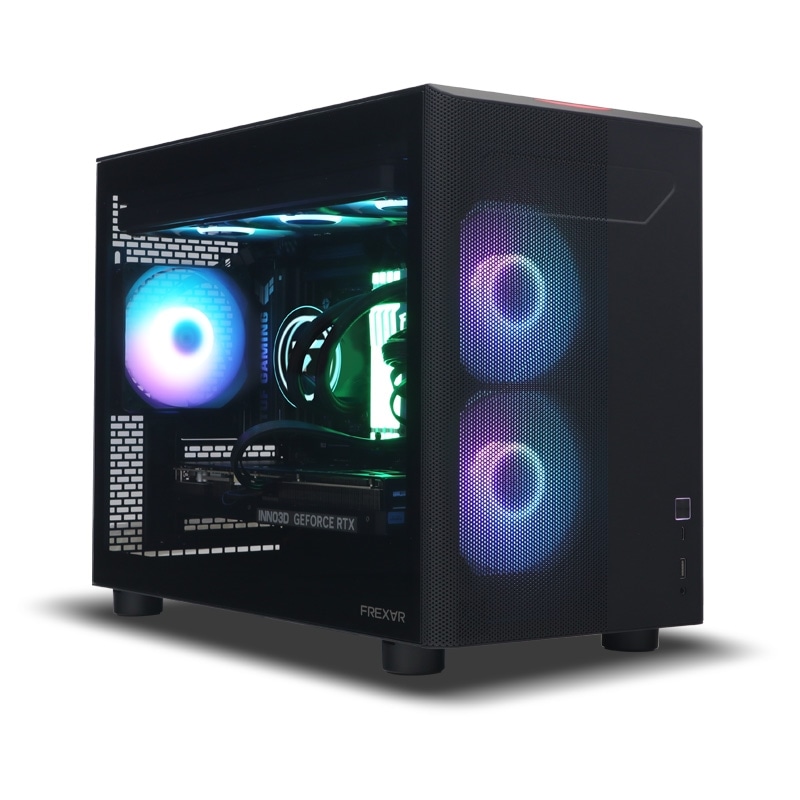
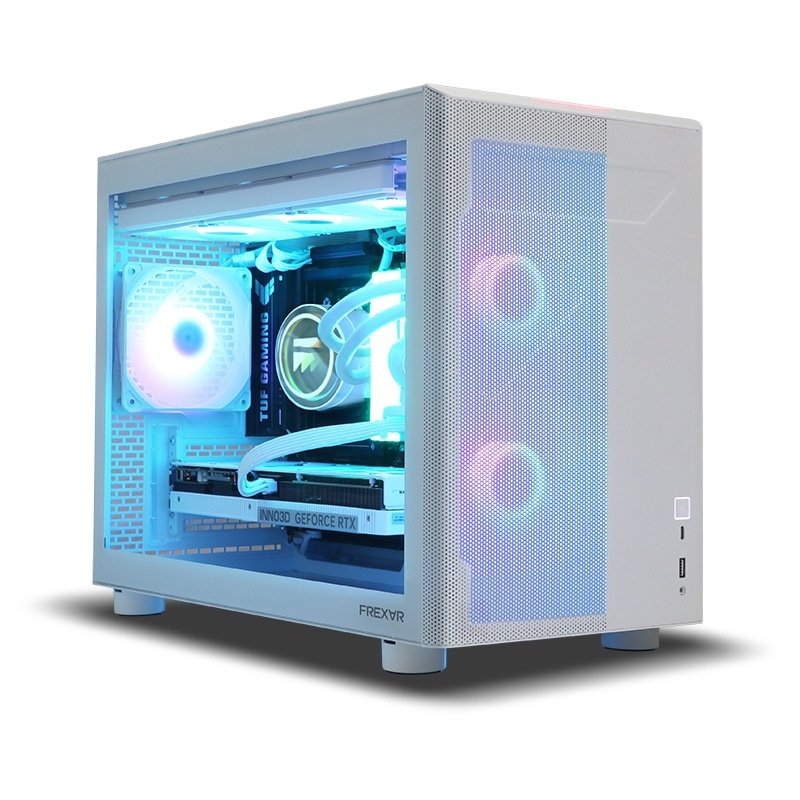
本作は性能がほぼグラフィックボードで決まり、CPU負荷は軽めです。海外の検証でも、最上位GPUを低解像度で回してもGPU使用率が高いまま(=CPUがボトルネックになりにくい)と報告されています。Ryzen 7やCore i5〜i7クラスで十分で、高価なX3D系CPUを積んでも本作のfpsはほとんど変わりません。予算はCPUよりグラフィックボードに回すのが、本作では効率のよい選び方です(他の重量級ゲームも長く遊ぶなら、強いCPUも無駄にはなりません)。
FAQよくある質問
まとめ設定を下げる前に「環境側」を片付ける
007 ファーストライトの「重い・カクつく」は、グラフィック設定の重さよりも内蔵GPU誤起動・初回シェーダー・ドライバといった環境側が主因のことが大半です。まずGPUを正しく使わせ、ドライバを最新にし、初回コンパイルを終わらせる——この3点だけで多くの不調は解消します。
そのうえで足りない分は、効く順(反射 → 影 → ボリュメトリック系)に少しずつ下げ、NVIDIA機はDLSS+フレーム生成で底上げするのが、画質を保ったまま快適化する近道です。プリセットが無く全体の伸びも小さい本作では、やみくもに全部下げるより狙い撃ちが効きます。
あわせて読みたい