メタルギアソリッド デルタ(MGSΔ)PC版 推奨スペックとおすすめ設定ガイド|60fps上限の真実とUE5を軽くする手順【2026年版】
本記事にはアフィリエイト広告(Amazon・楽天市場等)のリンクが含まれています。
Unreal Engine 5採用 ・ Lumenで重い ・ ネイティブ1440p60はRTX 4090級が必要
「自分のPCでメタルギアソリッド デルタは快適に動くのか」。オリジナルのMGS3は2004年の作品ですが、本作はエンジンをUnreal Engine 5へ刷新したフルリメイクで、要求は近年のAAAらしい水準に上がっています。最低でもメモリ16GB、ストレージ100GB、そしてレイトレ対応のRTX系グラフィックボードが前提です。
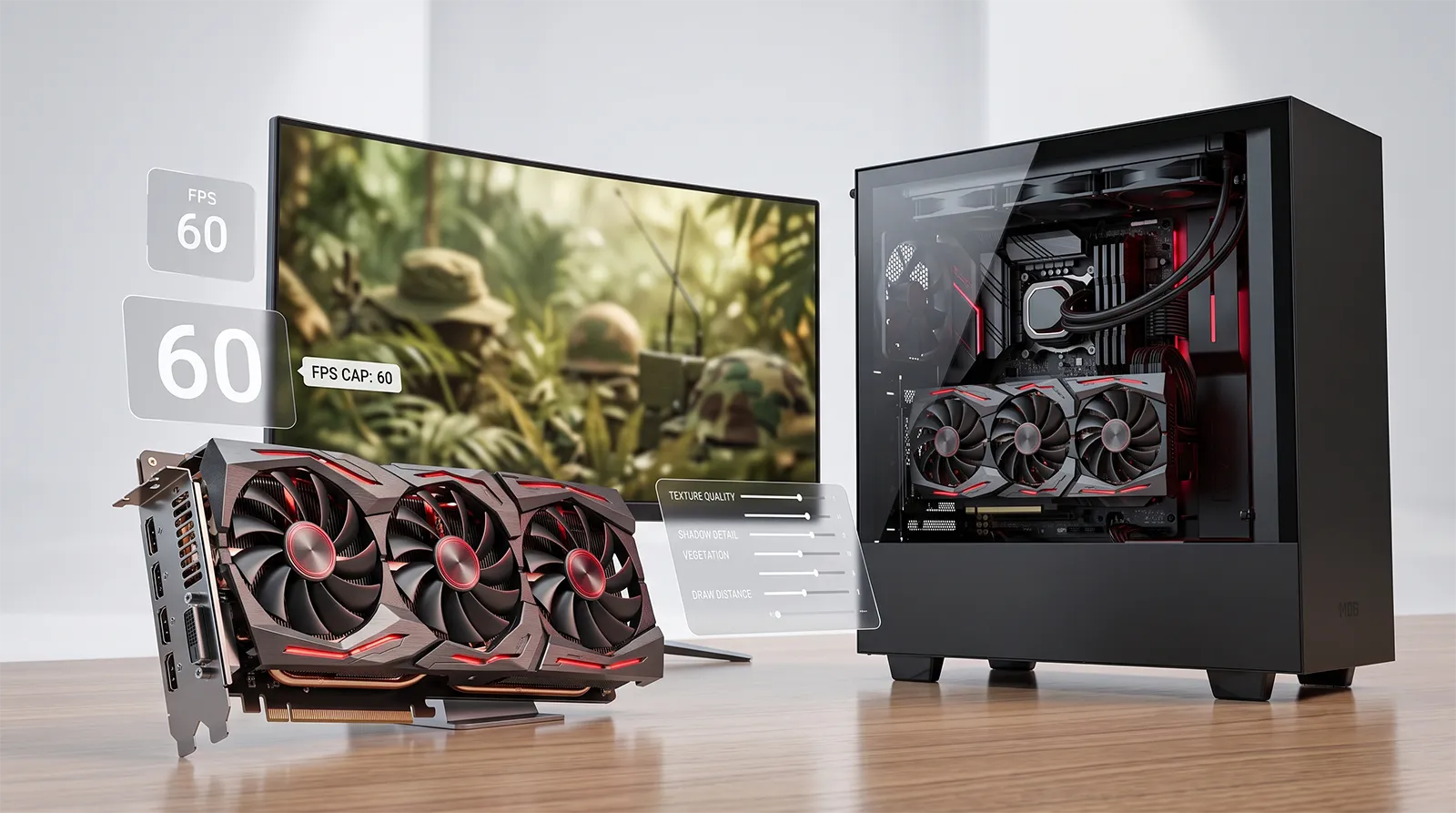
そして本作で必ず知っておきたいのが、PC版はゲームプレイ部分も含めて全編60fpsに上限が固定されているという点です。これはリメイク元MGS3のゲーム内部の作りに由来する仕様で、公式設定では解除できません。つまり「144fpsで遊びたい」と高性能GPUを用意しても、上限は60fpsのまま。GPU選びの考え方も、この前提が大きく関わってきます。
この記事では、公式の必要スペックを最低・推奨で整理し、60fps上限の正体、「重い」と感じたときに効く設定の下げどころ、解像度別のおすすめプリセット、そしてGPU別の実測例までをまとめます。これから買い替える方向けに、無駄のないグラフィックボードと完成品PCの目安も紹介します。
目次
現状整理いま確定していること・要確認のこと
本作はすでに発売済みで、公式スペックも実測も出そろっています。一方でアップスケーラーの細かな仕様など一部は公式の明言がない部分も残ります。動作ガイドとしてまず、確定している点と要確認の点を切り分けます。
| 項目 | 現時点の状況(2026年6月30日時点) |
|---|---|
| 発売日 | PC(Steam)版は2025年8月28日に発売済み。実測ベンチマークも公開済み |
| 開発・販売 | KONAMI。名作MGS3(2004年)のフルリメイク。アクションアドベンチャー/ステルス |
| 対象機種 | PC(Steam)/PlayStation 5/Xbox Series X|S |
| エンジン | Unreal Engine 5。間接光はLumen(標準はソフトウェア方式、設定でハードウェアレイトレも有効化可)が担当し、これが最も重い要素です |
| グラフィックAPI | DirectX 12 |
| OS | Windows 10 / 11(64bit) |
| メモリ | 最低・推奨ともに16GB |
| ストレージ | 100GB・SSD推奨(NVMe推奨) |
| フレームレート | ゲームプレイも含め全編60fps上限(固定)。公式設定では解除不可(詳細は後述) |
| ウルトラワイド | 21:9に公式対応(アップデート1.2.1で追加)。ただしカットシーン・メニューは16:9のままです |
| DLSS / FSR | DLSS(超解像)・FSR(3.0/3.1)に対応。フレーム生成は公式メニューに非搭載(後述)。XeSS対応は要確認 |
| 日本語対応 | 日本語字幕・音声に対応(最終確認はSteamストアの対応言語欄を推奨) |
※公式の必要スペックはネイティブ解像度(アップスケーラー不使用)での目安です。アップスケーラーの正確な世代表記やXeSS対応など一部は公式の明言が確認できていないため、判明し次第このガイドを更新します。
必要動作環境公式の必要スペックは最低RTX 2060 SUPER・推奨RTX 3080
KONAMIが公表した動作環境を最低・推奨で整理しました。注目は、最低でもレイトレ対応のRTX系GPUとメモリ16GBが前提で、ストレージは100GBと大きい点です。CPUはやや控えめで、本作はGPU側の負荷が中心です。
| 項目 | 最低 | 推奨 |
|---|---|---|
| OS | Windows 10 / 11(64bit) | Windows 10 / 11(64bit) |
| CPU | Core i5-8600 / Ryzen 5 3600 | Core i7-8700K / Ryzen 5 3600 |
| メモリ | 16GB | 16GB |
| GPU | RTX 2060 SUPER(8GB) | RTX 3080 |
| DirectX | Version 12 | Version 12 |
| ストレージ | 100GB(SSD推奨) | 100GB(SSD推奨) |
※GPUに具体的なVRAM要求は公式記載がなく、最低のRTX 2060 SUPERが8GBです。各ティアの想定解像度・fps(最低=1080p/30fps、推奨=1440p/60fps前後など)は複数の海外メディアの解釈で、KONAMI公式の明言ではありません。AMD向けGPUの公式記載はありませんが、実際にはRadeon系でも動作します。
最大の落とし穴全編60fps固定の正体と解除の是非
本作のGPU選びで最初に押さえるべきが、この60fps上限です。スペック表だけ見ていると見落としますが、体感とGPU選びを大きく左右します。
PC版はゲームプレイも含めて全編60fpsに固定されています。これはカットシーンだけの話ではなく、操作中も60fpsが上限です。理由は、本作がリメイク元MGS3のゲームロジック・物理・スクリプトを内部でそのまま流用しているため。これらは60fpsを前提に作られており、60fpsを超えて動かすとゲーム速度がフレームレートに連動して物理やスクリプトの挙動が破綻し、進行が不安定になります。
負荷の正体なぜ重いのか|UE5のLumenとGPU負荷
「60fps上限なのに重い」と感じるのは、ネイティブ解像度で60fpsを維持する負荷自体が高いためです。原因を整理します。
動作の目安手持ちのグラフィックボードで60fpsを狙えるか
本作は60fps上限のため、目標は「狙う解像度で60fpsを安定させられるか」です。
ネイティブUltraはかなり重く、1440pで60fpsに届くのはRTX 5080/4090/5090クラス(RX 9070 XT・RTX 5070 Tiでほぼ60)に限られます。さらにネイティブ4K・Ultraで60fpsを出せるGPUは1枚も存在せず、最上位のRTX 5090でも約57fpsどまりです。つまり1440p以上はDLSSなどの超解像の併用が前提。下の表はネイティブUltraの実測なので、設定を下げる・DLSSを併用すれば数値は大きく改善します。
| GPU(Ultra・ネイティブ) | 1080p | 1440p | 4K |
|---|---|---|---|
| RTX 5090 | 120 | 92 | 57 |
| RTX 4090 | 97 | 75 | 45 |
| RTX 5080 | 84 | 63 | 37 |
| RX 9070 XT | 80 | 59 | 32 |
| RTX 5070 Ti | 77 | 56 | 33 |
| RX 9070 | 73 | 52 | 28 |
| RTX 4070 Ti | 69 | 49 | 27 |
| RTX 5070 | 64 | 45 | 25 |
| RX 7800 XT | 58 | 42 | 23 |
| RTX 4070 | 57 | 40 | 21 |
| RTX 3080 | 54 | 40 | 22 |
| RX 9060 XT 16GB | 50 | 34 | 18 |
| RTX 5060 Ti 16GB | 48 | 33 | 18 |
| RTX 4060 Ti 16GB | 43 | 30 | 16 |
| RTX 5060 | 43 | 30 | 16 |
| RTX 4060 | 34 | 23 | 12 |
出典:TechPowerUp「Metal Gear Solid Δ: Snake Eater Performance Benchmark Review」(2025年8月27日、W1zzard氏、30種類以上のGPUを検証)にもとづきます。数値はネイティブ(アップスケールなし)・Ultraプリセットの平均fps。計測シーン・パッチ・CPUによってベンチ間で1割前後ばらつくため、絶対値ではなくGPU間の相対的な目安としてご覧ください。本作は60fps上限のため、60以上=上限まで余裕あり/60未満=設定を下げるかDLSS併用が必要という読み方になります。DLSS(クオリティ)併用でおおむねネイティブ比+30〜40%伸び、目標解像度の60fpsに届きやすくなります(DLSS別の全GPU実測は未公開のため、確実なネイティブ値のみ掲載)。VRAM消費はネイティブ4K Ultra時のピークで約9.4GB(1440pで約7.8GB)と実測されています(計測シーンや「ピーク/平均」の取り方で他の検証とは数GB差が出ます)。いずれにせよ8GBカードは4Kで不足しやすい点を覚えておくと安心です。
フレーム生成・ウルトラワイドは非対応、Hardware-Lumenも全GPUで無効本作はAMD・NVIDIAの基本的なアップスケーラー(FSR・DLSS)には対応する一方、フレーム生成機能は一切搭載されていません。Intel XeSSにも非対応ですが、Intel GPUでもFSRは利用できます。UE5標準のHardware-Lumen(ハードウェアレイトレーシング)はGPUの世代を問わず無効化されており、ソフトウェアLumenのみで動作します(MODでの有効化を試みる動きはあるとのことです)。ウルトラワイド表示にも対応していません。初回起動時には約3分のシェーダーコンパイルが「セットアップ中」という表示で行われますが、完了後の目立ったスタッターは確認されていません。
ポイントは、本作が60fps上限である以上、狙う解像度で60fpsに張り付けられるかが基準になることです。1080pならRTX 4070 Ti〜5070クラス+DLSS、1440pならRTX 5070 Ti〜RTX 4090クラス+DLSS、4Kは最上位+DLSSと設定調整が前提です。RTX 4060/5060クラスは1080pでDLSSを併用して60fpsを狙う帯になります。GPU別の世代差はRTX 5070 Ti vs RTX 4070 Ti Super 比較も参考にしてください。
軽くする設定「重い」を直す設定の下げどころ
fpsが60に届かない・カクつくときに効く設定を、効果の大きい順にまとめます。本作はアップスケーリングと影・間接光の調整で大きく軽くなります。
早見表解像度別おすすめ設定プリセット早見
ここまでの調整をまとめた、狙う解像度別の「とりあえずこの設定」です。本作は60fps上限なので、いずれも「60fpsに張り付かせる」ことを目標にしています。
GPU選びこれから買うなら|60fps上限を踏まえた目安
本作は60fps上限のため、狙う解像度で60fpsを安定させられるGPUが選びの基準です。60fps以上は出ないので過剰なハイエンドは不要ですが、本作は重いので解像度に応じた余裕は必要です。
参考これから買うならのおすすめグラフィックボードと完成品PC
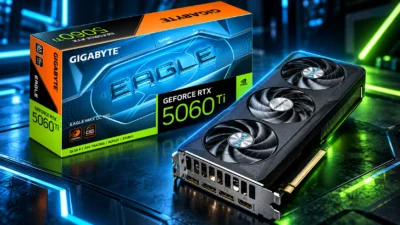
本作は60fps上限・GPU負荷が高めなので、これから買うならVRAM 16GBのRTX 5060 Ti 16GB〜RTX 5070 Tiが無駄のない中心帯です。狙う解像度別に定番を紹介します。価格は変動するため、最新は各リンク先で確認してください。


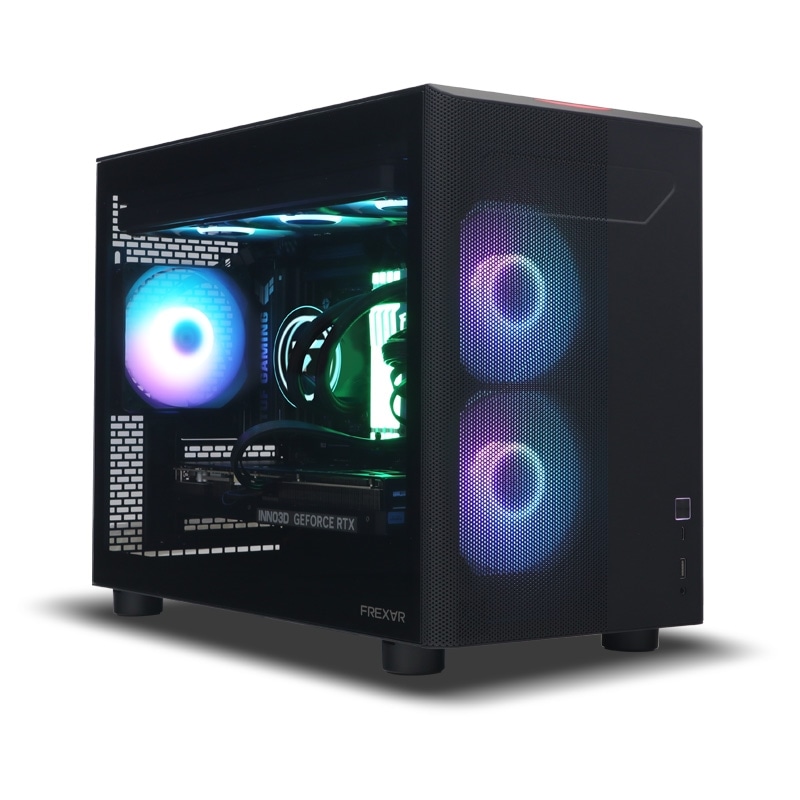
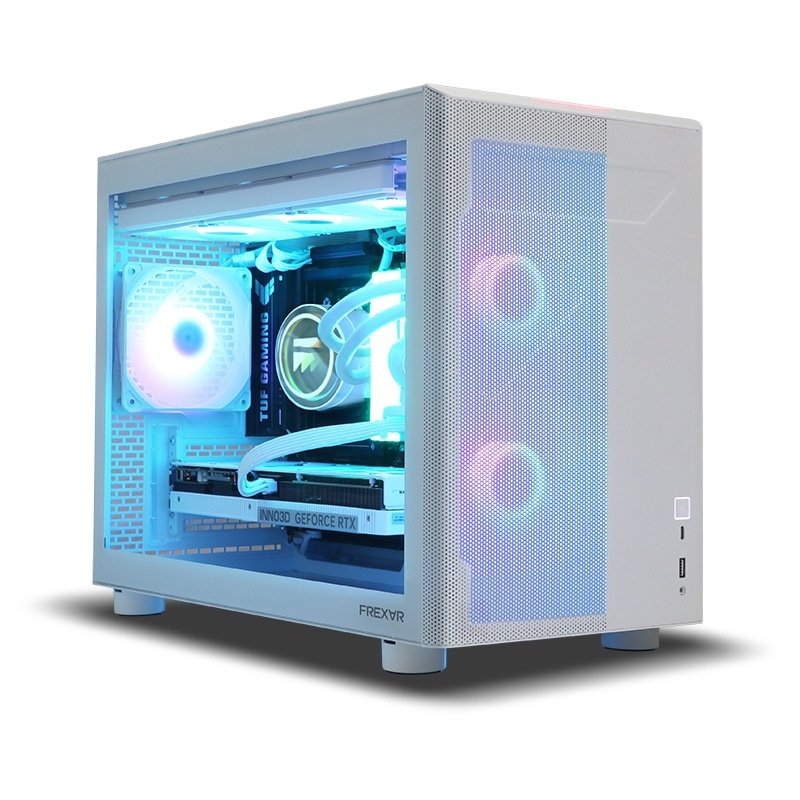
「自分でパーツを選んで組むのは不安」という方には、届いてすぐ遊べる完成品のゲーミングPCもおすすめです。本作はメモリ16GBが前提で、NVMe SSDだと読み込みが安定します。下記はいずれもVRAMに余裕のある構成です。
トラブルクラッシュ・スタッタリングなどの対処
本作はUnreal Engine 5タイトル特有の不具合報告があります。効果の大きい順に対処をまとめます。
FAQよくある質問
結論まとめ|60fps上限が前提、狙いは「安定60fps」
メタルギアソリッド デルタは、UE5化で見た目が大きく進化した一方、Lumenによる重さと全編60fps上限という2つの前提を理解して機材を選ぶタイトルです。高fpsは出ないぶん過剰なハイエンドは不要ですが、本作自体が重いため、狙う解像度に応じたGPUとDLSSの併用が効いてきます。
今のPCで楽しめそうな人
- RTX 4070 / RTX 5070級で1080p 60fps(DLSS併用)を狙う人
- RTX 5070 Ti〜5080級でWQHD 60fpsを安定させたい人
- メモリ16GB+NVMe SSD(空き100GB)の環境がある人
- 60fps上限を理解して、安定した60fpsで遊びたい人
準備・見直しが必要な人
- 144fpsなど高fpsで遊びたい人 → 本作は60fps上限で不可
- RTX 2060未満/非RTX世代の人 → 最低要件を満たさない可能性
- ストレージがHDDのみの人 → SSD(NVMe推奨)の用意を
- ネイティブ4K60fpsを求める人 → どのGPUでも不可、DLSS前提
結局のところメタルギアソリッド デルタは、「全編60fps上限」という仕様を理解しているかどうかで機材選びの満足度が変わるタイトルです。高fpsは出ないので、GPUは「狙う解像度で60fpsに張り付かせられるか」だけを基準に選べばよく、過剰投資は不要です。一方で本作はLumenで重いため、1440p以上はDLSS超解像の併用が前提になります。
これから買い替えるなら、フルHD中心ならRTX 5060 Ti 16GB〜RTX 5070、WQHDまで見据えるならRTX 5070 Tiが無駄のない中心帯です。重いと感じたら、まずDLSSをオンにし、影とグローバルイルミネーションを一段下げる。これで大きく軽くなります。クラッシュが出る場合は、ゲームモード無効化・ドライバ更新・ファイル整合性チェックが効きます。
60fps上限の解除や非公式フレーム生成は、副作用やクラッシュのリスクがあるため、安定を優先するなら使わないのが無難です。発売後のアップデートで仕様が変わる可能性があり、判明したら本ガイドを更新します。GPU選びに迷ったらRTX 5070 Ti vs RTX 4070 Ti Super 比較もあわせてご覧ください。
あわせて読みたい
出典:Steam 公式ストアページ、KONAMIの公式発表、TechPowerUp「Metal Gear Solid Δ: Snake Eater Performance Benchmark Review」(2025年8月27日、W1zzard氏)にもとづきます。スペック・対応状況・仕様は本記事公開時点の情報で、今後のアップデートで変わる可能性があります。判明し次第このガイドを更新します。