
Warframe PC版おすすめ設定|オープンワールドで重い・カクつく時のFPS改善方法とDirectX 12設定【2026年版】
本記事にはアフィリエイト広告(Amazon・楽天市場等)のリンクが含まれています。
オープンワールドで重い・カクつく時のFPS改善方法とDirectX 12設定
出典:Warframe公式 Update 44 パッチノート・Warframe公式 Update 42 パッチノート・Warframe公式Wiki パッチ履歴
『Warframe』のPC版が重い場合は、すべての画質を最低へ下げるのではなく、ボリューメトリックフォグ、シャドウ、アンビエントオクルージョン、GPUパーティクルの順で調整するのがおすすめです。Warframeは通常のミッションでは軽快に動作していても、広いオープンワールド、敵が大量に出現する耐久系ミッション、複数のアビリティや武器エフェクトが重なる場面では、急激にfpsが低下することがあります。
また、DirectX 12ではシェーダーキャッシュが十分に作られていないと、新しいステージやエフェクトが表示された瞬間に短いカクつきが発生する場合があります。Digital ExtremesはDirectX 12向けのシェーダーキャッシュや事前読み込みを継続的に改善しており、2026年6月23日のアップデートでも破損したシェーダーキャッシュの処理が改善されました。
目次
設定Warframeのおすすめ設定
フルHDで60fpsから144fpsを狙う場合は、次の設定から始めるのがおすすめです。
| 設定項目 | おすすめ設定 | 重い場合 |
|---|---|---|
| 画面モード | フルスクリーンまたはボーダーレス | 両方を比較 |
| 解像度 | モニターのネイティブ解像度 | アップスケーリングを使用 |
| DirectX | DirectX 12 | 不安定ならDirectX 11 |
| Shader Cache | オン | 基本的にオフにしない |
| アップスケーリング | オフまたはQuality | Balancedへ変更 |
| Dynamic Resolution | オフ | 目標fps維持を優先する場合のみオン |
| VSync | オフ | ティアリングが出る場合のみオン |
| 最大フレームレート | 安定して維持できる値 | 上限を1段階下げる |
| グラフィック品質 | カスタム | 低プリセットへ一括変更しない |
| アンチエイリアス | SMAAまたはTAA | SMAAへ変更 |
| ボリューメトリックフォグ | 低またはオフ | オフ |
| シャドウ品質 | 中 | 低 |
| Contact Shadows | オフ | オフ |
| アンビエントオクルージョン | 低または中 | オフ |
| Local Reflections | オフ | オフ |
| GPU Particle Quality | 中 | 低 |
| Geometry Quality | 中〜高 | 中 |
| Texture Memory | GPUのVRAMに合わせる | 1段階下げる |
| Distortions | オフ | オフ |
| Motion Blur | オフ | オフ |
| Depth of Field | オフ | オフ |
| Film Grain | オフ | オフ |
Warframeでは、画質プリセットだけをLowへ変更すると、軽量化にはあまり影響しない設定まで一括で下がる可能性があります。最初にボリューメトリックフォグ、Contact Shadows、アンビエントオクルージョン、Local Reflections、GPU Particle Qualityを調整し、それでも重い場合にGeometry Qualityやアップスケーリングを変更する方法が適しています。
APIまずDirectX 12とShader Cacheを確認する
現在のPCで最初に試したいのは、DirectX 12とShader Cacheを組み合わせた設定です。WarframeのランチャーにはDirectX 11とDirectX 12の選択肢があります。DirectX 12を使用するには、Windows 10 バージョン20H2以降またはWindows 11が必要です。
DirectX 12を使用する場合は、ランチャーにあるShader Cacheをオンにしてください。Digital Extremesは、DirectX 12でShader Cacheを有効にすると、一度準備したシェーダーを保存できるため、読み込み時間やプレイ中のマイクロスタッターを軽減できると説明しています。特に古いCPUでは改善が期待できるとされています。
2025年1月には、DirectX 12でShader Cacheを無効にした場合に発生するクラッシュが修正されました。2026年6月23日のHotfix 43.0.4でも、DirectX 12実行時の破損したシェーダーキャッシュの処理が改善されています。DirectX 12を使用するならShader Cacheはオンが基本です。キャッシュを削除すると一時的に容量は減りますが、新しいキャッシュを作り直すまで再びカクつきやすくなります。明確なキャッシュ破損や表示異常がない限り、NVIDIAやAMDのシェーダーキャッシュを最初の対策として削除する必要はありません。
Digital Extremesの公式パッチノートによると、Update 44(Iceblade of Narin)では、オープンランドスケープでのライトカリング速度のわずかな最適化、DirectXシェーダーのインストール容量とメモリ使用量の最適化、DirectX 11使用時のメモリ使用量の最適化が行われました。FSR3の実装もDirectX 11と互換になるよう調整されています。いずれも改善率や測定環境は公表されていないため、「オープンワールドが大幅に軽くなった」とまでは言えません。更新前に重かった場合は、ゲームを最新版にしたうえで、同じ場所を同じ設定で測り直してください。
同じ更新で、画質プリセットのHighは異方性フィルタリングが4倍から8倍に変わりました。更新前にHighで測ったfpsと比べるときは、この変更が差に含まれる可能性があります。
比較DirectX 11とDirectX 12はどちらがおすすめか
Windows 10またはWindows 11で、比較的新しいGPUを使用している場合はDirectX 12から試すのがおすすめです。DirectX 12では、シェーダーキャッシュ、シェーダーの事前読み込み、メモリ使用量、レンダリング処理などが継続的に最適化されています。Digital Extremesは2023年にDirectX 12用のシェーダー事前読み込みを追加し、シェーダーのコンパイルを読み込み画面側へ移すことで、プレイ中の引っかかりを減らす取り組みを行っています。
ただし、すべてのPCでDirectX 12のほうが必ず軽くなるわけではありません。DirectX 12で起動直後にクラッシュする、特定エリアで不規則に停止する、何度プレイしても同じ場面でカクつく場合は、ランチャーからDirectX 11へ変更して比較してください。
DirectX 11では、Windows 10環境のボーダーレスやウィンドウ表示を改善するOptimized Flip-Modelが標準で有効化されています。Digital Extremesは、この機能によってDirectX 11のパフォーマンスと入力遅延を改善したと説明しています。DirectX 12とDirectX 11のどちらが適しているかは、GPUだけでなくドライバー、CPU、Windows環境によっても変わります。同じミッション、同じ画質、同じフレーム上限で比較し、最低fpsとカクつきが安定するほうを使用してください。
拡大アップスケーリングはQualityから試す
WarframeはNVIDIA DLSS、AMD FSR、Intel XeSSなどのアップスケーリングに対応しています。Digital Extremesは、Enhanced Graphics Rendererへの移行に加え、DLSSとFSRなどのアップスケーリング技術を追加したと説明しています。2023年10月にはDirectX 12向けのXeSSにも対応しました。GeForce RTXシリーズではDLSS、RadeonやGeForce GTXシリーズではFSR、Intel ArcではXeSSを最初に試すとよいでしょう。
| 解像度 | おすすめ品質 |
|---|---|
| フルHD | オフまたはQuality |
| WQHD | Quality |
| 4K | QualityまたはBalanced |
| 低スペック環境 | Balanced |
| Performanceを使う場面 | 4Kや最低動作環境付近 |
フルHDでPerformanceまで下げると、キャラクターの輪郭、細いエフェクト、照準、遠距離の敵などがぼやけやすくなります。まずQualityを選び、それでもGPU使用率が高い場合にBalancedへ下げてください。Warframeのアップスケーリングには、出力解像度に応じて品質を選ぶAuto設定もありますが、設定を固定して比較したい場合は、AutoではなくQualityやBalancedを明示的に選んだほうが、エリアごとの違いを判断しやすくなります。
違いアップスケーリングとDynamic Resolutionの違い
アップスケーリングとDynamic Resolutionは同時には使用できません。Warframeのアップスケーリングは、あらかじめ決められた低い内部解像度で描画し、DLSS、FSR、XeSSなどを使ってモニターの解像度まで拡大します。一方、Dynamic Resolutionは、設定した目標フレームレートを維持するため、プレイ中に内部解像度を自動的に変化させます。
Digital Extremesは、アップスケーリングを有効にすると内部解像度が固定されるため、Dynamic Resolutionが自動的に無効になると説明しています。画質の変化を少なくしたい場合は、アップスケーリングのQualityを使用します。オープンワールドや敵が大量に出現する場面でも、できるだけ設定したfpsを維持したい場合は、アップスケーリングをオフにしてDynamic Resolutionを使用する方法があります。ただし、CPU負荷が原因でfpsが低下している場合、内部解像度を下げても改善しません。GPU使用率が高いときにのみ有効な設定です。
霧ボリューメトリックフォグは低またはオフ
オープンワールドや新しいエリアで重い場合は、ボリューメトリックフォグを最初に下げてください。Warframeでは2023年のアップデートで、リアルタイムのライティングに対応した新しいフォグシステムが導入されました。設定にはDisabled、Low、Medium、Highの4段階が用意されています。
新しいフォグは、周囲の光源に応じて霧の見え方が変わり、暗い室内や広いフィールドの雰囲気を高めます。一方で、広い範囲の霧をリアルタイムで処理するため、GPUへの負荷も増えやすい設定です。画質と負荷のバランスを取るならLow、fpsを最優先するならDisabledがおすすめです。Disabledにすると霧が完全に消えるのではなく、以前の方式のフォグ表示へ戻ります。HighからLowへ下げても戦闘中の視認性を大きく損ないにくいため、オープンワールドでの軽量化では優先度が高い設定です。
粒子GPU Particle Qualityは中または低
Warframeでは、武器、アビリティ、敵、味方の攻撃によって大量のパーティクルが表示されます。通常ミッションでは問題なくても、敵の出現数が多い場面や、複数プレイヤーが広範囲アビリティを同時に使う場面では、GPU Particle Qualityによる負荷が目立ちやすくなります。
オンライン協力プレイを重視する場合はMedium、最低fpsを優先する場合はLowがおすすめです。Digital Extremesの画質プリセットでは、LowプリセットがGPU Particle QualityをLow、MediumプリセットがMediumに設定します。HighからMediumへ下げれば、エフェクトを完全に消さずに負荷を抑えられます。敵や味方の攻撃が見づらくなる場合は、LowではなくMediumへ戻してください。
陰影Contact Shadowsはオフがおすすめ
Contact Shadowsは、キャラクターやオブジェクトが接する部分へ細かな影を追加する設定です。立体感は向上しますが、高速で移動し続けるWarframeでは、通常のプレイ中に違いを確認しにくい場面も少なくありません。Digital ExtremesのHighプリセットではContact Shadowsが有効になります。
オープンワールドや敵が多い場面でfpsを安定させたい場合は、オフがおすすめです。スクリーンショット撮影や画質重視で遊ぶ場合だけオンにする使い分けもできます。
陰影アンビエントオクルージョンは低または中
アンビエントオクルージョンは、壁、床、キャラクター、オブジェクトが接する部分へ陰影を加える設定です。画面の奥行きや立体感を高めますが、広いフィールドやオブジェクトの多い場所では負荷が増えやすくなります。
アンビエントオクルージョンにはSSGI(スクリーンスペースの間接光)という設定が関連します。Update 43の公式パッチノートによると、SSGIは以前は品質Very Highでしか使えませんでしたが、MediumからVery Highの各設定で有効にできるようになりました。SSGIは追加の描画処理なので、オープンワールドで重いときは、アンビエントオクルージョンを下げる前後でSSGIをオフにして、同じ場所のfpsを比べてください。改善幅はPCによって異なります。
フルHDで画質を維持したい場合はMedium、120fps以上を優先する場合や古いGPUではLowがおすすめです。設定にオフが用意されている場合は、最低動作環境に近いPCでのみオフを試してください。Warframeは暗い場所や複雑な地形が多いため、完全に無効化すると画面が平坦に見える可能性があります。過去には高またはUltraのSSAOで発生するクラッシュも修正されています。最新版へ更新したうえで、高設定時だけ不安定になる場合はMediumへ下げてください。
反射Local Reflectionsはオフでよい
Local Reflectionsは、水面や金属などへ周囲の景色を映り込ませる設定です。WarframeのEnhanced Graphics Engineでは、動的ライティング、動的シャドウ、より正確な反射などが導入されています。
反射は画質への影響が大きい一方、高速戦闘中に細部を確認する機会は少ないため、fpsを優先する場合はオフで問題ありません。オープンワールドの水辺や金属の多いエリアだけ重くなる場合も、Local Reflectionsを最初に確認してください。
形状Geometry Qualityはすぐに最低へ下げない
Geometry Qualityは、地形、建物、オブジェクトなどの形状の細かさや、遠距離表示に影響します。オープンワールドで重い場合に下げたくなる設定ですが、最低まで下げると、遠くのオブジェクトが突然切り替わったり、地形や建物の見た目が簡略化されたりする可能性があります。
まずMediumを基準にし、GPU Particle Quality、フォグ、影、反射を下げても改善しない場合にLowを試してください。上位GPUではHigh、フルHDのミドルクラスGPUではMediumからHigh、最低動作環境に近いPCではMediumがおすすめです。
VRAMTexture MemoryはVRAM容量に合わせる
Texture Memoryは、テクスチャの保存に使用するGPUメモリ量へ影響します。テクスチャ設定は、シャドウやフォグのようにGPUの演算負荷を大きく下げる項目ではありません。そのため、fpsを上げる目的だけで最低まで下げる必要はありません。
VRAMが4GB以下なら低から中、6GBなら中、8GB以上なら高を基準にしてください。移動時に一瞬止まる、視点を回した際にテクスチャが遅れて表示される、オープンワールドへ出た直後からカクつく場合は、Texture Memoryを1段階下げます。設定を下げてもfpsがほとんど変わらない場合は、ボリューメトリックフォグ、シャドウ、GPUパーティクルなどを優先してください。
演出Distortions・Motion Blur・Depth of Field・Film Grainはオフ
Distortionsは、爆発、炎、アビリティなどによって背景が歪んで見える効果です。戦闘の迫力は増しますが、複数のエフェクトが重なる場面では画面が見づらくなります。WarframeのLowプリセットでもDistortionsは無効になり、軽量化だけでなく視認性を上げる目的でもオフにしやすい設定です。
Motion Blur、Depth of Field、Film Grainは、画質の雰囲気を変えるポストプロセス系の設定です。Motion Blurは高速移動時に画面をぼかし、Depth of Fieldは焦点から外れた部分をぼかします。Film Grainは映像へ粒子状のノイズを加えます。いずれもWarframeの高速な移動や戦闘に必須の機能ではなく、特にMotion BlurとDepth of Fieldは敵や照準の視認性を下げる可能性があります。fpsの改善量が小さくても、画面を見やすくする目的でオフがおすすめです。LowプリセットではFilm Grainも無効になります。
軽量60fpsを安定させる軽量設定
最低動作環境に近いPCや、オープンワールドで60fpsを維持したい場合は次の設定を基準にしてください。
| 設定項目 | 60fps優先 |
|---|---|
| DirectX | 12+Shader Cache |
| 解像度 | フルHD |
| アップスケーリング | FSR・XeSS・DLSSのBalanced |
| VSync | オフ |
| フレーム上限 | 60fps |
| ボリューメトリックフォグ | オフ |
| GPU Particle Quality | 低 |
| シャドウ品質 | 低 |
| Contact Shadows | オフ |
| アンビエントオクルージョン | 低またはオフ |
| Local Reflections | オフ |
| Geometry Quality | 中 |
| Texture Memory | 低〜中 |
| Distortions | オフ |
| Motion Blur | オフ |
| Depth of Field | オフ |
フルHDのアップスケーリングをPerformanceまで下げると画面がぼやけやすいため、最初はBalancedを使用してください。画質を最低まで下げてもfpsが変わらない場合は、GPU以外がボトルネックになっている可能性があります。その場合はフレーム上限、バックグラウンドアプリ、CPU使用率、ホストとの通信状態なども確認する必要があります。
高fps120fps・144fpsを狙うバランス設定
高リフレッシュレートモニターを使用している場合は、最高画質より最低fpsの安定を優先します。
| 設定項目 | 120〜144fps向け |
|---|---|
| DirectX | 12+Shader Cache |
| 解像度 | フルHDまたはWQHD |
| アップスケーリング | Quality |
| VSync | オフ |
| フレーム上限 | 120fpsまたは144fps |
| ボリューメトリックフォグ | 低 |
| GPU Particle Quality | 中 |
| シャドウ品質 | 中 |
| Contact Shadows | オフ |
| アンビエントオクルージョン | 低〜中 |
| Local Reflections | オフ |
| Geometry Quality | 中〜高 |
| Texture Memory | 中〜高 |
| Distortions | オフ |
| Motion Blur | オフ |
144Hzモニターを使用していても、オープンワールドで144fpsから80fpsまで大きく変動するなら、120fpsや90fpsへ制限したほうがフレーム間隔を安定させやすくなります。Warframeは敵の数やエフェクトによって負荷が大きく変化するため、通常ミッションでの最高fpsではなく、最も重い場面で維持できる値を上限にしてください。
画質画質重視の設定
高性能GPUでWQHDや4Kを使用する場合は、アップスケーリングのQualityを利用しながら画質を上げる方法が適しています。
| 設定項目 | 画質重視 |
|---|---|
| DirectX | 12+Shader Cache |
| 解像度 | WQHDまたは4K |
| アップスケーリング | Quality |
| ボリューメトリックフォグ | 中〜高 |
| GPU Particle Quality | 高 |
| シャドウ品質 | 高 |
| Contact Shadows | オン |
| アンビエントオクルージョン | 高 |
| Local Reflections | オン |
| Geometry Quality | 高 |
| Texture Memory | 高 |
| Distortions | 好み |
| Motion Blur | 好み |
4Kではネイティブ解像度にこだわるより、DLSS、FSR、XeSSのQualityを使用したほうが、画質とfpsを両立しやすくなります。ただし、オープンワールドや高密度戦闘でfpsが大きく低下する場合は、最初にボリューメトリックフォグとContact Shadowsを下げてください。
GPU別GPU別のおすすめ初期設定
次の表は公式の実測fpsではなく、Warframeの公式最低環境と設定の負荷傾向をもとにした初期設定の目安です。
| GPUクラス | 解像度 | おすすめ初期設定 |
|---|---|---|
| GTX 1050 Ti・RX 570クラス | フルHD | 低〜中、FSR Balanced、60fps上限 |
| GTX 1650・GTX 1060クラス | フルHD | 中、FSR Quality、60fps上限 |
| RTX 2060・RX 6600クラス | フルHD | 中〜高、フレーム上限は60fpsから試す |
| RTX 3060・RTX 4060・RX 7600クラス | フルHD〜WQHD | 高寄り、DLSS・FSR Quality |
| RTX 4070・RTX 5070・RX 7800 XT・RX 9070クラス | WQHD | 高、フレーム上限は最も重い場面で維持できる値に合わせる |
| RTX 4080・RTX 5080・RX 7900 XTX・RX 9070 XTクラス | WQHD〜4K | 高、4KではQualityアップスケーリング |
同じGPUでもCPU、メモリ、エリア、敵の数、アビリティの種類によってfpsは変化します。Warframeは比較的古いPCでも起動できる一方、オープンワールドや新しいライティングを使用するコンテンツでは負荷が大きくなります。通常ミッションだけで設定を決めず、広いフィールドや敵が増えるミッションでも確認してください。
原因オープンワールドだけ重い原因
通常ミッションは短い通路や部屋を中心に構成されていますが、オープンワールドでは遠くの地形、建物、敵、天候、ライティングなどを広い範囲で処理する必要があります。そのため、オープンワールドだけ重い場合は、Geometry Quality、シャドウ、ボリューメトリックフォグ、Local Reflectionsの影響を受けている可能性があります。
最初にボリューメトリックフォグをオフにし、Contact ShadowsとLocal Reflectionsも無効化してください。次にGeometry Qualityを中へ下げます。それでもGPU使用率が100%付近に張り付く場合は、アップスケーリングをQualityまたはBalancedへ変更します。画質を下げてもGPU使用率が低く、fpsが改善しない場合はCPU側の処理やオンラインセッションのホスト環境が影響している可能性があります。
原因敵が多い戦闘だけ重い原因
敵が大量に出現する場面では、キャラクターの描画だけでなく、AI、ダメージ計算、状態異常、パーティクル、アビリティなどの処理も増えます。この場合は、GPU Particle Quality、Distortions、シャドウ、アンビエントオクルージョンを下げてください。GPU使用率が高い場合は、アップスケーリングも有効です。
一方、GPU使用率が低いのにfpsが下がる場合は、CPUが処理の上限になっている可能性があります。解像度やテクスチャを下げても改善しにくいため、フレーム上限を下げ、バックグラウンドアプリを終了して確認してください。ホストプレイヤーのPCや通信状態によって、敵の動きが不自然になる場合もあります。画面全体の動きが重いのか、敵だけが瞬間移動するのかを確認し、描画のカクつきと通信ラグを区別する必要があります。
更新後アップデート後にカクつく場合
大型アップデートやGPUドライバー更新後は、シェーダーキャッシュが再構築されることがあります。Digital Extremesは、シェーダーキャッシュの形式が変更された後は、キャッシュが再構築されるまで最大のパフォーマンスへ達するのに時間がかかると説明しています。大型アップデート後はDirectX 11でもシェーダーの再生成が必要になる場合があります。
アップデート後の最初の数ミッションだけカクつく場合は、すぐにキャッシュを削除せず、同じエリアを再度プレイして改善するか確認してください。何度プレイしてもカクつきが続く場合は、ゲームの再起動、ランチャーでのファイル確認、DirectX 11と12の切り替えを試します。2026年6月のアップデートではDirectX 12の破損キャッシュ処理が改善され、9月のUpdate 44ではシェーダーのインストール容量とメモリ使用量も最適化されているため、ゲームを最新版へ更新することも重要です。
体感fpsは高いのにカクカクする場合
fpsカウンターが100fps以上でも、フレームが表示される間隔が不均一だとカクついて見えます。この場合は、最高fpsをさらに上げるのではなく、安定して維持できる値へ上限を設定してください。144fpsから80fpsを繰り返すより、90fpsや120fpsへ固定したほうが、カメラ移動や照準操作が滑らかに感じられる場合があります。
DirectX 12を使用している場合はShader Cacheを確認し、アップデート直後であればキャッシュの再構築が進むまで同じエリアを数回プレイしてください。ボーダーレスでカクつく場合はフルスクリーンを、フルスクリーンで不安定な場合はボーダーレスも試します。DirectX 11ではOptimized Flip-Modelがボーダーレスやウィンドウ表示の性能と入力遅延を改善します。
環境Warframeの必要スペック
Warframe公式サイトに掲載されている最低動作環境は次のとおりです。
| 項目 | 最低動作環境 |
|---|---|
| OS | Windows 7 64bit |
| CPU | Core i7-860、Core i5-750またはAMD FX-4100 |
| CPU命令 | SSE 4.2対応必須 |
| メモリ | 4GB |
| GPU | DirectX 11以上対応GPU |
| ストレージ | 75GB |
| 通信 | ブロードバンド接続 |
DirectX 12を使用する場合は、Windows 10 バージョン20H2以降またはWindows 11が必要です。公式最低環境は、ゲームを起動するための下限に近い条件です。オープンワールドで60fpsを安定させたり、WQHDや4Kで高画質を使用したりするための推奨構成ではありません。現在ゲーミングPCを選ぶ場合は、フルHD向けでもメモリ16GB以上、専用GPU、SSDを備えた構成のほうが余裕を持ちやすくなります。
Warframeを軽くするには、画質プリセットを最低へ変更するより、負荷の大きい項目を個別に調整することが重要です。最初にDirectX 12とShader Cacheを有効にし、ボリューメトリックフォグを低またはオフ、Contact ShadowsとLocal Reflectionsをオフ、GPU Particle Qualityを中に設定してください。
オープンワールドで重い場合はGeometry Qualityとアップスケーリングを調整します。敵やエフェクトが多い戦闘だけ重い場合は、GPU Particle Quality、Distortions、アンビエントオクルージョンを優先的に下げます。DLSS、FSR、XeSSはQualityから始め、WQHDや4Kで不足する場合にBalancedへ変更してください。
アップデート後にカクつく場合は、シェーダーキャッシュの再構築が原因の可能性があります。むやみにキャッシュを削除せず、同じエリアを数回プレイして改善するか確認しましょう。DirectX 12でクラッシュやカクつきが続く場合は、DirectX 11へ変更して比較してください。PCごとに安定する描画APIが異なるため、最高fpsではなく、オープンワールドや高密度戦闘で最低fpsが安定する設定を選ぶことが重要です。
購入設定を軽くしても重い場合のGPU候補
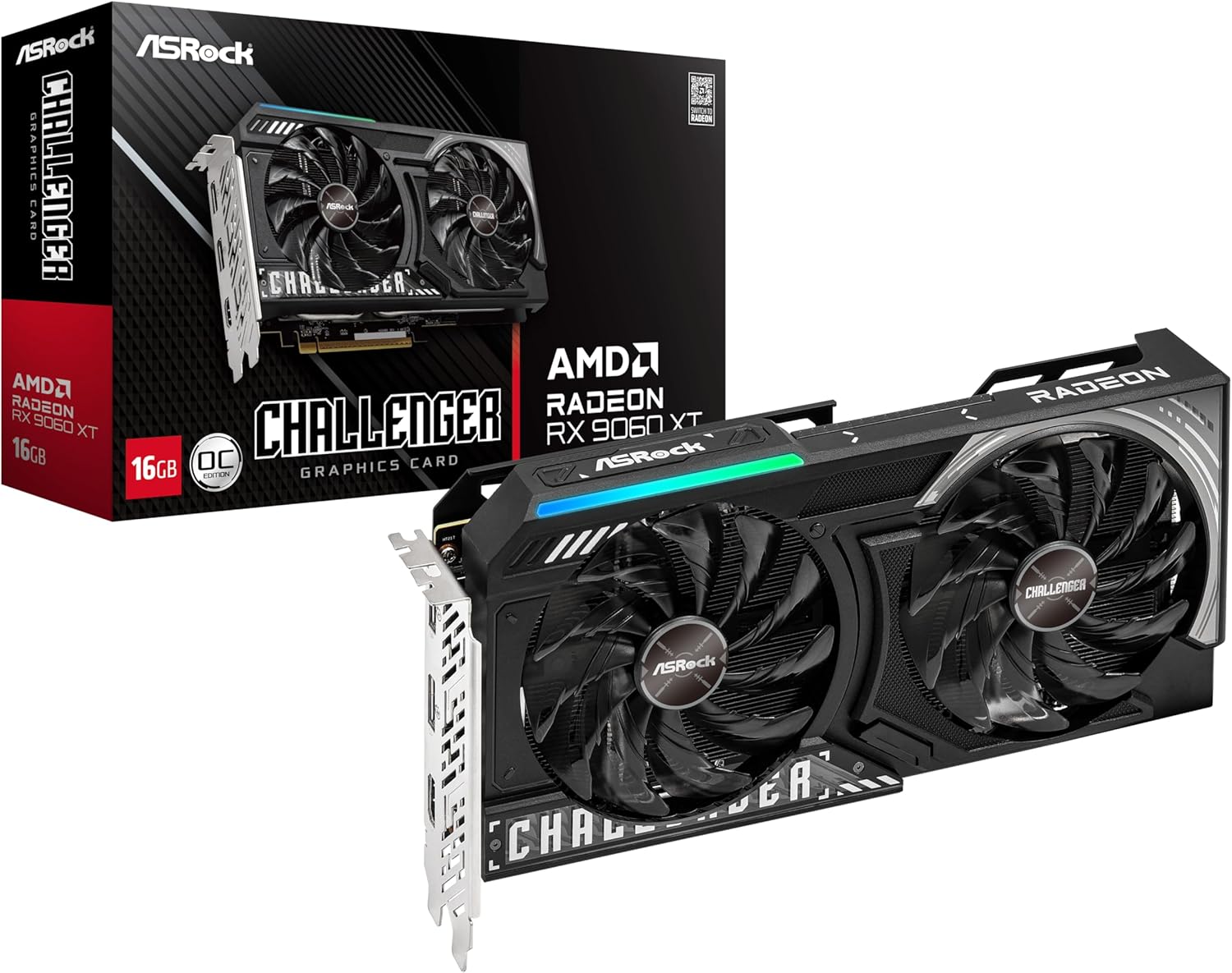
設定を調整しても改善しない場合は、まずGPU使用率が高止まりしているか、VRAMが足りているか、CPU負荷が原因かを切り分けてください。GPU使用率が高く、テクスチャやアップスケーリングを下げても改善しないときにだけ、VRAM 16GBクラスのGPUへの買い替えが選択肢になります。CPU負荷が原因なら、GPUを替えてもfpsは伸びません。

※価格・在庫は変動します。最新の価格はAmazonの商品ページでご確認ください。
PC組み立て不要のおすすめゲーミングPC
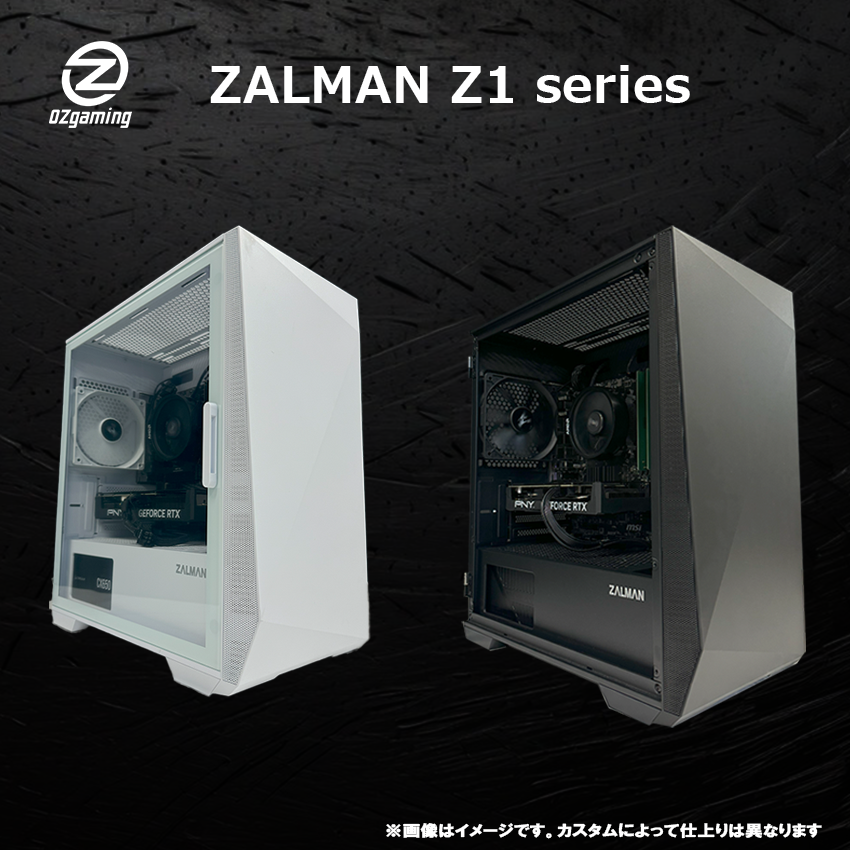
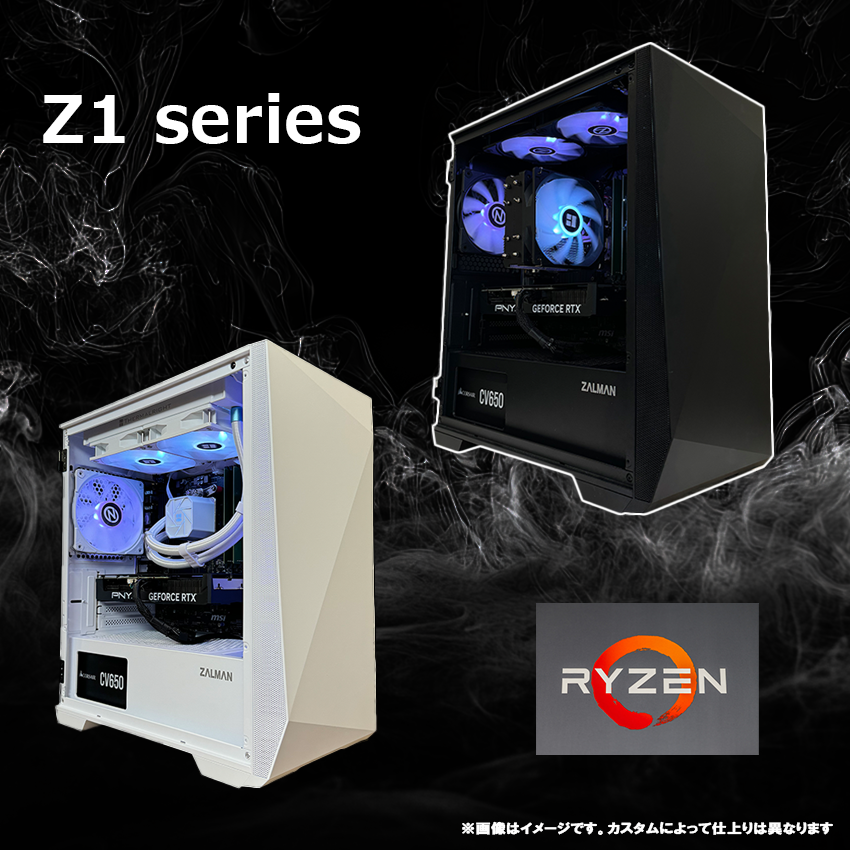
自作の手間を省きたい場合は、GPU負荷が原因と分かったときの候補として、VRAM 16GBのRTX 5060 Ti搭載モデルがあります。構成は次のとおりです。
※価格・構成は変動します。最新情報は各BTOショップ公式ページでご確認ください。
FAQWarframeの設定に関するよくある質問
あわせて読みたい





Amazonの価格・在庫情報について





Amazonの価格・在庫情報について



























