
ゲームでWASD+Shift+Spaceの同時押しが効かない原因|NKRO・6KRO・ゴーストを切り分ける
本記事にはアフィリエイト広告(Amazon・楽天市場等)のリンクが含まれています。
通常キーは3個。キーボードの回路、接続モード、Windows、ゲームの順に切り分けます
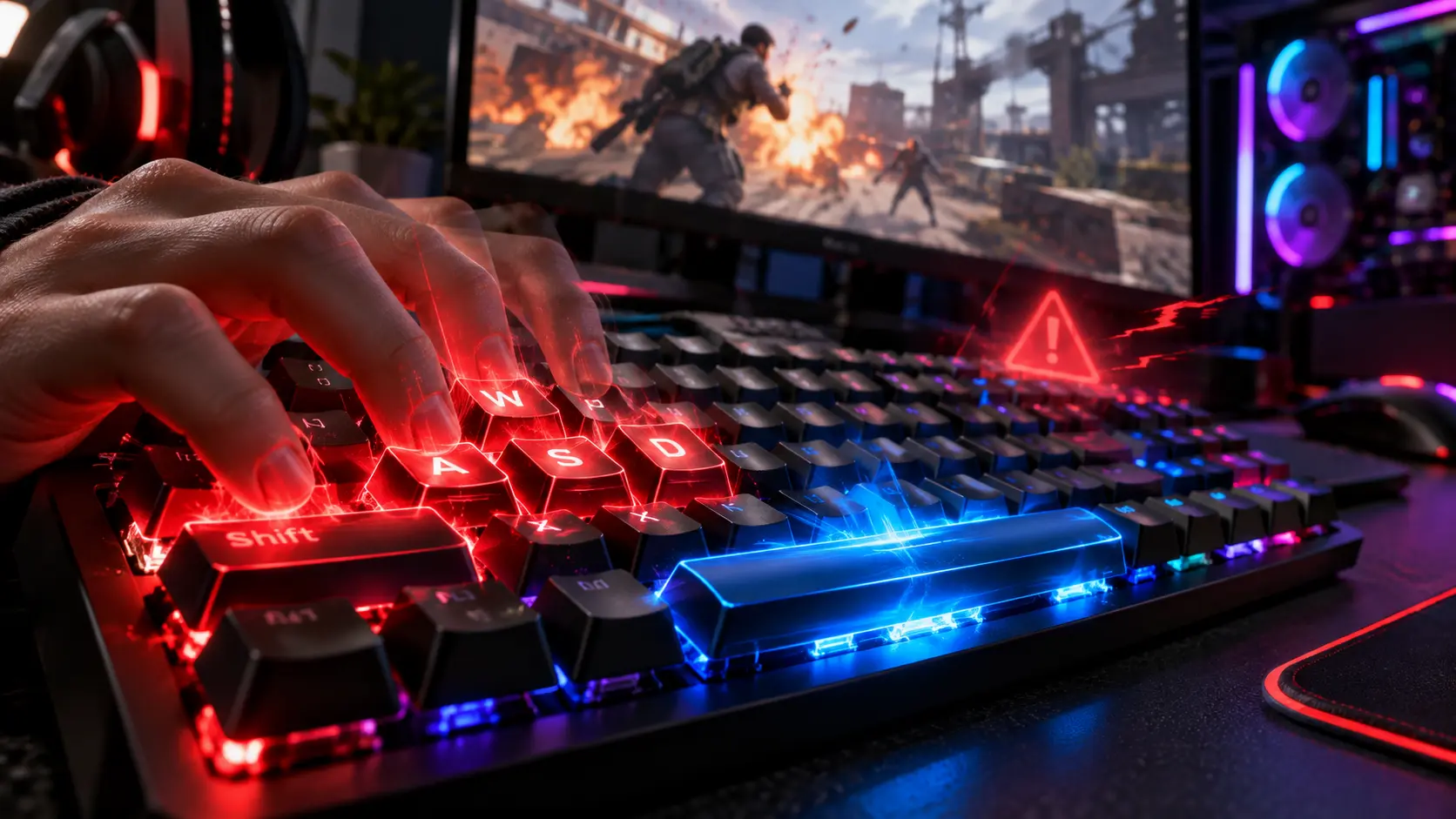
ダッシュしながらジャンプしようとしてもSpaceだけ反応しない。単独なら使えるのに、W・A・Shiftを押した状態で入力が欠ける症状です。ブラウザのキーボードテストで同じ組み合わせを試すと、キーボード側かゲーム側かが分かれます。
出典:USB-IF HID仕様書・QMK キーマトリクスの仕組み・QMK FAQ(NKROが動かない場合)・Microsoft Applied Sciences アンチゴースト解説・SteelSeries公式サポート・Keychron公式の機種比較・Microsoftサポート アクセシビリティのショートカット
PCゲームで前進しながらShiftでダッシュし、Spaceでジャンプする。この操作でジャンプだけが出ないとき、「6キーまでしか同時に押せないからだ」と考えがちですが、数え方が違います。
USBキーボードの標準的な入力形式(6KRO)が数える「キー」は、文字キーなどの通常キーです。ShiftやCtrlなどの修飾キーは別枠で報告されます。W+A+Shift+Spaceなら通常キーはW・A・Spaceの3個、W・A・S・D・Shift・Spaceをすべて押しても通常キーは5個で、6個の上限に届いていません。
つまり、この症状の原因は「6KROの上限」よりも、キーボード内部の回路が特定の組み合わせを区別できないこと、接続モード、Windowsのアクセシビリティ機能、ゲーム側の入力処理のどれかにある可能性が高くなります。ブラウザのテストでも再現するならキーボード側、ブラウザでは正常でゲームだけ効かないならゲーム側を先に調べます。
目次
キー数2KRO・6KRO・NKROと、W+A+Shift+Spaceのキー数
キーロールオーバーとは、複数のキーが同時に押されたときに、いくつまで正しくPCへ伝えられるかを示す用語です。
| 表記 | 意味 | 注意点 |
|---|---|---|
| 2KRO | 2キーの同時押しを前提にした仕様 | 3キー以上が使えないとは限らない。組み合わせによって通る場合と欠ける場合がある |
| 6KRO | 通常キーを最大6個、修飾キーを別枠で報告する標準的なUSB形式 | キー数の上限の話。回路が特定の組み合わせを区別できない問題は別 |
| NKRO | 6個を超える数のキーを同時に報告できる仕様 | 有線時だけ有効、設定で切り替えなど、製品によって条件が違う |
USB-IFのHID仕様書にある標準的なキーボード形式では、修飾キー用に8ビット、通常キー用に6個分の領域が用意されています。通常キーが7個以上になると、通常キー欄全体がエラー値(ErrorRollOver)になる形式もあります。したがって「7個目だけが消える」とは限らず、7個目を押した途端にほかのキーも一斉に反応しなくなる製品もあります。
| 押すキー | 通常キー | 修飾キー |
|---|---|---|
| W+A+Shift+Space | 3個(W・A・Space) | 1個(Shift) |
| W+A+S+D+Shift+Space | 5個(W・A・S・D・Space) | 1個(Shift) |
| W+A+S+D+Shift+Ctrl+Space | 5個(W・A・S・D・Space) | 2個(Shift・Ctrl) |
この数え方なら、6KROのキーボードでもFPSやアクションゲームの基本操作は上限内に収まります。それでも欠けるなら、次の回路の問題を疑います。
回路ゴーストとキーブロッキングの違い
一般的なキーボードは、スイッチを行と列に並べたマトリクス回路で押下を検出します。ダイオードのない回路では、特定の3つのスイッチを押すと電気が回り込み、押していない4つ目のスイッチも押されたように見えることがあります。QMKの解説ではこれをゴースト(ghosting)として説明しています。
この誤入力を避けるため、区別のつかない組み合わせが押されたときに新しい入力を報告しない設計の製品もあります。押したキーが反応しない症状は、この抑制(キーブロッキング)で起きることがあります。Microsoftの解説では、押したキーが反応しない現象も含めてghostingと呼んでおり、用語の使い方は資料によって異なります。症状で分けると次のとおりです。
| 症状 | 起きること | 主な原因 |
|---|---|---|
| ゴースト | 押していないキーが入力される | マトリクス回路の電気的な回り込み |
| キーブロッキング | 押したキーが入力されない | 誤入力を避けるための抑制、回路の制限 |
W+A+Shiftの状態でSpaceだけ効かない症状は、後者の可能性があります。ただし、キーブロッキングは故障ではなく設計上の制限です。Windowsの再インストールやGPUドライバーの更新では直りません。
「アンチゴースト対応」でも安心できない理由
商品説明の「アンチゴースト」は、すべてのキーの組み合わせを保証する表記とは限りません。Microsoftは、アンチゴーストをうたう製品でも、特定のキー群の中でしか効かない場合があると説明しています。
たとえばSteelSeriesは、Apex 350・Apex 3・Apex 3 TKL・Apex 5が24キーのアンチゴーストに対応するとして、1〜4、Q・W・E・R、A・S・D・F、左Shift、左Ctrl、Space、Tab、矢印キーを対象に挙げています。ゲームでよく使うキーを優先した設計ですが、NKROとは別の仕様です。対象外のキー(右Shiftなど)との組み合わせまで同じ保証があるかどうかは、表記からは読み取れません。
メカニカルかメンブレンかでも決まりません。ダイオードの有無、コントローラー、ファームウェア、USBの報告形式が関わるためです。
診断ブラウザのキーボードテストで切り分ける
キーボードテストを使うと、ゲームの入力処理を挟まずにキーボードの出力を確かめられます。ツールはKeyboard Testerなど、押している間のキーが画面に表示されるものを使います。
- W・A・Shift・Spaceを1つずつ押し、すべて表示されるか確かめる。単独で出ないキーがあれば同時押しの問題ではなく、そのキー自体の不具合や設定を疑う
- WとAを押したままShiftを足し、最後にSpaceを押す
- 順番を変えて、先にSpaceを押してからW・A・Shiftを足す
- W+D+Shift+Spaceや、W+A+S+D+Shift+Spaceでも同じ手順を試す
- 同じ組み合わせを、可能なら有線接続とBluetooth・2.4GHz接続の両方で試す
| 結果 | 考えられること | 次にやること |
|---|---|---|
| 特定の組み合わせだけ欠ける | マトリクス回路の制限、キーブロッキング | 押す順番・別のキーで再現を確認し、ゲームのキー配置を変える |
| 通常キーを多数押すと全体が欠ける | 6KROなどの報告数の制限、NKROの無効化 | 接続モードとメーカー設定でNKROを確認する |
| 有線では出て無線では欠ける | 接続方式ごとの仕様の違い | ゲーム用は有線にする |
| すべて正常に表示される | Windowsの設定またはゲーム側 | 下の2つの節を確認する |
ブラウザのテストにも限界があります。OSやブラウザが処理するキーは表示されないことがあり、テストで失敗しただけでキーボードの故障とは断定できません。複数のサイトで試すか、別のPCや別のUSBポートでも同じ結果になるかを確かめてください。
7個以上の通常キーが表示されたからといって、すべてのキーの組み合わせでNKROが保証されたわけでもありません。ゲームで使う組み合わせを優先して試します。
NKRONKRO対応キーボードなのに効かないとき
Windows固定キーとフィルターキーを確認する
ブラウザのテストでは正常なのにゲーム中だけ入力が不安定なら、Windowsのアクセシビリティ機能が影響していないかを確かめます。固定キーは、ShiftやCtrlなどを押し続けなくても複数キーの操作を順番に入力できる機能です。フィルターキーは、短時間の入力や繰り返しの入力を無視する機能です。
設定は、Windows 11の「設定」→「アクセシビリティ」→「キーボード」にあります。普段使っていなければ、一度オフにして比べてください。Shiftを5回押すと固定キー、右Shiftを8秒間長押しするとフィルターキーのオン・オフが切り替わるショートカットがあるため、ゲーム中に意図せず有効になっていることもあります。アクセシビリティ機能を普段から使っている場合は、無理に無効にする必要はありません。
ゲーム側ブラウザでは正常なのにゲームだけ効かない
キーボードの出力が正常なら、ゲームの入力処理を見ます。次の点は、キーボードの性能とは関係なく同じ症状になります。
- ダッシュ中やスタミナ切れの状態では、ジャンプ自体が制限されているゲームがある
- ShiftやSpaceに複数の操作が割り当てられ、競合している
- ダッシュの設定が「長押し」か「切り替え」かで、入力のタイミングが変わる
- WとS、AとDなど反対方向を同時に押すと、移動が相殺されて動かなくなる(キーが認識されていないわけではない)
キー割り当ての画面で、ShiftとSpaceに別の操作が重複して入っていないかを見直してください。
その他USBポート・ポーリングレート・キー配置の変更
USBポートを変えても、キーボードの回路や報告形式は変わりません。同時押しの制限が原因なら、ポートを変えても直りません。USBハブや延長ケーブルを通している場合だけ、PC本体のポートに直接つないで比べる価値があります。単独のキー入力まで途切れるなら、同時押しではなく接続の不安定さを疑ってください。
ポーリングレートを1000Hzや8000Hzに上げても同様です。ポーリングレートは入力状態をPCへ伝える頻度で、同時に何キーを認識できるかとは別の仕様です。回路が区別できない組み合わせを、周波数を上げて検出できるようにはなりません。
回路の制限が原因なら、ゲーム内のキー配置を変える方法が手軽です。たとえばジャンプをSpaceから別のキーへ移し、同じ手順でテストします。ただし、見た目に離れたキーでも内部の配線では行や列を共有していることがあるため、変更したら必ず実際に押して確かめます。
買い替えキーボードを買い替える判断基準
ブラウザのテストでも同じ組み合わせが再現し、接続方式やモードを変えても直らない場合に、買い替えを考えます。選ぶときは、「アンチゴースト対応」「NKRO」といった表記だけで決めず、次の点を確認してください。
- 自分が使うキー(WASD、Shift、Ctrl、Space、Tab、数字キーなど)が、保証される範囲に含まれているか
- NKROや同時押しの仕様が、自分が使う接続方式(有線・Bluetooth・2.4GHz)でも有効か
- FPSやアクションゲーム中心なら、通常キーの6KROでも基本操作は収まる。音楽ゲームなど多数のキーを同時に押すなら、NKROの利点が大きい
NKROは同時押しを取りこぼさないための仕様で、反応速度を縮める機能ではありません。入力の速さはスイッチの検出方式、ポーリングレート、ファームウェアの処理など別の要素で決まります。また、単独でも反応しにくいキーがあるなら、仕様ではなくスイッチや基板の不具合かもしれません。保証期間内であれば、買い替える前にメーカーへ相談してください。
まとめまとめ|まずブラウザで再現するかを確かめる
W+A+Shift+Spaceは通常キー3個なので、6KROの上限が原因とは考えにくい組み合わせです。単独では動くキーが同時押しで欠けるなら、キーボードの回路による入力の抑制、NKROの無効化や接続方式、Windowsのアクセシビリティ機能、ゲーム側の操作条件を順に確かめます。
ブラウザのテストで同じ組み合わせが欠けるならキーボード側、正常ならゲーム側から調べます。買い替えは、使うキーと接続方式での保証範囲を確かめてから決めてください。
あわせて読みたい



Amazonの価格・在庫情報について




Amazonの価格・在庫情報について























