Steam DeckでDLSSは使える?HelixSRの導入手順とFSR 4との違い【2026年10月】
本記事にはアフィリエイト広告(Amazon・楽天市場等)のリンクが含まれています。
仕様上は対象でも、開発者が検証した機材はDeckではない
出典:HelixSR 公式リポジトリ(README・Releases・Issues)、Valve「Steam Deck 技術仕様」、OptiScaler 公式リポジトリ、Wccftech「HelixSR Mod Brings DLSS 3.7 to the Steam Deck and AMD Handhelds」にもとづきます。情報は2026年10月9日時点のものです。
Steam Deckのアップスケーリングは、AMDのFSR 3.1が上限でした。DLSSはNVIDIAのGPU専用で、AMDが2025年に出した機械学習ベースのFSR 4も、DeckのGPU(RDNA 2世代)は公式の対象外です。そこへ、AMD GPUでDLSSのニューラルネットワークを動かすMOD「HelixSR」が現れ、「DeckでDLSSが使える」と話題になっています。
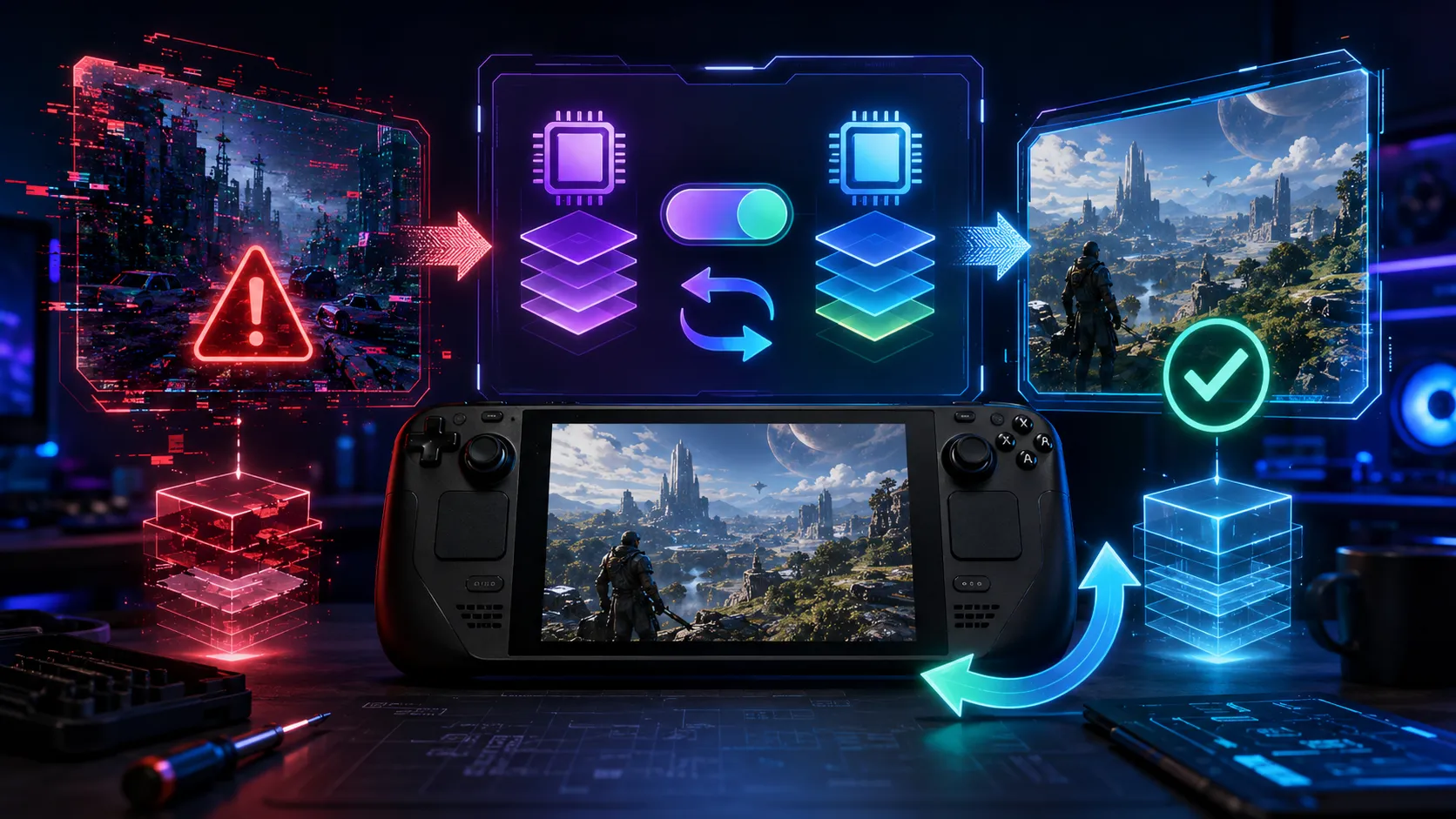
結論から言うと、HelixSRは本物のDLSSではなく、ゲームにはFSR 3.1として見せたまま、中身の画像再構成をDLSSのModel Eで行う仕組みです。対象はRDNA 1以降のAMD GPUで、DeckのGPUは条件に入ります。ただし開発者が主に検証したのはBC-250という別の機材で、Deck実機での動作は利用者の報告で確かめられている段階です。
試す価値があるのは、FSR 3.1に対応したDirect3D 12のゲームを遊んでいて、ターミナルでの作業とゲームファイルの差し替えに抵抗がない人です。オンライン要素のあるゲームや、設定の失敗に手間をかけたくない人は、もう少し待つ方が安全です。
目次
要点HelixSRで分かっていること
公式READMEの対象はRDNA 1以降のAMD GPUで、Deck(RDNA 2)は含まれます。検証は開発者がBC-250、コミュニティがROG Ally Xで行っており、「その他のGPU・ドライバー・ゲームは未検証」とREADMEに明記されています。軽さを示す数値も、Deckで条件をそろえて測ったものはまだ見当たりません。
- ゲームからはFSR 3.1として見えます。HelixSRのDLLがFSR 3.1のDLLの代わりに入り、画像の再構成にDLSSのModel Eを使います。
- NVIDIAのTensorコア、NVIDIAドライバー、CUDA、ROCmは不要です。標準的なコンピュートシェーダーで動き、Linuxでは Proton と vkd3d-proton 経由で動きます。
- Direct3D 12のゲーム専用で、Vulkanのゲームは非対応です。FSR 3.1のDLLを持たないゲームにはOptiScalerを経由する必要があります。
- 入手は無料で、導入は初回のセットアップと、ゲームごとのインストールの2段階です。
仕組みHelixSRは「DLSSそのもの」ではない
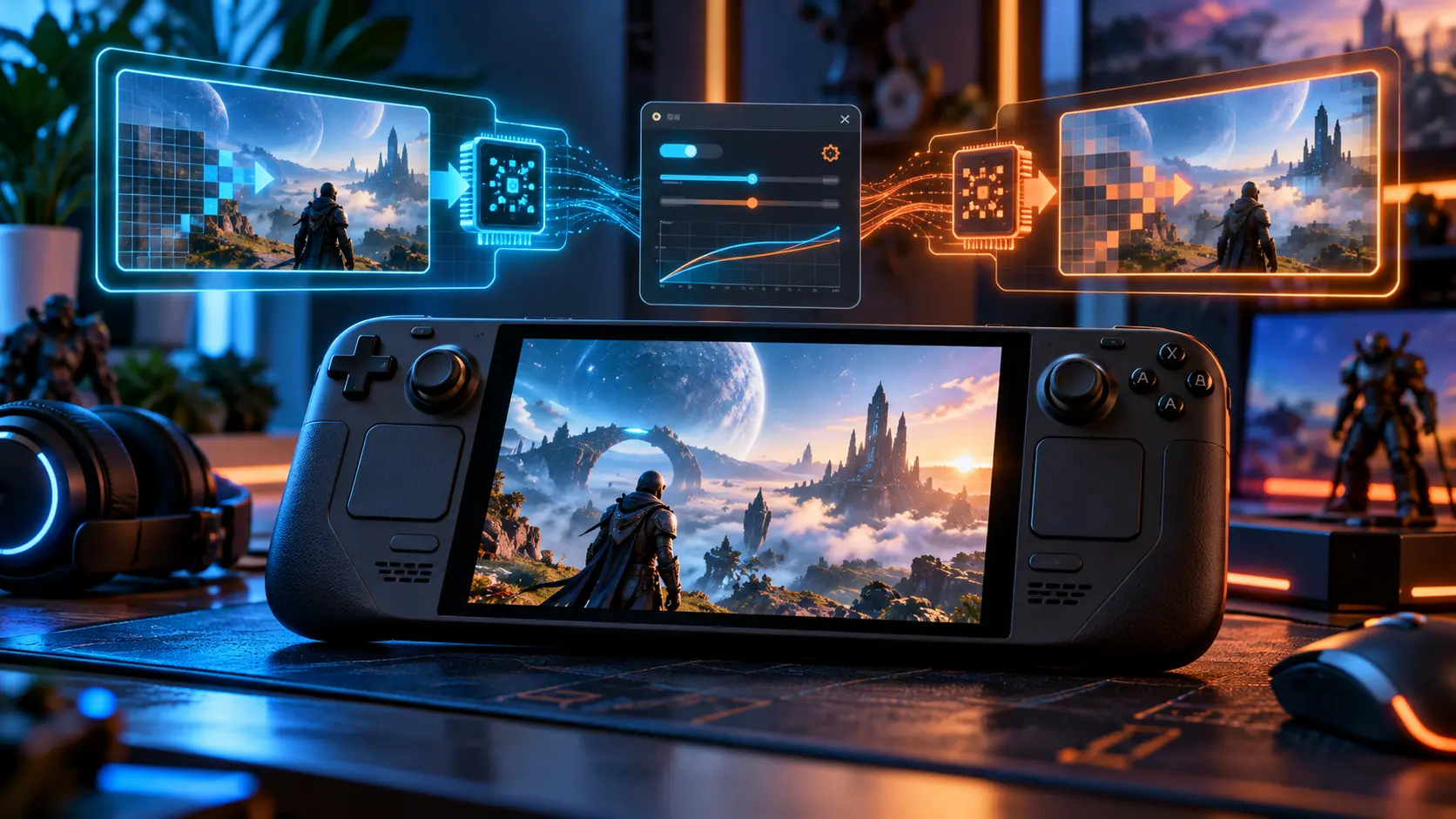
公式READMEは、HelixSRを「FSR 3.1互換の入力処理」と「DLSSのModel E」と「独自のDirectX 12コンピュート実装」を組み合わせたハイブリッドと説明しています。FSR 4のモデルとDLSSの重みを混ぜた新しいネットワークではなく、再構成を担うのはModel Eのままです。
Model EはDLSS 3.7世代で導入されたCNN(畳み込みニューラルネットワーク)方式のプリセットで、DLSS 4のTransformer方式より軽いとされます。HelixSRのセットアップが使うDLLの版数は310.7.0(または310.2)で、「DLSS 3.7」という呼び名は報道やコミュニティの通称です。DLLの版数とは別の話なので、導入時に「3.7のDLLを用意する」という作業はありません。
もう一つ押さえたいのは、出力がNVIDIAのDLSSと完全に同じではないことです。READMEによると、速度のためにFP16演算を使っており、NVIDIA純正の演算結果とビット単位では一致しません。開発者のテストでは画質は変わらなかったとされていますが、すべてのゲームで同一という保証ではありません。
対応Steam Deckは使えるのか
ValveのDeck仕様では、GPUはRDNA 2世代で、最大1.6GHz、画面は1280×800です。HelixSRの対象である「RDNA 1以降」に入ります。一方でREADMEは、開発とテストをBC-250(gfx1013、Linux、Mesa RADV)で行ったと書いており、Deckでの検証済みという記述はありません。
| 項目 | HelixSRの条件 | Deckの場合 |
|---|---|---|
| GPU | RDNA 1以降(VegaとRadeon VIIは非対応) | RDNA 2なので条件内 |
| API | Direct3D 12のみ | Proton経由でDirect3D 12のゲームが対象 |
| ゲーム | FSR 3.1のDLLを持つタイトル。それ以外はOptiScaler経由 | タイトルごとに確認が必要 |
| 検証機 | 開発者はBC-250、コミュニティはROG Ally X | Deck実機は利用者の報告のみ |
開発者のIssueには、利用者がRX 6800 XT(RDNA 2)でv1.3.0を使うとアップスケールされず入力解像度が引き伸ばされるだけになるという報告(#12)があり、10月9日時点で未解決です。DeckもRDNA 2なので、世代が同じでも動作が一律とは限らないと見ておくのが無難です。Decky Loaderのプラグイン化を求める要望(#13)も出ていますが、現時点では手動で導入する前提です。
手順導入の流れ(v1.4.1)
導入は、PCごとに1回のセットアップと、ゲームごとのインストールに分かれます。v1.4.0から、必要なファイルを1つのDLLにまとめるインストーラーが付き、以前より手順が減りました。以下はREADMEに沿った流れです。
- 公式リポジトリのReleasesからzipを入手し、任意のフォルダーに展開する
- Linux(SteamOS含む)は
./helixsr-setup.shを実行する。Windowsはhelixsr-setup.batを実行する - セットアップが確認を求めたらNVIDIAのDLSS DLL(310.7.0)をダウンロードさせる。ネットワークの生成に約4〜5分かかり、DLLは生成後に削除される
./helixsr-install.sh(Windowsはhelixsr-install.bat)を実行し、一覧に出たSteamのゲームから導入するものを番号で選ぶ- ゲームを起動し、アップスケーラーに「AMD FSR」を選ぶ
SteamOSのように書き込みが制限された環境では、セットアップが携帯用のPythonを ~/.local/share/HelixSR にダウンロードします。シェルスクリプトを動かすため、Deckではデスクトップモードで作業するのが現実的です。シェーダーコンパイラーはMicrosoftの公式配布元から一度だけダウンロードされ、Protonで動きます。すでにゲームからDLSS 310.7.0または310.2のDLLを持っているなら、それを指定して再ダウンロードを省けます。
セットアップを終えたDLLには、NVIDIAのネットワークが組み込まれています。READMEは自分のPC専用とし、再配布やアップロードをしないよう求めています。他の人のDLLをもらって使うのではなく、自分の環境でセットアップを実行してください。
元に戻す・更新する
インストーラーは、ゲーム側のDLLを *.original.dll として残してから差し替えます。アンインストールでは、HelixSRのDLLを消して元のDLLの名前を戻します。手動で導入するときも同じ考え方で、元のDLLの名前に .original を足して保管します。HelixSRを更新するときは、新しい版を展開してセットアップをやり直し、そのあとインストールをやり直します。v1.4.0で形式が変わったため、古い版のファイルは使えません。
FSR 3.1以外のゲームで使うには
DLSSやXeSS、FSR 2系のゲームでは、OptiScalerで呼び出しをFSR 3.1のDLLに振り向けます。OptiScalerの導入手順はOptiScalerの導入方法と使い方で説明しています。OptiScalerの公式READMEは、オンラインゲームでの使用はアンチチートに検知されてBANされる恐れがあるとして、避けるよう警告しています。
性能数字の読み方|処理時間とfpsは別物
公式READMEの性能表は、アップスケーリング処理が1フレームで何ミリ秒かかるかを示したものです。ゲーム全体のフレーム時間やfpsではなく、測定機材もBC-250(GPU 2000MHz、シャープニング無効、v1.4.1)です。
| 出力解像度 | モード(入力解像度) | 処理時間 |
|---|---|---|
| 1920×1080 | Quality(1280×720) | 1.16ミリ秒 |
| 2560×1440 | Quality(1707×960) | 1.76ミリ秒 |
| 3840×2160 | Performance(1920×1080) | 3.54ミリ秒 |
60fpsの1フレームは約16.7ミリ秒なので、1080p Qualityの1.16ミリ秒は約7%、4K Performanceの3.54ミリ秒は約21%にあたります。ただしこの表はBC-250の値で、Deckの処理時間にそのまま当てはめることはできません。
Deckに近い条件の数字として、海外メディアの報道が、掲示板ResetEraの利用者の計測を紹介しています。Deck上のGPUを1400MHzにした条件で、800p設定の1フレームがHelixSRで約3.5ミリ秒、FSR 4で4.5ミリ秒、1080pではHelixSRが7ミリ秒、FSR 4が11ミリ秒だったとされます。同じ報道には、BC-250で『HITMAN World of Assassination』を4Kで動かしたところ、DLSSのQualityプリセット相当のHelixSRが35fps、FSR 4が17fpsだったという報告もあります。
これらは個人の計測で、ゲームのシーン、MODの版、FSR 4側の設定がそろった比較ではありません。開発者のREADMEでもDeckの計測値は示されていないため、「FSR 4より軽い」という方向性は読み取れても、Deckで何fps上がるかは断定できない段階です。
比較FSR 4との違い
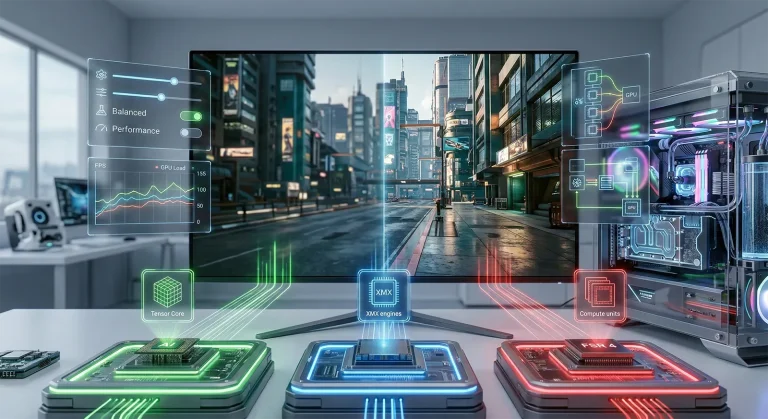
DeckのRDNA 2は、公式のFSR 4の対象外です。公式のFSR 4はRDNA 4(RX 9000)がFP8で、RDNA 3デスクトップ(RX 7000)がINT8で対応し、RDNA 2は非公式のINT8版に頼る状況が続いています。経緯はOptiScalerでRX 6000にFSR 4を入れる記事に整理しています。
| 観点 | HelixSR | FSR 4(RDNA 2での非公式利用) |
|---|---|---|
| 再構成の中身 | DLSS Model E(CNN) | AMDの機械学習モデル |
| Deckでの位置づけ | 条件内だが実機検証は報告ベース | 公式対象外。OptiScaler等が必要 |
| 処理の重さ | 利用者の計測では軽い(上記) | 同じ計測では重い |
| 画質の評価 | FSR 3より良好。FSR 4とは評価が割れる | 画質の基準になっている |
| 対応API | Direct3D 12のみ | 導入方法による |
画質は、同じ報道によると、元の投稿者は「FSR 4にはやや届かないがFSR 3よりはるかに良い」と評価し、動画投稿者のBlackHeart909は「場面によってはFSR 4より良く見える」としています。評価が割れているので、画質で選ぶより、重さを許容できるか、導入の手間をかけられるかで選ぶ方が判断しやすい比較です。
開発者のIssueには、タイトルごとの不具合や、Vega世代や旧世代のGPUで画面が揺れる、対応GPUでもうまく動かないといった報告が複数並んでいます。版の更新も短期間に続いているため、同じ環境でも版ごとに結果が変わる可能性があります。
ソースコードも非公開です。READMEは、セットアップ用のスクリプトだけをApache-2.0、本体はフリーウェアライセンスで、ソースは公開していないと説明しています。「オープンソースのMOD」とは言えません。
判断試すか、待つか
- FSR 3.1対応のDirect3D 12ゲームを、オフラインで遊ぶ人
- ゲームのDLLを差し替え、元に戻す作業に慣れている人
- 軽さを優先して、画質はFSR 3以上なら十分と考える人
- オンライン要素やアンチチートのあるゲームが中心の人
- Vulkanのゲームが多い人
- 設定が崩れたときの切り分けに時間をかけたくない人
導入は元に戻せる作りなので、失敗してもゲームが壊れる心配は小さいと言えます。それでも、アンチチートのあるゲームでは、ゲームのファイルを差し替えること自体がリスクです。READMEにBANに関する記載はありませんが、OptiScalerの警告と同じ種類の話として、オンラインのゲームでは使わない前提で考えてください。
FAQよくある質問
NVIDIAのGPUがなくてもDLSSの画質になりますか
同じネットワーク(Model E)で再構成しますが、演算はAMD向けに変更されており、NVIDIA純正と同じ結果とは限りません。画質はゲームや設定によって変わるため、「DLSS相当」ではなく「DLSSのモデルを使ったアップスケーラー」と見るのが正確です。
Steam Deckでゲームモードのまま使えますか
セットアップとインストールの作業はターミナルで行う必要があるので、デスクトップモードでの作業が前提になります。導入後にゲームモードで遊べるかどうかは、ゲームとProtonの組み合わせで変わるため、READMEでは保証されていません。
FSR 3.1に対応していないゲームではどうなりますか
HelixSR単体では置き換える対象がありません。OptiScalerでDLSSやXeSS、FSR 2系の呼び出しをHelixSRに回す方法がREADMEに載っていますが、導入の手間が増え、併用先のゲームすべてで検証されているわけではありません。
おすすめHelixSRを試せるハードウェア
HelixSRのために携帯機を買い足す必要はありません。ただし、これから選ぶなら、公式READMEが検証の対象にしているAMD機が安心です。


まとめまとめ|対象世代には入るが、Deck向けの裏付けは育ち始めたところ
HelixSRは、FSR 3.1のDLLを差し替えるだけでAMD GPUにDLSSのModel Eを持ち込む、無料のMODです。Steam DeckのGPUは対象世代に入り、利用者の計測ではFSR 4より軽いとされています。一方で、開発者の検証機はDeckではなく、版も短期間で更新され続けています。
FSR 3.1対応のDirect3D 12ゲームをオフラインで遊び、DLLの差し替えに慣れている人は、元に戻せる前提で試す価値があります。オンラインゲームが中心の人や、動作の確実さを求める人は、Deckでの検証が増えるまで待つのが安全です。
あわせて読みたい




Amazonの価格・在庫情報について


Amazonの価格・在庫情報について