Steam Deck互換性表示の見方|Verified・プレイ可能の違いと購入前に確認すること【2026年10月】
本記事にはアフィリエイト広告(Amazon・楽天市場等)のリンクが含まれています。
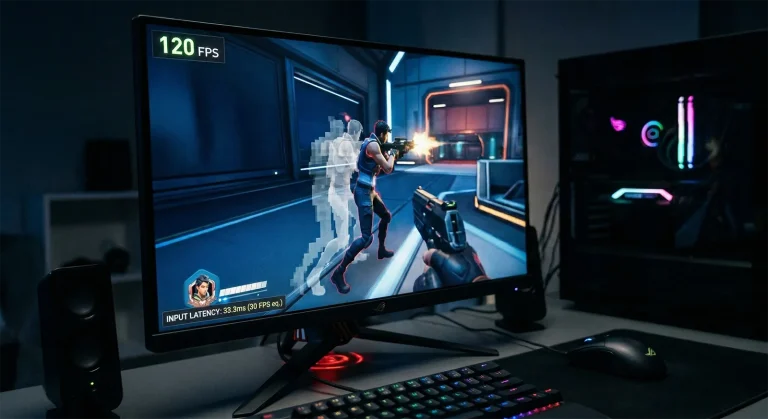
Verifiedの基準は「30fps」、快適さの保証ではない
Steam Deckでゲームを買うとき、ストアに出る「Deck Verified」の表示だけを頼りにしている人は多いはずです。Valveは2026年10月1日、Steam Deck上の実測フレームレートの分布を開発者向けダッシュボードに追加しました。
結論から言うと、このデータは開発者向けで、ユーザーが見る互換性表示は変わっていません。Verifiedが保証するのは、標準設定で30fps(800p)に届くことなどの最低条件です。60fpsや安定性までは約束していません。
そのため購入前は、表示の区分、ゲーム側の注意書き、実プレイの評判の3か所を見るのが確実です。Deckを持っていない人も、同じ見方で携帯機選びに使えます。
目次
要点まず何が起きたか
2026年10月1日、Valveはパートナー用ダッシュボードにSteam Deckのfps分布を追加しました。対象はSteam Deck Verifiedのタイトルで、見られるのは開発者です。ストアの互換性表示がこのデータで変わるという発表は、確認できた範囲ではありません。
出典:Steamworks Developmentの告知(2026年10月1日)。Steam Deck公式の互換性ページ、Steamworksの審査基準(いずれも2026年10月10日に確認)
背景公開されたデータの中身
Valveの告知によると、新しいグラフはfpsの分布を示します。元になるのは、フレームレートの提供にオプトインしたSteam Deckユーザーの匿名データで、告知では多くのSteam Deckユーザーがオプトインしているとされています。開発者は平均fpsとユーザーの評価グラフとあわせて、実プレイの様子を把握できます。
読むときの注意もValveが挙げています。Steam Deck LCDの上限は60fps、OLEDは90fpsです。バッテリーを節約するためにfps上限を下げて遊ぶ人がいること、ドック接続で外部ディスプレイを使う人がいること、ロード画面など落ち込む区間も含めて集計されることも書かれています。つまり分布の山が低くても、ゲームが重いとは限りません。ベンチマークとは別のものです。
Valveは対象をSteam Deckに限った理由を、全端末が同じハード構成でデータを理解しやすいためと説明しています。Windows PC向けの提供は告知に書かれていません。fpsデータの収集やストア表示の構想はSteamの購入前fps表示の解説にまとめています。
表示互換性表示の4区分と中身
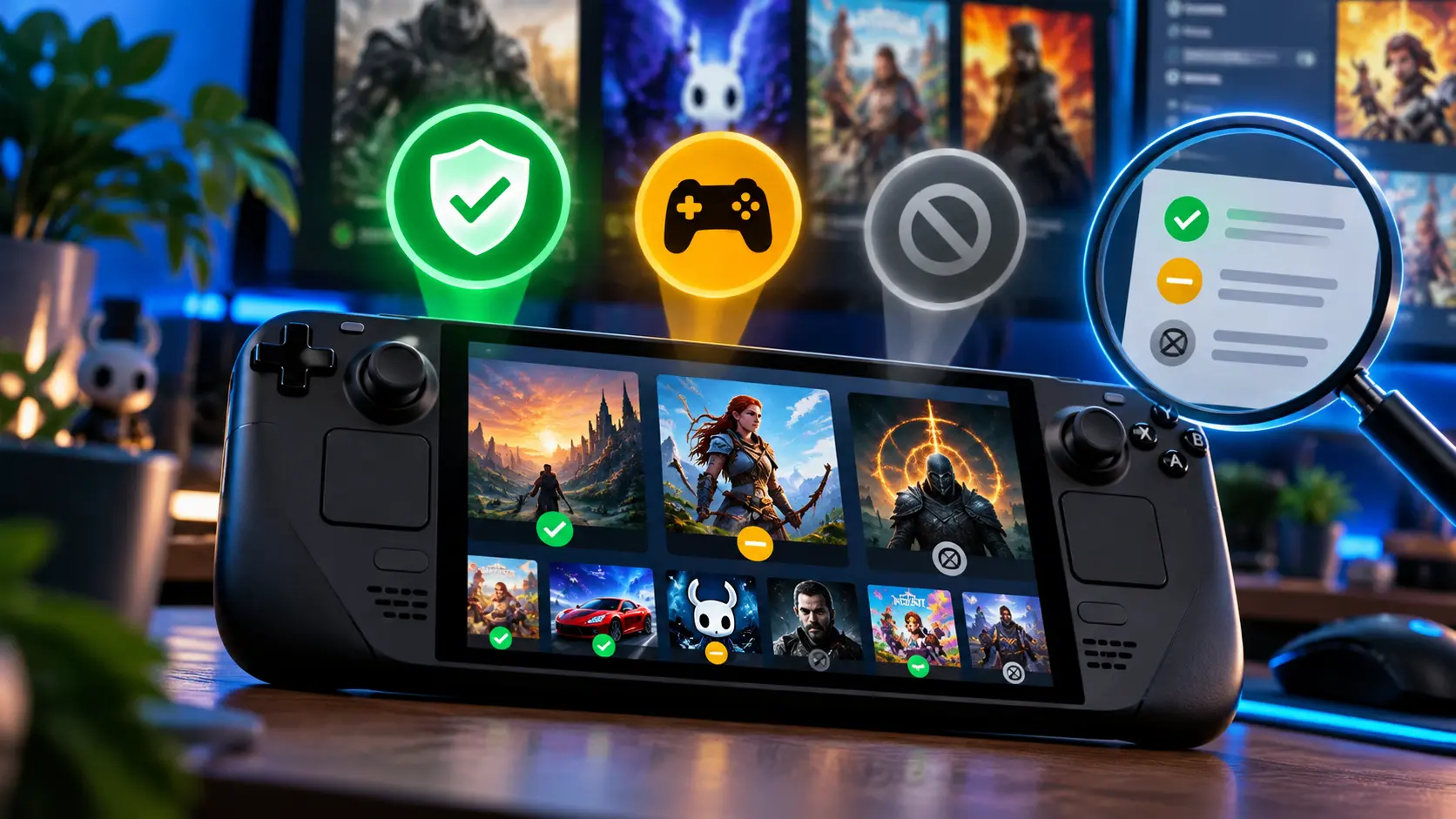
ユーザーが見る表示は、Valveが審査したうえで次の4つに分けられます。
| 表示 | Valveの定義 | 購入前の読み方 |
|---|---|---|
| Verified | 箱から出してそのまま快適に動く | 最低限の基準を満たしている。設定の詰めは不要なことが多い |
| プレイ可能(Playable) | ユーザーの手動調整が必要な場合がある | コントローラー設定の選択や、タッチ操作でのランチャー操作などが要る |
| 非対応(Unsupported) | 現時点でSteam Deckでは動かない | 原因はProtonとの非互換など。購入は避ける |
| 未確認(Unknown) | まだ審査していない | 動くかどうかの情報がない。動作報告を探す |
Verifiedになるには、入力(フルコントローラー対応・ボタン表示・必要時のスクリーンキーボード)、表示(Deckの解像度に対応し、文字が読める)、シームレスさ(互換性の警告が出ない、ランチャーがコントローラーで操作できる)、システム対応(Protonで動く場合は、アンチチートなども対応している)の4項目を満たす必要があります。
限界Verifiedでも快適とは限らない理由
Steamworksの審査基準を読むと、性能の条件は標準設定で800pの30fpsに届くことです。Verifiedは30fpsで遊べることの確認であり、Deckの上限の60fpsやOLEDの90fpsを保証するものではありません。fpsの伸びやバッテリーの持ちを重視する人は、表示だけでは判断できません。
ここに実測データの意味があります。開発者が分布を見て、30fps未満の時間が長いと分かれば、標準設定の見直しなどにつながります。ただしValveは、この結果をユーザー向けの表示に反映するとは発表していません。今のところ改善は、パッチを通じて間接的に届く形です。
- 開発者が実プレイのfps分布を見て、標準設定を見直せる
- 30fps未満に偏るゲームを開発者が把握しやすくなる
- Deck向けの最適化パッチが増えれば、Verified後も体験が改善する
- ユーザーが購入前に見られる表示になるか(未発表)
- Windows PCやほかの携帯機にデータが広がるか(未発表)
- fps制限やドック利用が混ざるため、分布の読み方に注意が要る
確認手順購入前に見る3か所
- ストアページ、またはDeck上のライブラリで互換性表示を確認する。Verifiedなら基準を満たしており、プレイ可能なら注意書きの内容を読みます。互換性の詳細は各タイトルのページで確かめられます。
- 詳細に書かれた必要な操作を見る。プレイ可能の理由は、ランチャーの操作や初回の設定などタイトルごとに違います。購入後に慌てないよう、何をするのかを先に把握します。
- 実プレイの評判を探す。60fps維持が目的なら、Deckでの動作報告やレビューで、設定やバッテリーの持ちを確かめます。未確認や非対応のゲームも、ここで当たりを付けられます。
Steam Deck本体の選び方や、同価格帯の携帯機との違いは携帯ゲーミングPC比較で、SteamOSとWindowsの動作の違いはSteamOSとWindows 11の比較で確認できます。
おすすめ関連するおすすめ製品
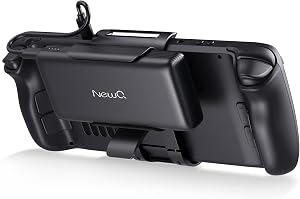
互換性表示で選んだゲームを長く遊ぶなら、90fps表示に対応するOLEDモデルと、外出先で電池切れを避けるバッテリーが相性のよい組み合わせです。

まとめまとめ|Verifiedは目安、快適さは別に確かめる
Valveの実測fpsデータは開発者向けで、ユーザーが見る互換性表示は変わっていません。Verifiedは標準設定で30fps(800p)に届くことを含む最低条件の確認です。60fpsや安定性を求めるなら、表示の区分、詳細の注意書き、実プレイの評判の3か所を購入前に見てください。
表示の変更は未発表で、今あるのは開発者向けのfps分布です。Verifiedを最低条件と考え、快適さは実プレイの報告で確かめるのが確実です。
あわせて読みたい



Amazonの価格・在庫情報について


Amazonの価格・在庫情報について