ゲーム中に画面が突然拡大される原因|Windows 11の拡大鏡・ショートカットの誤操作を解決【2026年版】
本記事にはアフィリエイト広告(Amazon・楽天市場等)のリンクが含まれています。
まず押すのはWindowsキー+Esc
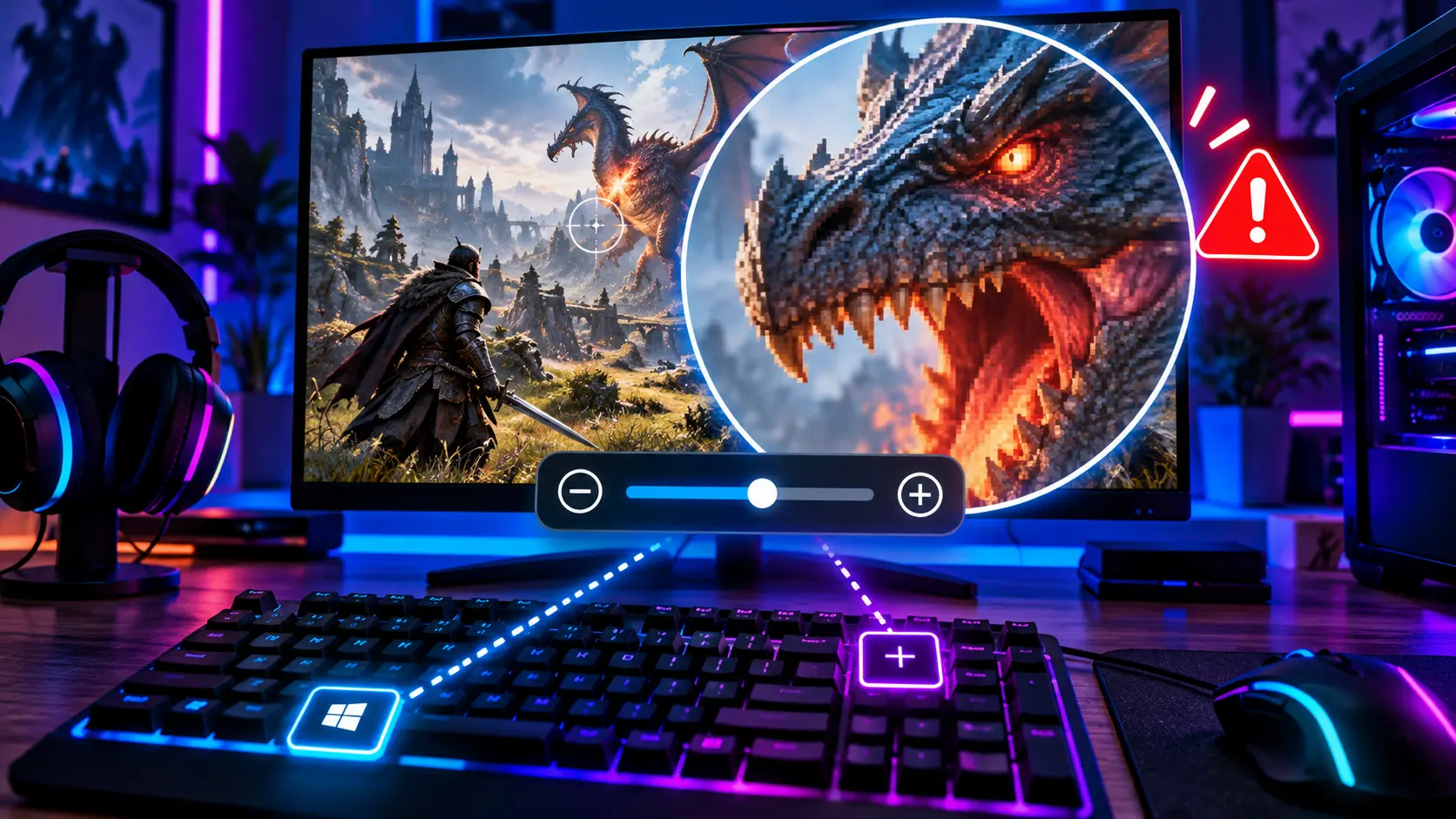
ゲームの最中に画面が急に大きくなり、一部しか見えない。マウスを動かすと拡大された範囲まで動く。そんなとき、グラフィックボードやモニターの故障を疑う前に確認したいのが、Windows 11の「拡大鏡」です。
拡大鏡はWindowsキー+プラス記号(+)で起動し、Windowsキー+Escで終了します。ゲーム中に誤ってこの組み合わせが入力されると、画面全体や一部が拡大されます。まずはWindowsキー+Escを押してください。
それでも戻らないなら、原因は拡大鏡ではありません。Windowsのスケール、解像度、GPUのスケーリング、ゲーム内のFOVやUI設定などが候補になります。デスクトップまで大きいのか、ゲーム画面だけなのか、端が欠けているのか。見え方で原因はかなり絞れます。
目次
即解除まずWindowsキー+Escで拡大鏡を終了する
Windowsキーを押したまま、Escキーを1回押します。拡大鏡が動いていれば終了し、拡大表示が解除されます。小さなボタンを探す必要はありません。Microsoftのアクセシビリティ用ショートカット一覧でも、Win+Escは「拡大鏡をオフにする」操作として載っています。
拡大鏡を終了せず倍率だけを戻したいなら、Windowsキー+マイナス記号(-)です。拡大鏡の使用中に押すと縮小します。逆にWindowsキー+プラス記号を押すと倍率が上がります。誤起動を直したいだけなら、倍率調整よりWin+Escで終了するほうが早く確実です。
拡大鏡が動いていないときにWin+Escを押しても、表示倍率は変わりません。変化がなければ拡大鏡以外が原因です。なお、キーボードのWin Lock(Windowsキー無効化)が有効だと、Win+Escそのものが入力されない場合があります。その場合は先にロックを解除するか、Alt+Tabでデスクトップに戻って、設定画面から拡大鏡をオフにします。
拡大鏡Windows 11の拡大鏡とは
拡大鏡は、画面上の文字や画像を大きく見せるWindows標準のアクセシビリティ機能です。Microsoftの案内では、表示方法は全画面・レンズ・固定の3種類で、拡大範囲をマウスポインターなどに追従させる設定もあります。ゲーム中に起きる症状は、この3種類でそれぞれ見え方が違います。
表示方法はCtrl+Alt+Mで順番に切り替えられ、Win+Ctrl+Mで拡大鏡の設定画面を開けます。ただし、誤起動してしまったときに表示方法を選び直す必要はありません。Win+Escで拡大鏡ごと終了してください。
切り分け画面の見え方から原因を探す
Win+Escで直らなかったときは、次の表で症状に近い行を探してください。まず「Alt+Tabでデスクトップに戻ったら、デスクトップも大きいか」を見ると、Windows側かゲーム側かが分かれます。
| 症状 | 疑う原因 | 確認する場所 |
|---|---|---|
| マウスを動かすと拡大された範囲も動く | 拡大鏡(全画面表示) | Win+Esc |
| ポインターの周りだけ大きい | 拡大鏡(レンズ表示)、またはゲームのズーム機能 | Win+Esc、ゲームの操作設定 |
| デスクトップの文字やアイコンが全体に大きい | Windowsの表示スケール、解像度 | 設定→システム→ディスプレイ |
| HUDやメニューだけ大きい | ゲーム内のUIスケール | ゲームのグラフィック・インターフェース設定 |
| 3Dの映像だけ大きく見える | FOV、カメラのズーム距離 | ゲーム内のカメラ・視野角設定 |
| 映像が横に伸びる、ぼやける | 低い解像度とGPUスケーリング | ゲームの解像度、GPUのスケーリング設定 |
| 画面の端が欠ける 主にテレビ接続 | オーバースキャン | テレビ側の画面サイズ設定 |
| ブラウザゲームだけ大きい | ブラウザのページズーム | Ctrl+0 |
誤操作拡大鏡が勝手に起動する原因
拡大鏡を使っていないのに起動するときは、次の3つを疑います。
自動起動をオフにしても、Win++で手動起動できる状態は残ります。自動起動の設定と、ゲーム中のショートカットは別の話です。ショートカットだけを無効にする設定は、Microsoftの拡大鏡の案内では確認できませんでした。確実に防ぐには、誤入力の元を断つ必要があります。
ゲーミングキーボードにWin LockやGame Modeがあれば、有効にするとWindowsキーを使う誤操作を防げます。操作方法は機種で異なります。たとえばCORSAIR K70 COREではFn+F1です。ただしWin+G(Xbox Game Bar)のようなショートカットも使えなくなるため、必要なときは解除してください。別のキーボードで同じゲームを遊んで再現するか試すと、キーボード側の設定が原因かどうかも分かります。
拡大鏡の使用中は、Ctrl+Altを押しながらホイールを回すと倍率が変わります。ゲーム中に両キーを押したままホイールを回してしまうと、拡大鏡の倍率が動く原因になります。Ctrlを押しながらのホイールは、ブラウザや他のアプリでは別の拡大機能です。Win+Escで変化しなければ、そちらを疑います。
表示設定拡大鏡を止めても大きいときのWindows側の確認
デスクトップのアイコンやタスクバーまで大きいなら、「設定→システム→ディスプレイ」でスケールと解像度を見ます。複数のモニターを使っているときは、症状が出ているモニターを先に選んでください。モニターごとに別の値を持てるためです。
Microsoftは、スケールも解像度も、通常は「推奨」と表示された値を使うよう案内しています。見た目が大きいからと100%に戻すと、4Kでは文字が小さくなりすぎます。以前の値、または推奨値に戻して比べてください。解像度がモニターのネイティブ解像度より低いと、ぼやけ、引き伸ばし、画面周囲の黒い余白が出ることがあります。
拡大鏡とスケールの違いは、追従するかどうかです。ポインターを動かすたびに見える範囲が動くなら拡大鏡。デスクトップ全体の文字が以前より大きいだけなら、スケールを優先して見ます。
ゲーム側ゲームの映像だけ大きいときの確認
Alt+Tabでデスクトップに戻ると正常で、ゲームに戻ると大きいなら、ゲーム側の設定を確認します。拡大鏡の表示はゲームの表示方式で変わる場合があるため、デスクトップが正常でも拡大鏡を完全には除外できません。先にWin+Escを押して変化を見てください。
フルスクリーンだけ大きいときはボーダーレスで比べる
ウィンドウ表示では正常で、フルスクリーンにすると大きくなるなら、表示モードを一時的にボーダーレスウィンドウへ変えて比べます。ボーダーレスで直る場合、フルスクリーン切り替え時の解像度変更とGPUスケーリングの組み合わせが怪しくなります。Alt+Enterで切り替えられるゲームもありますが、すべては対応していません。
GPUGPUスケーリングとオーバースキャンの確認
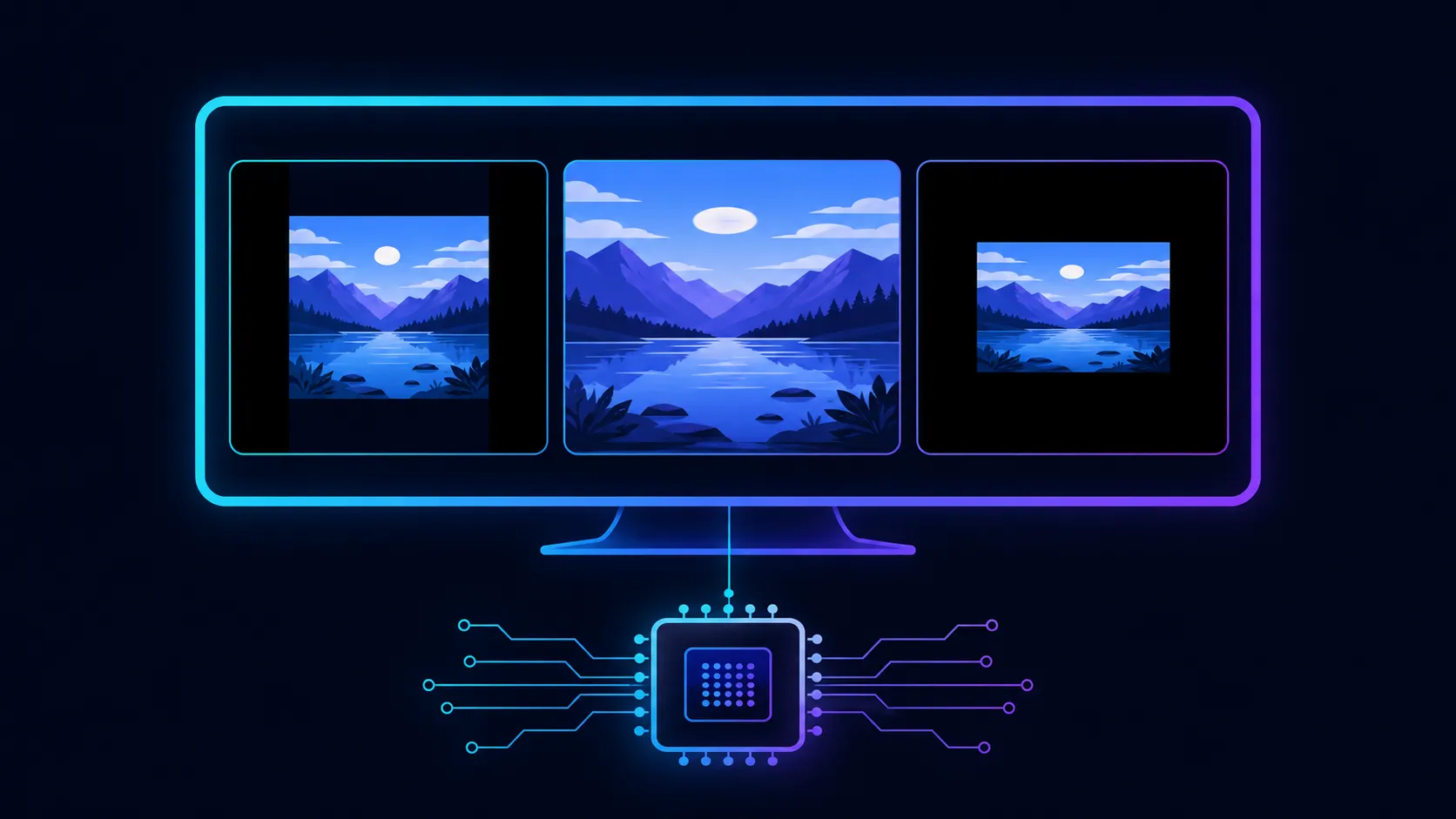
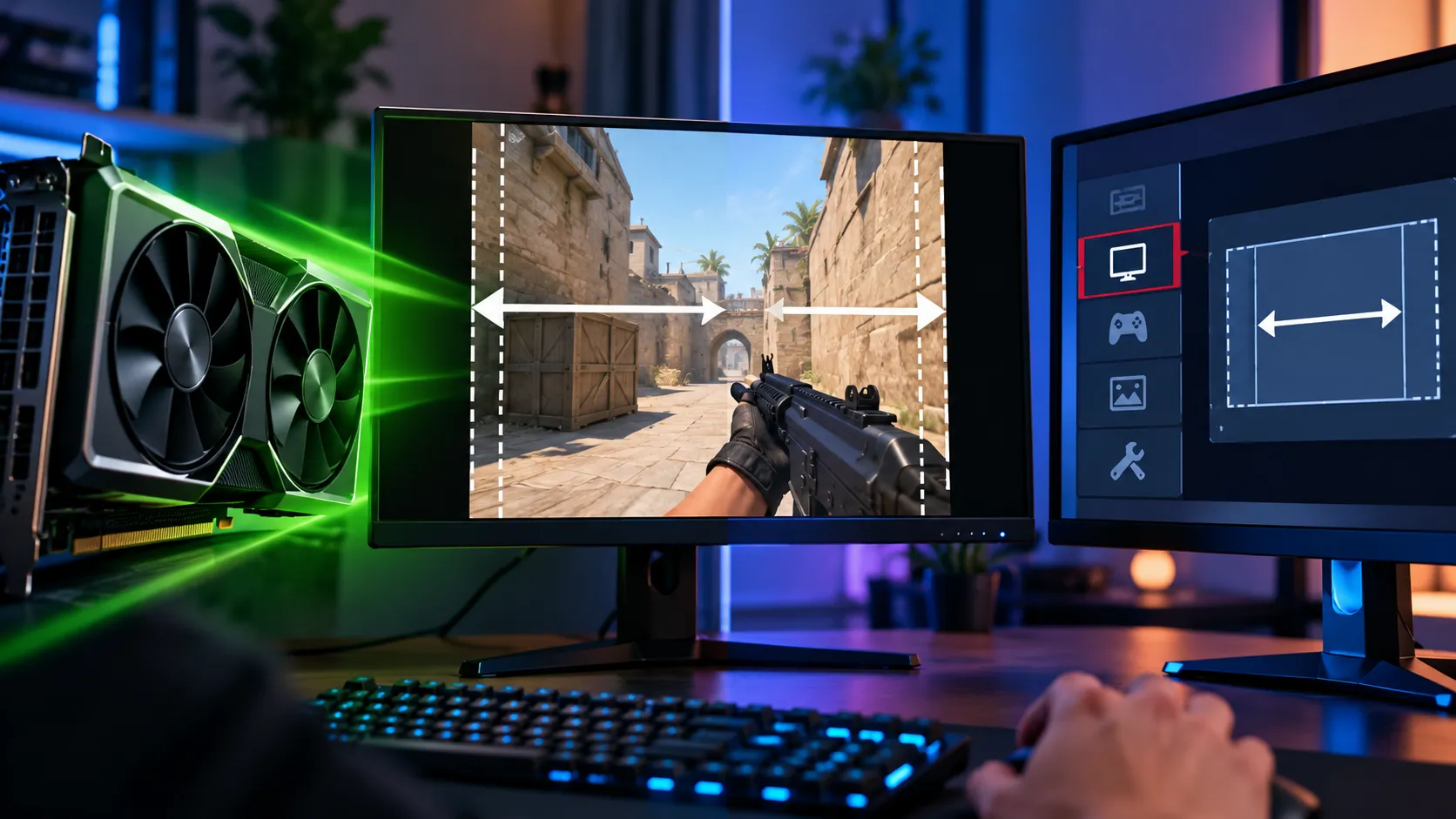
GPUのスケーリングは、低い解像度の映像をモニターにどう広げるかを決める設定です。拡大鏡とは仕組みが別で、起きる症状も違います。NVIDIAのコントロールパネルでは「ディスプレイ→デスクトップのサイズと位置の調整」で選べます。
| 方式 | 表示のされ方 | 向く場面 |
|---|---|---|
| 縦横比を維持 AMDはPreserve aspect ratio | 比率を保って拡大し、余った所は黒帯になる | 映像を歪ませたくないとき |
| 全画面(AMDはFull panel) | 画面全体に引き伸ばす。4:3は横に伸びる | 黒帯を出したくないとき |
| スケーリングなし(AMDはCenter) | 原寸のまま中央に置く | 拡大せず表示したいとき |
NVIDIAの整数スケーリングは、GPUでスケーリングする設定にしたうえで、Turing世代以降のGPUで使えます。4:3の引き伸ばしが原因の症状は、拡大というより「横に太って見える」状態です。詳しくはGPUスケーリングとディスプレイスケーリングの違いを参照してください。
画面の端が欠けるのは、スケーリングとは別のオーバースキャンです。テレビにPCをつなぐと、映像の外周が画面の外へはみ出し、タスクバーなどの端が見えなくなることがあります。テレビ側の画面サイズ設定を1:1、スキャンのみ、フルピクセルといった表示に変えて確認します。名称はメーカーで異なります。
その他タッチパッドとブラウザゲームのズーム
ゲーミングノートでは、タッチパッドの2本指ピンチも拡大の候補です。Surfaceのように、ピンチで拡大・縮小できるタッチパッドがあります。「設定→Bluetoothとデバイス→タッチパッド」にズームの項目があれば、一時的にオフにして比べます。項目の有無は機種で異なります。
ブラウザゲームだけが大きいなら、Edgeのページズームです。Ctrl+プラス記号で拡大、Ctrl+マイナス記号で縮小、Ctrl+0で既定の倍率に戻ります。Steamで入れた通常のPCゲームには効きません。
戻らないゲームを終了しても大きいままの場合
ゲームを閉じてもデスクトップが大きいなら、Win+Escを試したうえで、設定のディスプレイ項目を見直します。ゲームを起動したときだけ解像度が変わる場合は、ゲームの設定かGPUの表示設定が原因です。ここまで試しても表示が崩れたままなら、再起動で戻ることがあります。再起動前に作業中のデータを保存してください。繰り返すなら原因が残っているため、誤入力か、解像度の変更かを切り分けます。
映像の乱れ、点滅、特定の解像度で映らないといった症状があるときは、拡大とは別の問題です。GPUドライバー、モニター設定、HDMI・DisplayPortの接続を確認してください。拡大しているだけなら、まずソフトウェアの表示設定から見ます。画面が拡大されたという理由だけで、ドライバーの再インストールやWindowsの初期化をする必要はありません。
FAQよくある質問
Win+Escを押しても直らないのはなぜですか。
このショートカットは拡大鏡を終了するだけです。ゲーム内の解像度、UIスケール、FOV、GPUスケーリング、ブラウザのページズームには効きません。上の切り分け表で症状に近い原因を探してください。
拡大鏡の自動起動をオフにすれば、ゲーム中も起動しませんか。
いいえ。自動起動はサインイン前後の動作です。Win++での手動起動は別で、オフにしても残ります。キーボードのWin Lockやマクロ設定で、誤入力を防ぐ必要があります。
拡大鏡を使うとFPSは下がりますか。
影響の大きさはゲームやGPUによって変わり、FPSがどれだけ下がるかを示す公開データは見つかりませんでした。使わないなら、Win+Escで終了しておくのが無難です。
画面が拡大されるのはGPUの故障ですか。
拡大だけでは故障と判断できません。拡大鏡、スケール、解像度、スケーリング設定で説明がつきます。映像の乱れや点滅が一緒に出るなら、別に点検してください。
まとめまとめ|まずWin+Esc、戻らなければ見え方で切り分ける
ゲーム中に画面が突然拡大されたら、まずWindowsキー+Escです。マウスに合わせて範囲が動くなら拡大鏡で、これで直ります。直らないときは、デスクトップも大きいか、HUDだけか、映像だけか、端が欠けるかを見て、スケールと解像度、ゲーム内設定、GPUスケーリング、オーバースキャンへ進みます。繰り返すなら、キーボードのマクロとWin Lockを確認してください。
拡大鏡はWin+Escで終了、再発はキーボード設定を疑う。戻らないなら、見え方で原因を分けて直す。
出典:Microsoft Support(アクセシビリティのキーボードショートカット)/Microsoft Support(Use Magnifier)/Microsoft Support(画面の解像度とレイアウト)/Microsoft Support(Edgeのショートカット)/Microsoft Support(Surfaceタッチパッド)/NVIDIA(Change Display Scaling)/NVIDIA(デスクトップのサイズ変更)/AMD(GPU Scaling)
あわせて読みたい



Amazonの価格・在庫情報について





Amazonの価格・在庫情報について