Windows 11の時計がずれる・時刻を同期できない原因と直し方|「今すぐ同期」の失敗とタイムゾーン、ゲームの接続エラー前の確認
本記事にはアフィリエイト広告(Amazon・楽天市場等)のリンクが含まれています。
数分のずれは今すぐ同期、時間単位のずれはタイムゾーン、同期の失敗は時刻サーバーの応答から確かめます
Windowsは内部の時刻を協定世界時(UTC)で持ち、タイムゾーンで日本時間などに直して表示しています。同期が直すのは内部の時刻で、タイムゾーンが決めるのは表示です。
そのため、同期が成功しても地域が違えば表示は数時間ずれます。逆に、地域が違うまま表示だけを手で合わせると、PCが持つ時刻そのものが数時間ずれ、時計の正確さを前提にするゲームやランチャーの接続エラーの原因になります。
出典:Microsoft 時刻、日付、タイム ゾーンの設定・Microsoft Learn Windows Time service tools and settings・Microsoft The Old New Thing BIOSの時計を現地時刻で保つ理由・Microsoft Learn System Error Codes 1000-1299・Microsoft Learn System Error Codes 1300-1699・NEC LAVIE Windows 11で時計の時刻や日付を合わせる方法・NEC LAVIE Windows 11で日付や時刻がずれる場合の対処方法・dynabook パソコンの日付と時刻、タイムゾーンについて・Epic Games How do I sync the clock on my device?・Epic Games How to troubleshoot connection issues・timedatectl(1) Linux manual page・Gears of War Oct 5 Patch Notes
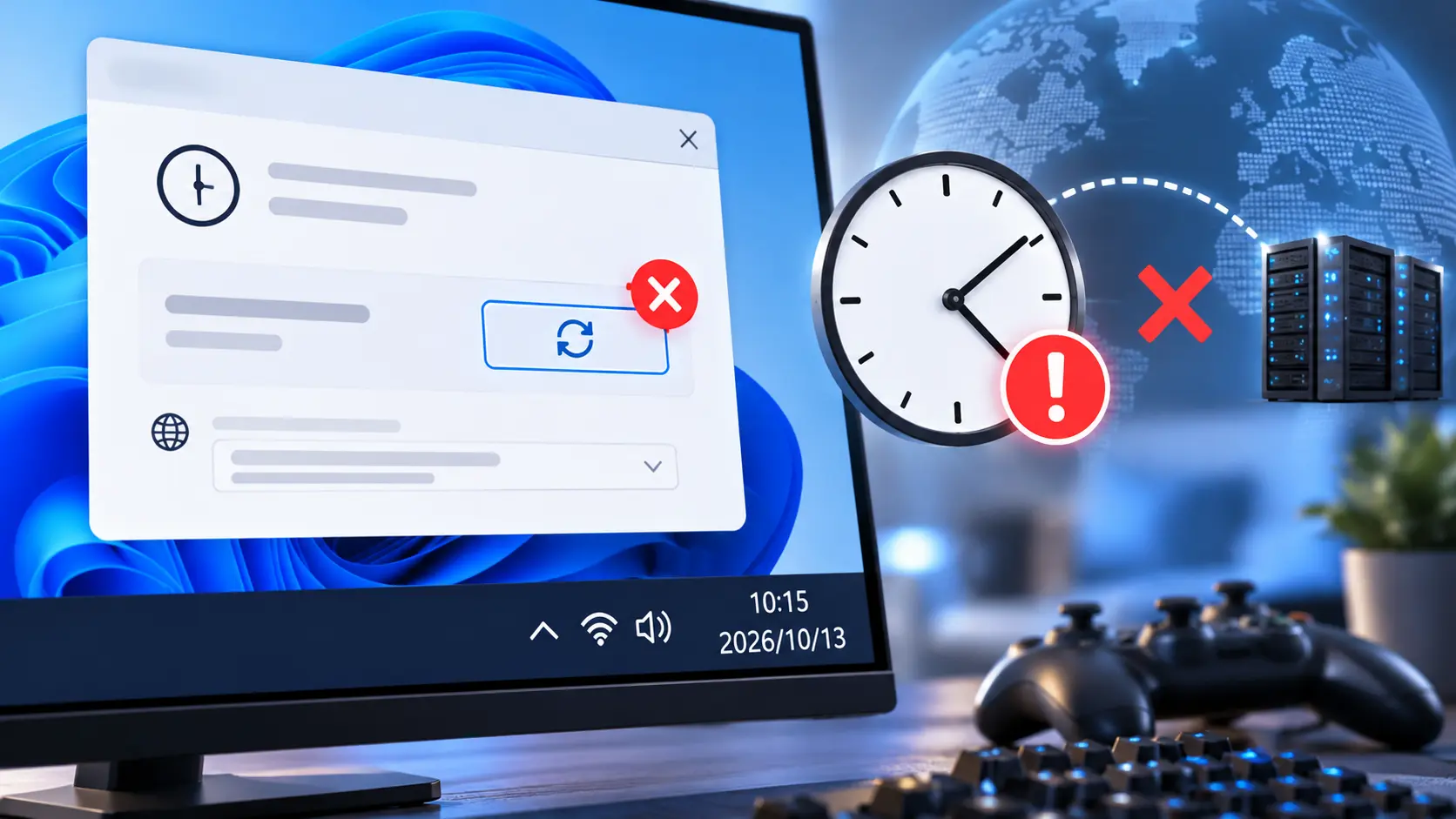
ゲームやランチャーが「サーバーに接続できません」と言うので調べてみたら、タスクバーの時計が実際と違っていた。直そうと「今すぐ同期」を押したのに失敗する、成功したはずなのに何時間もずれている、再起動するとまた戻る。どれも時計の問題に見えますが、直す場所はそれぞれ違います。
数秒から数分のずれなら、「時刻を自動的に設定する」をオンにして「今すぐ同期」を押せば戻ります。同期は成功するのに表示が何時間も違うなら、原因はタイムゾーンです。日本なら「(UTC+09:00) 大阪、札幌、東京」を選びます。同期そのものが失敗するときは、時計を変えずにずれの秒数と時刻サーバーの応答を測るコマンドで、通信の問題かどうかを見分けます。
気をつけたいのは、地域を直さずに表示だけを手で合わせることです。見た目は合っても、Windowsが内部で持つ時刻が数時間ずれ、直したつもりの時計が接続エラーの原因のまま残ります。時計が正しくなってもエラーが消えなければ、時計の設定を何度も変えずに、回線やゲーム側の原因へ進みます。
症状時計のずれ方で、最初に見る場所が変わります
「時計がずれる」と一口にいっても、数分の遅れと、分は合っているのに時だけ違う状態とでは、原因の場所が違います。手を動かす前に、自分の症状がどの行に近いかを見てください。
| 症状 | 疑う場所 | 最初の確認 |
|---|---|---|
| 数秒〜数分、遅れている・進んでいる | 時刻の同期 | 「今すぐ同期」が成功するか |
| 分は合っていて、時だけ数時間違う | タイムゾーン | 「タイム ゾーン」欄の地域 |
| 「今すぐ同期」を押すと失敗する | 時刻サーバーとの通信 | 時刻サーバーから応答が返るか |
| 電源を切るたび、日付ごと大きく戻る | マザーボードの時計と電池 | BIOS画面の日付と時刻 |
| Linuxを起動したあとだけ、ちょうど9時間ずれる | デュアルブートの時刻の扱い | Linuxを起動した直後かどうか |
| 会社・学校から渡されたPCでずれる | 組織が決めた同期先 | 設定を変えずに管理者へ |
ずれ幅を正確に知りたいときは、情報通信研究機構(NICT)の「JST Clock」をブラウザーで開きます。日本標準時と並べて「あなたのコンピュータの内蔵時計」と「地域標準時との差」が表示されるので、何も変更せずに差を読めます。NICT自身が回線の混み具合で誤差が出ると断っているため、秒以下の細かい数字ではなく、数秒・数分・数時間のどの桁でずれているかを見るのに使ってください。
確認する前に、PCに表示されている日付と時刻、実際の時刻との差、ゲームに出たエラー文をメモしておきます。同期のあとで何が変わったのかを、あとから比べられるようにするためです。
ゲーム接続エラーで時計を疑うのは、サーバーが端末の時刻を前提にしているからです
Epic Gamesは、Epic Gamesのサーバーへ接続するには端末の時計が正確である必要があると案内しています。接続できない、接続エラーが出るというときは、インターネットの時刻サーバーと同期し、夏時間の調整も効いている状態にするよう求めています。
ゲーム側が時計のずれに手当てをした例もあります。Gears of War: E-Dayは10月5日のパッチで、システムの時計が正しい時刻と大きく違うときのXbox認証の扱いを改善しました。サインインのエラーが出るときの確認順はGears of War: E-DayのPC版でサインインできないときの直し方で順に確かめられます。
ただし、時計を合わせればあらゆる接続エラーが直るわけではありません。Epic Gamesの接続トラブルの案内では、時計の同期はモデムやルーターの再起動、公開DNSへの切り替え、プロキシーの無効化などと並ぶ12項目の1つです。時計は「最初に確かめて、合っていれば候補から外す」項目として扱うと、余計な再インストールをせずに済みます。
手順「今すぐ同期」で合わせ、完了の印が出るところまで確かめます
ゲームはセーブしてから終了しておきます。操作は次の順です。
- 「スタート」から「設定」を開き、「時刻と言語」→「日付と時刻」へ進みます。
Win + Rでms-settings:dateandtimeと入力しても同じ画面が開きます。 - 「時刻を自動的に設定する」をオンにします。
- インターネットにつながった状態で、「追加の設定」にある「今すぐ同期」を押します。
- 同期が終わるとボタンの横にチェックの印が付きます。印が出たら、タスクバーの時計とJST Clockを見比べ、時刻が合ったことを確かめます。
- ランチャーとゲームを起動し直し、エラーが出たときと同じ操作でつながるかを試します。
Windowsの版によって、画面の配置や表示は少し違うことがあります。印を確かめずに「押したから大丈夫」と判断しないでください。押したあとに失敗の表示が出ることもありますし、成功しても時刻が数時間違うままのこともあります。前者は同期が失敗するとき、後者は次のタイムゾーンに進みます。
ここで直ったなら、ほかの設定には触らずに終えて構いません。一度にいくつも変えると、何が効いたのかが分からなくなり、次に同じ症状が出たときに困ります。
地域同期できたのに数時間ずれるなら、タイムゾーンが違います
「時刻を自動的に設定する」と「タイムゾーンを自動的に設定する」は別のスイッチです。前者がインターネットの時刻サーバーと時計を合わせ、後者が表示に使う地域を決めます。分まで合っていて時だけが違うなら、同期ではなく地域の問題です。
Windowsは内部の時刻を協定世界時(UTC)で持ち、表示するときにタイムゾーンの差を足しています。同期で内部の時刻が正しくなっても、地域が別の国になっていれば、表示はその国の時刻になります。
直し方は、「日付と時刻」の「タイム ゾーン」欄で地域を選ぶだけです。日本で使うPCなら「(UTC+09:00) 大阪、札幌、東京」にします。自動で別の地域になってしまう場合は、「タイムゾーンを自動的に設定する」をオフにすると、欄から手で選べるようになります。
このとき、「時刻を自動的に設定する」まで一緒にオフにする必要はありません。時刻は自動で合わせ、地域は手で選ぶという組み合わせで問題なく使えます。タイムゾーンの自動設定は位置情報サービスと組み合わせて地域を判断する機能なので、位置情報をオフにしているPCでは手で選ぶほうが確実です。
たとえば地域が「(UTC) 協定世界時」のまま、時計を手動で日本の時刻に合わせると、表示は正しく見えても、PCが持つ「今この瞬間」そのものが実際より9時間進みます。時計の正確さを前提にするサーバーから見れば、時計が9時間ずれたPCと同じです。地域を正しく選んでから、時刻は自動で合わせます。
海外で遊ぶときは、その地域のタイムゾーンを選びます。夏時間のある地域では「夏時間に合わせて自動的に調整する」もオンにしておきます。Epic Gamesも夏時間の調整が効いていることを求めています。
ゲームの配信開始やログインボーナスを早く受け取るために、日付を先に進めるのはやめてください。実際と違う日時にすると、Windows Updateなどの動作に影響が出るおそれがあります。正しい時刻に手で合わせ直すこと自体は問題ありませんが、自動設定で合わせられる環境なら自動のほうが確実です。
同期失敗「今すぐ同期」が失敗するなら、時刻サーバーの応答を測ります
まず、ブラウザーでいつものサイトが開けるかを見ます。開けないなら時計より先に回線を直します。開けるのに同期だけが失敗する場合は、次のコマンドで原因の場所を絞ります。
時計を変えずに、ずれの秒数と応答を確かめます
「スタート」を右クリックして「ターミナル (管理者)」を開き、次の1行を入力します。時刻サーバーに問い合わせて、自分のPCとの差を2秒おきに5回表示するだけのコマンドで、時計も設定も変えません。
w32tm /stripchart /computer:time.windows.com /dataonly /samples:5正常に応答が返ると、次のように時刻の差が秒単位で並びます。Windows 11 25H2のPCで実行した表示です。
time.windows.com [20.43.94.199:123] を追跡中。
5 サンプルを収集中。
現在の時刻は 2026/10/13 23:45:04 です。
23:45:04, +00.1957039s
23:45:06, +00.1962304s
23:45:08, +00.2055458s
23:45:10, +00.1999538s
23:45:12, +00.1955604s| 表示 | 意味 | 次にすること |
|---|---|---|
| 0.数秒の差が並ぶ | 時刻サーバーと通信でき、時計もほぼ合っている | 時計以外の原因へ進む |
| 数十秒〜数千秒の差が並ぶ | 通信はできるが、時計がずれたまま | 同期をやり直し、もう一度測る |
| 「エラー: 0x800705B4」が並ぶ | 時刻サーバーから応答が返ってこない | 別の回線で同じコマンドを比べる |
差の数字に付く「+」「-」は気にせず、桁を見ます。0.2秒前後なら同期は働いています。3600前後なら約1時間、32400前後ならちょうど9時間のずれで、9時間ならタイムゾーンかデュアルブートを疑います。0x800705B4は、Windowsのエラーコードで「時間切れ」を表します。
time.windows.comで応答が無いときは、コマンドのtime.windows.comをtime.nist.govに替えてもう一度測ります。こちらでは差が並ぶなら、問題は回線ではなく時刻サーバーの側にあります。コントロールパネルの「インターネット時刻」で同期先をtime.nist.govに切り替えれば済みます。どちらのサーバーでも0x800705B4が並ぶなら、回線の側を疑います。
応答はあるのに合わないなら、コマンドで同期をやり直します
差が数十秒以上あるのに「今すぐ同期」で直らないときは、同じターミナルで次の2行を1行ずつ実行します。1行目でWindows Timeサービスを開始し、2行目で今すぐ同期するよう指示します。
net start w32time
w32tm /resync
Windows Time サービスを開始します.
Windows Time サービスは正常に開始されました。
再同期コマンドをローカル コンピューターに送信しています
コマンドは正しく完了しました。「コマンドは正しく完了しました。」と出たら、stripchartをもう一度実行して差が0.数秒まで縮んだかを確かめます。1行目で「要求したサービスは既に開始されています。」と出るのは、サービスがもともと動いていたというだけなので、そのまま2行目へ進んで構いません。
サービスの登録を解除して登録し直す操作や、レジストリで同期の間隔を変える操作は、応答の有無を確かめないまま試しても、元の設定が分からなくなるだけで終わりがちです。ここまでで直らなければ、stripchartとresyncの結果を控えて、PCメーカーのサポートに相談するほうが確実です。
応答が返らないなら、別の回線で同じコマンドを比べます
Windowsの時刻同期は、NTPという方式でUDPの123番ポートを使います。Webサイトの閲覧とは通り道が違うため、ブラウザーでサイトが開けても、時刻の問い合わせだけが途中で止められていることがあります。
切り分けには、スマートフォンのテザリングなど別の回線にPCをつなぎ替え、同じコマンドを実行します。別の回線で応答が返るなら、問題はPCではなく元の回線側にあります。VPNを使っているなら、切断した状態でも1回測ってください。テザリングでつなぐ間はゲームの更新が始まらないよう、通信量の設定も見ておきます。
元の回線側に問題があると分かっても、ファイアウォールやセキュリティソフトを丸ごと止めたり、ルーターのポートを開けたりする必要はありません。時刻の問い合わせはPCから時刻サーバーへ送り出す通信で、外から入ってくる通信を通すためのポート開放とは別の話です。マンションの共用回線やホテル・会社の回線では、管理している側に「UDP 123番の通信が通るか」を問い合わせるのが近道です。
コントロールパネルで、同期先のサーバーを確かめます
Win + Rでtimedate.cplと入力すると、コントロールパネルの「日付と時刻」が開きます。「インターネット時刻」タブの「設定の変更」を押してください。
「インターネット時刻サーバーと同期する」にチェックが入っているか、「サーバー」欄が何になっているかを見ます。個人のPCでチェックが外れていれば入れ、「今すぐ更新」を押します。サーバー欄の一覧にはtime.windows.comとtime.nist.govがあり、片方で失敗するなら、もう片方に切り替えて「今すぐ更新」を試せます。結果が変わらなければ元のサーバーに戻しておきます。
設定アプリの「今すぐ同期」で失敗したものが、コントロールパネルの「今すぐ更新」なら必ず通るというわけではありません。2つの画面で何度も押し比べるより、上のコマンドで応答の有無を確かめるほうが早く結論が出ます。
同期の状態を見るw32tm /query /statusは、Windows Timeサービスが動いている間しか結果を返しません。0x80070426は「サービスが開始されていない」という意味のエラーです。家庭用のWindows 11では、このサービスが常に動いているとは限らず、止まっている時間帯に照会するとこのエラーになります。ずれと応答を確かめるだけなら、サービスが止まっていても動くw32tm /stripchartで足ります。
サービスを開始した直後の照会では、まだ一度も同期していないため「ソース: Local CMOS Clock」「最終正常同期時刻: 未指定」と出ます。この表示だけで同期が壊れていると決めず、w32tm /resyncのあとに照会し直してください。同期が済むと、ソースがtime.windows.com,0x9のような同期先のサーバー名に変わります。
会社や学校のPCは、同期先を変えずに管理者へ伝えます
組織のドメインに参加しているPCは、既定で組織のサーバーの階層から時刻を受け取ります。同期先は組織が決めているので、家庭向けの時刻サーバーへ自分で切り替えず、上のコマンドの結果を添えて管理者に相談してください。「インターネット時刻」タブが見当たらない、設定を変えられないという場合も、レジストリを書き換えて表示させるのではなく、管理者に任せます。
再発合わせても再起動のたびに戻るなら、起きる条件で分けます
Windowsは起動のたびにマザーボードの時計(BIOS・UEFIの時計)を読み、そこから同期で正しい時刻に直していきます。起動直後にずれていて、しばらくすると合う、という動きをするのはこのためです。何がきっかけでずれるのかを、次の3つに分けて記録してください。
| ずれるきっかけ | 考えられる原因 | 確かめ方 |
|---|---|---|
| 長く電源を切っていた・コンセントを抜いていた | マザーボードの時計を保つ電池の消耗 | BIOS画面の日付と時刻、起動時の警告 |
| Linuxを起動したあとにWindowsへ戻した | OSごとに時計の扱いが違う | ずれがちょうど9時間か |
| Windowsを使っている間に少しずつ | 同期が失敗している | 数日あけてstripchartで差を測る |
電源を切ったあとにずれるなら、BIOS画面の日時を見ます
日付と時刻は、長い間電源を入れていなかったとき、インターネットにつながらない環境で長く使っていたとき、時計用の電池が弱ったときにずれます。再発したという事実だけでは、このどれが原因かは決まりません。
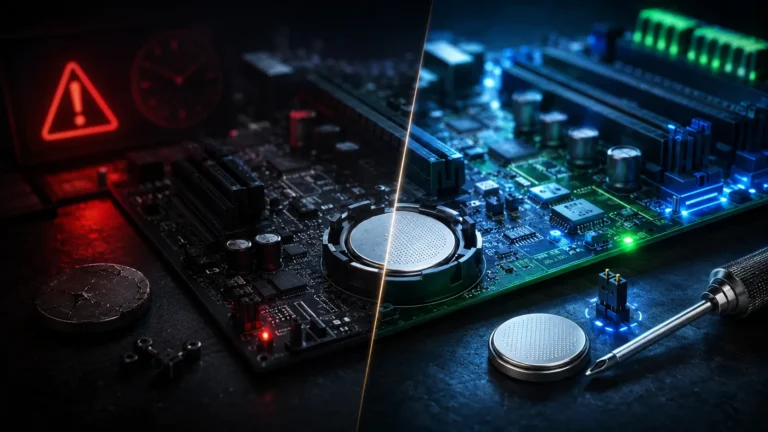
電源を入れ直してBIOS・UEFIの設定画面に入り、そこでの日付と時刻が大きくずれていないかを見ます。起動時に「CMOS Battery Low」などの警告が出る、BIOSの設定まで初期値に戻るといった症状が重なるなら、電池を疑う段階です。マザーボードのボタン電池が切れたときの症状と交換方法で、交換前の確認から進めてください。
電池の位置や交換の手順は機種ごとに違います。とくにノートPCやミニPCは、デスクトップと同じつもりで分解しないでください。時計がずれるという理由だけでCMOSクリアをするのも避けます。メモリーのXMP・EXPOや起動順など、時計と関係のないBIOSの設定まで初期値に戻ります。
Linuxとのデュアルブートなら、ちょうど9時間ずれます
SteamOS系やほかのLinuxとWindowsを切り替えて使っているPCで、Windowsに戻るたびに時計がちょうど9時間ずれるなら、OSどうしの時計の扱いの違いが原因です。Windowsは内部ではUTCを使いながら、マザーボードの時計には現地時刻を書き込みます。一方、systemdを使うLinuxは、マザーボードの時計をUTCのまま保つことを推奨しています。
同じ時計を一方は日本時間、もう一方はUTCとして読むので、日本では9時間の差が出ます。Windowsで「時刻を自動的に設定する」がオンなら、同期のあとに正しい時刻へ戻ります。ゲームを起動する前に「今すぐ同期」を押しておけば、ずれたまま接続することは避けられます。恒久的に揃えるにはどちらかのOSの設定を変える必要があり、手順は使っているLinuxの公式の説明に従ってください。
次の原因時計が正しいのにつながらないなら、時計の設定から離れます
表示の日時と地域が正しく、stripchartの差も0.数秒なのに同じエラーが出るなら、時計は原因ではありません。Epic Gamesの接続トラブルの案内も、時計の同期のほかに、ルーターの再起動、公開DNSへの切り替え、DNSキャッシュの消去、プロキシーの無効化、hostsファイルを既定に戻すことなどを挙げています。Steamでつながらないときは、Steamに繋がらない・ログインできないときの診断手順で、PC側の問題かSteam側の障害かを先に見分けてください。
ゲームのサポートへ問い合わせるときは、次の内容をまとめておくと話が早く進みます。
- ゲーム名とランチャー名(Steam、Epic Games、Xboxアプリなど)
- エラー文の全文と、表示された日時
- 「今すぐ同期」が成功したかどうか、stripchartの結果
- タイムゾーンの設定と、再起動のあとに時計が戻るかどうか
パスワードや認証コードを送る必要はありません。サポートを名乗って聞き出そうとする連絡には答えないでください。
Q&Aよくある質問
まとめ時計は「今すぐ同期」と地域を確かめ、合っていれば原因の候補から外します
数秒から数分のずれは、「時刻を自動的に設定する」をオンにして「今すぐ同期」を押し、チェックの印まで確かめれば戻ります。同期が成功しても時間単位でずれるなら、タイムゾーンを「(UTC+09:00) 大阪、札幌、東京」にします。地域を直さずに表示だけを手で合わせると、PCが持つ時刻そのものがずれたまま残ります。
同期が失敗するなら、w32tm /stripchartで時刻サーバーの応答とずれを測ります。応答が無ければ別のサーバーや別の回線と比べ、応答があるのに合わなければnet start w32timeとw32tm /resyncで同期をやり直します。再起動のたびに戻るなら、電源を切ったあとか、Linuxを起動したあとかで原因が分かれます。時計が正しいのにエラーが続くなら、時計の設定から離れて回線とゲーム側を調べてください。
まずは「日付と時刻」で「今すぐ同期」を押し、チェックの印とタイムゾーンの地域を確かめてください。同期が失敗するときは、時計を変えずにw32tm /stripchart /computer:time.windows.com /dataonly /samples:5で応答を測り、原因が回線にあるのかPCにあるのかを見分けます。
あわせて読みたい





Amazonの価格・在庫情報について





Amazonの価格・在庫情報について