ゲーム音声のライブキャプションが出ない原因|Windows 11の字幕設定・出力先・日本語翻訳との違いを確認【2026年版】
本記事にはアフィリエイト広告(Amazon・楽天市場等)のリンクが含まれています。
窓が出ない・文字が出ない・日本語にならないは、確認する場所がそれぞれ違う
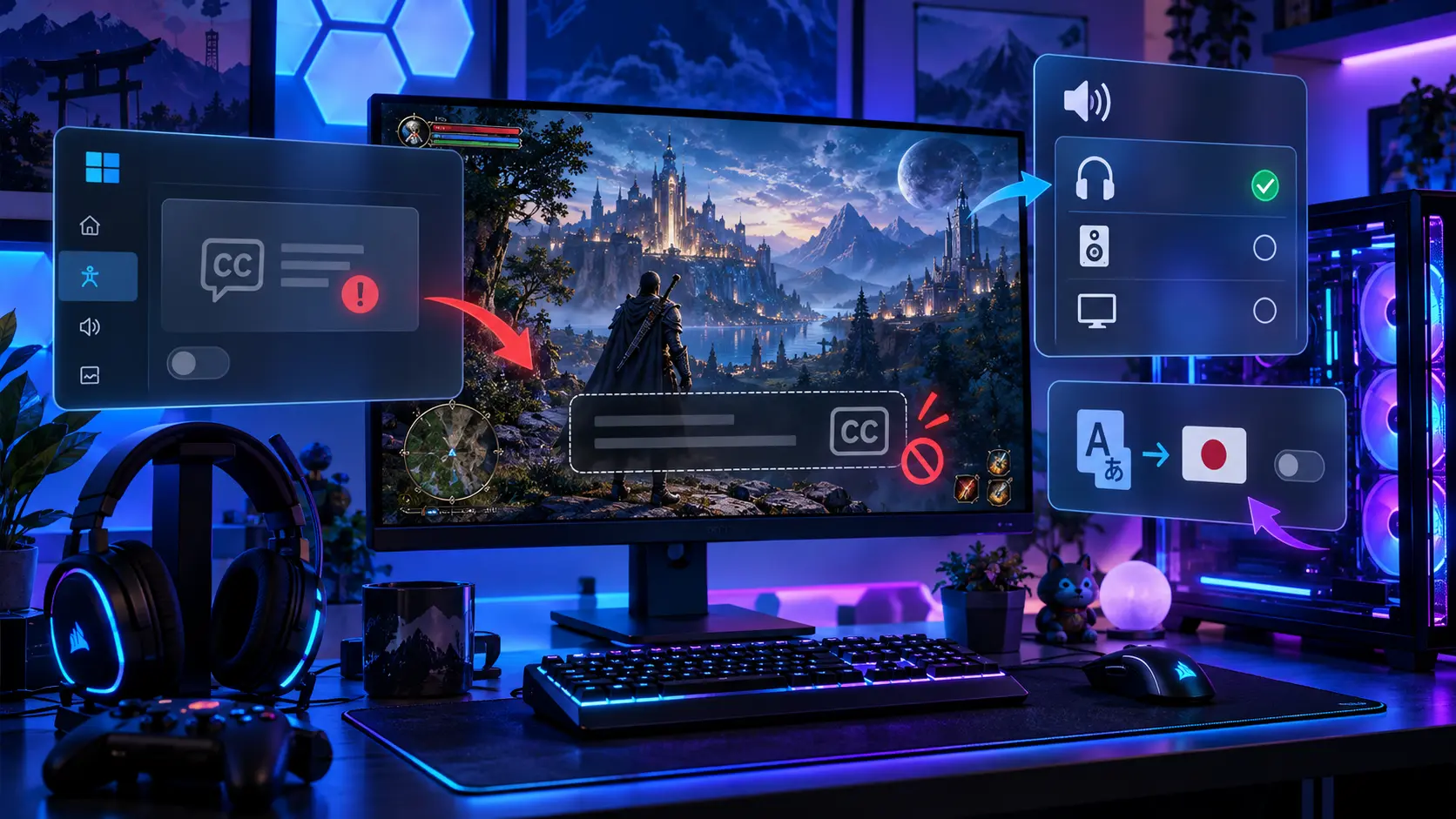
ゲームのセリフをWindows 11のライブキャプション(音声をリアルタイムで文字にする標準機能)で読みたいのに、窓が出ない、窓は出ても文字が出ない、日本語にならない。同じ「字幕が出ない」でも、この3つは原因の置き場所が違います。
確認する順番は、窓が開くか、ゲームの声を拾えているか、希望する言語に対応しているかです。特に音が聞こえているのに文字だけ出ないときは、認識言語とWindowsの既定の音声出力先を先に見ます。日本語の声を日本語の文字にすることと、外国語を日本語へ訳すことも別の機能です。
ゲーム自身の字幕設定とは別物で、ゲームごとの表示や認識精度が保証される機能でもありません。対戦中に設定を変えず、セリフを再生できるメニュー画面など、安全に中断できる場面で試してください。字幕のためにPCやヘッドセットを買い替える必要はありません。
目次
切り分けゲームの字幕とWindowsの字幕を分ける
ゲーム内の「字幕」が出ないなら、まずそのゲームの言語・字幕設定です。ライブキャプションは、ゲームが用意した字幕を直す機能ではありません。公式字幕が使えるなら先に試すと、人名やゲーム固有の言葉を正しく読めます。一方、ライブキャプションはPCで再生された話し声を認識し、別のウィンドウに表示する補助手段です。
| 困っている状態 | 疑う先 | 最初に見る場所 |
|---|---|---|
| 字幕の窓が開かない | 起動設定・初回の言語準備 | 設定→アクセシビリティ→字幕 |
| 窓は開くがセリフが出ない | 認識言語・音声の出力先 | 字幕ウィンドウの言語設定とサウンド設定 |
| 英語のセリフが日本語にならない | 翻訳の対応範囲 | 文字起こしと翻訳の違い |
| 字幕がゲーム画面を隠す | 字幕の位置・スタイル | 字幕ウィンドウの設定 |
| 準備が終わらずエラーになる | 言語ファイルの取得 | インターネット接続とMicrosoft Store |
手当たり次第に再インストールしないための確認順です。窓が出ているなら、起動の操作をやり直すより、音声と言語の組み合わせを調べるほうが次の判断につながります。
起動ライブキャプションを起動して、準備が終わったか確かめる
- Windowsの「設定」を開きます。
- 「アクセシビリティ」→「字幕」へ進みます。
- 「ライブキャプション」をオンにします。
- 初回に案内が出たら言語ファイルをダウンロードし、完了を待ちます。
- 話し声のある動画を再生し、字幕が出るか確かめます。
Windows + Ctrl + Lでも起動できます。ゲーム中にキーが反応しないときも、設定画面からオンにできるかを先に見てください。試験にはセリフの内容を知っている短い音声を使うと、字幕が出たかだけでなく、言語を間違えていないかも見分けられます。音楽だけの場面では、準備が終わったかを判断できません。
機能の対象はWindows 11 バージョン22H2以降です。導入された条件の説明であり、古いバージョンを使い続ける勧めではありません。
出典:Microsoft公式 ライブキャプションを使用する・富士通 ライブキャプションの使い方・Microsoft公式 セットアップの問題のトラブルシューティングにもとづきます。
対処1音は聞こえるのに字幕が出ない
認識言語を、文字にしたい声に合わせる
英語のセリフなら英語、日本語のセリフなら日本語と、ライブキャプションの言語を合わせます。日本語は音声認識の対応言語に入っています。字幕ウィンドウの設定から「言語の変更」を選び、言語を選んで「続行」を押すと、必要な言語ファイルが追加されます。バージョン23H2以前では、同じ場所が「字幕の言語」という別の項目になっています。
Windows全体の表示言語を変える前に、字幕側の設定で確かめるのが先です。ゲームの設定まで同時に変えると、どの変更で結果が変わったか分からなくなります。
ゲームとWindowsの出力先を見比べる
ヘッドセットやヘッドホンからゲームの音が聞こえていても、ライブキャプションがその音を拾っているとは限りません。ライブキャプションが見るのは、Windowsの設定で既定になっているサウンド出力デバイスです。ヘッドセットに字幕が付かないときは、ヘッドセットを既定の出力デバイスにしてみます。
- 「設定」→「システム」→「サウンド」で、既定の出力先を確認する。
- 同じ画面の「音量ミキサー」で、対象ゲームの「出力デバイス」を確認する。
- ゲーム内にも出力先の設定があれば、同じ機器になっているか見比べる。
たとえば普段の音はモニターへ、ゲームだけUSBヘッドセットへという分け方をしているなら、その食い違いが確認対象です。変更前の出力先を控え、試験中だけ同じ機器にそろえてから同じセリフを再生します。改善しなければ元へ戻して、次の確認に進んでください。通話や配信中は出力先の変更がそちらにも響くため、中断できる場面で行います。
そもそも音が聞こえないなら字幕の問題ではありません。PCゲームだけ音が出ないときの出力先確認へ進んでください。字幕のためにオーディオ機器を一括削除したり、ドライバーをすぐ入れ直したりする必要はありません。
BGMや効果音ではなく、会話の場面で確かめる
字幕になるのは、音声から検出された話し声だけです。拍手や音楽のような音は検出されず、歌詞も確実には認識されません。足音や銃声しか鳴っていない場面で文字が出なくても、故障とは判断できません。
会話のある場面と、同じ言語の短い動画を再生して比べてください。ゲームでだけ拾えないのか、音声全般を拾えていないのかを分ける材料になります。
出典:Microsoft Windows tips ライブキャプション・Microsoft公式 ライブキャプションを使用する・Microsoft公式 アプリの音が出ない問題の対処にもとづきます。
対処2日本語の文字起こしと、日本語への翻訳は別
日本語の声を日本語の文字にするのが文字起こしです。英語の声を日本語に置き換えるのが翻訳で、別の機能として案内されています。
翻訳が使えるのは、Windows 11 バージョン24H2以降を実行するCopilot+ PCです。現行のMicrosoftの案内で翻訳の出力先として示されているのは、英語(米国)と簡体字中国語です。日本語は、これらへ訳せる入力言語の一覧に載っています。ASUSの解説も、翻訳先は英語(米国)と簡体字中国語の2種類としています。AMDやインテルのAI CPU搭載機では英語への翻訳だけという注記もあるため、翻訳先は機種によって変わります。使っているPCのメーカー案内もあわせて見てください。
日本語でゲームの物語を読みたいなら、その作品の公式日本語字幕が用意されているかを先に確認するほうが目的に合います。必要なのが同じ言語の文字起こしなのか、日本語訳なのかを決めてから、PCを買い替えるかを考えても遅くありません。ライブキャプションの設定が、ゲームのメニューや説明文を日本語に変えることもありません。作品の言語設定が合っていない場合は、Steamでゲームが日本語にならない原因が別の確認先です。
出典:Microsoft公式 Use live captions(英語版)・ASUS公式 ライブキャプションFAQにもとづきます。
対処3字幕がゲーム画面を隠すとき
字幕ウィンドウの設定で位置を開くと、画面の上、画面の下、画面に重ねて表示を選べます。重ねて表示にすると、窓を動かして邪魔になりにくい場所へ移せます。ミニマップや操作案内の位置はゲームごとに違うため、読みやすさだけでなく、隠れて困る情報がないかも確かめます。
ゲームが全画面のときに窓が見当たらず、ゲームに表示モードの項目があるなら、一時的にウィンドウ表示かボーダーレス表示にして、窓が見えるか比べる方法があります。ただし、この比較ですべての作品の挙動が分かるわけではありません。
文字が小さい、背景に溶けるときは、「設定」→「アクセシビリティ」→「字幕」にある字幕のスタイルで、色や文字・背景を調整します。使い終えたら字幕ウィンドウの「×」で終了できます。普段から字幕が必要な人のPCでは、他のアクセシビリティ機能までまとめて切らず、今回の表示だけを調整してください。
出典:富士通 ライブキャプションの使い方・Microsoft 字幕の設定の選び方にもとづきます。
対処4言語ファイルをダウンロードできないとき
「必要な言語ファイルを今すぐダウンロードできません」と出るなら、ゲームの再インストールより、Windows側の準備を確かめます。
- インターネットに接続できているか確認する。
- Microsoft Storeでアプリをダウンロードできるか確認する。
- Storeが使えるのに失敗するなら、フィードバックHubから問題を報告する。
会社や学校のPCでは、管理者がStoreへのアクセスを止めている場合があります。制限を外すためにセキュリティ設定を変えず、エラー文と使いたい言語を管理者へ伝えてください。Microsoftの案内には、表示言語とCPUの種類に合うパッケージを手動で入れる手順もありますが、入手元は公式の案内に限ります。原因が分からないまま、Windows全体の言語を入れ替えるのは避けましょう。
出典:Microsoft公式 セットアップの問題のトラブルシューティングにもとづきます。
遅れ・抜け字幕が遅れる・一部だけ抜ける
字幕が少し出るものの遅れる場合は、まったく起動しない症状とは分けます。Microsoftは、ビデオを共有するような負荷の大きいアプリがリアルタイムの動作に影響することがあるとして、使っていないアプリを閉じる方法を案内しています。
ゲームを終了した状態ではどうか、不要なアプリを閉じるとどうかを、同じ音声で比べてください。一度うまくいった結果だけで、特定の常駐ソフトやGPUを原因と決めつけないことが大切です。遅れを直すために、セーブや録画を失う強制終了はしないでください。
それでも直らないときは、Windowsのバージョン、字幕の言語、出力機器、ゲーム名、別の音声でも再現するか、表示されたエラー文を控えます。会話の内容やアカウント情報までは控える必要はありません。
出典:Microsoft公式 ライブキャプションを使用するにもとづきます。
まとめまとめ|窓・声・言語の三つを同じ音声で一つずつ確かめる
ライブキャプションが出ないときの出発点は、窓が開くか、話し声を拾うか、希望する言語に対応しているかの三つです。同じ音声で条件を一つずつ変えると、字幕設定・音声の経路・翻訳への期待のどこを見直すべきかが分かります。
音が聞こえるのに文字が出ないときは、認識言語と既定の出力先を先に見ます。日本語の文字起こしは対応していても、英語を日本語へ訳す機能とは別です。字幕のためだけにPCを買い替える必要はありません。
あわせて読みたい




Amazonの価格・在庫情報について


Amazonの価格・在庫情報について